

Zrozumienie osi czasu
Co zawiera każdy pas osi czasu edytora wideo, które bloki możesz przesuwać lub przycinać i dlaczego kroków nie można, różnice między ukrywaniem, wyciszaniem i usuwaniem, pas muzyki, dzielenie klipów, proporcje obrazu i kadrowanie.
Oś czasu pod odtwarzaczem pokazuje każdą część wideo stworzonego z Twojego nagrania w porządku chronologicznym: kroki i sceny, powiększenia, elementy na wierzchu oraz muzykę. Ten artykuł wyjaśnia każdy pas, co możesz przesuwać lub przycinać i dlaczego niektóre bloki nie mogą być edytowane, a także czym różni się ukrywanie, wyciszanie i usuwanie.
Zanim zaczniesz
- Dotyczy to filmów instruktażowych, prezentacji produktów i filmów w języku polskim. Oś czasu klipów społecznościowych działa inaczej; zobacz Edytuj klip społecznościowy.
- Bez uprawnień do edycji możesz odtwarzać i przewijać, ale nie możesz niczego zmieniać.
Pasy
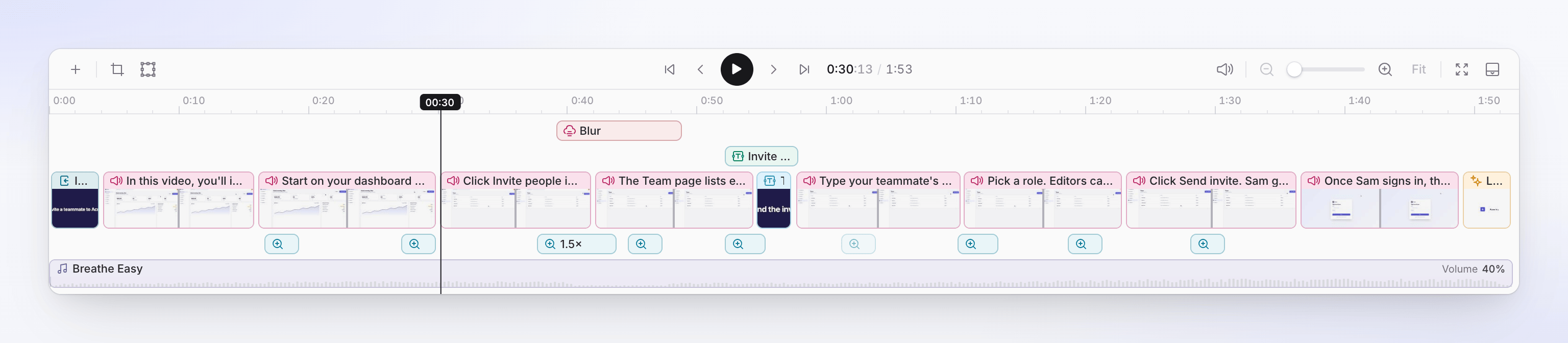
Pasy nie mają nazw na ekranie; odróżnisz je po tym, co się na nich znajduje. Od góry do dołu:
┌ Elements ──── [Text Box]   [Blur]       [Sound Effect]
│               [Image ───────────]
├ Scene row ─ [Intro card][Step 1 ▒▒▒▒][Step 2 ▒▒▒▒▒▒][Title card][Step 3 ▒▒▒]…
├ Zoom ─────────── [1.5×]        [2×]           [1.6×]
└ Music ─── ♪ Breathe Easy ─────────────────────────────────── Volume 40%
| Pas | Zawartość | Edytuj w |
|---|---|---|
| Elementy | Jeden lub więcej rzędów tekstu, obrazów, rozmycia, wyróżnień, kształtów, emoji, dźwięku i efektów dźwiękowych, nad rzędem scen. Nowsze rzędy trafiają na górę. | Karta Elementy |
| Rząd scen | Każdy krok i scena, jeden po drugim, z paskiem miniatur obrazu. Kroki pokazują tekst narracji; sceny pokazują swój typ: Wprowadzenie, Zakończenie, Lektor, karta wstępu, ekran tytułowy, odsłonięcie logo, rytmy tekstu, lista, wideo, Klip, Klip głosowy, Okładka wideo. | Karta Skrypt lub edytor sceny |
| Powiększenie | Jeden blok na powiększenie, pod rzędem scen, oznaczony poziomem („1.5×”) | Karta Powiększenie |
| Muzyka | Muzyka w tle, z nazwą pliku i głośnością | Karta dźwięk oraz sam pas |
Pusty pas nie jest wyświetlany: wideo bez powiększeń nie ma pasa powiększenia. Napisy i rozdziały nie mają swoich pasów. Napisy podążają za narracją (lub Twoim własnym głosem w polskich filmach) automatycznie; rozdziały to nagłówki w karcie Skrypt.
Wybór otwiera odpowiednią kartę
Kliknij blok, aby go wybrać. Głowica odtwarzania przesunie się do niego, a panel boczny przełączy się na kartę, która go edytuje:
| Wybierasz | Otwiera się panel boczny |
|---|---|
| Krok lub scenę | Skrypt, na tym kroku |
| Powiększenie | Powiększenie, z otwartym tym powiększeniem |
| Element | Elementy, z jego opcjami |
| Muzykę | dźwięk, na Muzyka |
Kliknięcie dwukrotne idzie o krok dalej. Po najechaniu na blok na sekundę, podpowiedź wskaże, co on robi:
| Klikasz dwukrotnie | Co się otwiera |
|---|---|
| Krok, wprowadzenie, zakończenie, lektora, klip lub klip głosowy | Okno Edytuj synchronizację i tempo. Zobacz Użyj synchronizacji i tempa. |
| Kartę lub inną scenę | Jej edytor. Zobacz Edytuj sceny i karty. |
| Powiększenie | Jego ustawienia w karcie Powiększenie („Kliknij dwukrotnie, aby otworzyć ustawienia powiększenia”) |
Przesuwanie, przycinanie i dostrajanie
| Blok | Przesuń | Przytnij (przeciągnij krawędź) | Dlaczego |
|---|---|---|---|
| Krok | Nie | Nie | Jego długość wynika z narracji i klipów. Zmień ją za pomocą Edytuj synchronizację i tempo lub edytując narrację. |
| Karta lub inna scena | Nie | Nie | Jej długość to Czas trwania w edytorze. |
| Powiększenie | Tak | Tak | |
| Element | Tak, również do innego rzędu | Tak | |
| Muzyka | Jej początek i koniec, na pasie | Tak | Zobacz Kształtuj muzykę na jej pasie. |
Zasady przesuwania i przycinania:
- Blok ma co najmniej 1 sekundę długości.
- Bloki w tym samym rzędzie nie mogą się nakładać, a nic nie może wykraczać poza koniec wideo.
- Bloki przyciągają się do krawędzi bloków w innych rzędach oraz do głowicy odtwarzania.
- Przeciągnij element wyraźnie w górę lub w dół, aby przenieść go do innego rzędu lub do nowego rzędu (linia Nowa ścieżka pokazuje, gdzie wyląduje).
- ← / → przesuwa wybrane powiększenie lub element o jedną klatkę; z Shift, o jedną sekundę. Usuń lub Backspace usuwa go. Żadne z nich nie działa na kroki i sceny.
Powiększenia i elementy są powiązane z ich miejscem w nagraniu. Gdy krok przed nimi staje się dłuższy lub krótszy, przesuwają się wraz z nim.
Głowica odtwarzania
- Kliknij puste miejsce na osi czasu, aby przenieść tam głowicę; przeciągnij, aby przewijać.
- Podczas pauzy najechanie na oś czasu podgląda tę klatkę w odtwarzaczu. Odsuń wskaźnik, a odtwarzacz wróci do głowicy.
- Przestrzeń odtwarza i wstrzymuje. Przejdź do początku, Poprzednia klatka, Następna klatka i Przejdź do końca znajdują się na pasku narzędzi.
Powiększenie osi czasu
| Aby | Zrób to |
|---|---|
| Zobaczyć więcej szczegółów | Przybliż (Ctrl + przewijanie), przeciągnij suwak Powiększenie osi czasu lub uszczypnij na gładziku. Do 16×. |
| Zobaczyć mniej | Oddal |
| Zobaczyć całe wideo | Dopasuj całe wideo |
| Zwiększyć lub zmniejszyć wysokość osi czasu | Przeciągnij separator nad nią („Przeciągnij, aby zmienić rozmiar · kliknij dwukrotnie, aby dopasować”) |
| Ukryć ją | Zwiń oś czasu. Zwinięty pasek ma przycisk Oś czasu („Pokaż oś czasu”), aby ją przywrócić. |
Filmy dłuższe niż minuta otwierają się w powiększeniu, po około minucie na raz.
Ukryj, wycisz lub usuń
Trzy sposoby na usunięcie czegoś z wideo, z różnymi rezultatami:
| Akcja | Gdzie | Co dzieje się z czasem | Cofnij za pomocą |
|---|---|---|---|
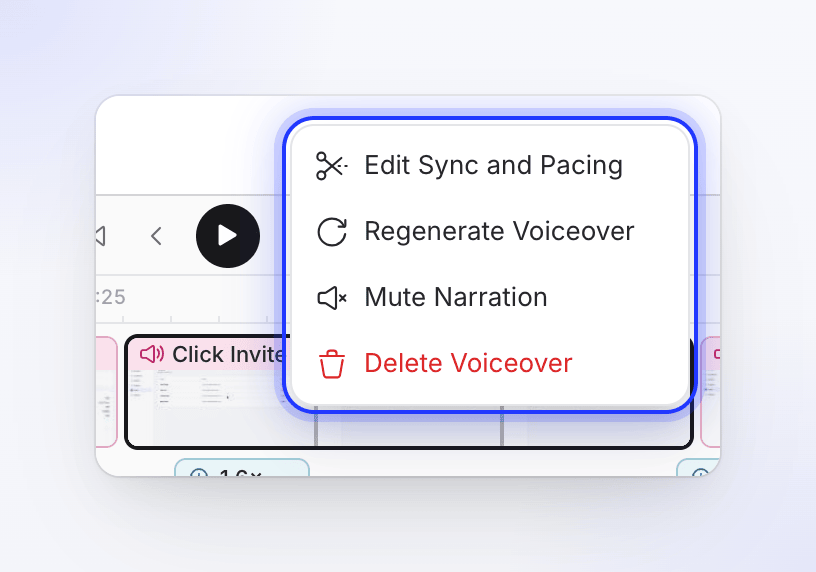
| Wycisz narrację (kroki) | Rząd karty Skrypt lub prawy przycisk myszy → Wycisz narrację | Krok pozostaje, ale jest cichy. Jego długość staje się długością jego klipów, więc wideo zazwyczaj staje się krótsze. Pokazuje Wyciszono. | Włącz dźwięk narracji lub edytuj i zapisz linię |
| Ukryj w wideo (wprowadzenie, zakończenie, okładka) | Karta Skrypt ⋯ lub prawy przycisk myszy → Ukryj na osi czasu | Jest usuwane z wideo, a jego czas jest usuwany. Pozostaje w karcie Skrypt z oznaczeniem Ukryte. | Pokaż w filmie w karcie Skrypt |
| Ukryj w wideo (elementy) | Przycisk oka w karcie Elementy lub ⋯ w jego opcjach | Element pozostaje na liście Elementy, wyszarzony i nie pokazuje się w wideo. Nic innego się nie przesuwa. | Pokaż w filmie |
| Usuń narrację (kroki) | Karta Skrypt ⋯ lub prawy przycisk myszy → Usuń lektora | Linia i jej lektor są usuwane. Wybierasz, co stanie się z materiałem: Przenieś wideo do poprzedniego lektora, Przenieś wideo do następnego lektora lub Usuń również wideo. | Historia wersji |
| Usuń (sceny, klipy) | Prawy przycisk myszy → Usuń lub menu sceny | Usunięte; sceny po nim przesuwają się wcześniej. Menu osi czasu ostrzega „Tego nie można cofnąć”. | Historia wersji |
Wprowadzenie i zakończenie
Wiele filmów zaczyna się od Wprowadzenie i kończy na Zakończenie: narracyjne kroki, które zawierają jedną klatkę nagrania (lub, w przypadku niektórych wprowadzeń, odtwarzają krótki podgląd momentów z całego nagrania). Na osi czasu pokazują swój tekst narracji. Można je ukryć, ale nie wyciszyć. Wybierz klatkę, którą zawierają, za pomocą Edytuj synchronizację i tempo.
Kształtuj muzykę na jej pasie
Wybierz pas muzyki, aby go rozwinąć („Wybierz, aby rozwinąć — dostosuj wyciszenia, region muzyki i obniżenia głośności”). Następnie:
| Aby | Zrób to |
|---|---|
| Rozpocząć lub zakończyć muzykę gdzie indziej | Przeciągnij początek lub koniec regionu muzyki. Poza nim pas mówi „Cisza — muzyka zaczyna się o…”. Region ma co najmniej 0,5 sekundy. |
| Zmienić wyciszenie | Przeciągnij uchwyt wyciszenia na obu końcach. Domyślnie: 1 sekunda na wejściu, 2 sekundy na wyjściu. |
| Obniżyć muzykę w danym momencie | Przeciągnij przez pas („Przeciągnij, aby dodać obniżenie głośności”). To, jak nisko przeciągniesz, ustawia, jak cicho będzie, aż do ciszy. Obniżenie ma co najmniej 0,3 sekundy, z 0,4-sekundowymi rampami na krawędziach. |
| Zmienić obniżenie | Przeciągnij je, aby przesunąć, przeciągnij jego krawędzie, aby zmienić rozmiar, przeciągnij uchwyt poziomu, aby zmienić głośność |
| Usunąć obniżenie | Kliknij je dwukrotnie |
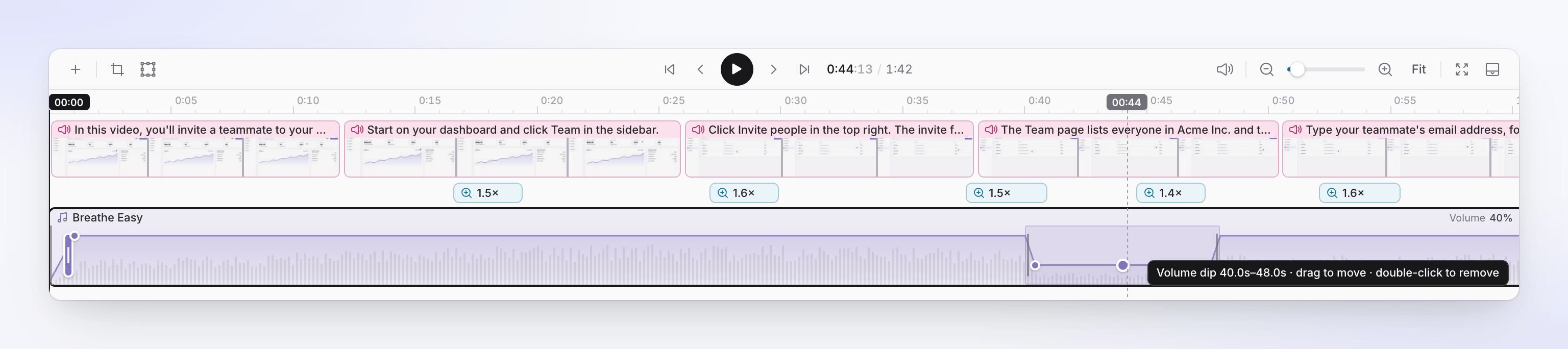
Muzyka nie obniża się automatycznie pod lektorem w tych filmach. Dodaj obniżenia tam, gdzie konkuruje z narracją. Aby cofnąć wszystkie edycje pasa: dźwięk → Muzyka → ⋯ → Zresetuj edycje osi czasu…. Zobacz Zmień głos, muzykę i dźwięk.
Podziel klip (polskie filmy)
Polskie filmy mają Podziel klip w głowicy odtwarzania na pasku narzędzi. Umieść głowicę wewnątrz Klip lub Klip głosowy i kliknij, aby przeciąć klip na dwie części w tym miejscu, na przykład aby usunąć błąd w środku. Jest wyłączone („Przesuń głowicę odtwarzania do wnętrza klipu, aby podzielić”), gdy głowica nie znajduje się wewnątrz klipu lub jest w odległości 0,1 sekundy od jego krawędzi. Filmy instruktażowe i prezentacje produktów tego nie mają: zmień to, co pokazuje krok, za pomocą synchronizacji i tempa.
Dodaj rzeczy między scenami
Najedź na szew między dwiema scenami:
- + (Dodaj element osi czasu) otwiera to samo menu co + na pasku narzędzi, w tym miejscu.
- Dodaj przejście dodaje przejście między dwiema scenami (Edytuj przejście, gdy już istnieje). Zobacz Dodawanie i edycja elementów.
Proporcje obrazu i przycinanie
Obie opcje znajdują się na pasku narzędzi osi czasu i obie dotyczą każdego języka wideo.
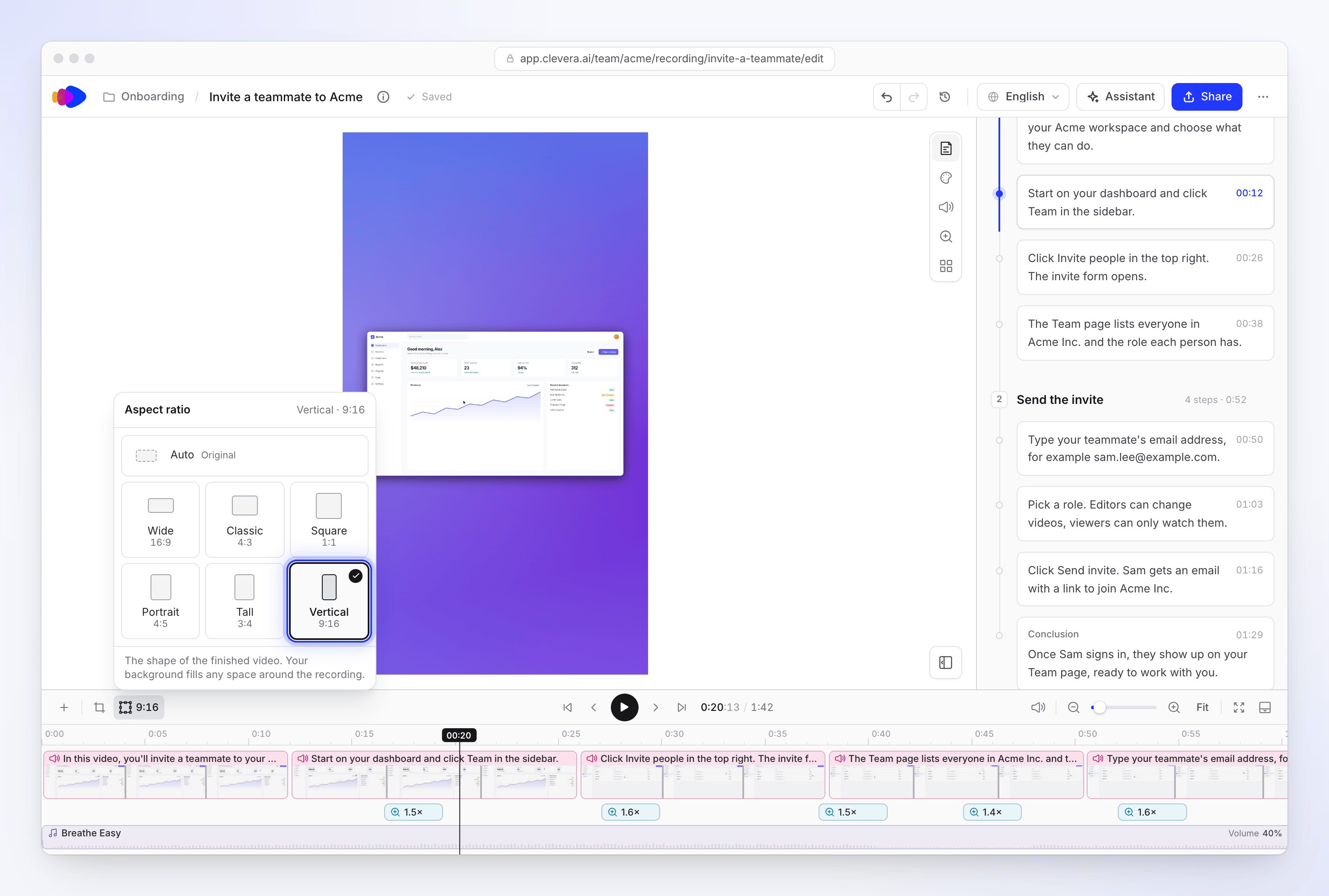
Proporcje obrazu określają kształt gotowego wideo: „Kształt gotowego wideo. Twoje tło wypełnia każdą przestrzeń wokół nagrania”.
| Opcja | Proporcje |
|---|---|
| Auto (domyślnie) | Własny kształt nagrania, po ewentualnym przycięciu |
| Szeroki | 16:9 |
| Kwadrat | 1:1 |
| Klasyczny | 4:3 |
| Pionowy | 9:16 |
| Wysoki | 3:4 |
| Pionowo | 4:5 |
Zmiana tego ustawienia nie powoduje przycięcia ani rozciągnięcia nagrania. Pozostaje ono wyśrodkowane w swoim własnym kształcie, a tło z karty Styl wypełnia przestrzeń wokół niego. Dlatego szerokie nagranie w trybie Pionowy będzie widoczne jako pasek na środku; powiększenia pomagają wypełnić kadr.
Przytnij wideo wycina samo nagranie: „Zachowaj tę część nagrania, którą chcesz pokazać. Przycięcie dotyczy każdego języka”. Przeciągnij ramkę przycinania lub wybierz Darmowy, oryginał, 16:9, 1:1, 9:16 lub 4:5, a następnie Zapisz przycięcie. Przycisk pokazuje kropkę, gdy przycięcie jest ustawione. Jest to dostępne dla nagrań z aplikacji komputerowej oraz przesłanych plików wideo.