

Użyj przykładowego wideo, aby ustawić styl klipu
Pokaż reżyserowi AI wideo, które Ci się podoba, a on stworzy Twój klip społecznościowy w tym stylu: pod kątem tempa, muzyki i dźwięku. Próbka jest tylko odniesieniem; nigdy nie pojawia się w Twoim klipie, a jej treść i marka nigdy nie są kopiowane.
Gdy łatwiej jest pokazać pożądany styl niż go opisać, dodaj przykładowe wideo do klipu społecznościowego. Reżyser AI przeanalizuje je i stworzy Twój klip w tym duchu: jego tempa, pracy kamery i typu, kolorów i efektów oraz muzyki i dźwięku. Próbka jest tylko odniesieniem. Nigdy nie pojawia się w Twoim klipie, a reżyser nigdy nie kopiuje jego treści ani marki.
Zanim zaczniesz
- Tylko klipy społecznościowe. Opcja ta pojawia się w sekcji Tworzenie dla klipów społecznościowych, a nie dla filmów instruktażowych, prezentacji produktów, artykułów czy tekstów w języku polskim.
- Plik .mp4. Okno dialogowe przesyłania pokazuje limit rozmiaru.
- Jedna próbka na klip. Przesłanie kolejnej zastępuje pierwszą.
Dodaj przykładowe wideo
Otwórz menu + w sekcji Tworzenie
Kliknij + w polu briefu. W sekcji Kontekst wybierz Prześlij przykładowe wideo („Wideo do dopasowania: styl, tempo, muzyka i dźwięk”).

Prześlij wideo
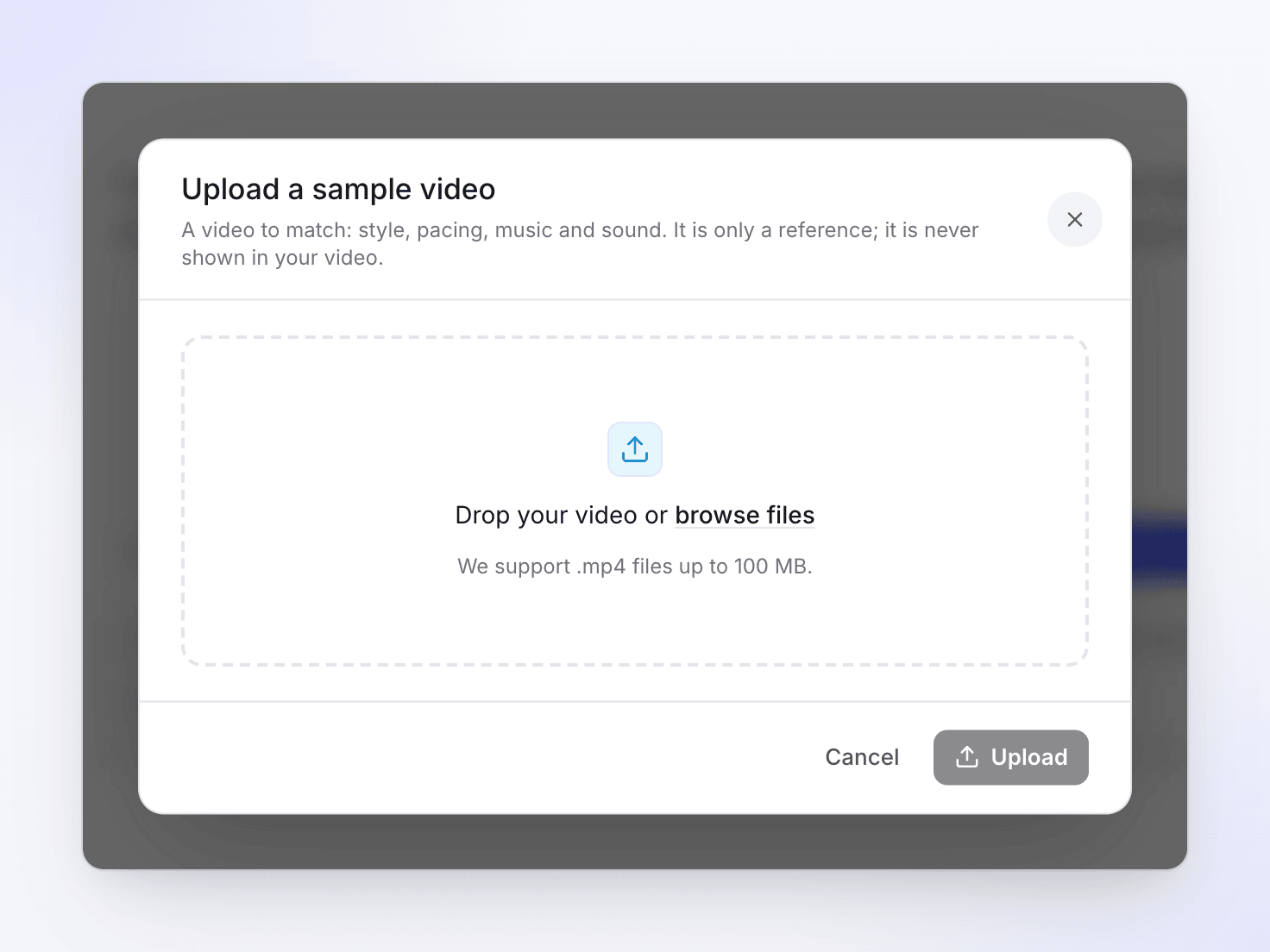
Upuść plik w oknie dialogowym lub wybierz go. W oknie widnieje napis „Wideo do dopasowania: styl, tempo, muzyka i dźwięk. Jest to tylko odniesienie; nigdy nie jest wyświetlane w Twoim wideo”. Po zakończeniu przesyłania pojawi się komunikat „Twoje wideo będzie się na nim wzorować”.
Sprawdź kafelek
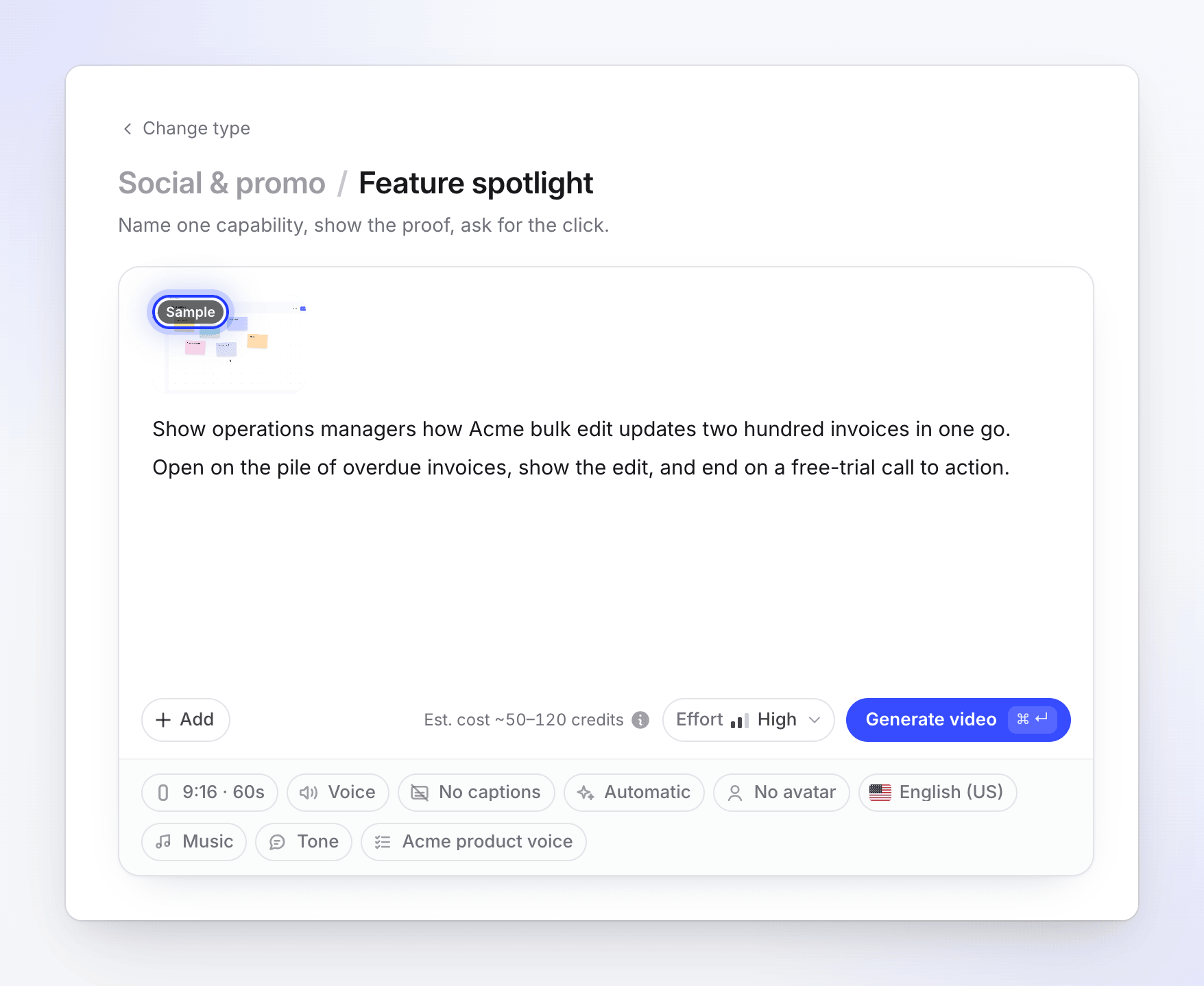
Próbka pojawi się obok innych materiałów z plakietką Próbka. Kliknij ją, aby otworzyć ponownie lub usuń za pomocą ×.
Generuj
Naciśnij Generuj jak zwykle. Jeśli próbka jest nadal przesyłana, w sekcji Tworzenie pojawi się komunikat „Poczekaj na zakończenie przesyłania przykładowego wideo”, a system zaczeka na plik.
Co AI czerpie z próbki
| Czerpane z próbki | Nigdy nie czerpane |
|---|---|
| Tempo i częstotliwość cięć | Temat, słowa lub twierdzenia z próbki |
| Ruchy kamery, typ i styl układu | Logo, nazwa marki lub kolory marki jako Twoje |
| Nastrój kolorystyczny i efekty | Jakikolwiek materiał filmowy: nigdy nie pojawia się w Twoim klipie |
| Charakter muzyki (tempo, energia, momenty kulminacyjne) oraz użycie efektów dźwiękowych |
Twój klip nadal dotyczy Twojego produktu, zbudowany jest na podstawie Twojego briefu, strony internetowej, zdjęć i innych materiałów, w wybranym formacie, długości i nakładzie pracy. Próbka nie zmienia poziomu nakładu pracy ani zakresu szacunków.
Wskazówki
- Wybierz próbkę zbliżoną do swojego formatu. Pionowy Reel jest lepszym przewodnikiem dla klipu 9:16 niż reklama panoramiczna.
- Brief powinien dotyczyć Twojego produktu. Opisz w briefie, co ma zostać powiedziane, a próbkę pozostaw jako wyznacznik stylu. Nie ma potrzeby pisania „zrób to jak w próbce”.
- Wybór muzyki nadal ma znaczenie. Jeśli ustawisz Muzyka na Brak muzyki, klip nie będzie jej zawierał, niezależnie od tego, co jest w próbce.
Jeśli AI nie może przeanalizować próbki (na przykład plik jest nieczytelny), klip zostanie mimo to utworzony, po prostu bez tego odniesienia.