

Nagraj pełny ekran, wyświetlacz lub aplikację
Nagraj cały ekran, jeden z kilku wyświetlaczy lub pojedynczą aplikację za pomocą aplikacji desktopowej Clevera: okno nagrywania, nakładka potwierdzenia, odliczanie oraz co dzieje się po zatrzymaniu.
Aplikacja desktopowa Clevera może nagrać cały ekran, jeden wyświetlacz (jeśli masz ich kilka) lub jedną aplikację. Ten artykuł przeprowadzi Cię przez proces nagrywania, od okna nagrywania po przesłanie pliku. Aby nagrać pojedyncze okno lub fragment ekranu, zobacz Nagraj okno lub wybrany obszar.
Zanim zaczniesz
- Zainstaluj aplikację desktopową, zaloguj się i przyznaj uprawnienia.
- Upewnij się, że masz połączenie z internetem. Clevera łączy się z Twoim obszarem roboczym w momencie rozpoczęcia nagrywania i przesyła je w trakcie rejestrowania.
- Upewnij się, że aplikacja jest aktualna. Nieaktualna aplikacja nie może rozpocząć nagrywania. Zobacz Zaktualizuj aplikację desktopową.
- Zamknij wszystko, czego nie chcesz widzieć na nagraniu: powiadomienia, prywatne karty, okna czatu.
Okno nagrywania
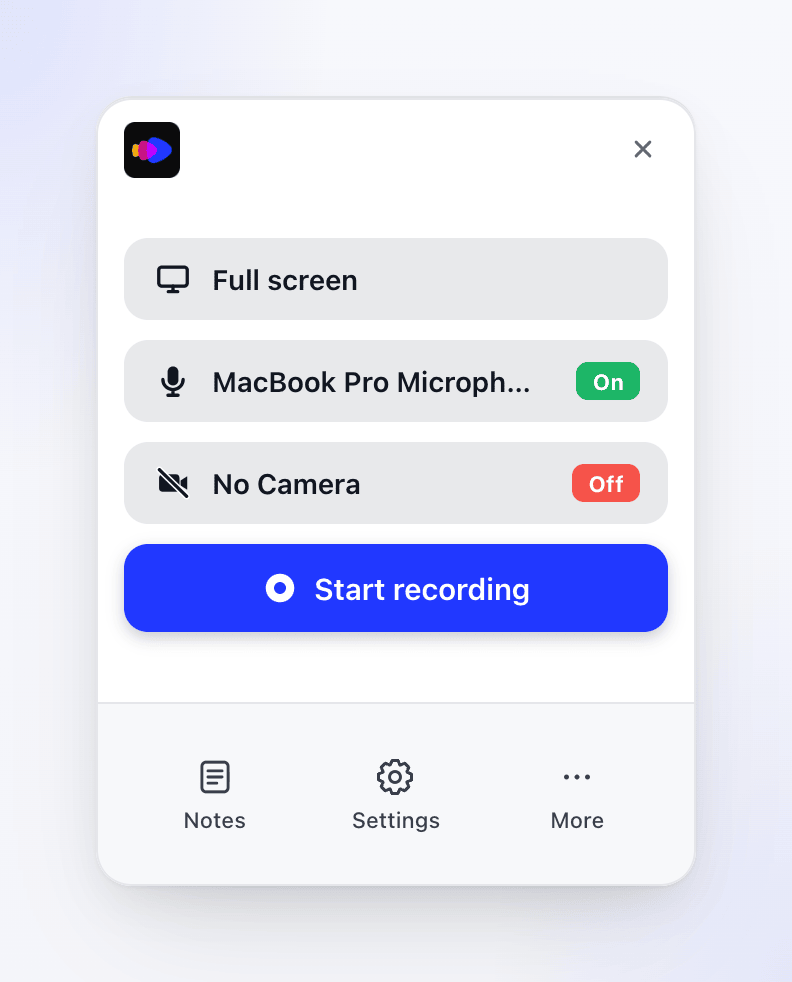
Okno nagrywania otwiera się w prawym dolnym rogu ekranu, na którym znajduje się kursor myszy. Kliknij logo Clevera na górze, aby otworzyć app.clevera.ai w przeglądarce.
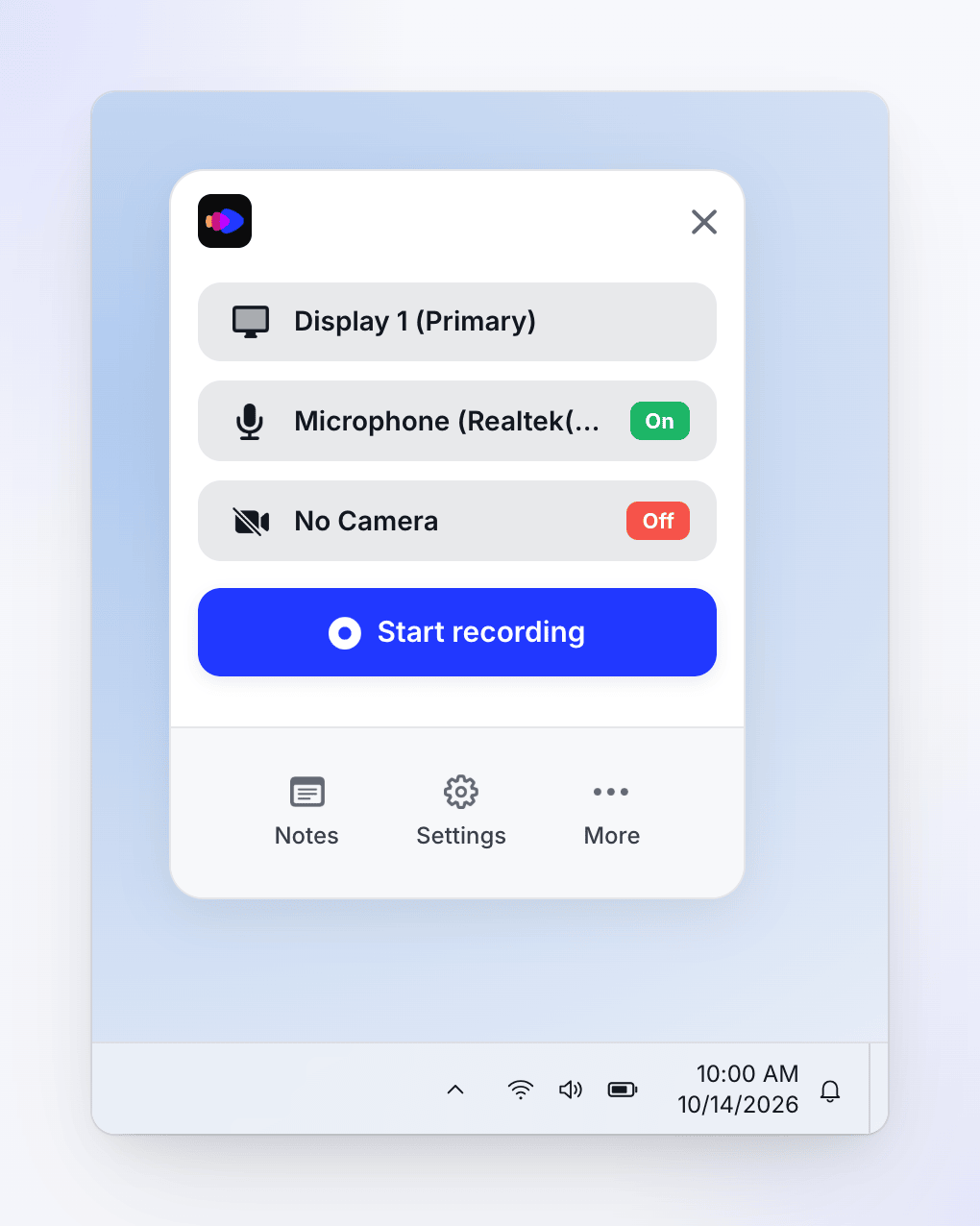
Okno nagrywania otwiera się w prawym dolnym rogu ekranu, na którym znajduje się kursor myszy, tuż nad paskiem zadań. Otwórz je, klikając ikonę Clevera w obszarze powiadomień (zasobniku systemowym).
Nigdy nie jest ono rejestrowane na nagraniach. Od góry do dołu:
| Element | Działanie |
|---|---|
| ✕ | Zamyka okno nagrywania. |
| Co nagrywać (pokazuje Pełny ekran przy nowej instalacji) | Wybierz pełny ekran, wyświetlacz, aplikację, okno lub obszar. |
| Wiersz Mikrofon | Wybierz mikrofon lub Brak mikrofonu. Zielony znacznik Włączone lub czerwony Wyłączone pokazuje stan. |
| Wiersz Kamera | Wybierz kamerę lub Brak kamery. |
| Rozpocznij nagrywanie | Rozpoczyna nagrywanie zgodnie z ustawieniami. |
| Notatki, Ustawienia, więcej | Otwiera notatki prelegenta, ustawienia oraz menu więcej. |
Clevera zapamiętuje ostatni wybór celu, mikrofonu i kamery. Jeśli wyświetlacz lub aplikacja użyta ostatnim razem nie jest już dostępna, automatycznie przełącza się z powrotem na Pełny ekran.
Nagraj swój ekran
Wybierz, co chcesz nagrać
Kliknij górny wiersz okna nagrywania. Następnie:
- Pełny ekran — jeśli masz jeden wyświetlacz, kliknij Pełny ekran, aby go nagrać. Jeśli masz kilka wyświetlaczy, kliknij Pełny ekran (lub link Wybierz) i wybierz wyświetlacz z listy. W systemie Windows główny wyświetlacz jest oznaczony jako (główny). Wiersz pokaże wtedy nazwę wyświetlacza.
- Aplikacja — kliknij Konkretne okno, znajdź aplikację na liście i kliknij ją. Jeśli aplikacja ma kilka okien, wybierz Dowolne okno. Na komputerze Mac Clevera nagrywa największe okno aplikacji. W systemie Windows nagrywa pierwsze okno z listy aplikacji.
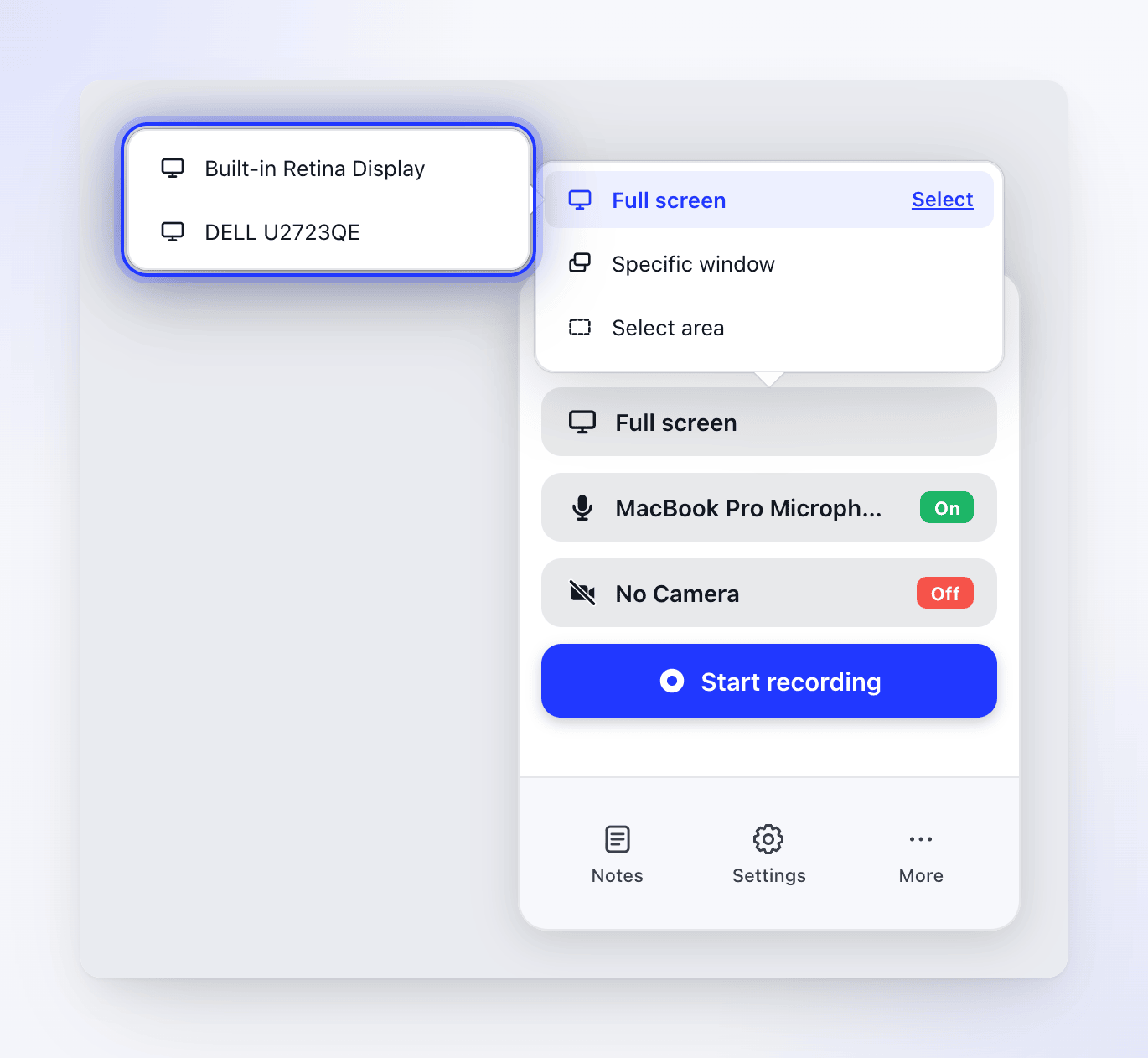
Lista aplikacji pokazuje, ile okien ma otwarta każda z nich. Wyświetlane są tylko okna o wymiarach co najmniej 300 × 300. Jeśli żadne nie spełnia tego warunku, na liście pojawi się komunikat Brak dostępnych okien.
Wybierz mikrofon i kamerę
Wybierz mikrofon, jeśli chcesz mówić podczas nagrywania, oraz kamerę, jeśli chcesz, aby Twój obraz z kamery internetowej był widoczny na nagraniu. Przy nowej instalacji obie opcje są wyłączone. Zobacz Dodaj mikrofon, kamerę lub dźwięk systemowy.
Kliknij Rozpocznij nagrywanie
Na komputerze Mac, przy pierwszym użyciu, Clevera poprosi o zgodę na przechwytywanie danych nagrywania. Kliknij Tak, wyrażam zgodę, aby kontynuować. Zobacz Zrozum, co przechwytuje aplikacja desktopowa. Aplikacja w systemie Windows pomija ten krok.
Potwierdź cel nagrywania
Okno nagrywania zostanie zamknięte, a Clevera podświetli obszar, który będzie nagrywany:
- Wyświetlacz zostanie przyciemniony, a na nim pojawi się karta z nazwą i rozmiarem wyświetlacza.
- Aplikacja pokaże kartę z nazwą aplikacji, jej Rozmiarem okna oraz przyciskiem Zmień rozmiar. Zobacz Zmień rozmiar okna przed nagrywaniem.
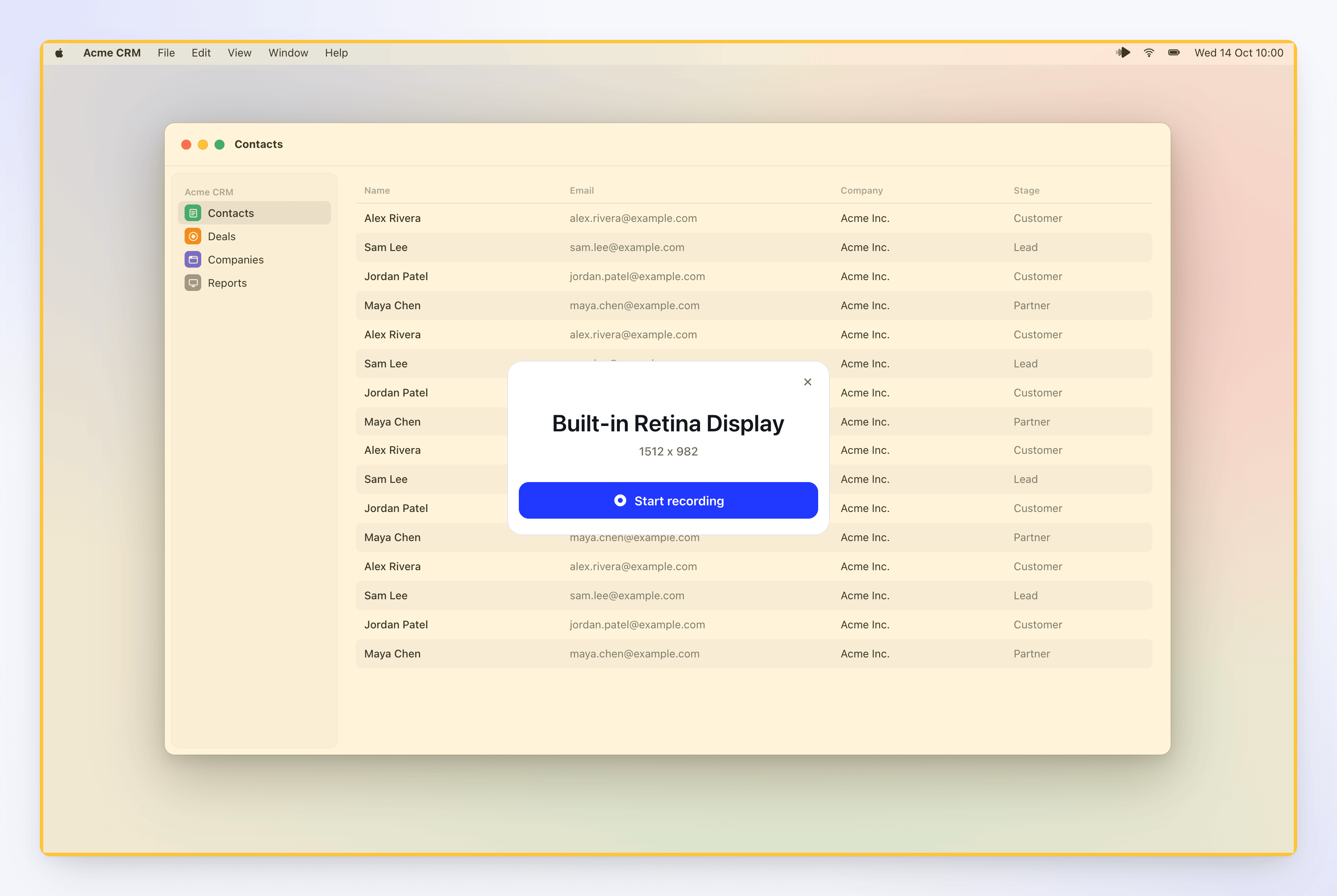
Kliknij Rozpocznij nagrywanie na karcie. Aby wycofać się, kliknij ✕ na karcie lub naciśnij Esc.
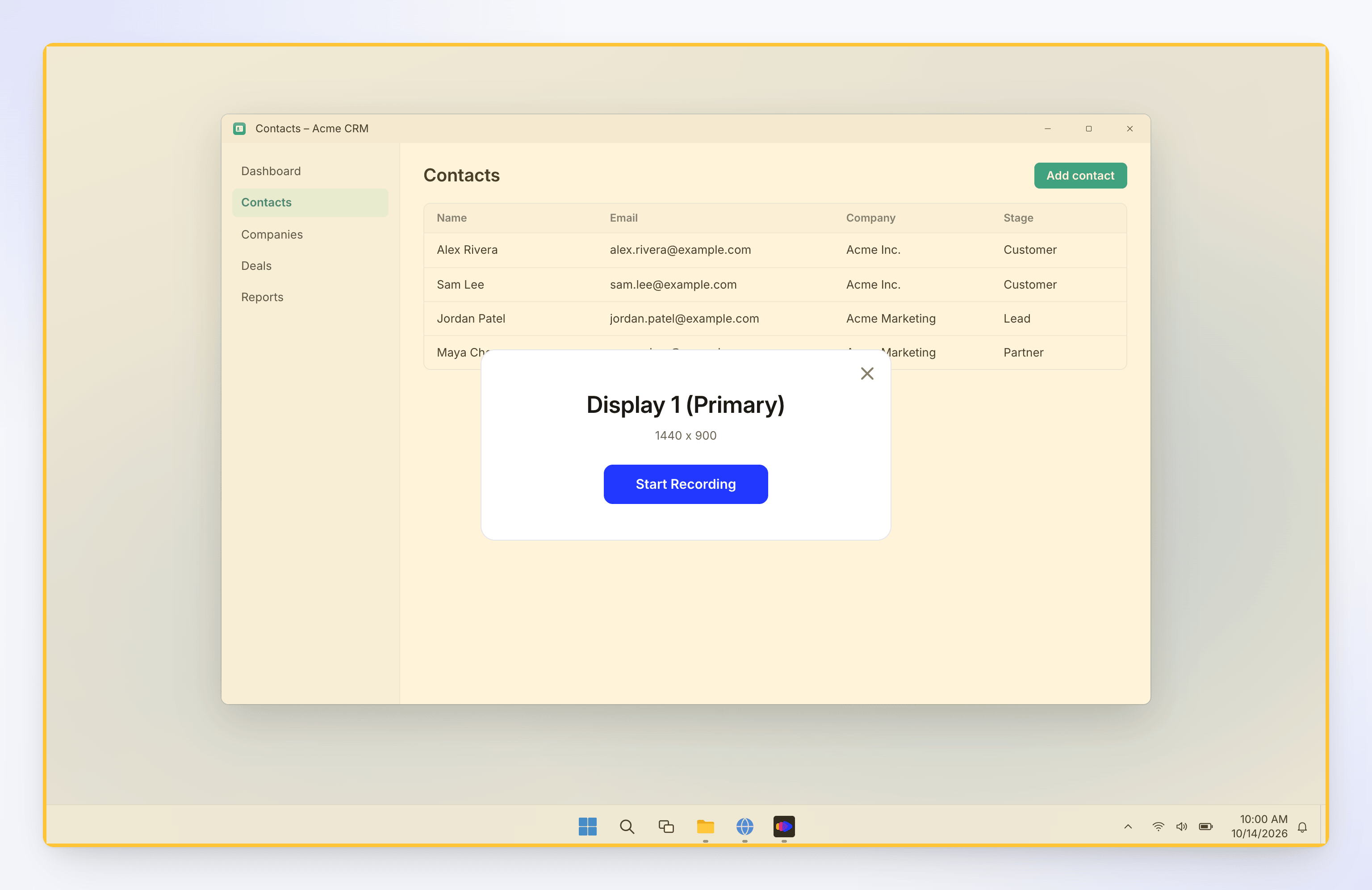
Wyświetlacz zostanie przyciemniony na żółto. Kliknij Rozpocznij nagrywanie na karcie. Aby wycofać się, kliknij ✕ na karcie, naciśnij Esc lub kliknij prawym przyciskiem myszy w dowolnym miejscu przyciemnionego obszaru.
Poczekaj na odliczanie
Clevera wyświetli komunikat Nagrywanie rozpocznie się za i odliczanie, lub Nagrywanie zaraz się rozpocznie, jeśli odliczanie jest wyłączone. Kliknij Rozpocznij teraz, aby pominąć resztę odliczania, lub Anuluj, aby zatrzymać proces przed rozpoczęciem nagrywania. Krótki sygnał dźwiękowy rozlegnie się tuż przed rozpoczęciem rejestrowania. Sygnał ten nie będzie słyszalny na nagraniu.
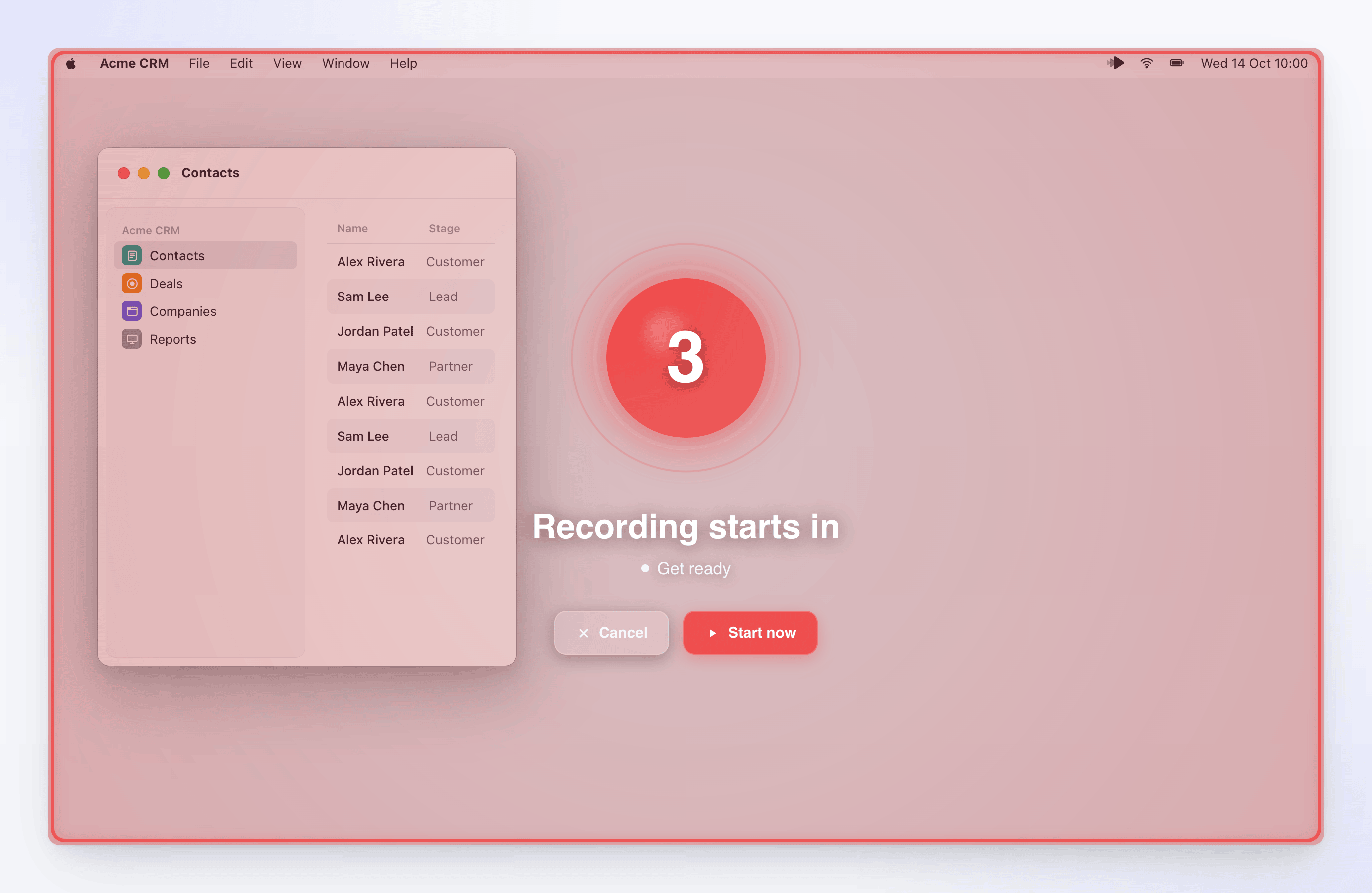
Wykonaj swoje zadanie
Pasek sterowania nagrywaniem pojawi się przy prawej krawędzi ekranu wraz z licznikiem czasu. Wykonaj swoje zadanie i mów, jeśli mikrofon jest włączony. Zobacz Wstrzymaj, uruchom ponownie lub anuluj nagrywanie, aby poznać elementy sterujące.
W systemie Windows kliknij lub wpisz coś przynajmniej raz podczas nagrywania. Nagranie zawierające tylko ruch myszy nie może zostać przesłane.
Kliknij Zatrzymaj
Kliknij przycisk zatrzymania na górze paska sterowania (Zakończ nagrywanie) lub naciśnij ⌘ ⌥ ⇧ Return na komputerze Mac albo Ctrl Alt Shift Enter w systemie Windows. Clevera zakończy przesyłanie i otworzy nagranie w Twojej przeglądarce. Zobacz Znajdź swoje nagranie po przesłaniu.
Duże wyświetlacze
Jeśli wybrany wyświetlacz jest większy niż 2560 × 1440, karta wyświetli ostrzeżenie Uwaga!: "Twój rozmiar ekranu (…) jest większy niż zalecany". Większy ekran może oznaczać większe pliki wideo, dłuższy czas przetwarzania i niższą dokładność narracji głosowej. Nadal możesz kliknąć Rozpocznij nagrywanie.
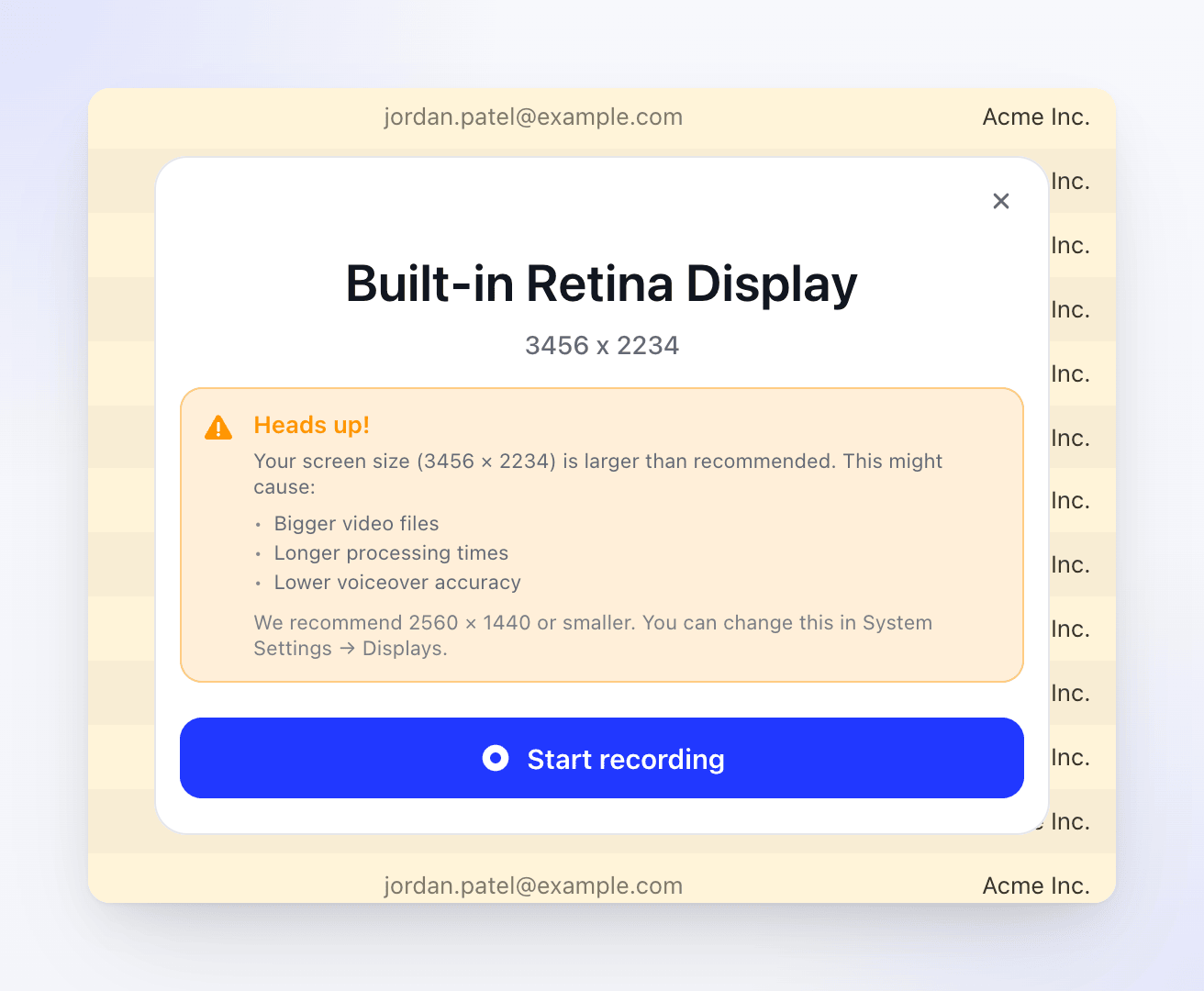
Aby obniżyć rozdzielczość, otwórz Ustawienia systemowe → Wyświetlacze, wybierz wyświetlacz i ustaw mniejszą rozdzielczość, np. 2560 × 1440 lub niższą.
Aplikacja w systemie Windows nie ostrzega o dużych wyświetlaczach. Nagrania większe niż 3840 × 2160 są skalowane w dół, aby się zmieściły. Aby uzyskać wyraźniejsze i szybsze filmy, utrzymuj rozdzielczość wyświetlacza na poziomie 2560 × 1440 lub niższym: otwórz Ustawienia → System → Ekran i wybierz niższą Rozdzielczość wyświetlacza.
Nagrywanie pojedynczego okna lub obszaru to inny sposób na zmniejszenie rozmiaru wideo.
Rozpocznij nagrywanie z aplikacji internetowej
Możesz również rozpocząć z poziomu Clevera w przeglądarce. Na stronie Utwórz lub Twórz wybierz Nagraj swój ekran. (Redaktorzy widzą tę opcję jako wyłączoną: "Twoja rola pozwala edytować istniejące treści, ale nie pozwala tworzyć nowych"). Przeglądarka poprosi o otwarcie Clevera, a okno Kontynuuj w aplikacji desktopowej Clevera przypomni Ci o przełączeniu się na aplikację i kliknięciu Rozpocznij nagrywanie.
- Jeśli monit przeglądarki został odrzucony, kliknij Otwórz aplikację Clevera, aby spróbować ponownie.
- Jeśli nie masz jeszcze aplikacji, kliknij Pobierz na Maca lub Pobierz na Windows.
- Jeśli rozpoczynasz z poziomu kolekcji, nagranie zostanie zapisane w tej kolekcji.
Rozwiązywanie problemów
| Komunikat | Co zrobić |
|---|---|
| Wymagana aktualizacja (macOS) | Kliknij Aktualizuj teraz i zainstaluj aktualizację. Nagrywanie jest zablokowane do czasu zainstalowania najnowszej wersji. |
| "Recording initialization failed: …" (Windows) | Często oznacza, że aplikacja jest nieaktualna. Kliknij prawym przyciskiem myszy ikonę w zasobniku → Sprawdź aktualizacje, zainstaluj aktualizację i spróbuj ponownie. W przeciwnym razie sprawdź połączenie internetowe. |
| "Network error: …" lub "Recording service error: …" (macOS) | Sprawdź połączenie internetowe i spróbuj ponownie. Rozpoczęcie nagrywania wymaga połączenia. |
| "A recording is already in progress" (macOS) | Zatrzymaj bieżące nagrywanie przed rozpoczęciem nowego. |
| "Failed to start recording the display. Please ensure you have granted necessary permissions and try again." (macOS) | Sprawdź uprawnienia, a następnie spróbuj ponownie. |
| "No displays detected" na liście wyświetlaczy | Podłącz ponownie wyświetlacz, a następnie otwórz listę ponownie. |
Aby dowiedzieć się więcej, zobacz Clevera nie może nagrać mojego ekranu.