

Ukrywanie ikon pulpitu i paska menu podczas nagrywania
Nie pokazuj ikon pulpitu, paska menu macOS ani paska zadań Windows w nagraniach pełnoekranowych. Poznaj też inne sposoby na wyeliminowanie powiadomień, prywatnych okien i niepotrzebnych elementów z wideo.
Nagrywanie pełnoekranowe rejestruje wszystko, co znajduje się na ekranie, w tym pliki na pulpicie oraz pasek menu lub pasek zadań. Na komputerach Mac dwa ustawienia w aplikacji desktopowej Clevera pozwalają wykluczyć te elementy z wideo, podczas gdy Ty możesz nadal z nich normalnie korzystać. W systemie Windows możesz uporządkować ekran za pomocą wbudowanych opcji systemu.
Ukrywanie ikon pulpitu oraz paska menu lub paska zadań
Otwórz ustawienia z poziomu okna nagrywania: kliknij Ustawienia, a następnie przejdź do sekcji Nagrywanie.
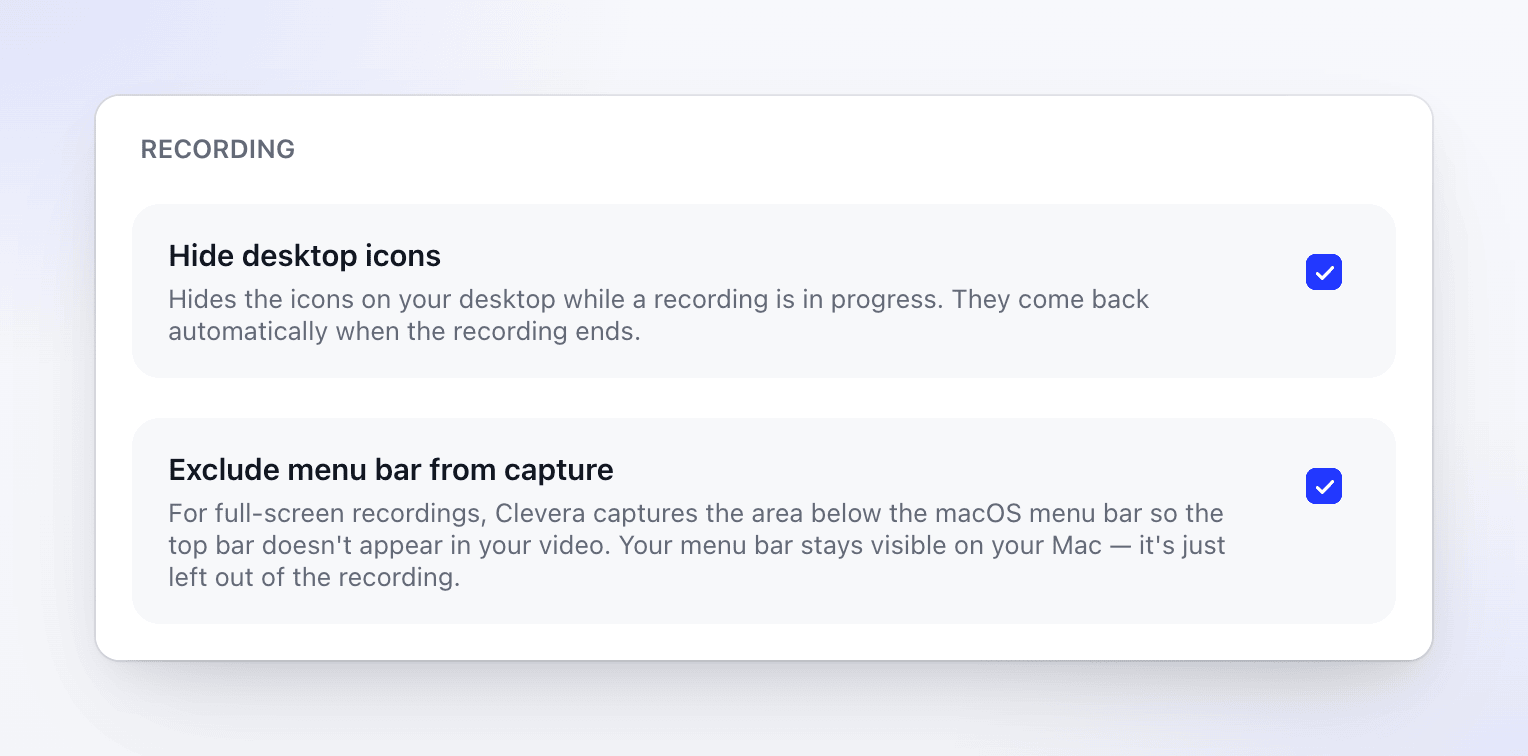
| Ustawienie | Domyślnie | Działanie |
|---|---|---|
| Ukryj ikony pulpitu | Wył. | Nie uwzględnia ikon na pulpicie w nagraniu. |
| Wyklucz pasek menu z nagrania | Wył. | Nie uwzględnia paska menu u góry ekranu w nagraniach pełnoekranowych. |
Wybierz ustawienie, aby je włączyć, a następnie kliknij Gotowe. Zmiana zostanie zastosowana do kolejnego nagrania.
Ukryj ikony pulpitu
Gdy opcja Ukryj ikony pulpitu jest włączona, pliki i foldery na pulpicie nie pojawiają się w nagraniu; zamiast nich wideo pokazuje tapetę. Na Twoim ekranie ikony pozostają na swoich miejscach podczas nagrywania, więc nadal możesz z nich korzystać.
To ustawienie ma znaczenie podczas nagrywania pełnego ekranu, wyświetlacza lub wybranego obszaru. Nagrywanie okna nigdy nie obejmuje pulpitu.
Wyklucz pasek menu z nagrania
Gdy opcja Wyklucz pasek menu z nagrania jest włączona, nagranie pełnoekranowe pomija pasek menu, w tym zegar, ikony stanu oraz wszelkie pojawiające się tam powiadomienia. Pasek menu pozostaje widoczny i użyteczny na Twoim ekranie.
Aplikacja dla systemu Windows nie ukrywa automatycznie ikon pulpitu ani paska zadań. Nagranie pełnoekranowe obejmuje wszystko, co znajduje się na ekranie, więc uporządkuj go przed rozpoczęciem:
- Ikony pulpitu: kliknij pulpit prawym przyciskiem myszy → Wyświetl → odznacz Pokaż ikony pulpitu. Włącz je ponownie po zakończeniu nagrywania.
- Pasek zadań: otwórz Ustawienia → Personalizacja → Pasek zadań → Zachowania paska zadań i włącz Automatycznie ukrywaj pasek zadań.
- Lub nagraj okno lub obszar zamiast pełnego ekranu. Nic poza nim nie zostanie nagrane, w tym pulpit i pasek zadań. Zobacz Nagraj okno lub niestandardowy obszar.
Co jest zawsze pomijane
Nie potrzebujesz do tego żadnych ustawień. Clevera automatycznie wyklucza własne okna z nagrania:
- okno nagrywania i pasek sterowania,
- Twoje notatki prelegenta,
- dymek podglądu kamery (obraz z kamery jest nagrywany jako osobna ścieżka),
- odliczanie i nakładki docelowe.
W systemie Windows wymaga to wersji 2004 (kompilacja 19041) lub nowszej. W niektórych wersjach systemu Windows 10 okno notatek prelegenta może nadal być widoczne.
Więcej sposobów na czyste ujęcie
- Nagraj okno lub obszar zamiast pełnego ekranu. Wszystko poza nim pozostanie poza wideo. Zobacz Nagraj okno lub niestandardowy obszar.
- Wycisz powiadomienia przed rozpoczęciem. Włącz tryb Nie przeszkadzać (Skupienie na Macu, Nie przeszkadzać w Windows), aby banery nie pojawiały się w trakcie nagrywania.
- Zamknij prywatne rzeczy: aplikacje do czatu, pocztę e-mail, inne karty przeglądarki i menedżery haseł na nagrywanym ekranie.
- Użyj przykładowych danych: fałszywe nazwiska i adresy
example.comchronią prawdziwe dane klientów przed ujawnieniem w wideo. - Wstrzymaj nagrywanie przed otwarciem czegoś prywatnego i wznów, gdy już to zamkniesz. Czas wstrzymania nie jest nagrywany.