

Utwórz swoje pierwsze wideo za pomocą monitu na stronie głównej
Wpisz jedno zdanie na stronie głównej, odpowiedz na kilka pytań na czacie konfiguracyjnym, sprawdź ustawienia w edytorze i naciśnij **Generuj**. Ten artykuł przeprowadzi Cię przez proces tworzenia pierwszego wideo od początku do końca, wyjaśniając koszty każdego kroku.
Najszybszym sposobem na stworzenie pierwszego wideo jest opisanie go w polu na stronie głównej. Krótki czat konfiguracyjny wybiera odpowiedni typ i zbiera potrzebne informacje, a następnie otwiera się edytor z wypełnionymi danymi, gdzie naciskasz Generuj. Ten artykuł przeprowadzi Cię przez całą ścieżkę, od pierwszego zdania do gotowego wideo, które możesz edytować i udostępnić.
Zanim zaczniesz
- Zweryfikuj swój adres e-mail. W planie Free, Clevera poprosi Cię o potwierdzenie adresu e-mail przed pierwszą generacją. Poszukaj linku weryfikacyjnego w swojej skrzynce odbiorczej.
- Sprawdź swoją rolę. Właściciele obszaru roboczego, administratorzy i twórcy treści mogą tworzyć nowe filmy. Redaktorzy mogą zmieniać istniejące treści, ale nie mogą tworzyć nowych: nie widzą pola na stronie głównej, a przycisk Utwórz jest wyłączony z etykietą „Twoja rola pozwala na edycję istniejących treści, ale nie na tworzenie nowych”.
- Przygotuj materiały, jeśli je masz. Nagranie ekranu, adres strony internetowej, kilka zrzutów ekranu lub plik PDF będą pomocne. Nie musisz ich mieć, aby zacząć: czat konfiguracyjny oferuje sposoby na wykonanie nagrania, a klipy społecznościowe można stworzyć na podstawie samego opisu.
- Poznaj swój plan. W planie Free możesz tworzyć filmy instruktażowe, dema produktów, udoskonalone nagrania i artykuły o długości do 3 minut, a także jeden krótki klip społecznościowy o Średnim wysiłku i udostępniać je za pomocą linku lub osadzenia. Pobieranie plików MP4, więcej klipów społecznościowych i awatar AI są częścią płatnych planów. Zobacz Dowiedz się, co zawiera plan Free.
Utwórz swoje pierwsze wideo
Opisz, co chcesz zrobić na stronie głównej
Otwórz Strona główna. Pod nagłówkiem Co chcesz stworzyć? wpisz jedno lub dwa zdania w polu z napisem Opisz swoje wideo., a następnie naciśnij Enter lub kliknij okrągły przycisk Rozpocznij.
Powiedz, do czego służy wideo i kto będzie je oglądał. Na przykład: „Film instruktażowy dla nowych klientów o tworzeniu pierwszej faktury w Acme Billing” lub „30-sekundowy Reel zapowiadający nasz nowy tryb ciemny”.

Opisz wideo w jednym lub dwóch zdaniach, a następnie naciśnij Enter. Odpowiedz na czacie konfiguracyjnym
Pojawi się komunikat Otwieranie czatu…, a następnie czat konfiguracyjny otworzy się na stronie zatytułowanej Nowe wideo. Zadaje on po jednym pytaniu na raz, zazwyczaj nie więcej niż cztery: typ, materiał źródłowy, temat wideo oraz wszelkie fakty niezbędne dla danego typu (np. warunki oferty).
Kliknij odpowiedź lub wpisz własną w polu z napisem Odpowiedz w dowolnym języku…. Możesz pisać w dowolnym języku. Czat odpowiada w języku wyświetlania, jeśli go wybrałeś (zobacz Zmień język wyświetlania), w przeciwnym razie w języku, w którym piszesz. Język wideo to osobne ustawienie. Zobacz Zaplanuj wideo za pomocą czatu konfiguracyjnego.
Dodaj swoje materiały
Kiedy czat zapyta, na podstawie czego stworzyć wideo, wybierz to, co posiadasz. Wybór zależy od typu:
- Film instruktażowy i Demo produktu: nagranie już znajdujące się w Clevera, plik wideo do przesłania, Nagraj z AI, zdjęcia lub plik PDF.
- Artykuł: nagranie, przesłany plik lub Nagraj z AI.
- Udoskonal moje nagranie: tylko nagranie lub przesłany plik.
- Klipy społecznościowe: strona internetowa, zdjęcia, plik PDF, przesłany plik, nagranie lub po prostu opis.
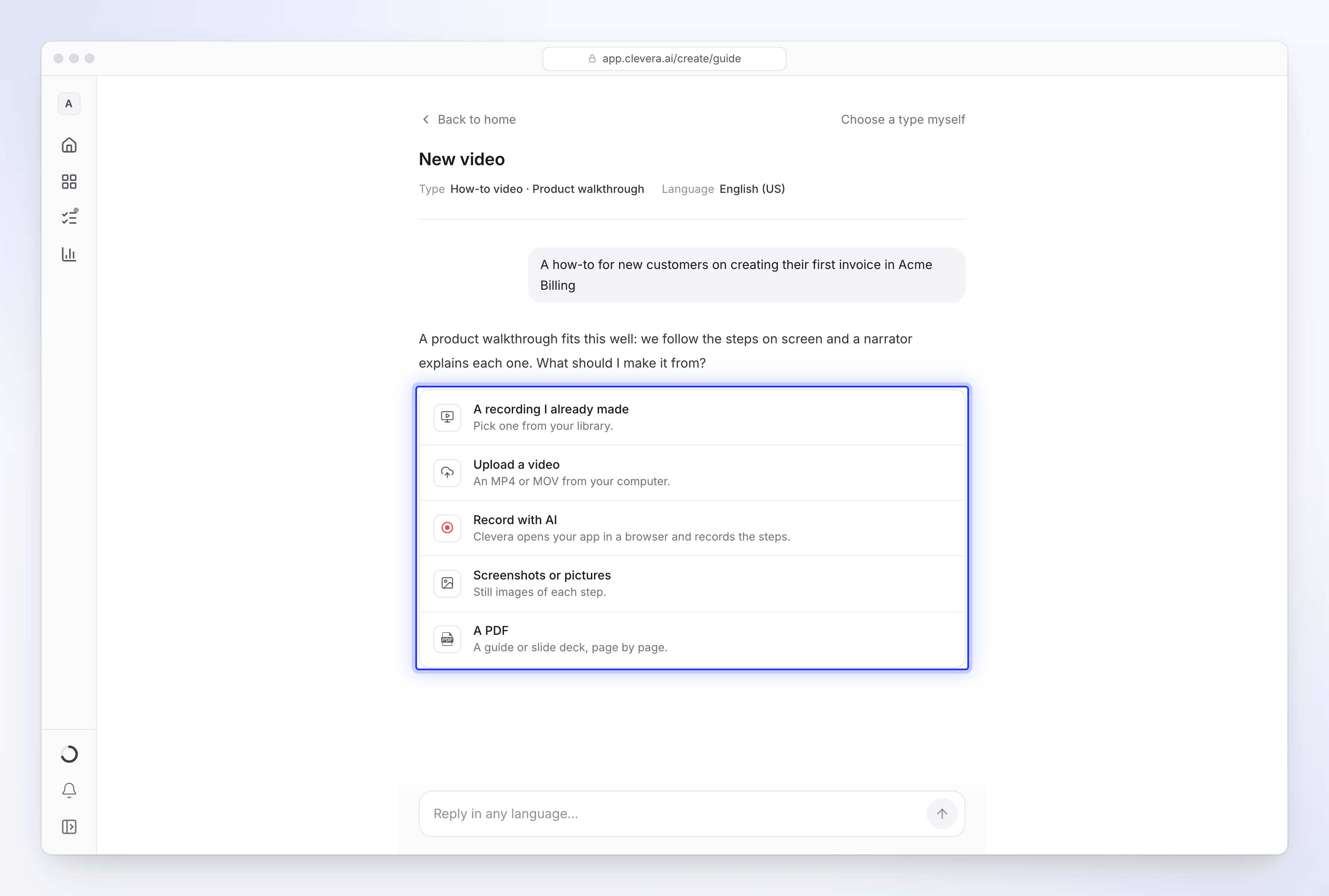
Jedno pytanie na raz. Kliknij odpowiedź lub wpisz własną. Nagraj z AI rejestruje Twój produkt w przeglądarce w chmurze, podczas gdy Ty obserwujesz proces. Przesłane pliki trafiają bezpośrednio do konfiguracji. Linki do YouTube nie mogą być używane; jeśli wideo jest Twoje, prześlij plik.
Wybierz ustawienia
Gdy podstawy są gotowe, ustawienia pojawiają się pod czatem jedno po drugim: język wideo, głos, napisy, a w przypadku klipów społecznościowych także format, długość, ton, wygląd, muzyka i jakość. Każde z nich zaczyna się od wyboru Zalecane. Wybierz inną opcję lub kliknij Pomiń — użyj zalecanych dla reszty.
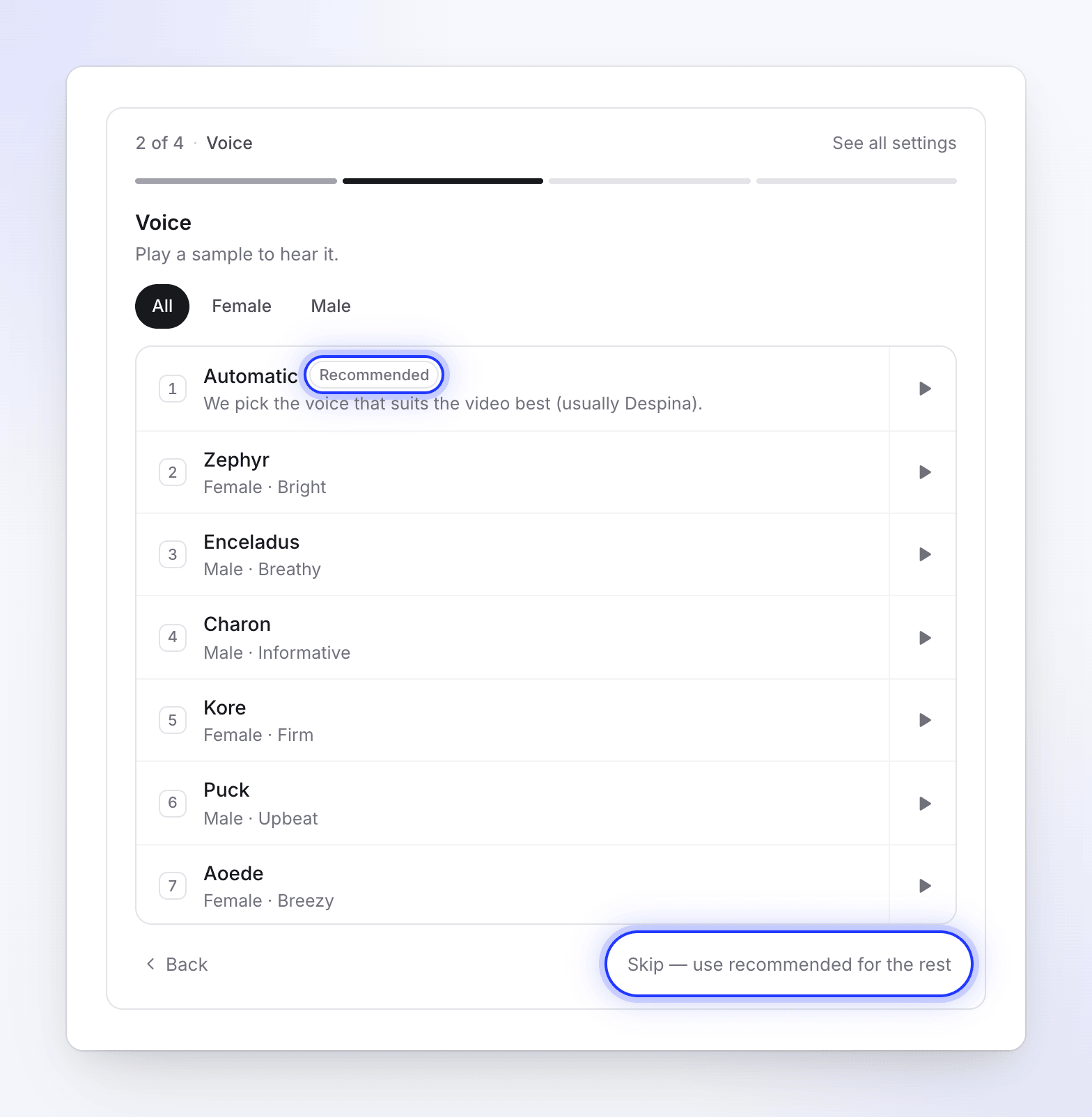
Każde ustawienie zaczyna się od wyboru zalecanego. Ostatni panel, Gotowe do utworzenia, pokazuje całą konfigurację, brief napisany przez czat (możesz go edytować) oraz szacunkowy koszt w kredytach.
Kontynuuj do edytora
Kliknij Kontynuuj, aby utworzyć. Edytor otwiera się z wypełnionymi danymi oraz linią na górze: Skonfigurowano z czatu · Wróć do czatu. Nic nie zostało jeszcze wygenerowane i nie zużyto żadnych kredytów.
Sprawdź brief, załączony materiał i pigułki ustawień pod polem. Zmień tutaj wszystko, co chcesz. Zobacz Ustaw opcje wideo za pomocą pigułek.
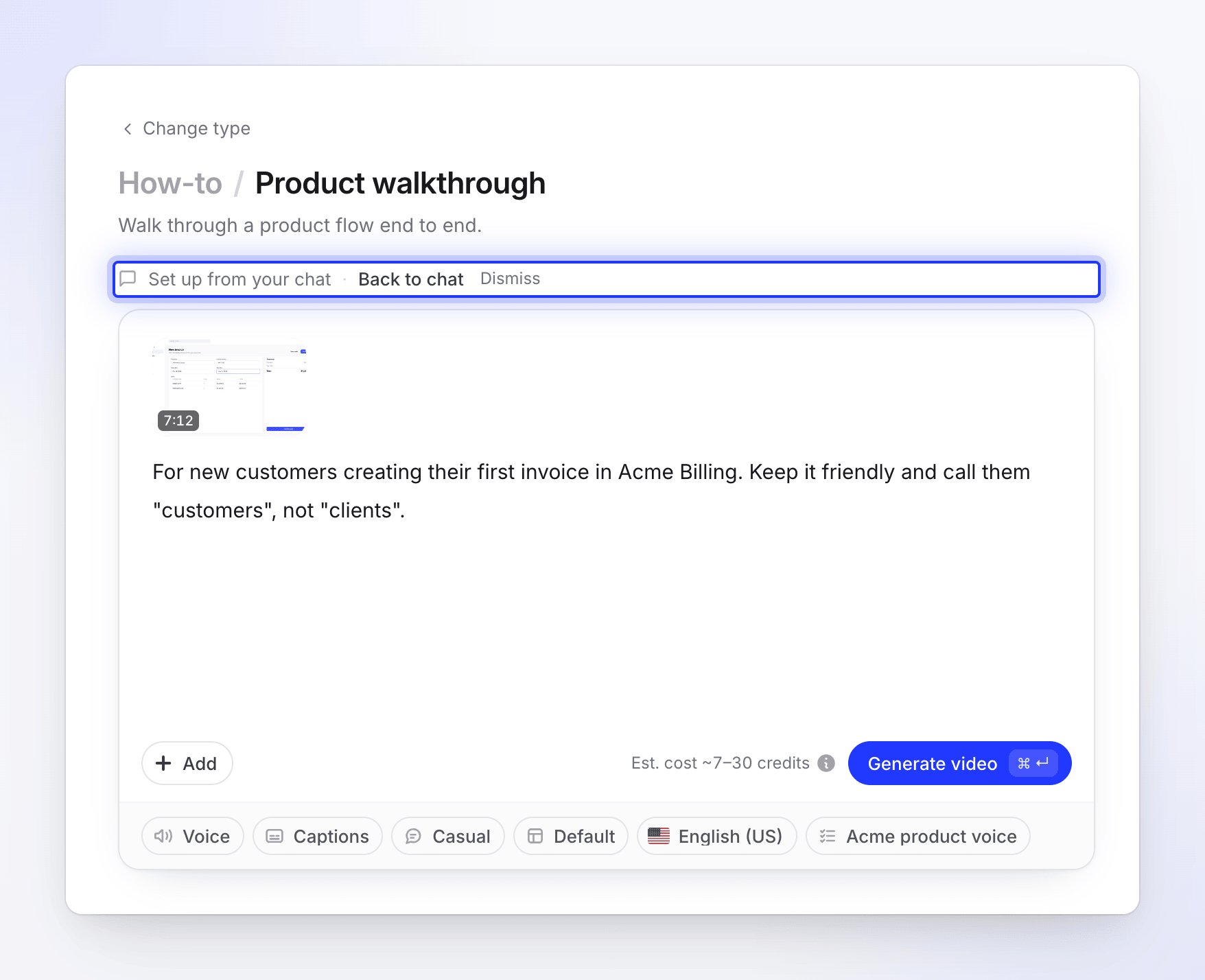
Wszystko z czatu jest wypełnione. Zmień cokolwiek przed wygenerowaniem. Sprawdź szacunkowy koszt i naciśnij Generuj
Obok przycisku widzisz Szac. koszt ~X–Y kredytów. Jest to szacunek, a nie limit: zostaniesz obciążony za to, co faktycznie zużyje zadanie.
Kliknij Generuj wideo (lub Generuj artykuł) albo naciśnij ⌘↵ na Macu lub Ctrl↵ w systemie Windows. Jeśli czegoś brakuje, krótki komunikat wskaże, co to jest. Zobacz Napraw braki po naciśnięciu Generuj.
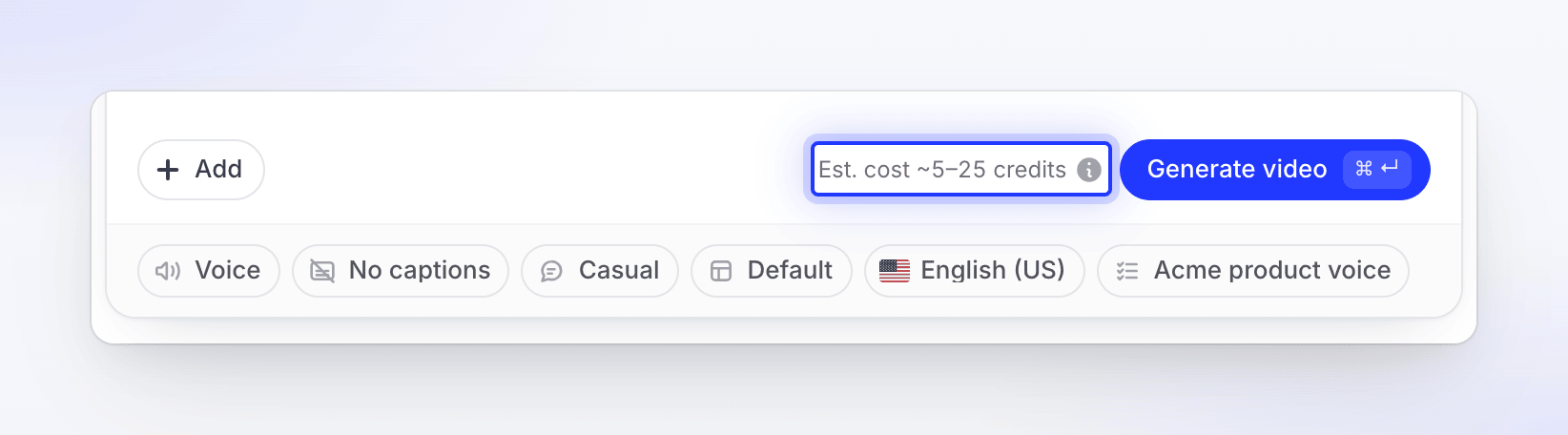
Szacunek to typowy zakres, a nie limit. Śledź postępy tworzenia
Strona Tworzymy Twój film pokazuje pięć etapów, od Analizuję Twoje materiały do Kończenie, z bieżącym podglądem działań AI. Możesz zamknąć kartę: wideo nadal się tworzy i jest widoczne na stronie głównej oraz w sekcji Treść → W toku.
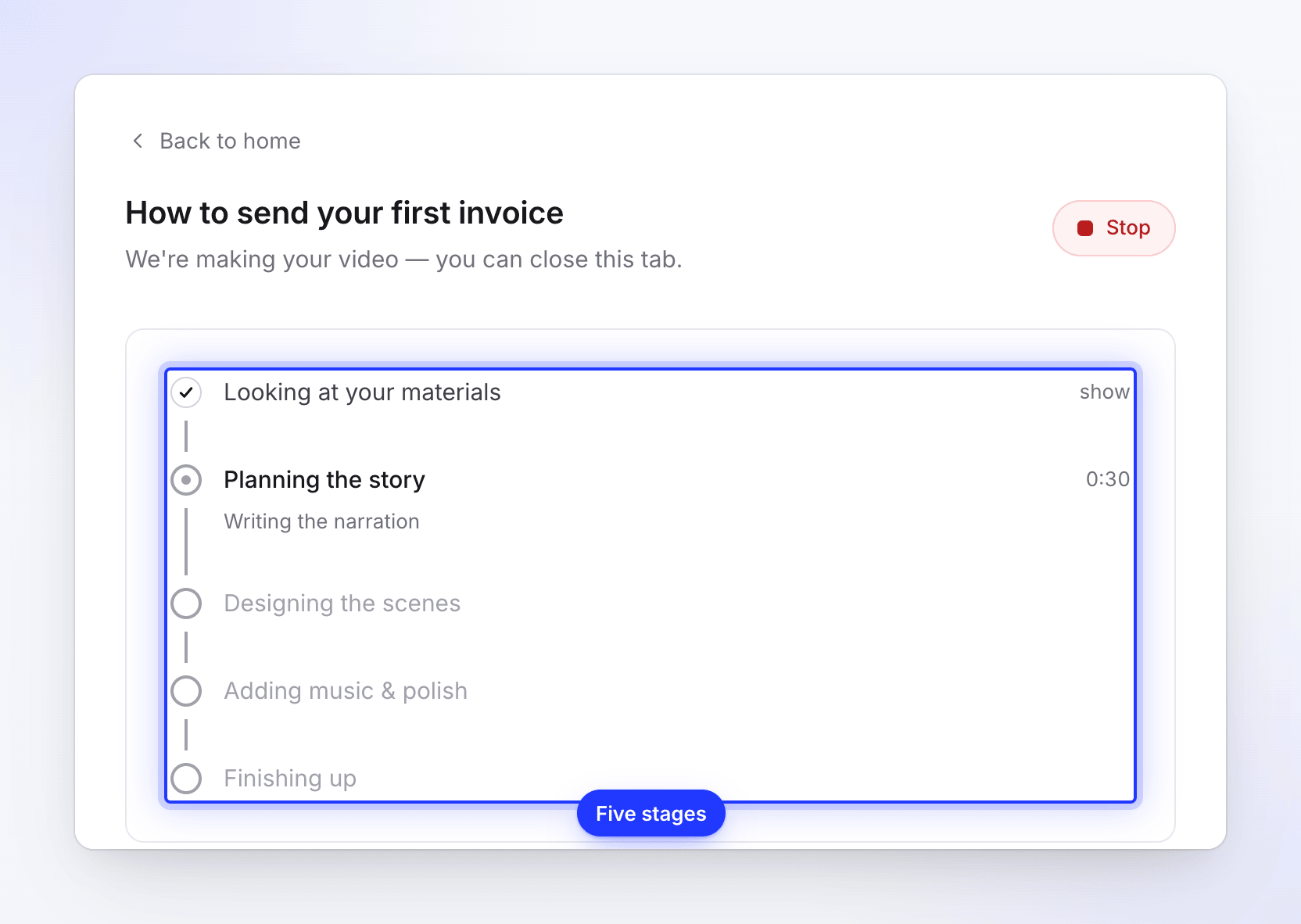
Możesz zamknąć kartę; wideo nadal się tworzy. Jeśli AI potrzebuje od Ciebie odpowiedzi, pojawi się karta z pytaniem i usłyszysz dźwięk. Zobacz Śledź swoje wideo podczas generowania.
Otwórz swoje wideo
Gdy będzie gotowe, strona wyświetli komunikat Twoje wideo jest gotowe. Kliknij Otwórz swoje wideo, aby otworzyć je w edytorze, gdzie możesz zmienić skrypt, głos, muzykę i inne elementy, a następnie udostępnić link lub osadzić film. W płatnym planie możesz również wyeksportować plik MP4.
Inne sposoby na rozpoczęcie
Pole na stronie głównej to tylko jedna z kilku dróg do tego samego procesu.
| Gdzie | Co robi |
|---|---|
| Karty Lub zacznij od formatu na stronie głównej | Film instruktażowy, Demo produktu, Promocja i społecznościowe oraz Artykuł pomocy otwierają galerię Utwórz dla danej rodziny. Przeglądaj wszystkie formaty pokazuje każdy typ. |
| Przycisk Utwórz | Otwiera galerię Utwórz, gdzie samodzielnie wybierasz typ. Zobacz Wybierz typ wideo w galerii Utwórz. |
| Wybierz typ samodzielnie na czacie konfiguracyjnym | Opuszcza czat i przechodzi do galerii, przenosząc Twój tekst. |
| Z nagrania | W Treść → Nagrania otwórz menu ⋯ nagrania i wybierz Utwórz z tego…. Galeria przypina to nagranie na górze. |
| Dokończ ostatnią konfigurację pod polem na stronie głównej | Ponownie otwiera czat konfiguracyjny, którego nie ukończyłeś. |
Ile to kosztuje
Planowanie na czacie konfiguracyjnym jest bezpłatne. Kredyty są zużywane dopiero po naciśnięciu Generuj i tylko za pracę, którą zadanie faktycznie wykona.
| Pierwsze wideo | Typowe kredyty |
|---|---|
| Instruktaż lub demo produktu (nagranie do 5 minut) | 5–25 |
| Artykuł | 5–15 |
| Klip społecznościowy o Średnim wysiłku (klip z planu Free) | 30–60 |
| Klip społecznościowy przy domyślnym Wysokim wysiłku (płatne plany) | 50–120 |
Eksportowanie gotowego wideo nigdy nie zużywa kredytów (pobieranie MP4 jest dostępne w płatnych planach). Plan Free zawiera 100 kredytów miesięcznie. Zobacz Przeczytaj szacunkowy koszt przed wygenerowaniem.
Wskazówki dla dobrego pierwszego rezultatu
- Powiedz, dla kogo to jest. „Dla nowych administratorów” lub „dla potencjalnych klientów na rozmowie sprzedażowej” zmienia narrację bardziej niż jakiekolwiek ustawienie.
- Wskaż jedną rzecz do pokazania. Instruktaż obejmujący jedno zadanie jest bardziej przejrzysty niż przegląd wszystkiego.
- Dla instruktażu lub dema, nagrywaj czysto. Poruszaj się w stałym tempie i zatrzymuj na chwilę po każdym kliknięciu. AI pisze narrację tak, aby pasowała do tego, co dzieje się na ekranie. Aplikacja desktopowa Clevera rejestruje kliknięcia i ruchy kursora, co zapewnia najlepsze zbliżenia.
- Dla klipu społecznościowego, podaj fakty. Dołącz swoją stronę internetową lub kilka zrzutów ekranu, albo napisz kilka zdań o produkcie i odbiorcach. Bez materiałów brief musi mieć co najmniej 100 znaków.
Więcej w Napisz brief, który pozwoli uzyskać dobre wideo.
Rozwiązywanie problemów
| Komunikat | Co zrobić |
|---|---|
| „Powiedz nam trochę więcej o tym, co chcesz stworzyć.” | Twój tekst jest za krótki. Dodaj kilka słów. |
| „Dodaj kilka słów o tym, co chcesz stworzyć.” | Pole nie zawiera liter ani cyfr, tylko symbole. Opisz wideo słowami. |
| „Ogranicz się do 1000 znaków — więcej szczegółów dodasz w następnym kroku.” | Skróć pierwszą wiadomość; czat i edytor Compose zajmą się resztą. |
| „Zbyt wiele prób — odczekaj chwilę i spróbuj ponownie lub przejrzyj formaty.” | Odczekaj minutę lub kliknij Przeglądaj formaty, aby samodzielnie wybrać typ. |
| „To trwało zbyt długo. Spróbuj ponownie lub przejrzyj formaty.” | Naciśnij Rozpocznij ponownie lub przejrzyj formaty. Twój tekst zostanie zachowany. |
| „W tej chwili nie udało nam się wybrać formatu. Spróbuj ponownie lub przejrzyj formaty.” | Spróbuj ponownie lub wybierz typ z galerii. |
| „Przed pierwszą generacją zweryfikuj swój adres e-mail. Sprawdź skrzynkę odbiorczą, aby znaleźć link weryfikacyjny.” | Kliknij link w e-mailu weryfikacyjnym, a następnie naciśnij Generuj ponownie. |
| „Twoja rola pozwala na edycję istniejących treści, ale nie na tworzenie nowych.” | Jesteś edytorem w tym obszarze roboczym. Poproś właściciela lub administratora o zmianę Twojej roli lub stworzenie wideo. |
| „Linki z YouTube nie mogą być używane. Jeśli to Twoje wideo, prześlij plik.” | Prześlij plik wideo lub użyj innego linku. |
Jeśli czat konfiguracyjny w ogóle się nie uruchamia, Clevera automatycznie wybiera format na podstawie Twojego tekstu i otwiera bezpośrednio edytor Compose lub galerię.