

Osadź wideo lub artykuł na swojej stronie
Osadź wideo lub artykuł Clevera na swojej stronie internetowej, w WordPress, Webflow, Framer, Notion lub Confluence. Omówiono kod HTML i opcje linków, wszystkie ustawienia osadzania i wartości domyślne, rozmiar, branding oraz przyczyny przestania działania osadzonego elementu.
Umieść wideo lub artykuł Clevera na swojej stronie internetowej, w centrum pomocy, na stronie Notion lub w przestrzeni Confluence. Osadzony odtwarzacz zawsze pokazuje najnowszą wersję, a wyświetlenia z niego są wliczane do Twoich analityk.
Zanim zaczniesz
- Osadzone elementy korzystają z linku udostępniania wideo. Jeśli link jest wyłączony, karta Osadź wyświetla komunikat „Osadzone elementy korzystają z linku udostępniania” wraz z przyciskiem Włącz link. Zobacz Udostępnij wideo za pomocą linku.
- Musisz mieć uprawnienia do edycji wideo lub artykułu.
- Aby osadzić element, Twoja witryna lub narzędzie musi akceptować fragment kodu HTML lub link do osadzenia.
Osadź wideo lub artykuł
Otwórz kartę Osadź
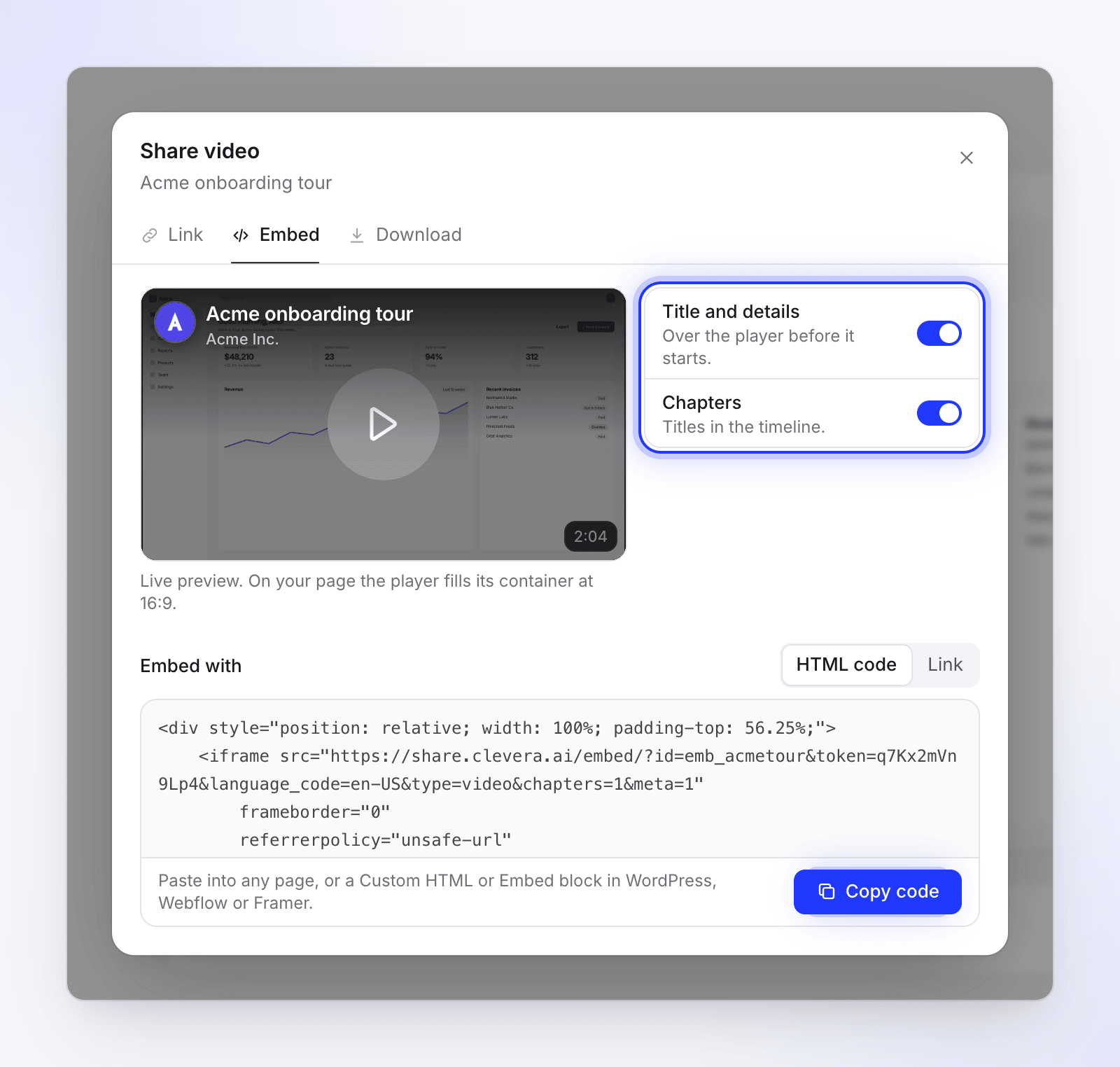
W edytorze kliknij Udostępnij, a następnie Osadź. Podgląd na żywo znajduje się po lewej stronie, a opcje po prawej.
Ustaw opcje
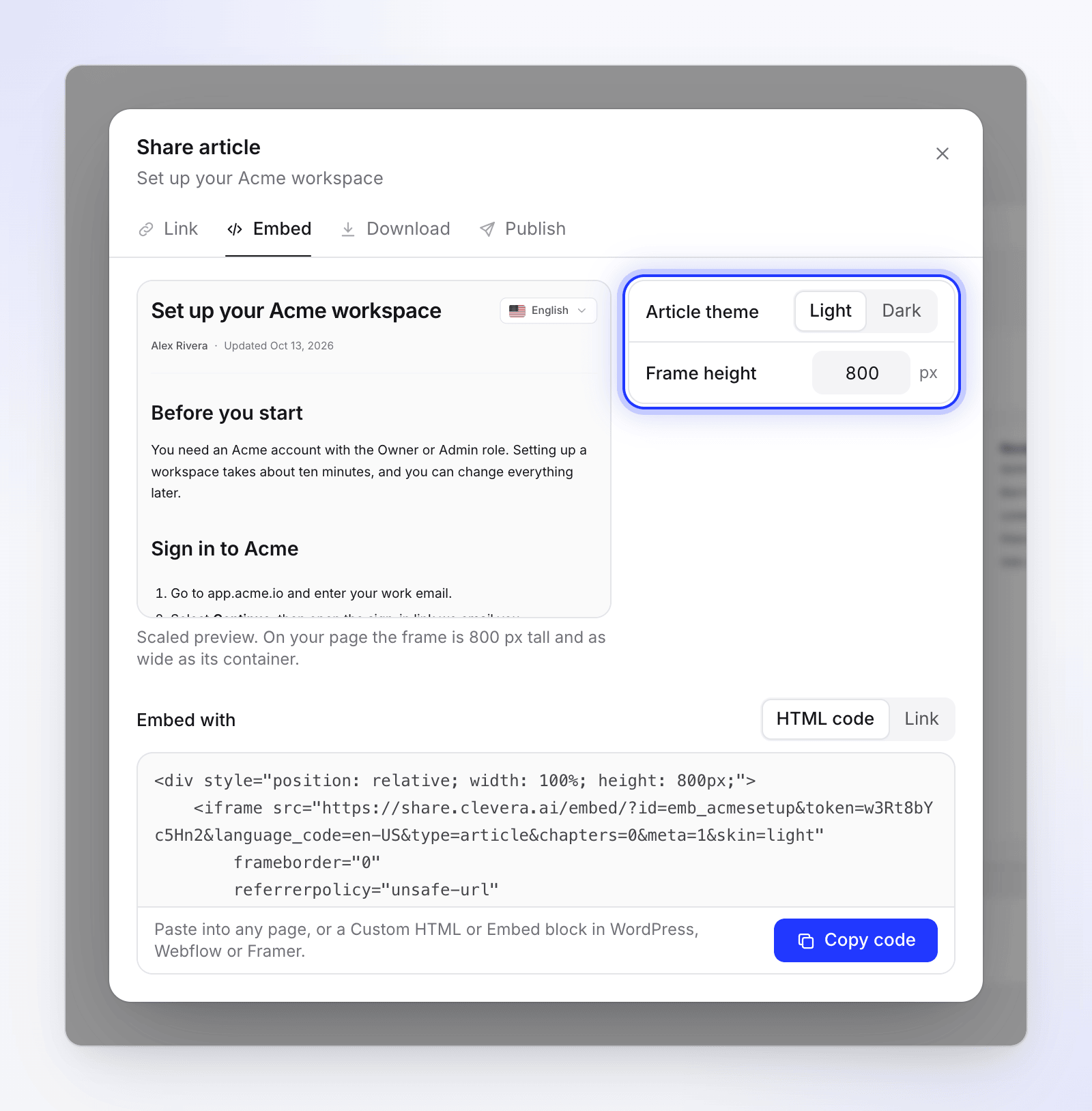
Włącz lub wyłącz Tytuł i szczegóły lub Rozdziały, albo wybierz motyw i wysokość artykułu. Podgląd aktualizuje się na bieżąco. Zobacz Opcje osadzania.
Wybierz sposób osadzenia
W sekcji Osadź za pomocą wybierz:
- Kod HTML — „Wklej na dowolną stronę lub do bloku Custom HTML albo Embed w WordPress, Webflow lub Framer.”
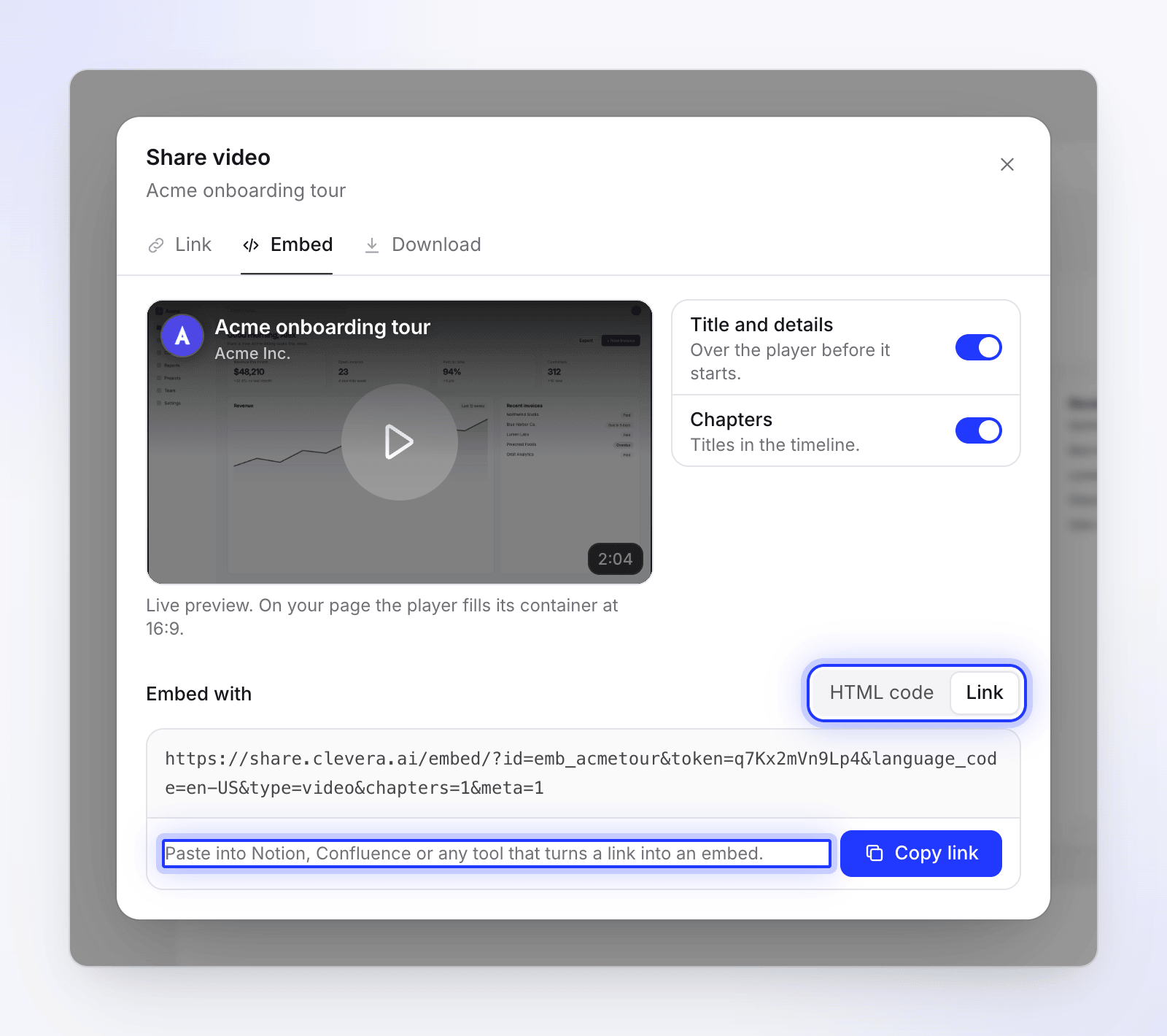
- Odnośnik — „Wklej do Notion, Confluence lub dowolnego narzędzia, które zamienia link w osadzony element.”
Kopiuj i wklej
Kliknij Kopiuj kod lub Kopiuj link. Przycisk zmieni się na Skopiowano. Wklej go w miejscu, w którym chcesz umieścić odtwarzacz. Zobacz Gdzie wkleić kod.
Opcje osadzania
Dostępne opcje zależą od tego, co osadzasz.
| Opcja | Co robi | Domyślnie | Pokazywane dla |
|---|---|---|---|
| Tytuł i szczegóły | Pokazuje tytuł i szczegóły „Nad odtwarzaczem przed jego uruchomieniem.” | Wł. | Wideo |
| Rozdziały | Pokazuje „Rozdziały na osi czasu.” | Wł. | Wideo instruktażowe i demonstracyjne z rozdziałami |
| Motyw artykułu | Strona artykułu w trybie Jasny lub Ciemny | Jasny | Artykuły |
| Wysokość ramki | Wysokość ramki w pikselach, 300–2000 | 800 px | Artykuły |
Klipów społecznościowych, zwiastunów i dopracowanych nagrań nie można dzielić na rozdziały, więc przełącznik Rozdziały nie jest dla nich widoczny.
Niektóre starsze wideo zawierają wideo i artykuł w jednym. Ich karta Osadź dodaje opcję pokaż, z wyborem wideo, wideo i artykuł lub Artykuł. Jeśli artykuł jest dołączony, mają zastosowanie również opcje artykułu.
Jak działa dopasowanie rozmiaru osadzonego elementu
| Co osadzasz | Na Twojej stronie |
|---|---|
| Wideo | Odtwarzacz wypełnia szerokość swojego kontenera i zachowuje proporcje 16:9 w dowolnym rozmiarze. „Podgląd na żywo. Na Twojej stronie odtwarzacz wypełnia swój kontener w proporcji 16:9.” Wideo portretowe lub kwadratowe jest umieszczone na miękkim, rozmytym tle własnego obrazu zamiast czarnych pasów. |
| Artykuł | Ramka tak szeroka jak jej kontener i tak wysoka jak Wysokość ramki. Mały skrypt w kodzie zwiększa ramkę, aby dopasować ją do całego artykułu, dzięki czemu wygląda jak część Twojej strony. Wideo Clevera wewnątrz artykułu zachowują własne proporcje. |
Jeśli Twoja witryna usuwa skrypty z wklejonego kodu, ramka artykułu zachowuje stałą wysokość, a artykuł przewija się wewnątrz niej. Zwiększ Wysokość ramki, jeśli wydaje się zbyt ciasna.
Aby umieścić wideo wewnątrz osadzonego artykułu, dodaj je do artykułu jako blok wideo Clevera. Zobacz Pokaż wideo w artykule.
Gdzie wkleić kod
| Gdzie | Co wkleić | Jak |
|---|---|---|
| Dowolna strona | Kod HTML | Wklej go w kodzie HTML strony w miejscu, gdzie ma się pojawić odtwarzacz. |
| WordPress | Kod HTML | Dodaj blok Custom HTML i wklej kod. |
| Webflow | Kod HTML | Dodaj element Embed i wklej kod. |
| Framer | Kod HTML | Dodaj komponent Embed i wklej kod. |
| Notion | Odnośnik | Wpisz /embed, wybierz Osadź, wklej link i kliknij Osadź link. |
| Confluence | Odnośnik | Wklej link w osobnej linii i wybierz widok Osadź lub użyj makra iframe, jeśli Twoja witryna je posiada. |
| Inne narzędzia | Odnośnik lub kod HTML | Poszukaj bloku „embed”, „iframe” lub „custom HTML”. |
Zadbaj o działanie osadzonych elementów
- Edycje pojawiają się automatycznie. Osadzony element odtwarza bieżącą wersję. Nie ma potrzeby ponownego wklejania kodu po edycji.
- Wyłączenie linku zatrzymuje wszystkie osadzone elementy. Wyświetlają one komunikat „To wideo jest niedostępne” oraz „Właściciel przestał udostępniać to wideo”. Włącz link ponownie, a te same osadzone elementy zaczną działać.
- Resetowanie linku trwale zatrzymuje wszystkie osadzone elementy. Stary kod wyświetla komunikat „To wideo jest niedostępne”. Skopiuj nowy kod z karty Osadź i wklej go ponownie. Dotychczasowe wyświetlenia zostaną zachowane. Zobacz Zresetuj link.
- Usunięcie wideo zatrzymuje jego osadzone elementy. Wyświetlają one komunikat „To wideo zostało usunięte.”
- Branding. Odtwarzacz wideo nie posiada znaku Clevera w żadnym planie. W planie Free wideo zawiera znak wodny „Made with Clevera”; plan płatny usuwa go i pozwala dodać własne logo do odtwarzacza. Osadzony artykuł kończy się małym linkiem „Made with Clevera” w każdym planie. Zobacz Usuń znak wodny Clevera.
- Wyświetlenia są zliczane. Odtworzenia w osadzonym elemencie są liczone jako wyświetlenia, tak samo jak na stronie udostępniania. Podgląd na żywo w karcie Osadź nie jest liczony. Zobacz Czytaj analitykę wideo.
Rozwiązywanie problemów
| Problem | Co zrobić |
|---|---|
| Karta Osadź pokazuje tylko Włącz link | Link udostępniania jest wyłączony. Włącz go, a następnie skopiuj kod. |
| „Nie udało się skopiować. Zaznacz tekst i skopiuj go ręcznie.” | Twoja przeglądarka zablokowała schowek. Zaznacz kod w polu i skopiuj go za pomocą ⌘ C lub Ctrl C. |
| Osadzony element pokazuje „To wideo jest niedostępne” | Link jest wyłączony lub został zresetowany, wideo zostało usunięte lub brakuje części kodu. Sprawdź kartę Odnośnik, a następnie skopiuj kod ponownie. |
| Strona pokazuje kod jako tekst | Wkleiłeś go do zwykłego bloku tekstowego. Użyj bloku HTML, Custom HTML lub Embed strony. |
| Notion lub Confluence pokazuje zwykły link | Użyj Odnośnik (nie kod HTML) i wybierz opcję osadzania podczas wklejania. |
| Artykuł jest ucięty | Twoja witryna usunęła skrypt zmiany rozmiaru. Zwiększ Wysokość ramki. |