

Zmień nagranie ekranu w poradnik
Zamień nagranie ekranu w narracyjny przewodnik krok po kroku z animowanymi scenami: okładką, informacjami o tym, czego się nauczysz, znacznikiem przed każdym krokiem oraz podsumowaniem, w Twoim szablonie i z Twoją marką. AI napisze lektora, wytnie zbędne przerwy i przybliży Twoje kliknięcia.
Wideo typu poradnik zamienia nagranie ekranu w narracyjny przewodnik: AI obserwuje, co robisz, pisze i nagrywa lektora, wycina oczekiwanie i powtórki, przybliża każde kliknięcie oraz dodaje animowane sceny wokół Twojego materiału: okładkę, informacje o tym, czego się nauczysz, numerowany znacznik przed każdym krokiem, podsumowanie oraz Twoje logo. Użyj go, gdy chcesz, aby ktoś był w stanie powtórzyć zadanie po obejrzeniu wideo.
Zanim zaczniesz
- Nagranie zadania. Nagraj je za pomocą aplikacji desktopowej Clevera lub rozszerzenia Chrome, prześlij posiadany plik MP4 lub wybierz jeden ze swojej biblioteki. Możesz również pozwolić AI nagrać dla Ciebie aplikację internetową za pomocą Nagrywaj z AI. Zalecamy nagrania krótsze niż 30 minut.
- Mów podczas nagrywania, jeśli możesz. Nie potrzebujesz dobrego mikrofonu ani idealnego ujęcia. AI słucha tego, co mówisz i wykorzystuje Twoje wyjaśnienie jako szkielet scenariusza, a następnie zastępuje Twój głos wyraźnym lektorem AI.
- Rola, która może tworzyć. Właściciele obszaru roboczego, administratorzy i twórcy treści mogą tworzyć filmy. Redaktorzy widzą wyłączone opcje Utwórz i Generuj wideo z komunikatem „Twoja rola pozwala edytować istniejące treści, ale nie pozwala tworzyć nowych”.
- Kredyty. Szacunkowy koszt filmu instruktażowego to zazwyczaj 20–50 kredytów za nagranie do 5 minut; dłuższe nagrania kosztują więcej. Zobacz Odczytaj szacunkowy koszt w kredytach.
- Opcjonalnie: Twoja marka. Dodaj swoją markę raz, a sceny będą wykorzystywać Twoje logo, kolory i czcionki.
Stwórz poradnik
Wybierz rodzaj przewodnika
Kliknij Utwórz, otwórz rodzinę Poradnik i wybierz kartę, która pasuje do Twojego przewodnika: Przewodnik po produkcie, Pierwsze kroki, Rozwiązywanie problemów lub Wdrożenie. Rodzaj zmienia sposób, w jaki AI rozpoczyna, prowadzi i kończy wideo oraz to, jaki zestaw animowanych scen otrzyma; zobacz Cztery rodzaje poradników.
Dodaj swoje nagranie
W sekcji Na podstawie czego mamy to stworzyć?:
- Nagraj swój ekran: Nagraj siebie otwiera aplikację desktopową Clevera; Nagraj z AI pozwala AI klikać w aplikacji internetowej na ekranie za Ciebie.
- Prześlij wideo przyjmuje plik MP4 do 250 MB.
- Wybierz z biblioteki wyświetla nagrania, które już stworzyłeś lub przesłałeś.
- Prześlij obrazy lub PDF dodaje zrzuty ekranu, slajdy lub plik PDF.
Możesz dodać do 3 filmów, a także zdjęcia i pliki PDF. Zobacz Używanie kilku nagrań, zdjęć i plików PDF w jednym wideo.
Sprawdź szablon
Sekcja Szablon pokazuje szablon, którego użyje Twoje wideo, wraz z jego scenami wyświetlanymi na okładce: stylem, trybem jasnym lub ciemnym, kolorami, logo i muzyką. Kliknij Przeglądaj szablony, aby wybrać inny lub zastosować własną markę. Zobacz Użyj szablonu do filmów instruktażowych i demonstracyjnych. Jeśli w Twoim obszarze roboczym tworzono filmy przy użyciu wcześniejszych szablonów, opcja Stare szablony w lewym dolnym rogu tego okna pozwoli Ci nadal z nich korzystać; zobacz Dalsze korzystanie z wcześniejszych szablonów.
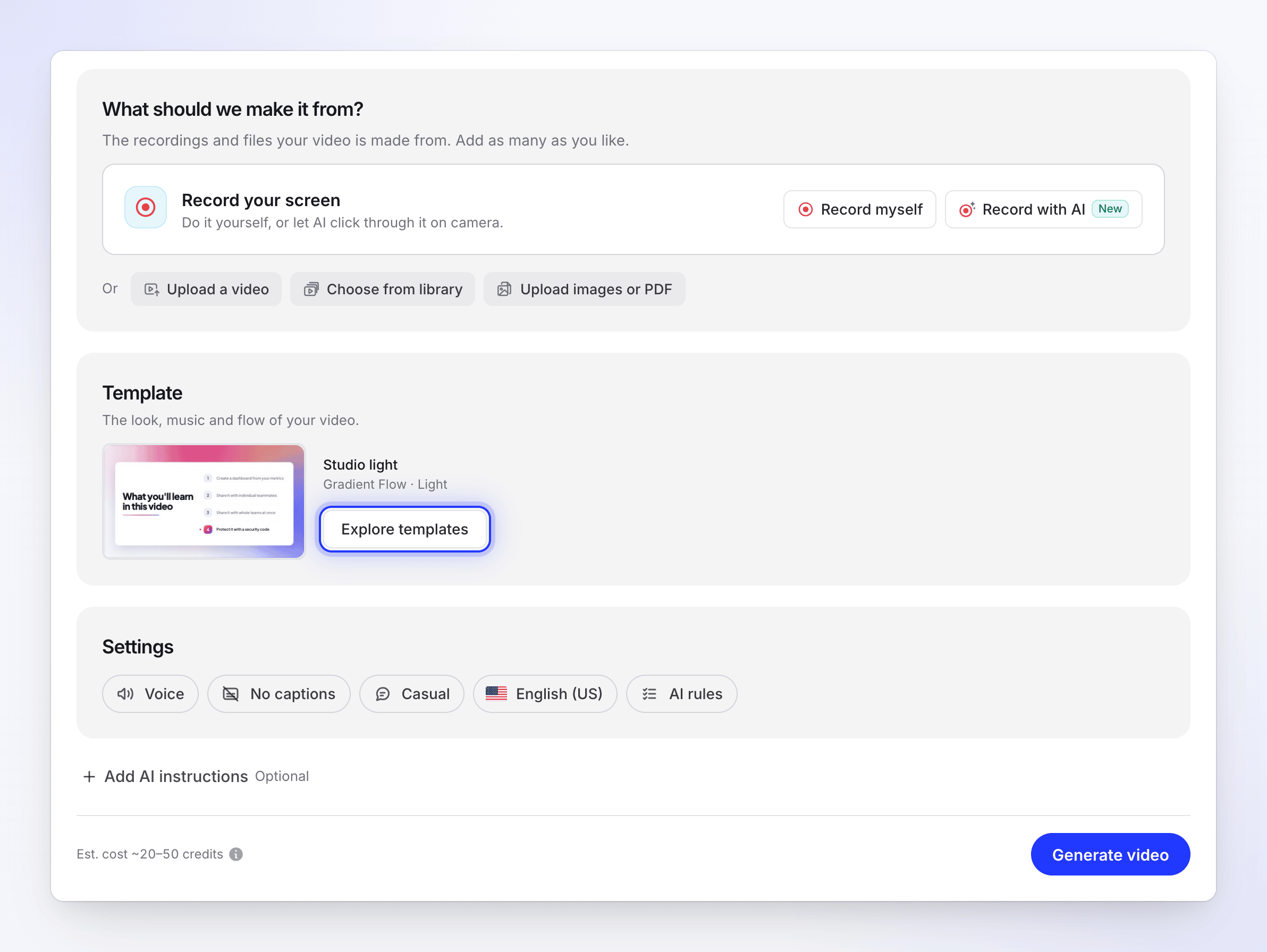
Szablon określa wygląd, muzykę i przepływ; pigułki w sekcji Ustawienia określają głos i język. Sprawdź ustawienia
Pigułki w sekcji Ustawienia pokazują bieżące opcje. Zmień dowolną z nich lub pozostaw bez zmian. Zobacz Opcje dla filmów instruktażowych.
Powiedz AI wszystko, co powinno wiedzieć
Kliknij Dodaj instrukcje AI (opcjonalnie), jeśli nagranie nie może pokazać wszystkiego, na przykład "pomiń rejestrację, skup się na pulpicie nawigacyjnym" lub "odbiorcami są nowi administratorzy". Możesz wpisać do 5000 znaków. Zobacz Pisanie briefu, który pozwoli uzyskać dobre wideo.
Generuj
Sprawdź koszt obok przycisku, a następnie kliknij Generuj wideo (lub naciśnij ⌘↵ na Macu, Ctrl↵ na Windowsie). Strona generowania otworzy się i pokaże każdy etap w trakcie jego trwania. Możesz zamknąć kartę; wideo będzie się nadal tworzyć.
Jeśli czegoś brakuje po kliknięciu Generuj wideo, krótki komunikat wskaże to, na przykład „Najpierw dodaj wideo — nagraj, prześlij lub wybierz ze swojej biblioteki”. Zobacz Napraw to, czego brakuje po kliknięciu Generuj.
Cztery rodzaje poradników
| Rodzaj | Użyj do | Jak AI kształtuje wideo | Historia, którą podąża |
|---|---|---|---|
| Przewodnik po produkcie | Przejście przez proces produktu od początku do końca. | Otwiera się informacją o tym, co robi dany obszar i komu pomaga. Szybko przechodzi przez nawigację i zatrzymuje się na każdej funkcji. | Kroki przewodnika: okładka, czego się nauczysz, znacznik przed każdym krokiem, podsumowanie, logo |
| Pierwsze kroki | Konfiguracja dla nowych użytkowników. | Otwiera się pierwszym sukcesem, który osiągnie widz. Trzyma się najmniejszej liczby kroków i definiuje terminy produktowe przy pierwszym ich pojawieniu się. | Przewodnik konfiguracji: co będziesz mieć, każdy krok konfiguracji, moment gotowości, co dalej |
| Rozwiązywanie problemów | Naprawa typowego problemu. | Otwiera się nazwaniem objawu lub dokładnego błędu. Podąża ścieżką diagnozy, naprawy, weryfikacji i ostrzega przed nieodwracalnymi działaniami. | Napraw to: objaw, każdy krok naprawy, pokazanie naprawionego problemu, podsumowanie |
| Wdrożenie | Wprowadzenie członka zespołu lub klienta w temat. | Otwiera się ciepło informacją o tym, co widz będzie mógł zrobić. Orientuje ich na każdym ekranie przed przejściem do szczegółów. | Wycieczka powitalna: powitanie, plan w skrócie, każda część, lista kontrolna tego, czego się nauczyli |
Wszystkie cztery zachowują każdą opcję, ustawienie i wskazówkę, które wyjaśniasz podczas nagrywania. Szablon może również przypiąć jedną historię dla każdego wideo, taką jak Szybki przewodnik lub Przepływ pracy; zobacz Historie.
Opcje dla poradników
| Ustawienie | Co ustawia | Domyślnie |
|---|---|---|
| Szablon (własna sekcja) | Historię animowanych scen, styl, tryb, kolory i logo, muzykę oraz tło za materiałem wideo. | Szablon użyty ostatnio do poradnika, w przeciwnym razie domyślny dla Twojego obszaru roboczego |
| Głos | Kto czyta skrypt. Naciśnij odtwarzanie, aby usłyszeć próbkę. Wbudowane głosy lub Twoje własne głosy ElevenLabs. | Wbudowany głos |
| Napisy | Pokaż napisy (wypowiadane słowa na ekranie) lub Brak napisów. | Ustawione przez szablon, w przeciwnym razie Brak napisów |
| Ton | Jak brzmi lektor: Swobodny, Ekspresyjny lub Formalny. | Swobodny |
| Język | Język skryptu, głosu i tekstu na ekranie. 74 języki. | Angielski (US) lub ostatnio używany |
| Zasady AI | Zasady, których przestrzega AI, takie jak słowa, których należy unikać. Zobacz Tworzenie i stosowanie zasad AI. | Domyślne zasady Twojego obszaru roboczego |
Opcje tonu oznaczają:
- Swobodny: konwersacyjny i przystępny, jak kolega wyjaśniający zadanie.
- Ekspresyjny: energiczny i angażujący, z naturalnymi wyrazami, takimi jak śmiech i entuzjazm.
- Formalny: profesjonalny i autorytatywny. Najlepszy do korporacyjnych samouczków i oficjalnej dokumentacji.
Poradniki wideo podążają za kształtem Twojego nagrania, zazwyczaj w poziomie. Długość zależy od Twojego nagrania po tym, jak AI je przytnie, plus animowane sceny. Możesz zmienić proporcje obrazu w edytorze po stworzeniu wideo. Twój ostatni głos, język, szablon i marka są zapamiętywane dla następnego wideo.
Co AI robi z Twoim nagraniem
Strona generowania pokazuje pięć etapów: Analizuję Twoje materiały, Planowanie historii, Projektowanie scen, Dodawanie muzyki i szlifowanie oraz Kończenie. Za nimi kryje się:
- Obserwuje nagranie i czyta to, co powiedziałeś. Jeśli mówiłeś, Twoje wyjaśnienie napędza skrypt: co kliknąć i dlaczego, wskazówki i ostrzeżenia, w Twojej kolejności. Bez ścieżki głosowej pisze na podstawie tego, co pokazuje ekran i nigdy nie wymyśla funkcji, liczb ani wyników.
- Wycina to, czego widz nie potrzebuje. Objazdy, ładowanie, powtórki, bezczynne momenty i chwile odbiegające od tematu są wycinane lub przyspieszane. Pisanie jest przyspieszane, a nie usuwane, więc widz nadal widzi, co zostało wprowadzone.
- Planuje animowane sceny na podstawie historii Twojego szablonu: okładkę z tytułem wideo nad najlepszą klatką nagrania, informacje o tym, czego się nauczysz, znacznik przed każdym krokiem, podsumowanie i Twoje logo. Ich słowa pochodzą z Twojego nagrania, w stylu i kolorach Twojego szablonu.
- Pisze całego lektora jako jeden skrypt, więc każda linijka następuje po poprzedniej jak osoba wyjaśniająca, a nie lista napisów. Następnie jest dzielony na części, które odtwarzają się nad pasującym materiałem: słowa każdej części lądują na akcji, którą opisują, a materiał wideo na chwilę się zatrzymuje, gdy głos potrzebuje więcej czasu. Animowane sceny jedna po drugiej dzielą jeden płynny fragment.
- Nagrywa lektora, dodaje muzykę i tło z Twojego szablonu. Animacje scen podążają za głosem słowo po słowie.
- Dodaje przybliżenia na Twoje kliknięcia i pisanie, przy 1,5–1,6×, i odtwarza szeroko, gdy otwiera się nowa strona lub okno dialogowe. Nagrania z aplikacji desktopowej dają najpłynniejszy wynik, ponieważ Clevera przerysowuje Twój kursor. Zobacz Zrozumienie automatycznych przybliżeń i efektów kursora.
W przypadku lekcji nagranej za pomocą Nagraj z AI, lektor wyjaśnia każdy element sterujący za pomocą słów na ekranie, grupuje krótkie akcje na tym samym ekranie w jeden fragment z naturalnymi pauzami, a wskaźnik AI zatrzymuje się na każdym elemencie sterującym przed jego naciśnięciem.
Po stworzeniu
Kliknij Otwórz swoje wideo na stronie generowania. W edytorze możesz przepisać dowolną linię i nagrać ją ponownie tym samym głosem, zmienić słowa w animowanej scenie bezpośrednio na wideo, przełączyć scenę na inny układ, dostosować lub usunąć przybliżenia oraz dodać elementy. Zobacz Edycja animowanych scen. W przypadku wszystkiego innego, takiego jak inny styl, kolory, muzyka lub nowe sceny, zapytaj agenta. Duże zmiany najpierw pokazują plan z szacunkową liczbą kredytów.
Wideo stworzone przed wprowadzeniem animowanych scen zachowują swoje intro i karty tytułowe oraz otwierają się w edytorze tak jak wcześniej.
Rozwiązywanie problemów
| Komunikat lub problem | Co zrobić |
|---|---|
| "This recording is still processing. Please wait until it is ready." | Poczekaj, aż przetwarzanie nagrania się zakończy, a następnie ponownie naciśnij Generuj wideo. |
| "The Free plan makes videos up to 3 minutes. Trim the recording or upgrade to make longer videos." | Użyj krótszego nagrania lub zmień plan na wyższy. |
| "The Free plan runs one generation at a time." | Poczekaj, aż bieżące wideo zostanie wygenerowane, lub zmień plan na wyższy. |
| "Choose a template." | Kliknij Przeglądaj szablony w sekcji Szablon i wybierz jeden z nich. |
| Not everything you gave us is in this video na stronie generowania | AI wyświetla listę elementów, które zostały pominięte, np. strony PDF przekraczające limit. Zobacz Używanie kilku nagrań, zdjęć i plików PDF. |
| Ostrzeżenie "I could not watch your recording closely, so the video uses it as one long take" | Wideo zostało utworzone, ale bez typowych cięć. Otwórz je i sprawdź tempo lub spróbuj ponownie z tym samym nagraniem. |