

Konfiguracja SSO za pomocą OpenID Connect
Połącz Clevera ze swoim dostawcą tożsamości za pomocą OpenID Connect: identyfikator URI przekierowania, zakresy i uwierzytelnianie klienta, których wymaga Twój IdP, oświadczenia odczytywane przez Clevera, każde pole konfiguracji, testowanie i włączanie SSO.
Połącz Clevera ze swoim dostawcą tożsamości (IdP) za pomocą OpenID Connect (OIDC), aby Twój zespół mógł logować się za pomocą konta firmowego. Ten artykuł zawiera informacje o aplikacji, którą należy utworzyć w IdP, każdym polu w oknie konfiguracji Clevera, oświadczeniach odczytywanych przez Clevera oraz o tym, jak przetestować i włączyć tę funkcję.
Aby dowiedzieć się, co SSO zmienia dla Twoich członków, najpierw przeczytaj Zrozumieć logowanie jednokrotne (SSO). Ekrany specyficzne dla dostawców znajdują się w przewodnikach dla Okta, Microsoft Entra ID oraz Google Workspace.
Zanim zaczniesz
- Jesteś Właściciel obszaru roboczego w ramach Plan niestandardowy.
- Możesz utworzyć aplikację OIDC (internetową) w swoim IdP lub współpracujesz z kimś, kto może to zrobić.
- Znasz każdą domenę e-mail, z której korzysta Twój zespół.
Utwórz aplikację w swoim IdP
Utwórz aplikację internetową (poufny klient z kluczem tajnym klienta) i skonfiguruj ją w następujący sposób:
| Ustawienie IdP | Wartość |
|---|---|
| Identyfikator URI przekierowania (identyfikator URI przekierowania logowania, adres URL wywołania zwrotnego) | https://app.clevera.ai/sso/oidc/callback |
| Typ przyznania | Kod autoryzacji |
| Uwierzytelnianie klienta | Klucz tajny klienta. Clevera wysyła klucz tajny w treści żądania tokena (client_secret_post). |
| Zakresy | openid, email, profile |
| Identyfikator URI przekierowania wylogowania, identyfikator URI inicjowania logowania | Pozostaw puste. Logowanie musi rozpocząć się na stronie logowania Clevera. |
Nie musisz wpisywać identyfikatora URI przekierowania ręcznie. W oknie konfiguracji Clevera wybierz OpenID Connect w pierwszym kroku: szare pole „Dla osoby konfigurującej dostawcę tożsamości” wyświetla Identyfikator URI przekierowania (adres URL wywołania zwrotnego) z przyciskiem kopiowania.
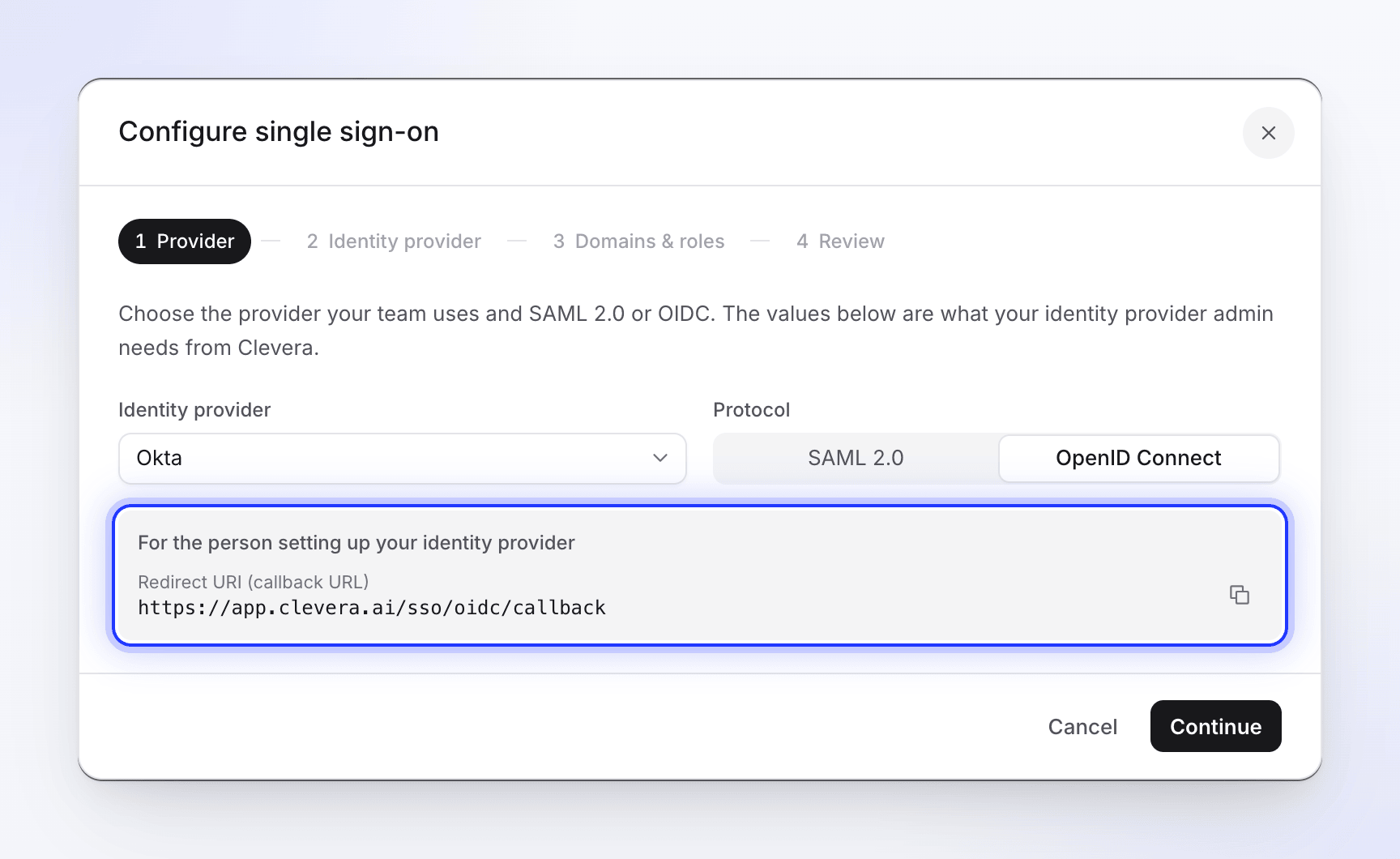
Po utworzeniu aplikacji skopiuj jej identyfikator klienta, klucz tajny klienta oraz adres URL wykrywania (nazywany również adresem URL konfiguracji OpenID lub dobrze znanym adresem URL, kończącym się na /.well-known/openid-configuration).
Oświadczenia odczytywane przez Clevera
Clevera odczytuje token ID, a gdy IdP posiada punkt końcowy UserInfo, również odpowiedź UserInfo.
| Cel | Oświadczenia, w kolejności | Uwagi |
|---|---|---|
email, następnie preferred_username, następnie upn |
Używany jest pierwszy, który jest prawidłowym adresem e-mail. Bez niego logowanie kończy się niepowodzeniem. | |
| Nazwa | name, następnie given_name + family_name, następnie preferred_username |
Używane tylko wtedy, gdy Clevera tworzy nowe konto. W przypadku braku używana jest część adresu e-mail przed @. |
Clevera nie odczytuje żadnych oświadczeń dotyczących grup ani ról: każdy użytkownik utworzony przez SSO otrzymuje domyślną rolę wybraną w Clevera.
Połącz swój IdP w Clevera
Otwórz kartę Bezpieczeństwo
Otwórz menu obszaru roboczego u góry paska bocznego, wybierz Ustawienia zespołu, a następnie Bezpieczeństwo. W sekcji Logowanie jednokrotne kliknij Skonfiguruj SSO.
Dostawca
Wybierz swojego Dostawcę tożsamości i ustaw Protokół na OpenID Connect. Skopiuj Identyfikator URI przekierowania (adres URL wywołania zwrotnego) do swojego IdP, jeśli jeszcze tego nie zrobiłeś, a następnie kliknij Kontynuuj. (JumpJump obsługuje w Clevera tylko SAML.)
Nazwa dostawcy to to, co członkowie widzą na przycisku logowania, na przykład Kontynuuj z Okta. W przypadku Niestandardowy dostawca SAML/OIDC, przycisk ma etykietę Kontynuuj z SSO.
Dostawca tożsamości
Wypełnij poniższe pola. Kliknij Kontynuuj.
Domeny i role
Dodaj każdą domenę e-mail w sekcji Dozwolone domeny e-mail, wybierz, czy chcesz Tworzyć konta przy pierwszym logowaniu, i wybierz Domyślna rola dla nowych członków SSO. Działają one tak samo jak w przypadku SAML: zobacz Domeny i role.
Przegląd
Sprawdź podsumowanie i kliknij Zapisz konfigurację. Zobaczysz komunikat „Konfiguracja SSO zapisana. Uruchom test, a następnie włącz ją.” Zapisanie nie powoduje włączenia SSO.
Pola dostawcy tożsamości

| Pole | Wymagane | Co wpisać |
|---|---|---|
| Identyfikator klienta | Tak | Identyfikator klienta Twojej aplikacji OIDC. |
| Klucz tajny klienta | Tak | Klucz tajny klienta Twojej aplikacji OIDC. Przechowywany w formie zaszyfrowanej i nigdy więcej niepokazywany; podczas późniejszej edycji zobaczysz „Klucz tajny jest zapisany. Pozostaw puste, aby go zachować.” |
| Adres URL wykrywania | Zalecane | „Zalecane. Punkty końcowe są z niego odczytywane.” Na przykład https://idp.example.com/.well-known/openid-configuration. |
| Adres URL autoryzacji | Tylko bez adresu URL wykrywania | Punkt końcowy autoryzacji Twojego IdP. |
| Adres URL tokena | Tylko bez adresu URL wykrywania | Punkt końcowy tokena Twojego IdP. |
| Adres URL UserInfo | Nie | Punkt końcowy UserInfo Twojego IdP. Pokazywany tylko bez adresu URL wykrywania. |
Trzy pola punktów końcowych pojawiają się tylko wtedy, gdy Adres URL wykrywania jest pusty.
Dlaczego adres URL wykrywania jest lepszy
Dzięki adresowi URL wykrywania Clevera samodzielnie odczytuje punkty końcowe i sprawdza każde logowanie pod kątem opublikowanych kluczy podpisywania i wystawcy Twojego IdP. Wprowadzaj punkty końcowe ręcznie tylko wtedy, gdy Twój IdP nie posiada dokumentu wykrywania.
- Adres URL wykrywania musi być wystawcą IdP plus
/.well-known/openid-configuration, aissuerwewnątrz niego musi być zgodny z tokenami wydawanymi przez Twój IdP. Adresy URL wielu dzierżawców, których wystawca zawiera symbol zastępczy (taki jak punkt końcowycommonfirmy Microsoft), nie działają; użyj adresu URL własnej dzierżawy. - Każdy adres URL musi być publicznym adresem
https://(lubhttp://), do którego serwery Clevera mają dostęp. Adresy w sieci prywatnej, takie jak IdP dostępny tylko przez VPN, są odrzucane. Każdy port jest dozwolony. - Clevera przechowuje dokument wykrywania i klucze podpisywania przez maksymalnie godzinę. Jeśli Twój IdP w tym czasie zmieni klucze podpisywania, Clevera pobierze nowe klucze raz przed odrzuceniem logowania, więc rotacja kluczy nie zablokuje dostępu użytkownikom.
Przetestuj połączenie
Uruchom sprawdzanie
Na karcie Bezpieczeństwo kliknij Uruchom test. Sprawdza on, czy identyfikator klienta i klucz tajny są zapisane oraz, w przypadku adresu URL wykrywania, czy dokument się ładuje i zawiera punkt końcowy autoryzacji. Zobaczysz komunikat „Konfiguracja SSO jest prawidłowa i gotowa do użycia.” lub listę problemów. Zobacz Naprawianie problemów z logowaniem SSO.

Każdy problem informuje, co należy naprawić. Włącz SSO
Włącz Włącz SSO. Zobaczysz komunikat „SSO włączone.”, a odznaka zmieni się na Aktywny.
Zaloguj się jako członek testowy
W oknie prywatnym przeglądarki przejdź do strony logowania Clevera, wpisz adres e-mail członka, kliknij Kontynuuj z swoim dostawcą i zaloguj się. Powinieneś trafić na stronę główną Clevera w swoim obszarze roboczym. Jako właściciel zawsze możesz zalogować się za pomocą hasła, więc nie zablokuje Ci to dostępu.
Uruchom test nie sprawdza klucza tajnego klienta ani rzeczywistego logowania; robi to tylko krok 3.
Wymagaj SSO, zmień lub usuń
Działają one tak samo jak w przypadku SAML:
- Włącz Wymagaj SSO, gdy wszyscy będą mogli się zalogować. Członkowie w Twoich domenach nie będą mogli wtedy używać hasła ani Google.
- Edytuj zmienia połączenie. Pozostaw Klucz tajny klienta pusty, aby zachować zapisany. Gdy zmienisz klucz tajny w swoim IdP, wklej nowy i zapisz.
- Usuń konfigurację SSO (w menu obok odznaki statusu) usuwa ją. Członkowie utworzeni przez SSO używają Zapomniałeś hasła?, aby ustawić hasło.
Szczegóły znajdziesz w Konfiguracja SSO za pomocą SAML. OIDC nie posiada funkcji pojedynczego wylogowania: wylogowanie z IdP nie wylogowuje użytkowników z Clevera.