

Przetłumacz gotowe wideo
Przetłumacz gotowe wideo instruktażowe, prezentację produktu lub klip społecznościowy z menu języka w edytorze. Każdy język staje się osobną wersją z nowym lektorem. Zazwyczaj kosztuje to 3–10 kredytów na język.
Przetłumacz gotowe wideo na inne języki za pomocą górnego paska edytora. Każdy język staje się osobną wersją tego samego wideo z nowym lektorem w danym języku, a przełączać się między nimi możesz w menu języka.
Zanim zaczniesz
- Musisz mieć uprawnienia do edycji wideo.
- Tłumaczenie działa w przypadku wideo instruktażowych, prezentacji produktów i klipów społecznościowych. Wideo stworzone przy użyciu Udoskonalanie (oczyszczone lub wystylizowane do udostępnienia) nie mają menu języka i nie mogą być tłumaczone.
- Tłumaczenie wykorzystuje kredyty: zazwyczaj 3–10 kredytów na język, w zależności od długości wideo i tego, czy wymagane jest ponowne nagranie lektora. Okno dialogowe wyświetla szacunkowy koszt przed rozpoczęciem.
- W każdym planie dostępnych jest 74 języków.
Przetłumacz wideo
Otwórz menu języka
Na górnym pasku edytora kliknij przycisk języka (wyświetla on nazwę bieżącego języka). Menu zawiera listę języków, w których wideo już istnieje; język, w którym zostało stworzone, jest oznaczony jako oryginał.
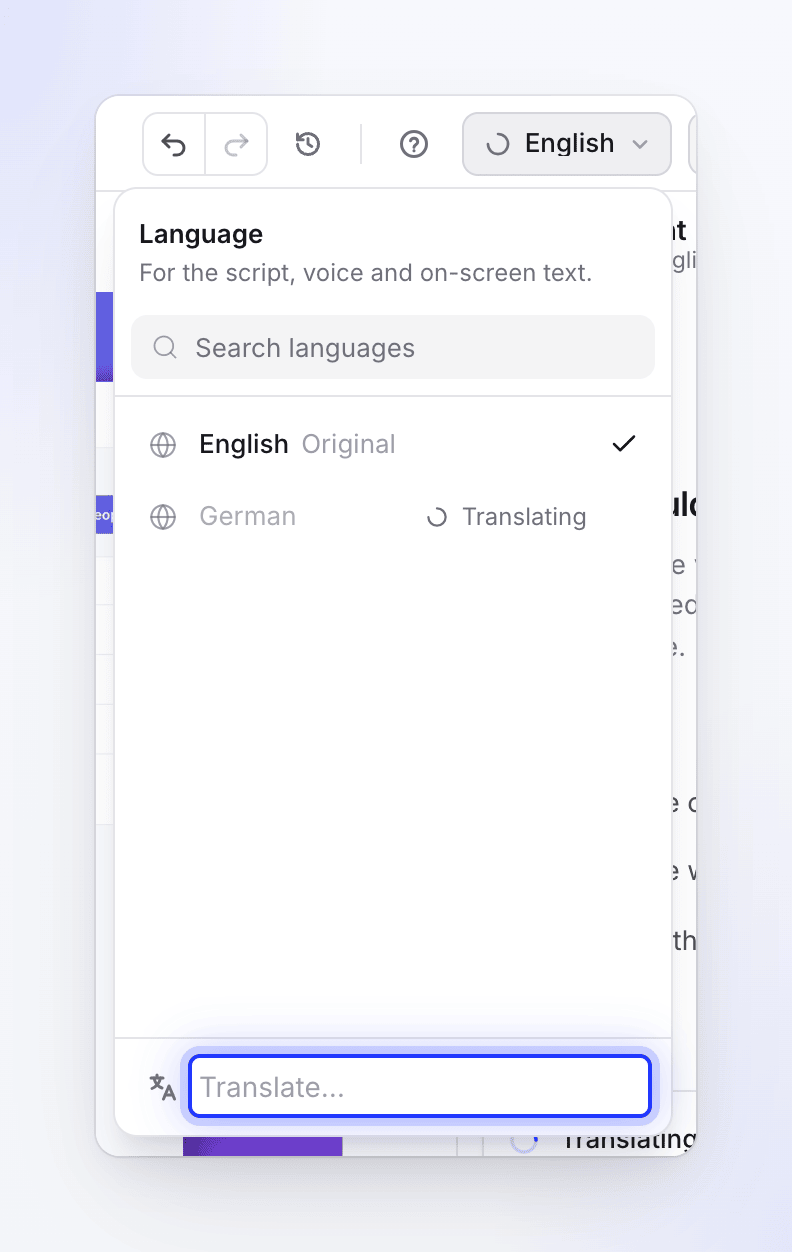
Wybierz Przetłumacz…
Kliknij Przetłumacz… na dole menu. Otworzy się okno dialogowe Tłumaczenie, pokazujące język źródłowy pod tytułem („Z” oraz język).
Wybierz jeden lub więcej języków
Wyszukaj lub przewiń listę i kliknij każdy język, który chcesz wybrać. Twoje wybory pojawią się w sekcji Wybrano; każdy z nich „staje się osobną wersją tego wideo”. Języki użyte ostatnio są wymienione jako pierwsze w sekcji Ostatnie. Języki, które wideo już posiada, są oznaczone jako Przetłumaczono lub Tłumaczenie… i nie można ich wybrać ponownie.
Sprawdź szacunkowy koszt w kredytach
Stopka pokazuje sumę, na przykład „Około 9–30 kredytów”, oraz zakres na język. Ikona ⓘ wyjaśnia, co wpływa na koszt.
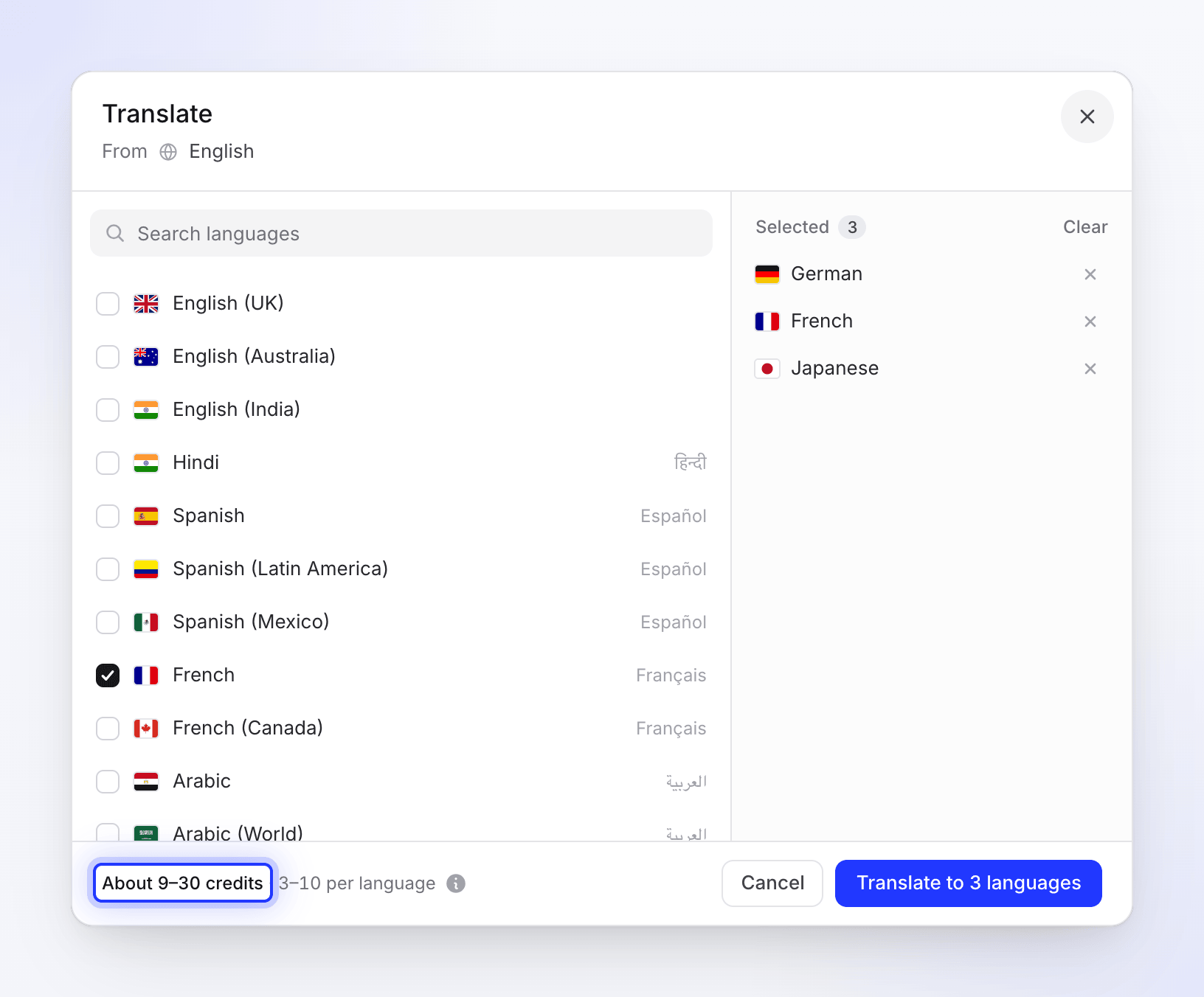
Każdy język staje się osobną wersją wideo. Kliknij Przetłumacz
Przycisk ma etykietę Przetłumacz na niemiecki dla jednego języka lub Przetłumacz na 3 języki dla kilku. Każdy język wyświetla status Oczekiwanie, Rozpoczęto, a następnie okno dialogowe zamyka się, gdy wszystkie się rozpoczną.
Możesz kontynuować pracę podczas tłumaczenia. Menu języka pokazuje ikonę ładowania i status Tłumaczenie obok każdego języka w toku. Gdy jeden z nich zostanie ukończony, otrzymasz powiadomienie w swojej skrzynce odbiorczej (ikona dzwonka), na przykład „Wersja niemiecka Onboarding tour jest gotowa”. Kliknij Otwórz, aby przejść do niej, lub przełącz się na nią w menu języka.
Co podlega tłumaczeniu
Wideo stworzone z nagrania
| Część | Co się dzieje |
|---|---|
| Lektor | Każda linia narracji jest tłumaczona i nagrywana ponownie w nowym języku. Wybór głosu jest zapisywany dla każdego języka. |
| Czas scen | Materiał każdego kroku jest dopasowywany do nowego lektora zgodnie z tymi samymi zasadami, co podczas tworzenia wideo, a elementy na osi czasu są przesuwane, aby podążać za scenami. |
| Powiększenia i elementy | Kopiowane z oryginału do nowego języka, a następnie przesuwane, aby podążać za scenami o zmienionym czasie. |
| Tytuł i rozdziały | Przetłumaczone. |
| Karty intro, tytułowe i logo | Ich tekst ekranowy jest tłumaczony. |
| Napisy | Każdy język ma własne i może wymagać ich ponownego wygenerowania. Jeśli tłumaczenie ich nie posiada, przełącz się na nie i kliknij Generuj napisy w karcie Styl. |
Tekst dodany samodzielnie jako elementy, np. pola tekstowe, jest kopiowany, ale nie tłumaczony. Przełącz się na nowy język i zmień go tam.
Klipy społecznościowe
Słowa na ekranie i lektor są tłumaczone, a każda linia lektora jest nagrywana ponownie w nowym języku i dopasowywana do istniejącego miejsca: sceny nigdy się nie przesuwają. Gdy przetłumaczony tekst przestaje się mieścić, powiadomienie informuje o tym, np. „Jedna scena do sprawdzenia przed udostępnieniem” lub „3 sceny do sprawdzenia przed udostępnieniem”, dzięki czemu możesz je najpierw przejrzeć.
Edycja tłumaczenia
Każdy język jest edytowany osobno. Przełącz się na niego w menu języka i korzystaj z edytora jak zwykle: zmiany w jednym języku nie wpływają na inne, a każdy język ma własną historię wersji.
Jeśli zmienisz oryginał po przetłumaczeniu, tłumaczenia nie aktualizują się automatycznie. W wideo stworzonych z nagrania możesz poprosić asystenta o aktualizację tłumaczenia; najpierw pokaże on koszt w kredytach i rozpocznie proces dopiero po kliknięciu Przetłumacz.
Nie możesz przełączyć języka, gdy edytor zapisuje zmiany. Menu wyświetla komunikat „Trwa zapisywanie zmian. Za chwilę będzie można przełączyć”.
Ponowne tłumaczenie
Nie ma przycisku ponownego tłumaczenia. Aby stworzyć język od nowa, usuń to tłumaczenie, a następnie przetłumacz ponownie na ten sam język. Nowa wersja ponownie skopiuje powiększenia i elementy z oryginału, więc edycje wprowadzone tylko w starym tłumaczeniu nie zostaną zachowane.
Usuwanie tłumaczenia
Przełącz się na dany język, otwórz menu ⋯ na górnym pasku i wybierz Usuń tłumaczenie na niemiecki (z nazwą danego języka). Potwierdź, klikając Usuń tłumaczenie.
Limity
| Limit | Wartość |
|---|---|
| Języki na wideo | Dowolny z 74, z wyjątkiem języka wideo |
| Klipy społecznościowe tłumaczone jednocześnie | 5 języków |
| Ten sam język dwukrotnie | Niemożliwe w trakcie tłumaczenia lub po jego zakończeniu; nieudane tłumaczenie można ponowić. Aby powtórzyć ukończone, najpierw je usuń. |
| Plan darmowy | Jedna generacja naraz, w tym tłumaczenia |
Koszty
Każdy język jest rozliczany zgodnie z faktycznym zużyciem podczas tłumaczenia. Zakres w oknie dialogowym to szacunek, a nie limit. Proces rozpoczyna się tylko wtedy, gdy Twój stan konta pokrywa dolną granicę szacunku; jeśli nie, okno dialogowe wyświetli komunikat „Brak wystarczającej liczby kredytów” wraz z Twoim saldem i linkiem Kup kredyty (lub Ulepsz). Tłumaczenia pojawiają się na stronie użycia jako Tłumaczenie. Jeśli tłumaczenie nie powiedzie się po naszej stronie, zużyte kredyty zostaną zwrócone na Twoje konto. Zobacz Zrozumieć kredyty.
Rozwiązywanie problemów
| Komunikat | Co zrobić |
|---|---|
| Tłumaczenie nie powiodło się: „Nie udało nam się ukończyć tłumaczenia na niemiecki. Spróbuj ponownie.” | Kliknij Ponów. W oknie dialogowym Tłumaczenie nieudany język wyświetla status Niepowodzenie z opcją Ponów w sekcji W tym wideo. |
| „Nie udało się rozpocząć tłumaczenia na niemiecki. Spróbuj ponownie.” | Tłumaczenie na ten język nie zostało rozpoczęte. Spróbuj ponownie; pozostałe się rozpoczęły. |
| „Proces tłumaczenia dla tego języka jest już uruchomiony.” | Poczekaj na jego zakończenie. |
| „Ten język jest już przetłumaczony.” | Przełącz się na niego w menu języka. Aby powtórzyć, usuń tłumaczenie i przetłumacz ponownie. |
| „Jednocześnie może być tłumaczonych maksymalnie 5 języków; 2 już są w trakcie.” | Dotyczy tylko klipów społecznościowych. Poczekaj, aż niektóre się zakończą, a następnie wybierz resztę. |
| „Plan darmowy pozwala na jedną generację naraz…” | Poczekaj na zakończenie bieżącej generacji lub ulepsz plan. |
| Przetłumacz… jest wyszarzone | Trwa inne tłumaczenie lub nie masz uprawnień do edycji. |