

Aktualizuj swoje wideo, gdy zmienia się Twój produkt
Dwie receptury Autopilot utrzymują Twoje wideo w aktualnym stanie bez centrum pomocy: „Aktualizuj moje wideo, gdy zmienia się produkt” poprawia tekst i nagrywa ponownie zmienione ekrany, a „Nagraj wideo dla każdej nowej funkcji” proponuje wideo dla każdej nowości w wydaniu. Każdy plan zatwierdzasz samodzielnie.
Dwie receptury Autopilot sprawiają, że Twoje wideo nadążają za zmianami w produkcie, bez potrzeby posiadania centrum pomocy:
- Aktualizuj moje wideo, gdy zmienia się produkt sprawdza Twoje wideo pod kątem zmian i planuje poprawki: nowy tekst narracji i tytułów oraz ponowne nagranie zmienionych ekranów.
- Nagraj wideo dla każdej nowej funkcji obserwuje Twoje wydania i proponuje nowe wideo instruktażowe dla każdej funkcji dodanej w wydaniu, oprócz poprawiania zmienionych wideo.
Obie korzystają z tego samego formularza konfiguracji. Nic nie jest zmieniane ani nagrywane, dopóki nie zatwierdzisz planu.
Aby utrzymać wideo i artykuły w centrum pomocy w aktualnym stanie jednocześnie, użyj Utrzymuj swoje centrum pomocy w aktualnym stanie.
Zanim zaczniesz
- Twoja rola musi pozwalać na tworzenie treści i edycję wideo.
- Coś, co mówi Clevera, co się zmieniło: repozytorium, strona z dziennikiem zmian lub własne słowa. Nagraj wideo dla każdej nowej funkcji wymaga repozytorium. Aby śledzić wydania, właściciel lub administrator najpierw łączy GitHub i zezwala na repozytorium w sekcji Autopilot → Połączenia. Zobacz Połącz repozytorium.
- Adres twojej aplikacji i logowanie, aby nagrać. Nagrywanie zmienionych ekranów ponownie oraz nagrywanie wideo dla nowych funkcji wymagają Użyj mojej aplikacji. Zobacz Zapisz logowanie do aplikacji.
Którą recepturę wybrać
| Aktualizuj moje wideo, gdy produkt się zmienia | Nagraj wideo dla każdej nowej funkcji | |
|---|---|---|
| Wiersz karty | "Poprawia słowa i nagrywa ponownie zmienione ekrany, centrum pomocy nie jest potrzebne." | "Każde wydanie, nagrywa dodane funkcje." |
| Kiedy | Raz, teraz (domyślnie), Każde wydanie lub Strona z dziennikiem zmian | Tylko Każde wydanie |
| Obejrzyj | Repozytorium, Strona z dziennikiem zmian lub Tylko ta zmiana | Tylko Repozytorium |
| Poprawia istniejące wideo | Tak | Tak |
| Proponuje wideo dla nowych funkcji | Tak, z Użyj mojej aplikacji, odznaczone w planie | Tak, z Użyj mojej aplikacji, zaznaczone w planie |
Oba przepisy konfigurują ten sam rodzaj zadania. Różnica polega na tym, co je uruchamia oraz czy wideo dla nowych funkcji są dla ciebie zaznaczone.
Skonfiguruj
Otwórz recepturę
W sekcji Autopilot kliknij kartę receptury w obszarze Lub zacznij od receptury lub opisz ją w polu Co powinien zrobić Autopilot?, na przykład „Za każdym razem, gdy publikujemy nową wersję, aktualizuj wideo pokazujące, co się zmieniło”. Otworzy się panel agenta z kartą konfiguracji.
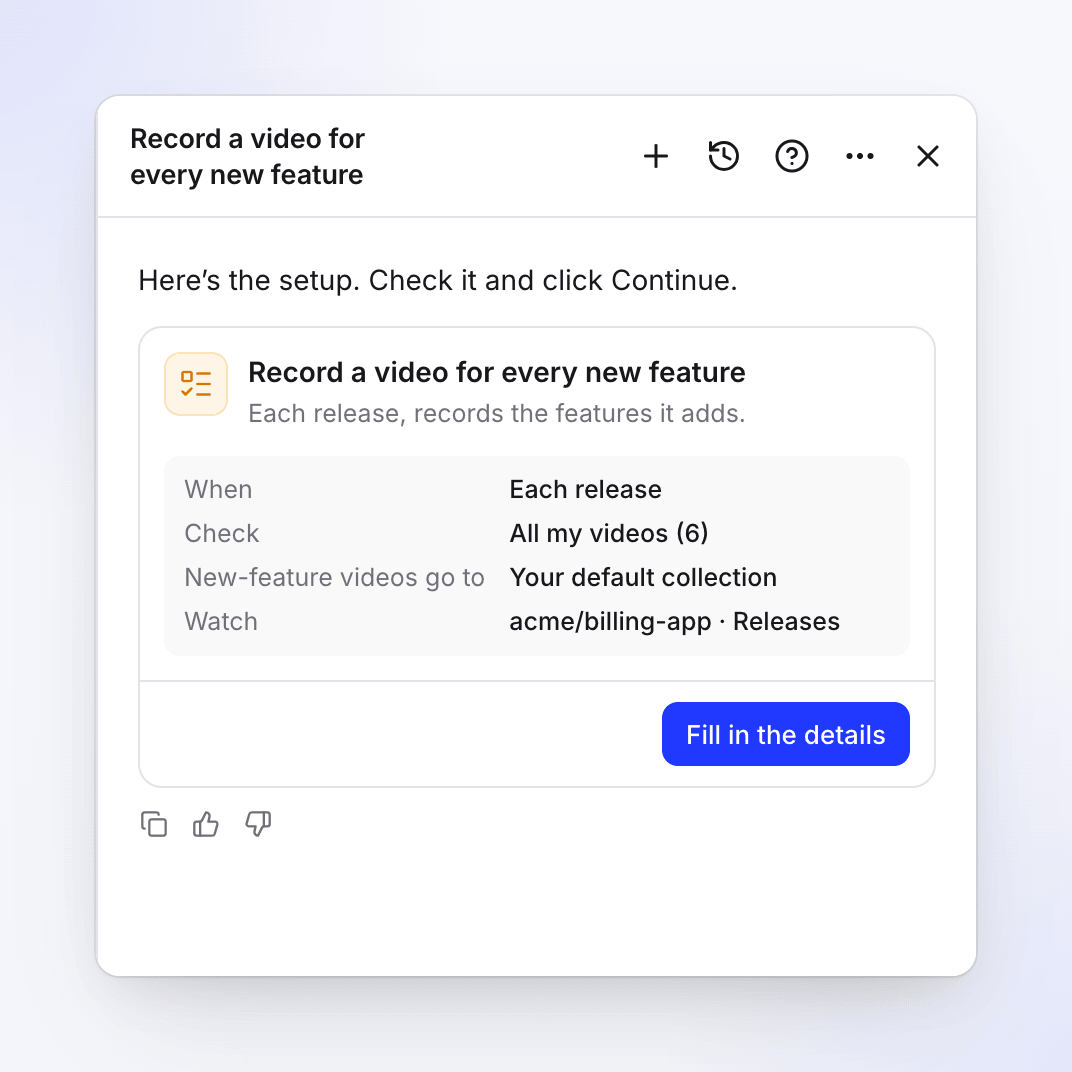
Podsumowanie karty: kiedy jest uruchamiana, które wideo, gdzie trafiają nowe wideo i co obserwuje. Wypełnij szczegóły
Kliknij Wypełnij szczegóły (lub Edytuj szczegóły), wypełnij formularz i kliknij Kontynuuj. Zobacz Formularz konfiguracji.
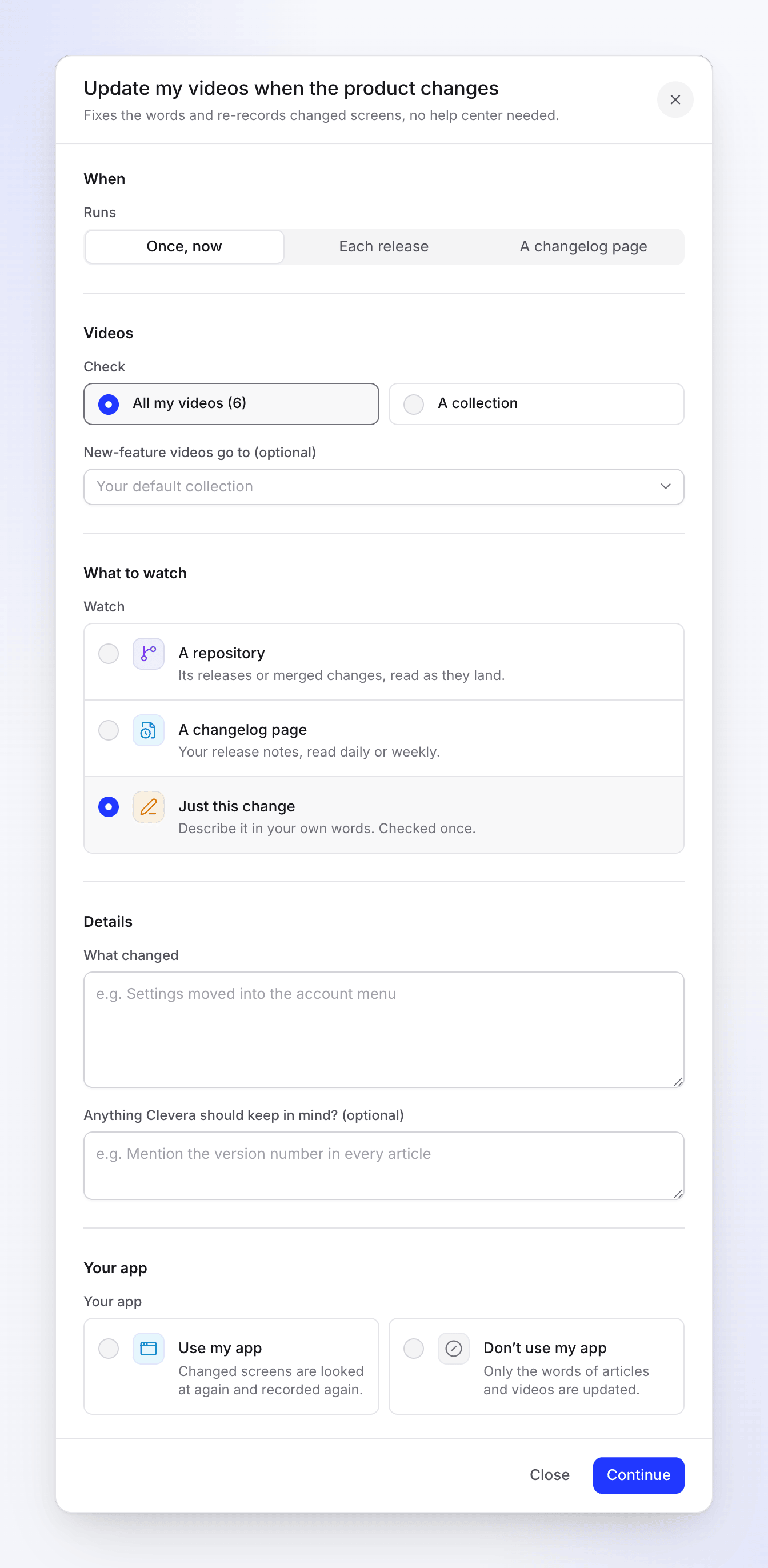
Aktualizuj moje wideo otwiera się na Raz, teraz z opcją Tylko ta zmiana. Sprawdź przegląd i utwórz zadanie
Przegląd pokazuje Kiedy, Zatwierdzenie („Każde uruchomienie czeka na Twoje sprawdzenie”, dla zadania obserwującego), Typowe uruchomienie („10–150 kredytów”) oraz Język. Kliknij Utwórz zadanie.
Sprawdź każdy plan
W przypadku Raz, teraz Clevera planuje poprawki od razu (bezpłatnie, kilka minut) i publikuje informację na czacie, gdy plan jest gotowy. Zadanie obserwujące pokazuje Brak uruchomień do momentu pierwszej zmiany; każda zmiana staje się wtedy planem w sekcji Czeka na Ciebie.
Formularz konfiguracji
| Sekcja | Pole | Opcje i wartości domyślne |
|---|---|---|
| Kiedy | Uruchomienia | Aktualizuj moje wideo: Raz, teraz (domyślnie), Każde wydanie, Strona z dziennikiem zmian. Nagraj wideo dla każdej nowej funkcji: tylko Każde wydanie. |
| Wideo | Sprawdź | Wszystkie moje wideo (6) (liczba wideo, które możesz edytować) lub Kolekcja |
| Kolekcja (Kolekcja) | Kolekcja do sprawdzenia | |
| Wideo dla nowych funkcji trafiają do (opcjonalnie) | Kolekcja. Domyślnie: Twoja domyślna kolekcja, ustawiona w Autopilot → Ustawienia. | |
| Co obserwować | Obejrzyj | Aktualizuj moje wideo: Repozytorium ("Jego wydania lub scalone zmiany, odczytywane w momencie pojawienia się."), Strona z dziennikiem zmian ("Twoje informacje o wydaniach, odczytywane dziennie lub tygodniowo.") lub Tylko ta zmiana ("Opisz ją własnymi słowami. Sprawdzane raz."). Porusza się wraz z Uruchomienia. Nagraj wideo dla każdej nowej funkcji: tylko Repozytorium. |
| Połączenie, Repozytorium, Odczytano (Repozytorium) | Odczytano: Wydania (domyślnie, "Każde wydanie, które publikujesz.") lub Scalone zmiany ("Każde scalone żądanie pull request.") | |
| Strona z dziennikiem zmian, Sprawdź (Strona z dziennikiem zmian) | Adres strony; Dziennie lub Tygodniowo (domyślnie) | |
| Szczegóły | Co się zmieniło (tylko Tylko ta zmiana) | Wymagane, do 5000 znaków, na przykład "Ustawienia przeniesione do menu konta" |
| Czy jest coś, o czym Clevera powinna pamiętać? (opcjonalnie) | Do 2000 znaków. Każde uruchomienie to odczytuje. | |
| Twoja aplikacja | Twoja aplikacja | Użyj mojej aplikacji ("Zmienione ekrany są ponownie sprawdzane i nagrywane.") lub Nie używaj mojej aplikacji ("Aktualizowane są tylko słowa w artykułach i wideo."). Musisz wybrać jedno. |
| Adres aplikacji, Logowanie (Użyj mojej aplikacji) | Adres zaczyna się jako strona internetowa twojej marki. Użyj logowania lub Mój produkt nie wymaga logowania. |
Dla Nagraj wideo dla każdej nowej funkcji również wybierz Użyj mojej aplikacji, w przeciwnym razie nie będzie można nagrać wideo dla nowej funkcji.
Nie ma budżetu ani wyboru zatwierdzenia. Każde uruchomienie czeka na Twoje sprawdzenie.
Co robi każde uruchomienie
- Odczytuje zmianę: wydanie, scalone zmiany, stronę z dziennikiem zmian lub twoje słowa.
- Sprawdza twoje wideo w zakresie (wszystkie lub kolekcja), do 40 na uruchomienie, i odczytuje każde dotknięte wideo w całości. Każde otrzymuje jeden z trzech wyników: nadal poprawne (niewymienione), nowe słowa (narracja i tytuły, pokazane przed → po) lub nagraj ponownie z nowymi krokami.
- Wykrywa nowe funkcje. Dzięki Użyj mojej aplikacji, każda funkcja, której jeszcze nic nie obejmuje, staje się wierszem, który nagrywa nowe wideo instruktażowe do wybranej kolekcji.
- Nagraj wideo dla każdej nowej funkcji: te wiersze są zaznaczone, ponieważ ich nagranie jest celem zadania. Plan mówi na przykład: "2 nowe funkcje otrzymają własne wideo". Odznacz te, których nie chcesz.
- Aktualizuj moje wideo, gdy produkt się zmienia: te wiersze są odznaczone. Zaznacz te, które chcesz, przed uruchomieniem planu. Plan mówi na przykład: "2 nowe funkcje mogłyby otrzymać własne wideo (nie wybrano)".
Ponownie nagrane wideo zastępuje stare pod jego publicznym linkiem. Wiersze wymagające nagrania pokazują „Aby nagrać ponownie, uruchom to zadanie jeszcze raz z adresem aplikacji i logowaniem.”, gdy zadanie nie może użyć Twojej aplikacji.
Uruchomienie, które nie znajduje nic do zmiany, kończy się jako Gotowe z komunikatem „Tym razem nic nie było potrzebne.” i nie wysyła powiadomienia.
Sprawdź i uruchom plan
Odznacz to, czego nie chcesz, sprawdź, które wideo dla nowych funkcji są zaznaczone, i kliknij Uruchom. Poproś o zmiany tworzy nowy plan na podstawie twojej notatki. Plan wygasa po 7 dniach, z przypomnieniem po 5. Poprawkę można cofnąć za pomocą Cofnij w jej zakończonym wierszu.
Koszt
Obserwowanie, sprawdzanie i planowanie są darmowe. Każdy wiersz pokazuje swoje kredyty przed uruchomieniem. Typowe uruchomienie kosztuje 10–150 kredytów: poprawki słów kosztują kilka kredytów; ponowne nagranie ekranu lub nowe wideo kosztuje więcej, w zależności od liczby nagrywanych kroków. Zaznaczone wideo dla nowych funkcji wliczają się do sumy uruchomienia, więc sprawdź to przed kliknięciem Uruchom. Jesteś obciążany za to, co każdy wiersz faktycznie zużywa.
Rozwiązywanie problemów
| Co widzisz | Co zrobić |
|---|---|
| "Wybierz kolekcję." | Z Kolekcja, wybierz jedną. |
| "Żadne repozytorium nie jest jeszcze dozwolone. Połącz konto i wybierz repozytoria, które Autopilot może odczytywać." / "Najpierw połącz repozytorium." | Kliknij Otwarte połączenia, połącz i zezwól na repozytorium. |
| "Wybierz repozytorium." | Wybierz repozytorium do obserwowania. |
| "Dodaj adres strony z dziennikiem zmian." | Wypełnij Strona z dziennikiem zmian. |
| "Opisz, co się zmieniło." | Tylko ta zmiana wymaga Co się zmieniło. |
| "Wybierz, czy Clevera może używać twojej aplikacji." | Wybierz Użyj mojej aplikacji lub Nie używaj mojej aplikacji. |
| "Tego zadania nie można rozpocząć w ten sposób. Wybierz jedną z opcji w sekcji Kiedy." | Wybór Kiedy nie pasuje do tego przepisu. Wybierz jedną z oferowanych opcji. |
| "Twoja rola nie może edytować wideo w tym obszarze roboczym, więc to zadanie nie może ich zaktualizować." | Poproś właściciela obszaru roboczego lub administratora o rolę, która może edytować wideo. |
| "Żadna z tych zmian nie dodaje funkcji, która wymaga własnego wideo." | Tym razem nie ma nic nowego do nagrania. |
| Plan nie ma wierszy dla nowych funkcji | Zadanie nie używa twojej aplikacji. Skonfiguruj zadanie ponownie za pomocą Użyj mojej aplikacji. |