

Śledzenie uruchomionych procesów
Treść › W toku zawiera listę wszystkich tworzonych filmów, klipów i artykułów, które możesz śledzić — zarówno Twoich, jak i Twoich współpracowników. Odpowiadaj na pytania AI, anuluj proces, spróbuj ponownie w przypadku niepowodzenia lub usuń go z listy.
Treść → W toku to jedna lista wszystkiego, co jest tworzone w Twoim obszarze roboczym i co możesz śledzić: filmów, klipów społecznościowych i artykułów, Twoich oraz Twoich współpracowników. Użyj jej, aby sprawdzić, co działa, odpowiedzieć AI, gdy na Ciebie czeka, zatrzymać proces lub zająć się tym, który zakończył się niepowodzeniem.
Otwórz
Otwórz Treść na pasku bocznym i wybierz W toku z listy po lewej stronie. Na wąskim pasku bocznym animowana ikona W toku również otwiera tę sekcję, gdy coś jest w trakcie przetwarzania.
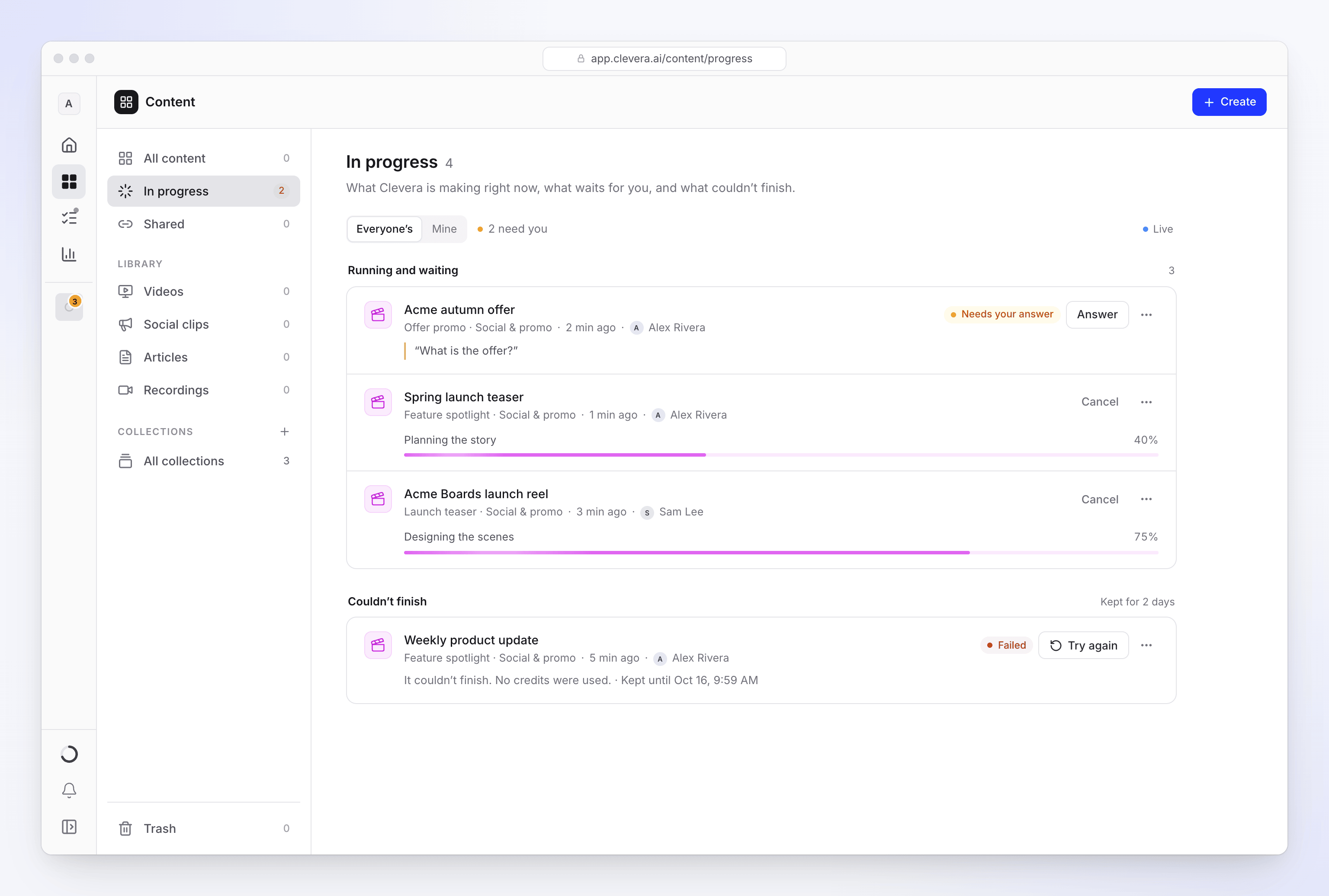
Lista aktualizuje się automatycznie, gdy jest otwarta (wskazuje na to znacznik Opublikowane). Wewnątrz kolekcji wyświetlane są tylko procesy dotyczące tej kolekcji.
Czyje procesy
Przełącznik Czyje procesy na górze pozwala wybrać Wszystkich lub Moje. Właściciele i administratorzy obszaru roboczego widzą domyślnie Wszystkich; pozostali członkowie widzą Moje. Widzisz tylko procesy dotyczące elementów, które możesz otworzyć. W widoku Wszystkich każdy wiersz pokazuje, kto rozpoczął proces.
Co pokazuje każdy wiersz
Procesy podzielone są na dwie grupy: Działa i oczekuje oraz Nie udało się ukończyć.
| Status | Co to oznacza |
|---|---|
| Działa | Clevera właśnie to tworzy. Wiersz pokazuje bieżący krok i pasek postępu. |
| W kolejce | „Rozpocznie się, gdy tylko zwolni się miejsce”. Żadne środki nie są pobierane, dopóki proces się nie zacznie. |
| Czeka na Twoją odpowiedź | „Clevera zadała pytanie i czeka na Ciebie”. Wiersz pokazuje treść pytania. |
| Brak odpowiedzi | Proces przez chwilę nie wykazuje aktywności. Może jeszcze wrócić do działania; jeśli nie, sam zakończy się niepowodzeniem. |
| Niepowodzenie | „Nie udało się ukończyć”. Nieudane procesy pozostają w sekcji Nie udało się ukończyć przez 2 dni; każdy wiersz informuje Zachowano do wraz z datą i godziną. Jeśli proces nie powiódł się z naszej winy, w wierszu widnieje informacja „Nie wykorzystano kredytów”. |
Gdy proces współpracownika zakończy się, gdy masz otwartą tę stronę, otrzymasz powiadomienie, że jest gotowy, z przyciskiem pokaż, aby go otworzyć. O zakończeniu własnych procesów dowiesz się z powiadomień.
Zarządzanie procesem
Menu ⋯ w każdym wierszu zawiera akcje odpowiednie dla jego statusu:
| Akcja | Kiedy | Co się dzieje |
|---|---|---|
| Otwórz | Zawsze | Otwiera stronę procesu lub gotowy element. |
| Odpowiedz | Czeka na Twoją odpowiedź | Otwiera pytanie („Clevera ma do Ciebie pytanie”), dzięki czemu możesz odpowiedzieć bez opuszczania listy. Następnie: „Dziękujemy — Clevera kontynuuje”. |
| Anuluj proces | Działa, w kolejce lub brak odpowiedzi | Najpierw pyta „Anulować „tytuł”?”. Jeśli proces działa: „Clevera zatrzymuje się teraz. Kredyty są pobierane tylko za wykonaną pracę”. Jeśli jest w kolejce: „Nie rozpoczęto, więc nic nie zostało pobrane”. Kliknij Anuluj proces, aby zatrzymać, lub Zachowaj. |
| Spróbuj ponownie | Niepowodzenie | Uruchamia proces ponownie. Wykorzystuje kredyty jak przy nowym starcie. Redaktorzy widzą tę opcję jako wyłączoną („Twoja rola pozwala edytować istniejącą treść, ale nie tworzyć nową”). |
| Odrzuć | Niepowodzenie | Usuwa nieudany proces z Twojej listy. |
| Odrzuć dla wszystkich | Niepowodzenie | Pyta „Odrzucić „tytuł”?” („Zniknie z tej listy dla wszystkich w obszarze roboczym”) i usuwa go dla całego obszaru roboczego. |
Clevera sprawdza każdą akcję pod kątem Twojej roli, więc możesz nie widzieć wszystkich opcji w procesach współpracowników.
Rozwiązywanie problemów
| Komunikat | Co zrobić |
|---|---|
| „To nie zadziałało. Możesz spróbować od początku.” | Spróbuj ponownie nie mogło zrestartować procesu. Uruchom film ponownie z poziomu Tworzenia. |
| „Nie udało się zatrzymać. Spróbuj jeszcze raz.” | Anulowanie nie powiodło się. Spróbuj ponownie użyć Anuluj proces. |
| „Nie udało się tego usunąć.” | Odrzucenie nie powiodło się. Spróbuj ponownie za chwilę. |
| „To pytanie nie jest już aktualne.” | Na pytanie już udzielono odpowiedzi lub upłynął czas i AI kontynuowało pracę. |