

Wybierz poziom wysiłku
Wysiłek określa, jak wiele uwagi reżyser AI poświęca klipowi społecznościowemu. Średni jest szybki i czysty, Wysoki (domyślny) sprawdza każdą scenę w trakcie jej tworzenia, a Dodatkowe ponownie weryfikuje każdą scenę. Wyższy wysiłek trwa dłużej i zużywa więcej kredytów.
Wysiłek określa, jak wiele uwagi reżyser AI poświęca klipowi społecznościowemu: jak często sprawdza i poprawia własne sceny przed ukończeniem klipu. Wybierasz go za pomocą przycisku Wysiłek obok Generuj. Wyższy wysiłek trwa dłużej i zużywa więcej kredytów; wybrany typ, format, głos i wygląd pozostają takie same na każdym poziomie.
Trzy poziomy
| Poziom | Na ekranie | Co to oznacza | Typowe kredyty |
|---|---|---|---|
| Średni | „Szybko i czysto, gotowe wcześniej.” · Najniższy koszt | Solidny, czysty klip z lżejszą weryfikacją. Gotowy najszybciej. | 30–60 |
| Wysoki (Domyślny w planach płatnych) | „Bogatszy ruch, sprawdzane w trakcie tworzenia.” · Standardowy koszt | Bogatszy ruch i więcej scen. Reżyser AI ogląda klatki każdej sceny podczas jej tworzenia i naprawia to, co widzi. | 50–120 |
| Dodatkowe | „Dodatkowa weryfikacja każdej sceny. Najwolniejszy.” · Najwyższy koszt | Największa dbałość o szczegóły: więcej rund weryfikacji oraz końcowe sprawdzenie każdej sceny i każdego przejścia przed zakończeniem. | 80–160 |
Kredyty to typowe zakresy dla jednego klipu na danym poziomie, przed uwzględnieniem dodatków. Zakres na ekranie aktualizuje się po zmianie poziomu.
W planie Darmowym
Jeden klip społecznościowy w planie Darmowym jest tworzony na poziomie Średni. W menu Wysiłek, Wysoki i Dodatkowe mają etykietę Opłacone i nie można ich wybrać; menu wyświetla komunikat „Wyższy wysiłek jest dostępny w planach płatnych.” wraz z przyciskiem Ulepsz. Jeśli Wysoki był Twoim ostatnim wyborem, przycisk wyświetli zamiast tego Średni. Zobacz Dowiedz się, co zawiera plan Darmowy.
Wybierz wysiłek
Otwórz menu Wysiłek
Na stronie tworzenia dowolnego klipu społecznościowego kliknij przycisk Wysiłek po lewej stronie Generuj. Wyświetla on słowo Wysiłek, trzy paski sygnału oraz bieżący poziom, na przykład Wysoki.
Wybierz poziom
Kliknij Średni, Wysoki lub Dodatkowe. Menu się zamknie, a przycisk pokaże Twój wybór. Możesz również użyć klawiszy strzałek i Enter.
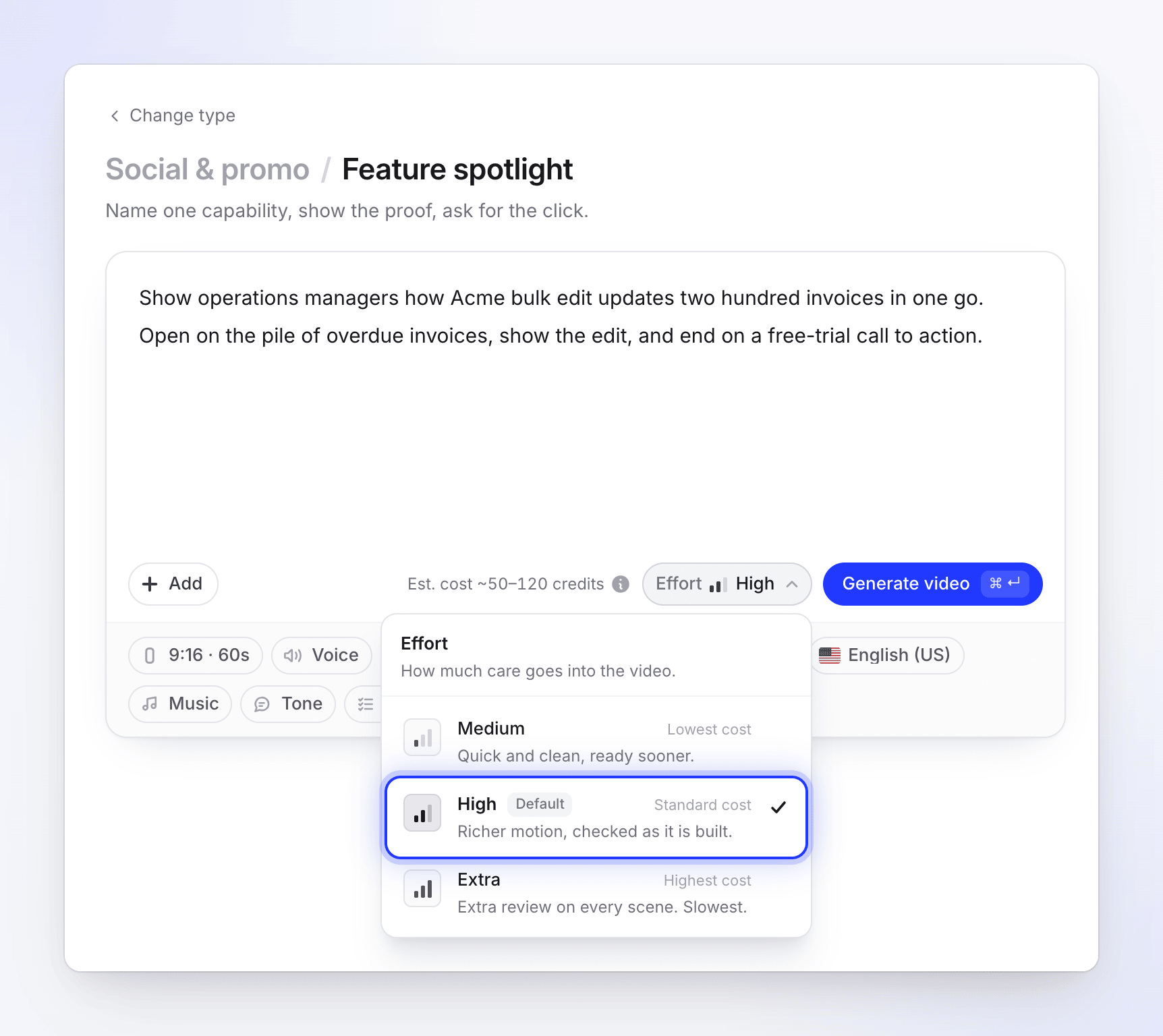
Szacunek obok Generuj podąża za Twoim wyborem. Sprawdź szacunkowy koszt
Szacunkowy koszt po lewej stronie przycisku Wysiłek aktualizuje się, na przykład z „Szac. koszt ~50–120 kredytów” na „Szac. koszt ~80–160 kredytów” po przełączeniu na Dodatkowe.
Wysiłek pojawia się tylko w klipach społecznościowych. Filmy instruktażowe, prezentacje produktów, Polish i artykuły go nie mają.
Kiedy później poprosisz asystenta edytora klipów o przeprojektowanie gotowego klipu, jego plan oferuje własny wybór wysiłku (1x, 2x lub 3x) dla tego przeprojektowania. Jest to oddzielne ustawienie od tego tutaj.
Co się zmienia, a co nie
| Zmienia się wraz z wysiłkiem | Pozostaje bez zmian |
|---|---|
| Ile razy reżyser AI patrzy na klatki swoich scen i poprawia je | Wybrany typ i kształt historii |
| Ile ruchu i ile scen buduje | Format, rozmiar i długość |
| Czy każda scena przechodzi końcową weryfikację przed zakończeniem klipu | Głos, napisy, język, ton i wybór muzyki |
| Jak długo trwa tworzenie klipu | Twój wygląd (styl i kolory) |
| Zakres kredytów | Co dzieje się na stronie generowania |
Który poziom wybrać
| Sytuacja | Wybierz |
|---|---|
| Testowanie typu, briefu lub wyglądu przed podjęciem decyzji | Średni |
| Wewnętrzne aktualizacje, szybkie posty społecznościowe, wiele wariantów | Średni |
| Większość klipów, które opublikujesz | Wysoki |
| Płatna reklama, film startowy, Twoja strona główna lub klip, który zobaczy wiele osób | Dodatkowe |
| Gęsty materiał (wiele funkcji, wiele zdjęć), gdzie szczegóły mają znaczenie | Dodatkowe |
Czas
Każdy poziom pokazuje tę samą stronę generowania z tymi samymi pięcioma etapami i możesz zamknąć kartę, podczas gdy system pracuje. Średni kończy się najszybciej; Dodatkowe jest najwolniejszy, ponieważ każda scena przechodzi przez dodatkowe rundy weryfikacji. Strona nie pokazuje odliczania; jeśli etap trwa długo, wyświetla się komunikat „Wciąż pracuję — ta część może zająć kilka minut.”