

Korzystanie z Clevera z paska menu lub obszaru powiadomień
Clevera znajduje się na pasku menu systemu macOS lub w obszarze powiadomień systemu Windows. Dowiedz się, co oznacza ikona, co robi kliknięcie i kliknięcie prawym przyciskiem myszy, co zawiera menu, jak sprawdzić ostatnie przesłane pliki oraz jak działa ikona w Docku na Macu lub przycisk na pasku zadań i lista szybkiego dostępu w systemie Windows.
Aplikacja komputerowa Clevera znajduje się na pasku menu na komputerach Mac oraz w obszarze powiadomień (zasobniku systemowym) w systemie Windows. Jej ikona otwiera rejestrator, pokazuje stan działania Clevera i zawiera menu z ostatnimi przesłanymi plikami, notatkami, ustawieniami i innymi opcjami.
Znajdź ikonę Clevera
Ikona Clevera znajduje się po prawej stronie paska menu u góry ekranu. Jest tam zawsze, gdy Clevera jest uruchomiona i nie można jej ukryć.
Na komputerach MacBook z wcięciem w ekranie system macOS ukrywa ikony na pasku menu, które się nie mieszczą. Jeśli nie widzisz Clevera, zamknij aplikację z ikoną na pasku menu lub naciśnij ⌥⇧R, aby mimo to otworzyć rejestrator.
Ikona Clevera znajduje się w obszarze powiadomień, obok zegara. System Windows 11 oraz Windows 10 (gdy brakuje miejsca) mogą przenieść ją do obszaru ukrytych ikon: kliknij ^, aby je zobaczyć.
Aby ikona Clevera była zawsze widoczna, otwórz Ustawienia systemu Windows → Personalizacja → Pasek zadań, a następnie włącz Clevera w sekcji Inne ikony zasobnika systemowego (Windows 11) lub Wybierz, które ikony mają być wyświetlane na pasku zadań (Windows 10). Gdy opcja Pokaż Clevera na pasku zadań jest włączona, możesz również korzystać z przycisku na pasku zadań.
Co oznacza ikona
| Ikona | Znaczenie |
|---|---|
| Znak Clevera | Clevera jest gotowa. |
| Znak z kropką | Coś wymaga Twojej uwagi: wylogowano Cię, konfiguracja nie została ukończona lub nagranie oczekuje na przesłanie. |
| Liczba | Odliczanie przed rozpoczęciem nagrywania. |
| Czerwona kropka i licznik czasu | Trwa nagrywanie. Licznik pokazuje czas nagrania. |
| Znak wstrzymania i czas | Nagrywanie jest wstrzymane. |
| Pozostały czas, np. "4:59 pozostało" (Mac) | Ostatnie 5 minut przed osiągnięciem limitu 60 minut. |
| Pierścień postępu | Trwa przesyłanie nagrania. Na Macu obok wyświetlany jest procent. |
W systemie Windows wskaż ikonę kursorem, aby zobaczyć stan w formie tekstowej, na przykład "Nagrywanie, 12:34" lub "Przesyłanie, 42 procent".
Kliknięcie lub kliknięcie prawym przyciskiem myszy
- Kliknięcie ikony, gdy Clevera jest bezczynna, otwiera rejestrator. Kliknij ponownie lub naciśnij Esc, aby go zamknąć.
- Kliknięcie prawym przyciskiem myszy (na Macu także Kliknięcie z klawiszem Control) otwiera menu.
- Podczas odliczania, nagrywania, zapisywania lub przesyłania każde kliknięcie otwiera menu, dzięki czemu nie można przypadkowo rozpocząć drugiego nagrania.
Menu

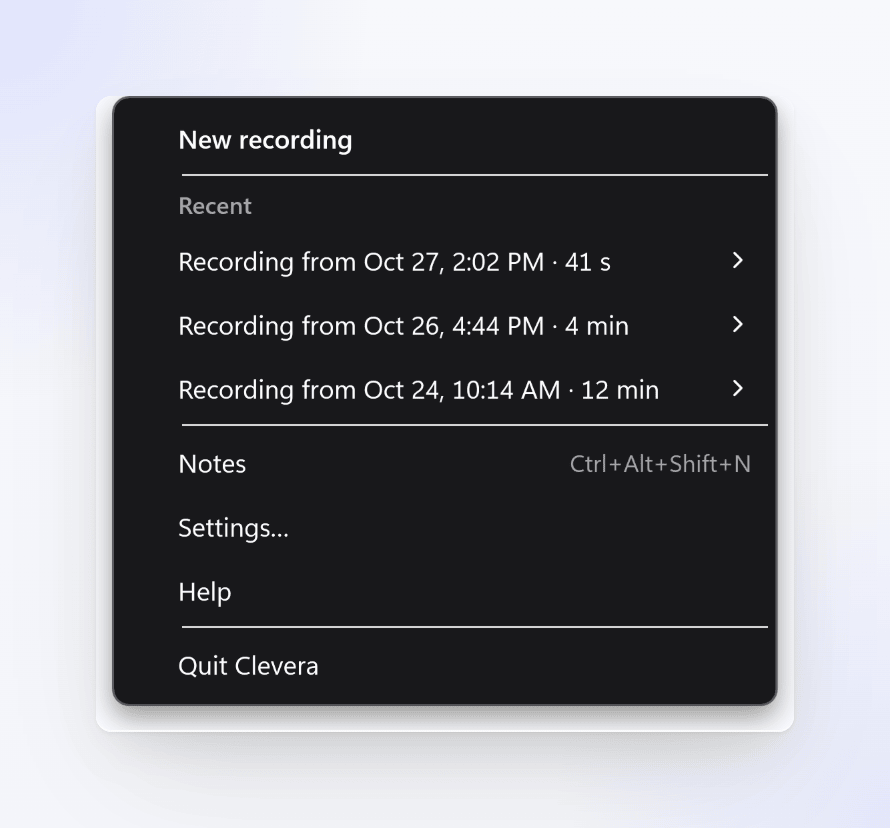
Zawartość menu zmienia się w zależności od tego, co robi Clevera.
Gdy Clevera jest bezczynna
| Element | Działanie |
|---|---|
| Nowe nagranie | Otwiera rejestrator. Na Macu skrót to ⌥⇧R. |
| Dokończ konfigurację… | Pojawia się do momentu zakończenia konfiguracji. Otwiera pozostałe kroki. |
| Oczekuje na przesłanie | Nagrania zapisane na komputerze, które nie zostały przesłane. Zobacz Odzyskiwanie nagrania, którego przesyłanie nie zostało ukończone. |
| Ostatnie | Pięć ostatnich przesłanych nagrań. Zobacz Ostatnie nagrania. |
| Notatki | Pokazuje lub ukrywa Twoje notatki prelegenta. |
| Ustawienia… | Otwiera Ustawienia. |
| Pomoc | Otwiera centrum pomocy Clevera w przeglądarce. |
| Uruchom ponownie, aby zaktualizować (Mac) | Pojawia się, gdy aktualizacja została pobrana i nic nie jest przesyłane. |
| Zamknij Clevera | Zamyka aplikację. |
Po wylogowaniu opcja Zaloguj się… zastępuje Nowe nagranie, a Oczekuje na przesłanie i Ostatnie nie są wyświetlane.
Podczas przesyłania nagrania
Górny wiersz pokazuje postęp, na przykład "Przesyłanie · 42% · pozostała około 1 min". Pokaż przesyłanie przywraca kartę przesyłania, jeśli została ukryta. Reszta menu jest taka sama jak w trybie bezczynności, a Zamknij Clevera… najpierw prosi o potwierdzenie, ponieważ zamknięcie wstrzymuje przesyłanie do momentu ponownego otwarcia Clevera.
Podczas nagrywania
Górny wiersz pokazuje stan, na przykład "● Nagrywanie · 12:34" lub "❚❚ Wstrzymano · 12:34".
| Element | macOS | Windows |
|---|---|---|
| Wstrzymaj / Wznów | ⌥⇧P | Ctrl+Alt+Shift+P |
| Zatrzymaj i prześlij | ⌥⇧S | Ctrl+Alt+Shift+Enter |
| Uruchom ponownie… | Nie ustawiono | Ctrl+Alt+Shift+R |
| Usuń nagranie… | Nie ustawiono | Ctrl+Alt+Shift+X |
| Ukryj pasek nagrywania | ⌥⇧H | Ctrl+Alt+Shift+C |
| Skupienie na pasku nagrywania | ⌥⇧B | — |
| Notatki | ⌥⇧N | Ctrl+Alt+Shift+N |
| Zamknij Clevera… |
Uruchom ponownie… i Usuń nagranie… wymagają potwierdzenia przed wykonaniem akcji. Podczas odliczania na Macu w menu dostępne są opcje Anuluj i Zamknij Clevera…. Zobacz Wstrzymywanie, restartowanie lub anulowanie nagrywania.
Menu ⋯ rejestratora zawiera również mniej używane elementy: Notatki, Dokończ konfigurację…, Oczekuje na przesłanie, Ostatnie, Uruchom ponownie, aby zaktualizować oraz Zamknij Clevera.
Menu ⋯ rejestratora zawiera również mniej używane elementy: Notatki, Dokończ konfigurację…, Oczekuje na przesłanie, Ostatnie oraz Zamknij Clevera.
Ostatnie nagrania
Ostatnie zawiera listę pięciu ostatnich nagrań przesłanych z tego komputera, wraz z ich nazwą i długością. Wskaż jedno z nich i wybierz:
- Otwórz w Clevera, aby otworzyć je w przeglądarce.
- Kopiuj link, aby skopiować jego link. Clevera potwierdzi "Link skopiowany" oraz "Tylko osoby w tym obszarze roboczym mogą go otworzyć."
W systemie Windows kliknięcie wiersza nagrania również je otwiera. Wylogowanie lub przełączenie konta czyści listę Ostatnie. Starsze nagrania znajdują się w sekcji Treść → Nagrania w wersji internetowej; zobacz Znajdowanie nagrania po jego przesłaniu.
Dock i pasek zadań
Ikona Clevera pojawia się w Docku tylko wtedy, gdy otwarte jest jedno z jej okien, np. rejestrator, Ustawienia lub okno konfiguracji. Pasek nagrywania, odliczanie i karty przesyłania nie dodają jej tam.
Aby Clevera była zawsze widoczna w Docku, włącz Ustawienia → Ogólne → Pokaż Clevera w Docku (domyślnie wyłączone).
Gdy okno Clevera jest otwarte, pasek menu u góry pokazuje również menu aplikacji Clevera z opcjami Informacje o Clevera, Ustawienia… (⌘,) oraz Zamknij Clevera (⌘Q).
Przycisk na pasku zadań i lista szybkiego dostępu
Gdy opcja Ustawienia → Ogólne → Pokaż Clevera na pasku zadań jest włączona (domyślnie), Clevera ma własny przycisk na pasku zadań:
- Kliknij go, aby otworzyć rejestrator. Podczas nagrywania otwiera on menu.
- Wyświetla czerwoną kropkę podczas nagrywania oraz postęp przesyłania, gdy nagranie jest przesyłane.
- Kliknij prawym przyciskiem myszy, aby otworzyć listę szybkiego dostępu: Nowe nagranie, Ustawienia i Pomoc. Zamknij okno zamyka Clevera, pytając najpierw o potwierdzenie, jeśli trwa nagrywanie lub przesyłanie.
Wyłącz to ustawienie, aby Clevera znajdowała się tylko w obszarze powiadomień. Jej okna nadal będą widoczne na pasku zadań, gdy są otwarte. Ponowne otwarcie Clevera z menu Start również otwiera rejestrator.
Zamknij Clevera
Wybierz Zamknij Clevera z menu (⌘Q na Macu, gdy okno Clevera jest na pierwszym planie). Jeśli trwa nagrywanie lub przesyłanie, Clevera najpierw zapyta: "Nadal nagrywasz." lub "Twoje nagranie jest nadal przesyłane.". Przerwane przesyłanie zostanie wznowione przy następnym otwarciu Clevera.
Rozwiązywanie problemów
| Problem | Co zrobić |
|---|---|
| Nie widzę ikony Clevera (Mac) | Zrób miejsce na pasku menu lub naciśnij ⌥⇧R. Jeśli Clevera nie działa, otwórz ją z folderu Aplikacje. |
| Nie widzę ikony Clevera (Windows) | Kliknij ^ obok zegara lub ustaw Clevera tak, aby zawsze była widoczna (zobacz Znajdź ikonę Clevera). Jeśli Clevera nie działa, otwórz ją z menu Start. |
| Kliknięcie ikony otwiera menu, a nie rejestrator | Clevera odlicza, nagrywa, zapisuje lub przesyła. Użyj menu lub poczekaj na zakończenie przesyłania. |
| Ikona ma kropkę | Otwórz menu: Dokończ konfigurację…, Zaloguj się… lub Oczekuje na przesłanie wskaże, co wymaga uwagi. |
| Brak sekcji Ostatnie | Jesteś wylogowany lub nie przesłałeś nic z tego komputera od momentu zalogowania. |