

Edytuj sceny i karty
Czym są karty wstępu, ekrany tytułowe, odsłonięcia logo, listy, rytmy tekstu, sceny wideo, klipy i okładka wideo, jak je dodawać, jakie pola możesz edytować, tła kart, w tym animowane tła ruchome, oraz jak działają szablony scen.
Oprócz narracji Twojego nagrania, wideo instruktażowe lub prezentacja produktu może zawierać pełnoekranowe sceny: kartę wstępu, ekrany tytułowe, odsłonięcie logo, listę, rytmy tekstu, przesłane wideo oraz klipy lub obrazy z Twojego nagrania. Ten artykuł wyjaśnia, do czego służy każda z nich oraz jakie pola możesz edytować.
Zanim zaczniesz
- Sceny znajdują się w edytorze wideo dla filmów instruktażowych, prezentacji produktów i polskich filmów. Klipy społecznościowe są tworzone ze scen napisanych przez reżysera AI; zobacz Edytuj klip społecznościowy.
- Potrzebujesz uprawnień do edycji. Dodawanie i edytowanie scen jest bezpłatne, z wyjątkiem nagrywania lektora dla Listy lub Wideo, co zużywa kredyty, tak jak każda linia lektorska.
Sceny, kroki i elementy
Wiersz scen na osi czasu odtwarza jedną rzecz na raz, od lewej do prawej:
[Intro card][Step 1][Step 2][Title card][Step 3][List][Step 4][Logo reveal]
| Rodzaj | Czym jest | Długość pochodzi z |
|---|---|---|
| Krok | Linia narracji z częścią Twojego nagrania | Narracji i jej klipów. Zobacz Użyj synchronizacji i tempa. |
| Scena (ten artykuł) | Pełnoekranowa karta lub klip, który zastępuje nagranie podczas odtwarzania | Własnego Czasu trwania lub zawartości |
| Element | Tekst, obraz, rozmycie itp., umieszczone na krokach i scenach | Bloku na osi czasu. Zobacz Dodaj i edytuj elementy. |
Wstawienie sceny przesuwa wszystko, co po niej następuje, na później; usunięcie jednej przesuwa wszystko na wcześniej. „Otaczające klipy pozostaną niezmienione”.
Dodaj scenę
- Przesuń głowicę odtwarzania w miejsce, w którym ma się znaleźć scena.
- Kliknij + na pasku narzędzi osi czasu (Dodaj do osi czasu w miejscu głowicy) lub + między dwiema scenami na osi czasu.
- Wybierz scenę w sekcji Sceny lub Z Twojego nagrania. Otworzy się jej edytor.
- Wypełnij ją i kliknij Zapisz.
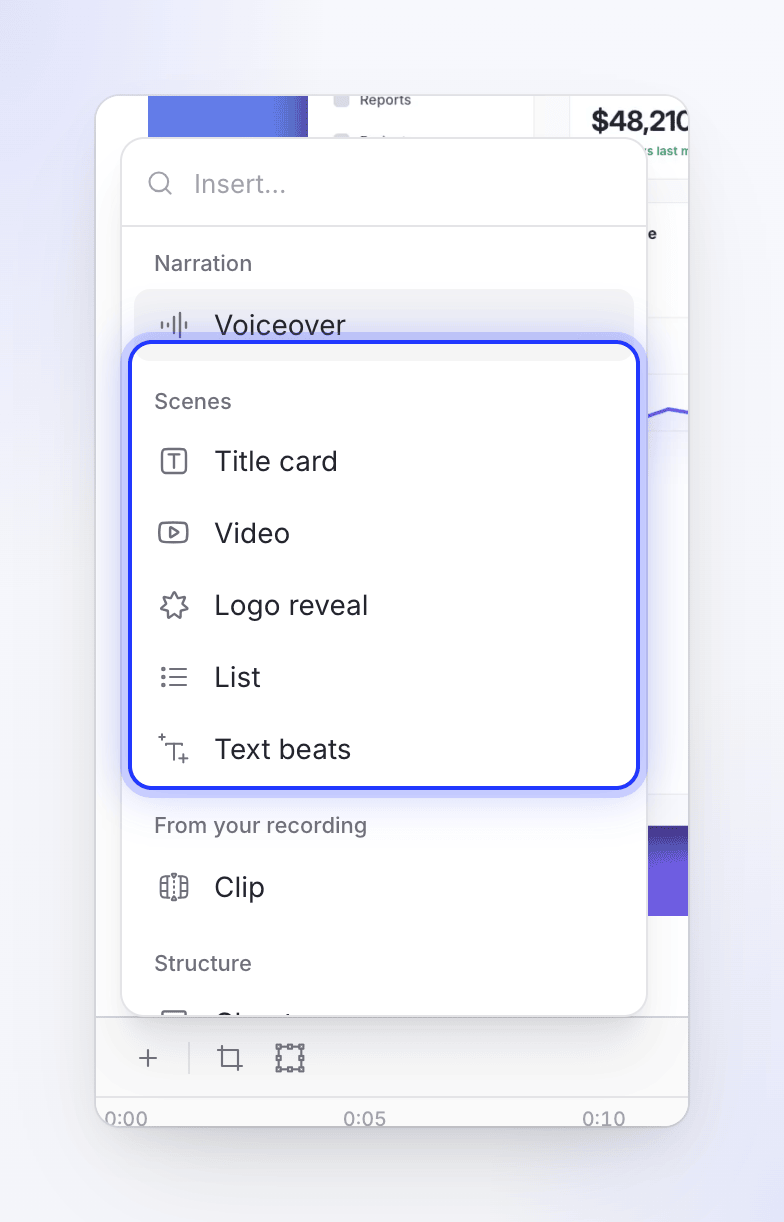
| Element menu | Opis |
|---|---|
| Ekran tytułowy | „Pełnoekranowa scena z tekstem na ekranie”. |
| Wideo | „Wstaw przesłany klip wideo”. |
| Odsłonięcie logo | „Animowana scena odsłonięcia logo”. |
| Lista | „Animowana lista funkcji produktu”. |
| Rytmy tekstu | „Kinetyczna typografia z animowanymi rytmami”. |
| Klip | „Cichy klip z nagrania ekranu”. Tylko nagrania i przesłane pliki. |
| Obraz | „Pokaż jeden ze swoich obrazów jako osobną scenę”. Tylko gdy wideo zawiera obrazy wśród swoich źródeł. |
To samo menu zawiera również Lektora w sekcji Narracja (nowy krok narracyjny; zobacz Edytuj skrypt i lektora) oraz Rozdział w sekcji Struktura („Nagłówek sekcji do organizowania wideo”). Kartę wstępu dodaje się osobno, za pomocą Dodaj kartę wstępu u góry karty Skrypt.
Edytuj lub usuń scenę
- Edytuj: kliknij dwukrotnie scenę na osi czasu lub kliknij Edytuj scenę (ołówek) w jej wierszu na karcie Skrypt. Kliknięcie prawym przyciskiem myszy na osi czasu również oferuje Edytuj.
- Przenieś: przeciągnij wiersz za pomocą Przeciągnij, aby przenieść scenę na karcie Skrypt.
- Usuń: Usuń scenę w menu wiersza, menu ⋯ edytora lub kliknij prawym przyciskiem myszy → Usuń na osi czasu. System zapyta o potwierdzenie.
Bloków scen nie można przeciągać ani przycinać na osi czasu. Zmień ich długość za pomocą Czasu trwania w ich edytorze.
Każdy edytor scen ma przycisk Zapisz na dole. Menu ⋯ zawiera Wczytaj szablon…, Zapisz jako szablon… oraz Usuń.
Karta wstępu i ekran tytułowy
Obie są pełnoekranowymi kartami z tekstem i obrazami na tle. Używają tego samego edytora.
| Karta wstępu | Ekran tytułowy | |
|---|---|---|
| Nagłówek | „Otwiera wideo, przed pierwszym krokiem” | „Karta pełnoekranowa między krokami” |
| Jak dodać | Dodaj kartę wstępu („Ekran tytułowy przed pierwszym krokiem”) na karcie Skrypt. Przycisk znika, gdy już ją masz. | + → Ekran tytułowy, w dowolnym miejscu |
| Źródło tekstu | Tytuł nagrania ekranu (tytuł wideo, wypełniany automatycznie) lub Własny tekst | Twój własny tekst |
| Typowe użycie | Nazwa wideo i Twoja marka | Nagłówek rozdziału: „Część 2: Zapraszanie zespołu” |
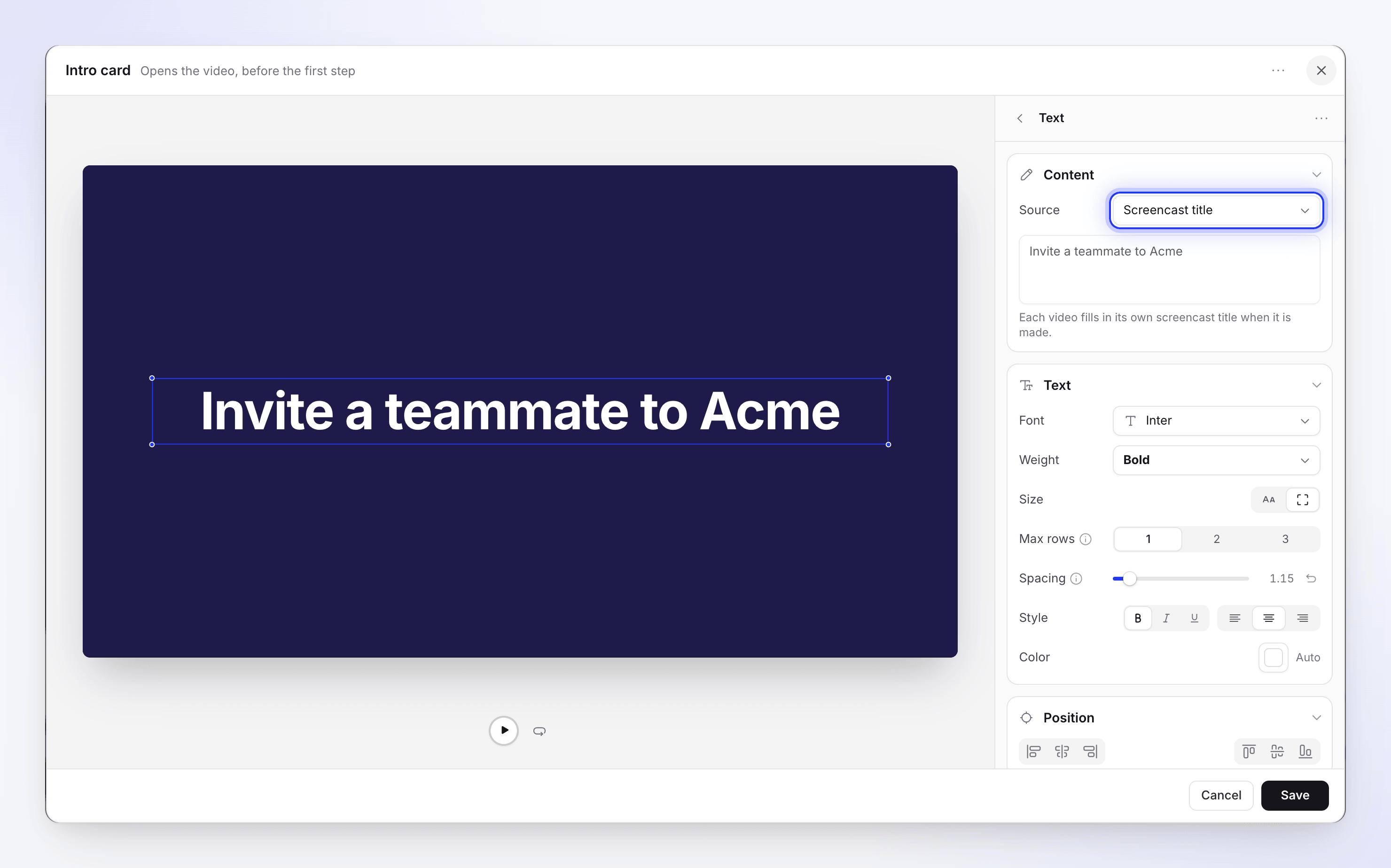
Sekcje w edytorze:
| Sekcja | Co ustawiasz |
|---|---|
| Elementy | Teksty i obrazy karty. Dodaj tekst, Dodaj obraz. Puste: „Na karcie nie ma jeszcze nic”. Każdy ma menu z Usuń tekst / Usuń obraz. |
| Tekst: Treść | Słowa. Na karcie wstępu, rozwijana lista Źródło: Tytuł nagrania ekranu („Każde wideo wypełnia własny tytuł nagrania ekranu podczas tworzenia”) lub Własny tekst. |
| Tekst: Tekst | Czcionka, Grubość, Rozmiar (dwa przyciski ikon: Własny rozmiar, 8–240 px lub Dopasuj do ramki z Maks. liczbą wierszy), Odstępy, Styl, Kolor |
| Tekst: Pozycja | Dwie grupy przycisków ikon, które wyrównują tekst do lewej, środka lub prawej oraz do góry, środka lub dołu karty. Najedź na ikonę, aby zobaczyć jej nazwę. |
| Tekst: Animacja | Karty W i Wyjście. Efekt: Brak, Przenikanie, Przesunięcie, Wycieranie, Budowanie od środka, Powiększenie, Pomniejszenie, Maszyna do pisania, Upuszczenie. Odsłaniaj według: Wiersza, Słowa, Litery. Maszyna do pisania dodaje Dźwięk pisania i Szybkość. |
| Obraz | Plik |
| Tło | Tło, kolor, gradient, obraz, tło ruchome lub brak. Zobacz Tła kart. |
| Audio | Dźwięk do odtworzenia z kartą (prześlij) |
| Czas trwania | Czas trwania, 3–10 sekund: „Jak długo to pojawia się na osi czasu przed przejściem dalej”. |
Nowa karta zaczyna się od „Dodaj tytuł” w czcionce Inter Bold, 76 px, wyśrodkowana, odsłaniana słowo po słowie z efektem wycierania.
Odsłonięcie logo
„Twoje logo pojawia się, a potem Twoje imię”. Zazwyczaj ostatnia scena wideo.
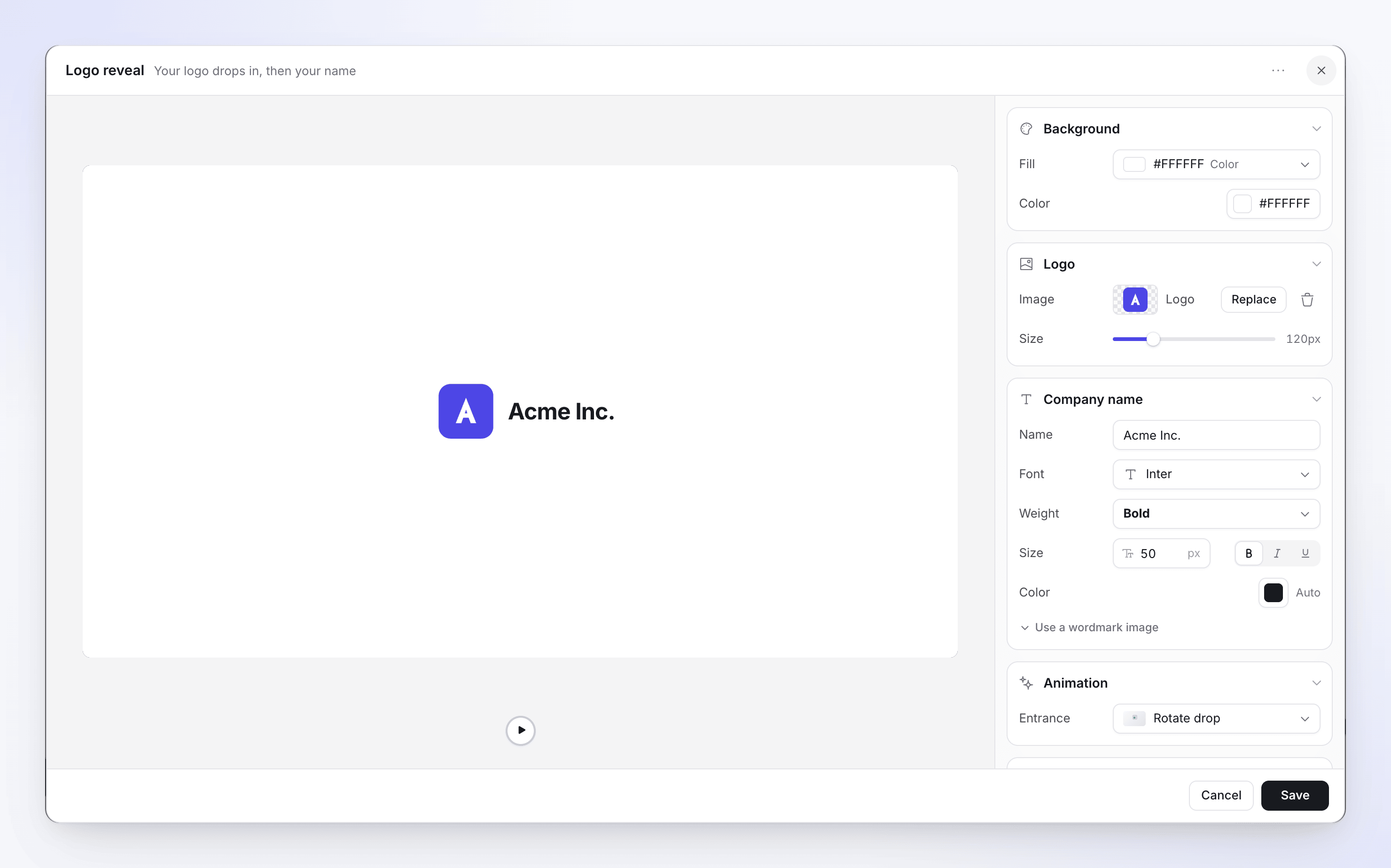
| Sekcja | Co ustawiasz | Domyślnie |
|---|---|---|
| Logo | Obraz („Najlepiej sprawdza się przezroczysta ikona logo”), Rozmiar 40–400 px | 120 px |
| Nazwa firmy | Nazwa, czcionka, grubość, Rozmiar 14–120, kolor. Lub Użyj obrazu znaku słownego („Dla czcionki logo, której nie można dopasować: obraz zastępuje wpisany tekst”), z jego Wysokością. | Nazwa Twojego obszaru roboczego |
| Animacja | Wejście: Obrót i upuszczenie lub Proste upuszczenie | Obrót i upuszczenie |
| Dźwięk | Jeden z 12 dźwięków lub prześlij własny, z głośnością | „Innovate Sign”, 40% |
| Tło | Jak na kartach. Zobacz Tła kart. | Czarny |
| Czas trwania | Czas trwania, 3–10 sekund | 5 sekund |
Logo jest wymagane: „Wybierz obraz logo, aby zapisać”. Jeśli Twój obszar roboczy ma szablon wideo z odsłonięciem logo, nowe odsłonięcia logo zaczynają się od jego logo i projektu.
Lista
„Elementy odsłaniane jeden po drugim”. Użyj tego do podsumowania funkcji lub listy kontrolnej.
| Sekcja | Co ustawiasz |
|---|---|
| Projekt | Układ Standardowy, Karty lub Siatka; Animacja; Szybkość (Wolna, Średnia, Szybka) |
| Treść | Nagłówek (opcjonalnie, do 80 znaków), Znacznik (symbol przed każdym elementem, np. Zaznaczenie) i Elementy (do 20, każdy do 48 znaków; przenieś w górę, przenieś w dół, usuń) |
| Lektor | „Jedno zdanie na element; każdy element pojawia się, gdy jest wypowiadany”. Do 1024 znaków. Puste: „Brak lektora. Lista odtwarzana tylko z muzyką”. |
| Typografia | Czcionki i Kontener elementu (Wypełnienie, Obramowanie) |
| Tło | Jak na kartach. Zobacz Tła kart. |
| Czas trwania | Czas trwania, od najkrótszego, na jaki pozwala animacja („Najkrótszy czas, na jaki pozwala animacja listy”) do 60 sekund |
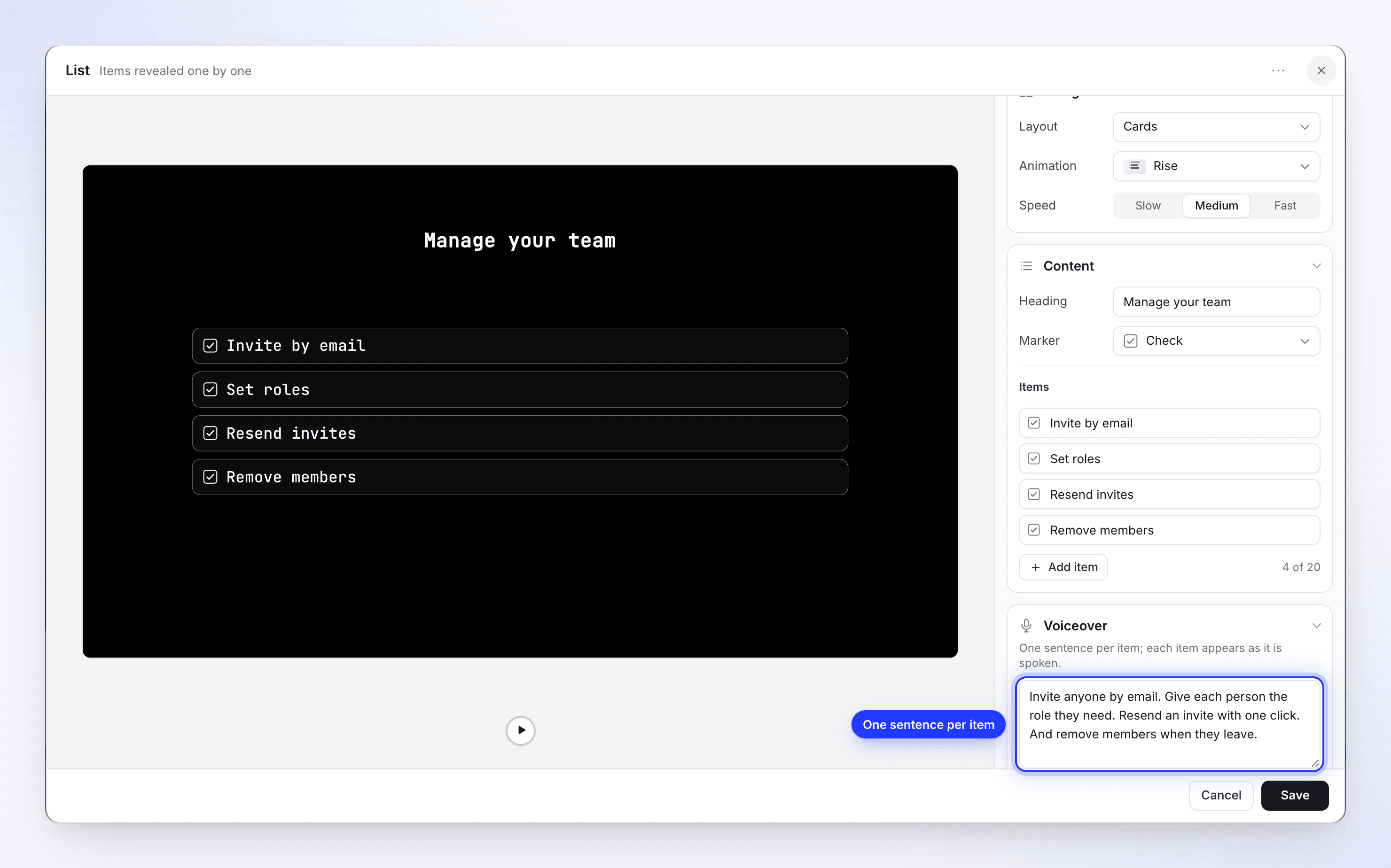
Lektor listy i lektor kroku Wideo (zobacz Wideo) to jedyna narracja sceny poza krokami. Oba są nagrywane głosem wideo i obsługują tagi głosowe.
Rytmy tekstu
„Słowa, które pojawiają się w rytm uderzeń”. Krótkie, wyraziste frazy na otwarcie lub kluczowy komunikat.
| Sekcja | Co ustawiasz |
|---|---|
| Rytmy | Do 10 rytmów („3 z 10”). Dodaj rytm; menu każdego rytmu zawiera Duplikuj, Przenieś w górę, Przenieś w dół, Usuń rytm. |
| Słowa rytmu | Do 6 słów, każde można usunąć |
| Układ rytmu | Ułóż: Wiersz lub Kolumna; Pozycja: Góra, Środek, Dół |
| Typografia i Wyjście rytmu | Czcionka i „Jak ten rytm znika” |
| Tło | Jak na kartach. Zobacz Tła kart. |
| Czas trwania | Długość, „ustawiana przez rytmy”. Brak suwaka czasu trwania. |
Wideo
„Klip, który odtwarza się jako osobna scena”: plik wideo z Twojej biblioteki multimediów, np. opinia klienta lub zwiastun produktu. Możesz dodać do niego narrację lektorską.
| Sekcja | Co ustawiasz | Domyślnie |
|---|---|---|
| Wideo | Plik (Wybierz film), Głośność 0–100, Wycisz dźwięk klipu, Pętla | 100, dźwięk włączony |
| Lektor | Tekst do odczytania nad klipem, do 1024 znaków. Puste: „Brak lektora. Klip jest odtwarzany z własnym dźwiękiem.” | Brak |
| Klatka | Pozycja, Rozmiar, Narożniki, Cień oraz Opcje cienia | |
| Dźwięk | Dźwięk odtwarzany wraz z nim | |
| Czas trwania | Czas trwania, 0,1–600 sekund. Gdy nie pasuje do pliku, podpowiedź sugeruje „Wideo ma 12,0 s · Użyj”. | 3 sekundy |
Wymagany jest plik: „Wybierz wideo, aby zapisać tę scenę”. Pliki wideo muszą być w formacie MP4 i mieć do 100 MB.
Narracja nad klipem
Wpisz tekst w sekcji Lektor i kliknij Zapisz. Przycisk zmieni się na Nagrywanie lektora… podczas nagrywania tekstu głosem wideo, a okno zamknie się dopiero po zakończeniu. Wykorzystuje to kredyty tak samo jak każda inna linia lektora (głos z Twojego własnego konta ElevenLabs nie zużywa naszych). Jeśli nagrywanie się nie powiedzie, pojawi się błąd i nic nie zostanie zapisane. Edycja linii powoduje ponowne nagranie; wyczyszczenie jej usuwa lektora.

Możesz również utworzyć krok Wideo z lektorem za jednym razem z okna Dodaj lektora: wybierz Prześlij wideo w sekcji Co widzą widzowie. Zobacz Dodaj krok z lektorem.
Krok trwa tak długo, jak klip lub głos, w zależności od tego, co jest dłuższe (głos otrzymuje krótkie wprowadzenie i zakończenie). Krótszy głos nigdy nie przycina klipu: klip odtwarza się w całości, a głos nakłada się na jego początek. Jeśli głos jest dłuższy niż klip, krok zostaje wydłużony, a to, co widzi widz, zależy od ustawienia Pętla:
- Pętla wyłączona: klip zatrzymuje ostatnią klatkę do momentu zakończenia głosu.
- Pętla włączona: klip jest zapętlony do momentu zakończenia głosu.
Dźwięk klipu jest automatycznie ściszany podczas mówienia lektora, więc klip nigdy nie zagłusza narracji. Aby całkowicie wyciszyć klip, włącz Wycisz dźwięk klipu; Głośność zachowa swój poziom, gdy ponownie włączysz dźwięk.
Napisy nie są dodawane automatycznie do lektora. Otwórz Styl → Napisy i kliknij Generuj napisy (zobacz Zmień styl, tło i napisy).
Klip, Klip głosowy i Obraz
Pokazują one Twoje własne nagranie lub zdjęcia jako oddzielną scenę, bez narracji AI.
| Scena | Czym jest | Edytuj za pomocą |
|---|---|---|
| Klip | „Cichy klip z nagrania ekranu”. Część nagrania odtwarzana bez narracji. | Synchronizacja i tempo |
| Klip głosowy | W polskich filmach: część nagrania z Twoim własnym nagranym głosem | Synchronizacja i tempo. W polskich filmach Podziel klip w miejscu odtwarzania przecina klip lub klip głosowy na pół. |
| Obraz | „Pokaż jedno ze swoich zdjęć jako oddzielną scenę”. Statyczny obraz wyświetlany na ekranie | Jego długość na osi czasu |
Jeśli wideo ma więcej niż jedno nagranie źródłowe, dodanie Klipu zapyta, które z nich wybrać.
Okładka wideo
Niektóre filmy mają Okładkę wideo na samym początku: „Karta otwierająca, pokazywana przed pierwszą sceną”. To nie jest miniatura; odtwarza się jako część filmu. Jej wiersz zawiera Edytuj okładkę, Ukryj w wideo / Pokaż w filmie (ukryta okładka wyświetla Ukryte) oraz Usuń okładkę („Okładka zostanie usunięta z początku Twojego filmu”).
| Sekcja | Co ustawiasz |
|---|---|
| Tło | Typ: Kolor, Gradient, Obraz lub Wycieki światła (z Wzorem i Odcieniem) |
| Tytuł | Wł./wył. „Tytuł filmu, ustawiony w tym stylu”. Rozmiar, czcionka, grubość, kolor, wyrównanie, Umiejscowienie |
| Opis | Wł./wył. Do 500 znaków („Krótka linia pod tytułem”), rozmiar 10–60 |
| Logo | Wł./wył. Obraz, Rozmiar 20–400, Narożniki, pozycja |
| Ruch | Wejście (Eleganckie, Wygaszanie, Przesunięcie w górę, Skalowanie, Odbicie), Wyjście (Brak, Wygaszanie, Przesunięcie w górę, Przesunięcie w dół, Skalowanie, Rozmycie, Maska do wewnątrz, Maska na zewnątrz), Czas trwania 2–10 sekund |
| Dźwięk intro | Brak dźwięku intro lub jeden z dźwięków, z głośnością |
Menu + nie oferuje okładek: nowe filmy używają zamiast tego karty wprowadzającej.
Tła kart
Karty wprowadzające, karty tytułowe, prezentacje logo, listy i fragmenty tekstu mają sekcję Tło. Koloruje ona tylko daną kartę: tło wokół Twojego nagrania jest ustawiane w zakładce Styl (patrz poniżej).
Kliknij wiersz Wypełnienie, aby otworzyć próbnik. Posiada on jedną kartę dla każdego rodzaju wypełnienia oraz pole wyszukiwania na górze:
| Karta | Co otrzymujesz |
|---|---|
| Tła | 17 zapętlonych filmów z gradientem, takich jak Koralowy indygo czy Północny błękit |
| Kolor | 12 próbek lub Własny kolor, aby wybrać dowolny kolor |
| Gradient | 18 dwukolorowych gradientów. Następnie dostosuj Od, Do i Kąt. |
| Obraz | 8 zdjęć z biblioteki Clevera lub Prześlij obraz, aby użyć własnego |
| Ruch | Animowane tła. Zobacz Tła ruchome. |
| Brak | Tylko karty wprowadzające, tytułowe i prezentacje logo: „Tapeta wideo wyświetla się za tą sceną”. |
Wybranie wypełnienia na dowolnej karcie zastępuje poprzednie, w tym tło ruchome.
Tła Clevera są wolne od opłat licencyjnych lub generowane przez AI i licencjonowane do użytku komercyjnego w Twoich filmach.
Tła ruchome
Tło ruchome to animowany efekt, taki jak światło przesuwające się po karcie, dryfujące poświaty lub spadające piksele, który porusza się tak długo, jak karta jest na ekranie. Do wyboru jest ponad 60 opcji.
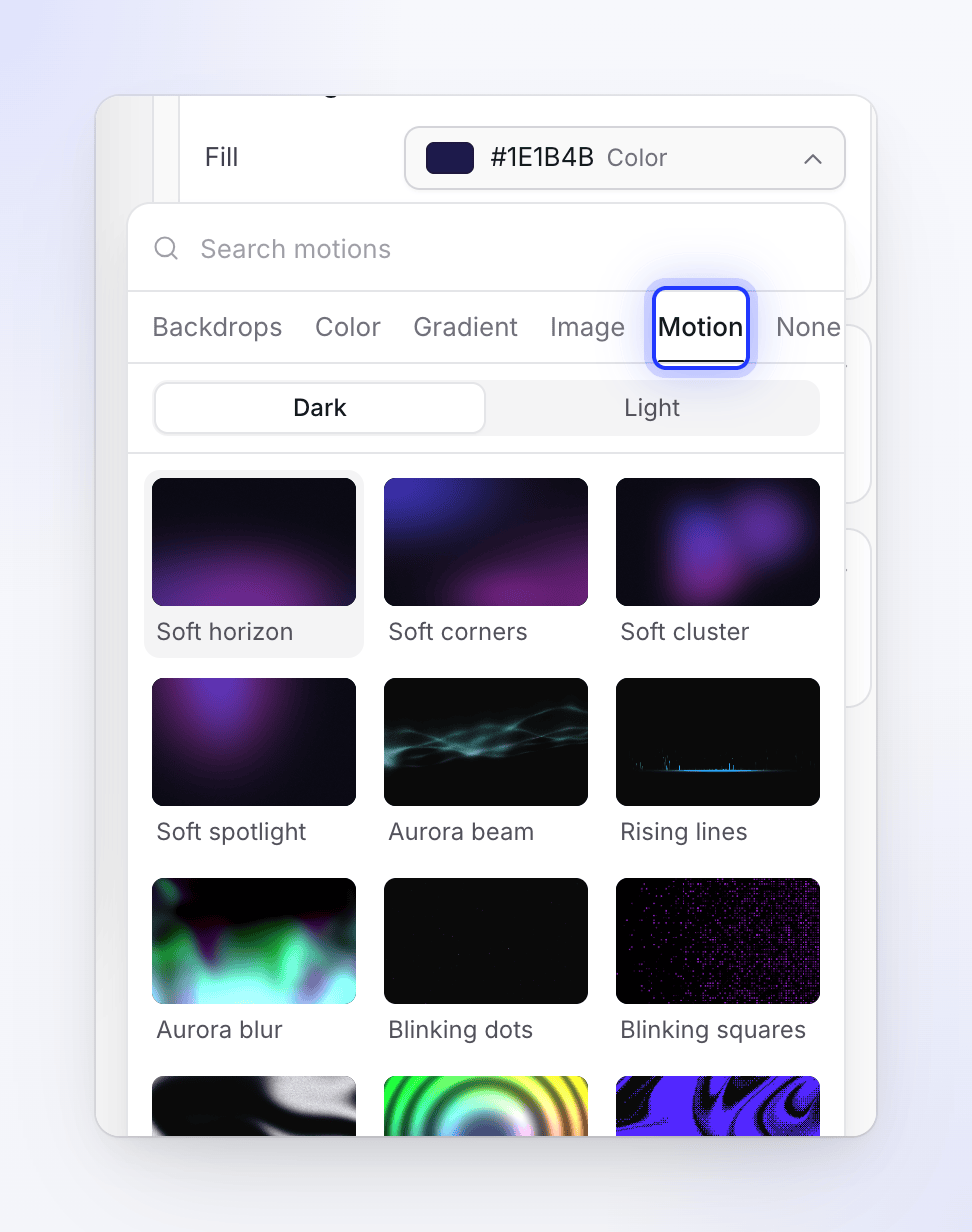
Otwórz kartę Ruch
W sekcji Tło karty kliknij Wypełnienie, a następnie kartę Ruch. Widoczne kafelki odtwarzają podgląd na żywo każdego efektu. Wpisz w Wyszukaj ruchy, aby znaleźć jeden po nazwie.
Wybierz Ciemny lub Jasny
Przełącznik na górze siatki wybiera wersję. Efekty Ciemne świecą na niemal czarnej karcie; Jasne są przerekolorowane, aby były czytelne na jasnej karcie. Każdy ruch ma wersję ciemną, a około jedna trzecia ma również jasną, więc siatka Jasne jest krótsza.
Wybierz ruch
Kliknij kafelek. Podgląd karty odtworzy go, a wiersz Wypełnienie pokaże jego nazwę wraz z Ruch.
Dostosuj go
Wiersze pod Wypełnieniem zależą od ruchu: zazwyczaj są to kolory i Szybkość, a także ustawienia takie jak Krycie, Jasność, Siła lub Pozycja. Bardziej szczegółowe ustawienia znajdują się w Kontroli kształtu. Przesunięty suwak wyświetla Resetuj.
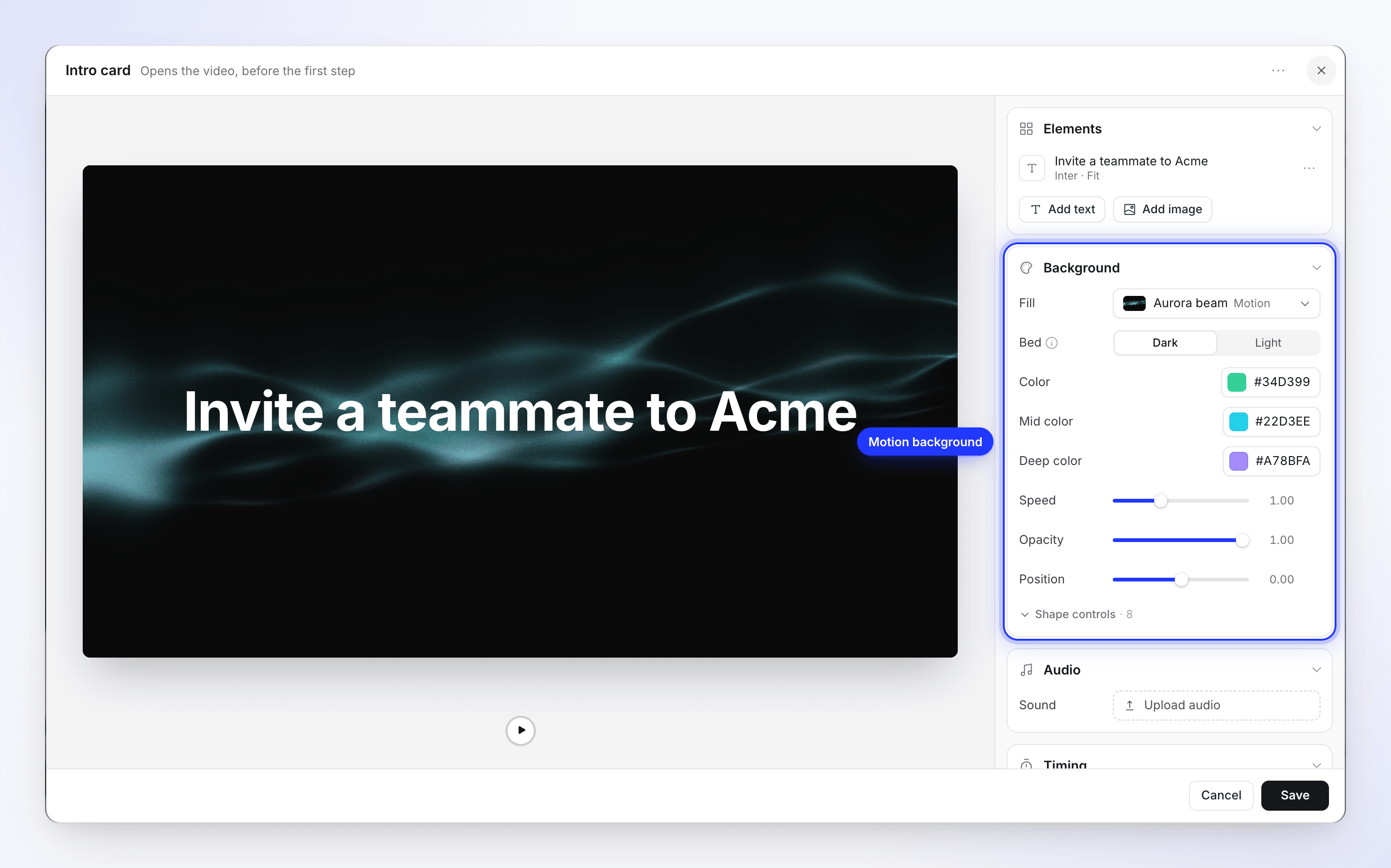
| Ustawienie | Co robi |
|---|---|
| Podłoże | Ciemne lub Jasne: podłoże, na którym znajduje się efekt. „Te efekty są stworzone, by świecić na niemal czarnym tle. Jasne zamienia podłoże i zmienia paletę efektu, aby był czytelny na jasnej scenie”. Ruch bez wersji jasnej jest usuwany po przełączeniu na Jasne, dzięki czemu możesz wybrać jasny. |
| Kolory | Własne kolory efektu, takie jak Kolor, Kolor środkowy i Głęboki kolor lub Akcent i Akcent 2 |
| Szybkość | Jak szybko się porusza |
| Krycie, Jasność lub Siła | Jak wyraźnie pokazuje się nad podłożem |
| Kontrola kształtu | Drobniejsze szczegóły efektu, takie jak jego gęstość, skala lub ziarnistość |
Cztery Miękkie ruchy (Miękki horyzont, Miękkie narożniki, Miękkie skupisko i Miękki reflektor) są wymienione jako pierwsze. Są to spokojne poświaty w dwóch kolorach akcentujących, pasujące do kart z dużą ilością tekstu.
Tła: zakładka Styl, nie scena
Tło w zakładce Styl to to, co wyświetla się wokół Twojego nagrania na każdym kroku. Karty mają własną sekcję Tło, która koloruje tylko daną kartę. Wiersze oznaczone jako Tło na osi czasu to podłoża w klipach społecznościowych; nie dodajesz ich ręcznie do filmów instruktażowych.
Szablony
Zapisz projekt karty, aby użyć go ponownie: ⋯ → Zapisz jako szablon… („Twój zespół może zacząć od tego projektu. Tekst zostanie zastąpiony po zastosowaniu.”), nadaj mu Nazwę i kliknij Zapisz szablon.
Zastosuj szablon za pomocą ⋯ → Wczytaj szablon…. Okno („Wbudowane style zachowują Twój tekst; szablony zespołu przywracają cały zapisany projekt.”) ma dwie karty, każdą z licznikiem oraz Wyszukaj szablony. Karta Wbudowane zawiera projekty Clevera; Twój zespół zawiera te zapisane przez Twój zespół.
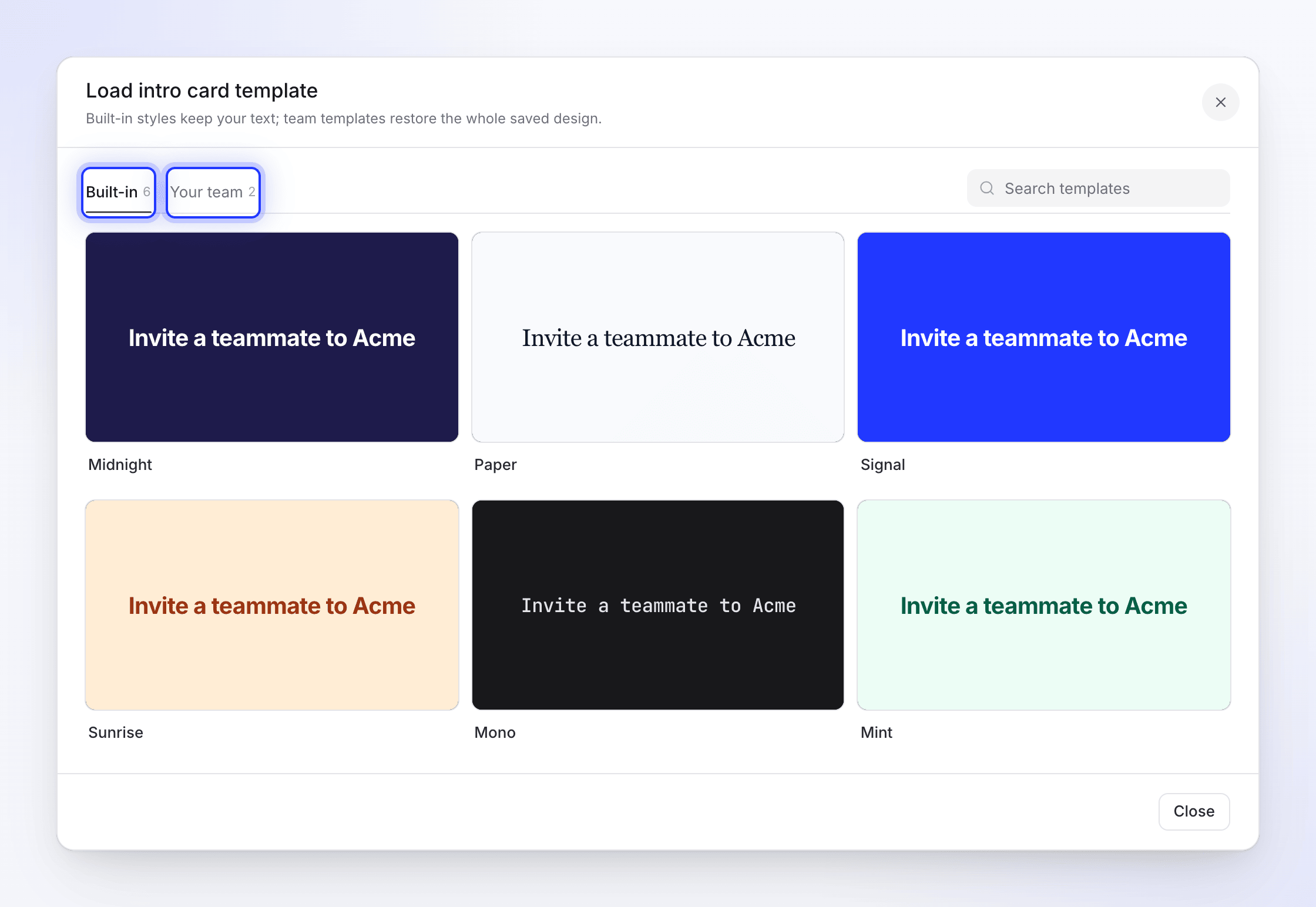
| Co stosujesz | Co się zmienia |
|---|---|
| Wbudowany projekt na karcie tytułowej lub wstępnej | Wygląd. Twój tekst i czas trwania karty pozostają bez zmian. |
| Wbudowany projekt na animacji logo | Wygląd. Twoje logo, logotyp, nazwa firmy i czas trwania pozostają bez zmian. |
| Wbudowany projekt na akcentach tekstowych | Wygląd. Twoje słowa akcentujące pozostają bez zmian. |
| Szablon z sekcji Twój zespół | Cały zapisany projekt, w tym jego tekst |
Usunięcie szablonu zespołu wywołuje pytanie „Usunąć ten szablon?”: zostanie on usunięty dla wszystkich członków Twojego zespołu.
Szablon wideo obszaru roboczego działa szerzej: gdy AI tworzy wideo, dodaje kartę wstępną z tytułem wideo, karty tytułowe przed głównymi rozdziałami (maksymalnie dwie, brak w krótkich filmach) oraz animację logo na końcu, zgodnie z Twoim projektem.
Sceny w innych językach
Gdy tłumaczysz wideo, słowa na kartach wstępnych, kartach tytułowych, akcentach tekstowych i listach oraz nazwa firmy na animacji logo zostają przetłumaczone. Układ, kolory, animacja, obrazy i czasy trwania pozostają bez zmian. Lektor listy jest tłumaczony i nagrywany ponownie. Każdy język zachowuje własne sceny: edycja karty w języku niemieckim nie zmienia wersji angielskiej. Zobacz Zrozumienie wersji językowych.