

Zrozumieć Autopilot
Autopilot wykonuje za Ciebie całe zadania: jednorazowo, według harmonogramu lub gdy coś się wydarzy (nowe wydanie, nowy film). Konfigurujesz zadanie na czacie, zatwierdzasz każdy plan wraz z jego kosztami w kredytach i otrzymujesz podsumowanie. Przepisy, statusy, role, koszty i ustawienia.
Autopilot wykonuje za Ciebie całe zadania, takie jak tworzenie centrum pomocy, utrzymywanie go w aktualnym stanie po każdym wydaniu lub pisanie artykułu do każdego nowego filmu. Zadanie może zostać uruchomione jednorazowo, według harmonogramu lub za każdym razem, gdy coś się wydarzy. Przy każdym uruchomieniu Clevera tworzy plan, Ty zatwierdzasz go, płacąc kredytami za każdą pozycję, Clevera wykonuje pracę, a Ty otrzymujesz podsumowanie.
Jak działa zadanie
Skonfiguruj go na czacie
Na stronie głównej Autopilot wpisz, co i kiedy ma się wydarzyć („Za każdym razem, gdy publikujemy aktualizację, zaktualizuj filmy pokazujące zmiany”) lub kliknij przepis. Clevera otworzy na czacie kartę konfiguracji, wypełnioną za Ciebie. Sprawdź ją, kliknij Kontynuuj, a następnie Utwórz zadanie. Zobacz Skonfiguruj zadanie Autopilot.
Czekaj na wyzwalacz
Zadanie jednorazowe planowane jest od razu. Zadanie Według harmonogramu planowane jest w każdym wyznaczonym czasie. Zadanie uruchamiane przy Każde wydanie, Strona z listą zmian lub Każdy nowy film czeka, aż to wydarzenie nastąpi.
Zatwierdź plan
Clevera analizuje Twoją aplikację, centrum pomocy, filmy lub repozytorium i wymienia, co stworzy lub zmieni. Każda linijka to element z własnym szacunkowym kosztem w kredytach. Planowanie jest darmowe. Odznacz to, czego nie chcesz, i kliknij przycisk uruchomienia, na przykład Uruchom 5 elementów · 85–185 kredytów. Poproś o zmiany sprawi, że plan zostanie przygotowany ponownie na podstawie Twojej notatki. Nic nie jest tworzone i żadne kredyty nie są zużywane, dopóki nie uruchomisz zadania.
Plan, który pozostawisz bez działania, otrzyma przypomnienie po 5 dniach i wygaśnie po 7 dniach.
Działa
Clevera realizuje zatwierdzone elementy. Możesz opuścić stronę. Artykuły do centrum pomocy, które pisze, czekają na Twoje zatwierdzenie, zanim zostaną opublikowane.
Dane wyjściowe
Po zakończeniu działania podsumowanie pokazuje szacunkowy koszt oraz kredyty pobrane za każdy element. Zobacz Przeczytaj podsumowanie zadania Autopilot.
Dłuższe zadanie, takie jak Zbuduj centrum pomocy dla mojej aplikacji, działa krok po kroku: każdy krok ma własny plan i wymaga zatwierdzenia, dzięki czemu widzisz kredyty potrzebne na kolejny krok, zanim się rozpocznie.
Tylko jeden harmonogram pozwala na uruchamianie zadań bez kliknięcia: Fill the gaps in my help center every week ustawiony na Make drafts, I publish, w ramach miesięcznego budżetu. Nawet wtedy zadanie, które pisze na podstawie wyszukiwań czytelników, czeka na Twoją weryfikację, ponieważ wyszukiwania czytelników to słowa kogoś innego. Wszystko inne czeka na Twoją weryfikację za każdym razem. Zobacz Wybierz, ile Autopilot może zrobić samodzielnie.
Strona główna Autopilot
Kliknij Autopilot na pasku bocznym. Przegląd to strona główna, od góry do dołu:
| Sekcja | Czym jest |
|---|---|
| What should Autopilot do? | Pole do opisania zadania własnymi słowami |
| Or start from a recipe | Jedna karta na przepis. Kliknij jedną, aby otworzyć jej kartę konfiguracji. |
| Get started | Lista kontrolna dla właścicieli i administratorów: marka, logowanie do aplikacji, repozytorium, asystent AI. Zobacz Używaj sugestii Autopilota i listy kontrolnej konfiguracji. |
| Clevera noticed | Trzy najważniejsze zadania, które Clevera sugeruje na podstawie Twojego obszaru roboczego, z opcją Wyświetl wszystko |
| Needs you | Plany czekające na Twoją weryfikację i nieudane kroki |
| Running now | Zadania w trakcie planowania lub pracy |
| Always on | Zadania uruchamiane według harmonogramu lub w odpowiedzi na zdarzenie, oznaczone jako Repeats, Watching lub Wstrzymano |
W nowym obszarze roboczym widoczne są tylko pierwsze cztery. Nowe zadanie, w prawym górnym rogu każdej strony Autopilot, otwiera czat z przepisami w formie przycisków.
Przepisy
| Przepis | Co robi | Uruchomienia | Typowe kredyty |
|---|---|---|---|
| Zbuduj centrum pomocy dla mojej aplikacji | Marka, witryna, filmy i artykuły od podstaw | Jednorazowo, krok po kroku | 240–560 |
| Utrzymuj moje centrum pomocy w aktualnym stanie po publikacji | Gdy produkt się zmienia, proponuje poprawki w filmach i artykułach | Każde wydanie, strona z listą zmian lub jednorazowo | 10–150 |
| Zaktualizuj moje filmy, gdy produkt się zmienia | Poprawia słowa i nagrywa ponownie zmienione ekrany, bez potrzeby centrum pomocy | Jednorazowo, każde wydanie lub strona z listą zmian | 10–150 |
| Nagraj film dla każdej nowej funkcji | Przy każdym wydaniu nagrywa dodane funkcje | Każde wydanie | 10–150 |
| Zamień pytania klientów w artykuły pomocy | Pisze artykuł dla każdego pytania | Jednorazowo | 5–60 |
| Wypełniaj luki w moim centrum pomocy co tydzień | Pisze o tym, czego szukali czytelnicy, a czego nie znaleźli | Według harmonogramu lub jednorazowo | 5–60 |
| Zamień nowe filmy w artykuły | Każdy nowy film otrzymuje swój artykuł w centrum pomocy lub kolekcji | Każdy nowy film | 5–60 |
| Przeszukaj moją aplikację i udokumentuj to, czego brakuje | AI przeszukuje aplikację i planuje filmy oraz artykuły dla braków | Jednorazowo | 100–260 |
| Udokumentuj jeden obszar mojej aplikacji | Przeszukuje jeden obszar szczegółowo i dokumentuje go | Jednorazowo | 100–260 |
| Twórz filmy wprowadzające dla nowych użytkowników | Ścieżka pierwszych kroków przez aplikację | Jednorazowo | 100–260 |
| Edytuj partię filmów jednocześnie | Jedna zmiana wprowadzona w każdym wybranym filmie | Jednorazowo | Pokazane w planie |
| Przetłumacz nowe filmy na moje języki | Każdy nowy film w każdym wybranym języku | Każdy nowy film | Pokazane w planie |
| Twoje własne zadanie | Za każdym razem, gdy działa, Clevera planuje, co stworzyć na podstawie Twoich instrukcji | Jednorazowo, każde wydanie lub każdy nowy film | Pokazane w planie |
Opcja Stwórz centrum pomocy w kolekcji otwiera jeszcze jedną możliwość: Stwórz centrum pomocy z kolekcji. Typowe kredyty to zakresy z poprzednich uruchomień; każdy plan pokazuje rzeczywisty szacunek przed uruchomieniem.
Wpisy na blogu i klipy społecznościowe nie są obecnie zadaniami Autopilot: żaden przepis ich nie tworzy.
Menu Autopilota
| Grupa | Strona | Co pokazuje |
|---|---|---|
| Przegląd | Strona główna Autopilot (powyżej) | |
| Sugestie | Każde zadanie sugerowane przez Cleverę wraz z powodem | |
| Zadania | Czeka na Ciebie | Plany i kroki czekające na Twój przegląd oraz nieudane kroki |
| Zadania | Działa | Zadania w trakcie planowania lub pracy |
| Zadania | Gotowe | Zakończone zadania |
| Zadania | Wszystkie zadania | Każde zadanie z wyszukiwaniem i filtrem |
| Zadania | Powtarzalne | Twoje zaplanowane i wyzwalane zadania |
| Zadania | Kalendarz | Sprawdzenia, uruchomienia i ich efekty, według miesiąca lub tygodnia |
| Wgląd | aktywność | Co Autopilot robił w czasie |
| Wgląd | Dane wyjściowe | Każdy film, artykuł i strona dokumentacji stworzone przez Twoje zadania, według typu |
| Konfiguracja | Połączenia | Repozytoria (i blogi). Zobacz Połącz repozytorium. |
| Konfiguracja | Logowania do aplikacji | Konta testowe, przez które AI loguje się do Twojej aplikacji. Zobacz Zapisz logowanie do aplikacji. |
| Konfiguracja | Ustawienia | Domyślne wartości, wydatki i powiadomienia |
Listy zadań i strona zadań nazywają każde zadanie zgodnie z przepisem, z którego zostało skonfigurowane, na przykład Turn new videos into articles. Strony centrum pomocy napisane przez zadanie pokazują Written by Autopilot i czekają na zatwierdzenie przed publikacją.
Kto może co robić
| Rola | Co możesz zrobić |
|---|---|
| Właściciel i Administrator | Skonfiguruj każdy przepis, zmień Ustawienia, Połączenia i Logowania do aplikacji, zobacz listę kontrolną Rozpocznij, ustaw lub zwiększ miesięczny budżet powyżej sugestii |
| Twórca treści | Konfiguruj, uruchamiaj, zmieniaj i anuluj zadania, z wyjątkiem dwóch tworzących nowe centrum pomocy (Zbuduj centrum pomocy dla mojej aplikacji i Stwórz centrum pomocy z kolekcji). Budżety do sugerowanej kwoty. |
| Redaktor | Zobacz wszystko: zadania, plany, podsumowania i dane wyjściowe. Strona główna Autopilot pokazuje „Autopilot jest konfigurowany przez twórców Twojego zespołu” zamiast pola i przepisów, a każdy przycisk jest wyłączony z podaniem powodu. |
Przepis, którego Twoja rola nie może uruchomić, pozostaje na stronie, wyszarzony, z podaniem powodu po najechaniu na niego kursorem.
Statusy zadań
| Status | Co oznacza |
|---|---|
| Planowanie | Clevera tworzy plan. Nic nie działa, dopóki go nie zatwierdzisz. |
| Plan gotowy | Plan czeka na Ciebie: wybierz, co uruchomić, lub poproś o zmiany. |
| Działa | Praca nad zatwierdzonymi elementami. |
| Gotowe | Każdy element zakończony. Uruchomienie, które nie miało nic do zrobienia, kończy się tutaj komunikatem „Tym razem nic nie było potrzebne”. |
| Częściowo wykonane | Zakończono, ale niektóre kroki nie powiodły się lub wykonano je tylko częściowo. Otwórz, aby sprawdzić dlaczego. |
| Niepowodzenie | Zadanie zatrzymało się przed zakończeniem. Powód znajduje się przy zadaniu. |
| Czeka na logowanie | Clevera napotkała stronę logowania. Dodaj logowanie lub kontynuuj z publicznymi stronami. |
| Anulowano | Ktoś z Twojego zespołu zatrzymał zadanie. |
Zaplanowane lub wyzwalane zadanie wstrzymuje swoje uruchomienia. Na stronie głównej Autopilot pokazuje Powtarzalne (według harmonogramu), Obserwowane (czekające na wydanie, stronę lub film) lub Wstrzymano. Nowe wyzwalane zadanie pokazuje Brak uruchomień do momentu pierwszego wyzwolenia.
Ile kosztuje Autopilot
| Część | Koszt |
|---|---|
| Konfigurowanie zadania na czacie | Bezpłatne |
| Planowanie, badania i sprawdzanie zmian | Bezpłatne, do dziennego limitu planowania dla każdego obszaru roboczego |
| Każdy uruchomiony element | Jego kredyty, oszacowane w planie przed uruchomieniem. Płacisz za to, co faktycznie zużyjesz; podsumowanie zawiera listę zwrotów za nieudane kroki. |
| Harmonogram | Maksymalnie miesięczny budżet w każdym miesiącu kalendarzowym |
Jeśli Twój obszar roboczy osiągnie dzienny limit planowania, zobaczysz "Planowanie jest bezpłatne do dziennego limitu dla każdego obszaru roboczego, a ten obszar roboczy osiągnął go na dziś. Spróbuj ponownie jutro." Zobacz Zrozumieć kredyty.
Ustawienia
Właściciele i administratorzy otwierają Ustawienia w menu Autopilot. Wszyscy inni widzą „Tylko właściciel obszaru roboczego lub administrator może zmienić te ustawienia”.
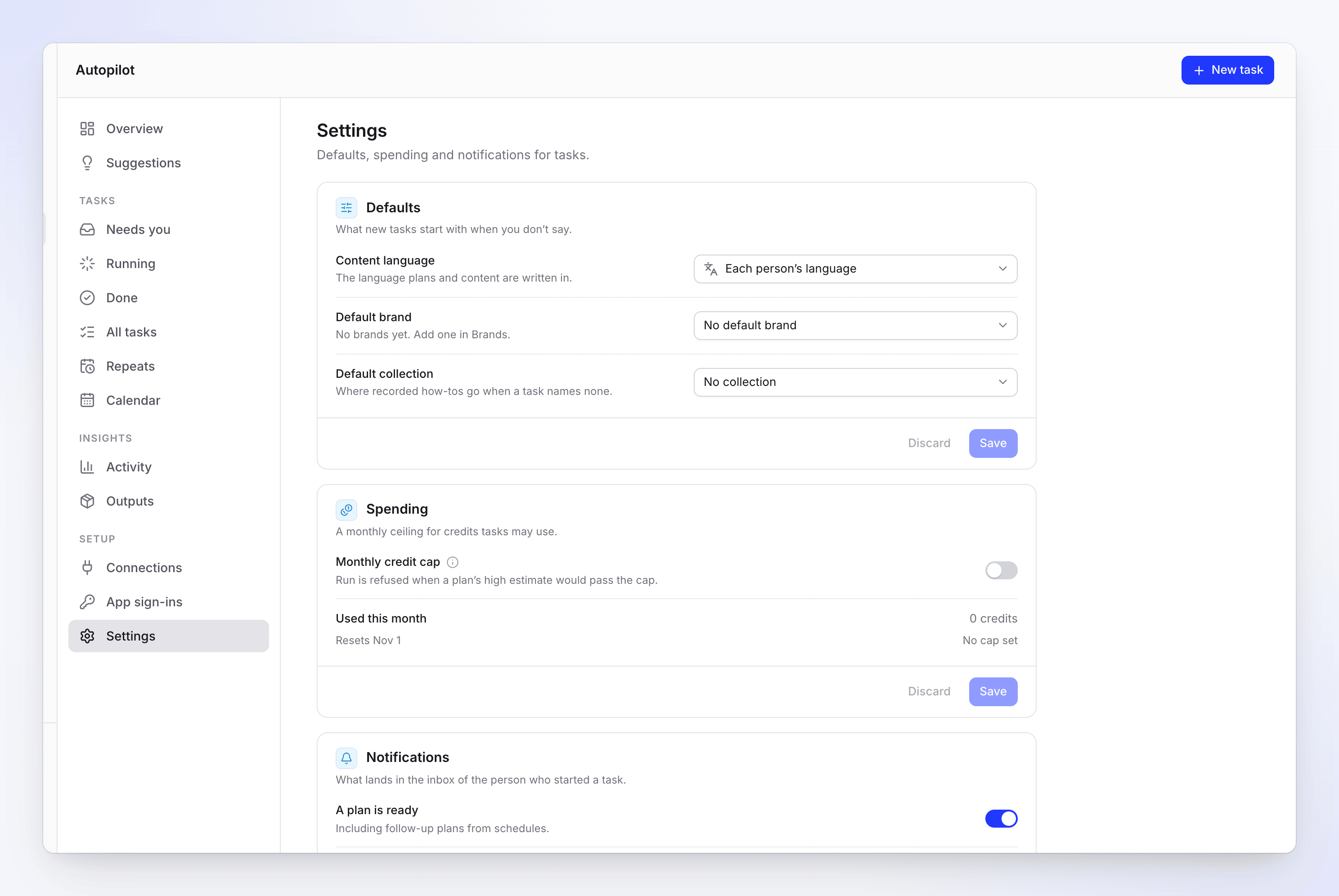
| Sekcja | Ustawienie | Działanie |
|---|---|---|
| Domyślne | Język treści | Język, w którym pisane są zadania. Domyślnie Język każdej osoby. |
| Domyślne | Domyślna marka | Marka używana przez zadania, gdy żadna nie została wskazana |
| Domyślne | Domyślna kolekcja | Miejsce, do którego trafiają nagrane instrukcje, gdy żadna kolekcja nie została wskazana |
| Wydatki | Miesięczny limit kredytów | Górny limit kredytów na zadania w miesiącu kalendarzowym (UTC). Uruchom jest odrzucane, gdy wysoki szacunek planu miałby go przekroczyć. |
| Wydatki | Domyślny budżet dla powtarzalnych zadań | Miesięczny budżet, z którym rozpoczyna się nowe zaplanowane zadanie. Puste: sugerowany budżet. |
| Powiadomienia | Plan jest gotowy, Zadanie zakończone | Co trafia do skrzynki odbiorczej osoby, która rozpoczęła zadanie. Nieudane zadanie jest zawsze zgłaszane. |