

Zmień ustawienia rozszerzenia Chrome
Każde ustawienie rozszerzenia Clevera dla Chrome i jego wartość domyślna: odliczanie, dźwięk karty, mikrofon i kamera, skróty, konto i wylogowanie, przewodnik powitalny, wysyłanie logów oraz wersja.
Ustawienia rozszerzenia Chrome zawierają domyślne opcje nagrywania, skróty klawiszowe, informacje o koncie oraz pomoc. Ten artykuł zawiera listę wszystkich ustawień, ich wartości domyślne oraz instrukcje, jak ponownie otworzyć przewodnik powitalny lub wysłać logi do Clevera.
Otwórz Ustawienia
- Kliknij ikonę Clevera, a następnie Ustawienia na dole wyskakującego okienka. Gdy okienko jest otwarte, możesz również nacisnąć ⌘, na komputerze Mac lub Ctrl+, w innym systemie.
- W wyskakującym okienku opcja ⋯ → Zgłoś problem… otwiera Ustawienia w sekcji Pomoc.
Ustawienia otwierają się w osobnej karcie, Ustawienia Clevera, z pięcioma sekcjami po lewej stronie. Zmiany są zapisywane natychmiast. Ustawienia i wyskakujące okienko dostosowują się do jasnego lub ciemnego motywu systemu oraz języka przeglądarki Chrome.
Nagrywanie
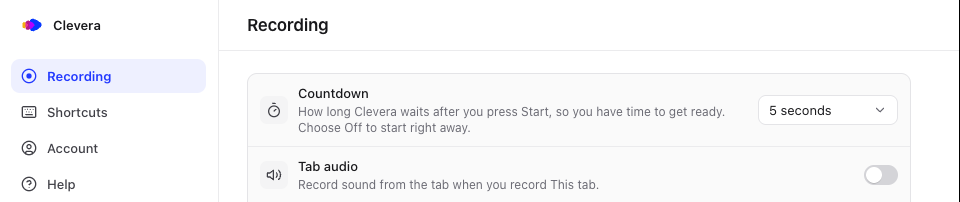
| Ustawienie | Co robi | Wartość domyślna |
|---|---|---|
| Odliczanie | Jak długo Clevera czeka po naciśnięciu Start, aby dać Ci czas na przygotowanie. wył., 3, 5 lub 10 sekund. | 3 sekundy |
| Dźwięk karty | Nagrywa dźwięk z karty podczas nagrywania Ta karta. Ten sam przełącznik znajduje się w wyskakującym okienku; w systemach Windows i ChromeOS włącza on również Dźwięk komputera dla Ekran. | wył. |
| Mikrofon | Mikrofon, którego używasz do nagrywania („Nagrywa Twój głos wraz z ekranem.”) lub Brak mikrofonu. | Domyślny mikrofon Chrome, po udzieleniu zezwolenia |
| Kamera | Kamera, której używasz do nagrywania („Nagrywana jako osobne wideo. Clevera umieszcza je w edytorze.”) lub Brak kamery. | Domyślna kamera Chrome, po udzieleniu zezwolenia |
Dopóki nie zezwolisz na użycie mikrofonu lub kamery, w danym wierszu będzie widoczny przycisk Zezwól. Możesz również zmienić te ustawienia w wyskakującym okienku Clevera przed każdym nagraniem. Zobacz Mikrofon i kamera.
Skróty
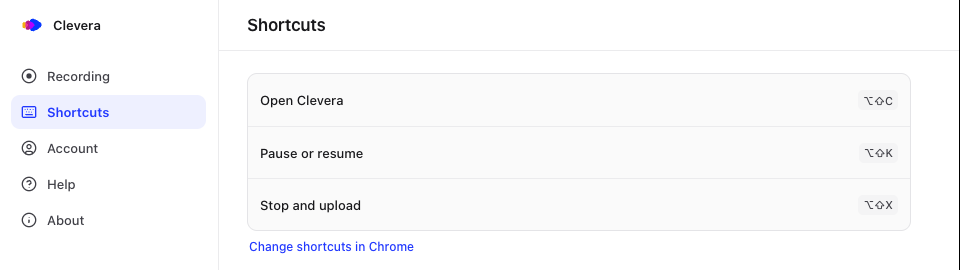
| Skrót | Mac | Windows, Linux i ChromeOS |
|---|---|---|
| Otwórz Clevera | ⌥⇧C | Alt+Shift+C |
| Wstrzymaj lub wznów | ⌥⇧K | Alt+Shift+K |
| Zatrzymaj i prześlij | ⌥⇧X | Alt+Shift+X |
Chrome zarządza skrótami rozszerzeń. Aby je zmienić, kliknij Zmień skróty w Chrome, co otworzy chrome://extensions/shortcuts. Skrót, który nie jest przypisany, wyświetla Nieustawione.
Konto
| Element | Co pokazuje lub robi |
|---|---|
| Konto Clevera | Adres e-mail, na który jesteś zalogowany, oraz „Nagrywa do” Twojego obszaru roboczego. |
| Wyloguj | Wyświetla pytanie Wylogować? („Aby nagrywać, musisz się ponownie zalogować.”). Nagrania w tej przeglądarce pozostają do momentu przesłania. Niedostępne podczas nagrywania („Dostępne po zakończeniu nagrywania.”). |
Gdy jesteś wylogowany, w tej sekcji widnieje napis Nie jesteś zalogowany wraz z opcją Zaloguj się. Aby nagrywać do innego obszaru roboczego, zobacz Zaloguj się.
Pomoc
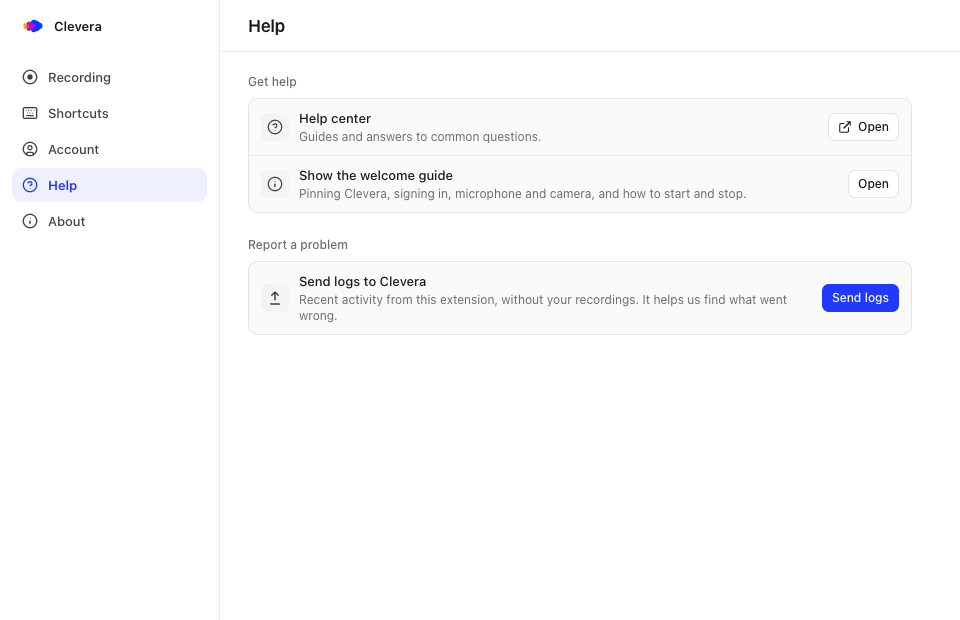
| Element | Co robi |
|---|---|
| Centrum pomocy | Otwiera to centrum pomocy. |
| Pokaż przewodnik powitalny | Otwiera ponownie przewodnik powitalny: przypinanie Clevera, logowanie, mikrofon i kamera oraz jak rozpocząć i zatrzymać nagrywanie. Zobacz Przewodnik powitalny. |
| Wyślij logi do Clevera | Wysyła ostatnią aktywność z tego rozszerzenia, bez Twoich nagrań, aby wsparcie mogło znaleźć przyczynę problemu. Kliknij Wyślij logi; pojawi się komunikat „Wysłano. Dziękujemy, sprawdzimy to.” Musisz być zalogowany. |
Logi docierają do Clevera wraz z informacjami o Twoim koncie. Aby poinformować nas, co się stało i kiedy, skontaktuj się ze wsparciem.
Informacje
Wyświetla Clevera dla Chrome oraz numer wersji i kompilacji, na przykład „Wersja 1.0.0 (12)”, wraz z linkami do Polityka prywatności oraz Warunki korzystania z usługi.