

Znajdź swoje nagranie po przesłaniu
Co dzieje się po zatrzymaniu nagrywania na komputerze: karta przesyłania i jej stany, strona Tworzenie, która otwiera się w przeglądarce, lista Ostatnie w menu Clevera, biblioteka Nagrania oraz limity.
Clevera najpierw zapisuje każde nagranie na Twoim komputerze i przesyła je w trakcie nagrywania, więc po kliknięciu Zatrzymaj zazwyczaj pozostaje niewiele do wysłania. Gdy proces się zakończy, przeglądarka otworzy Clevera z nagraniem gotowym do przekształcenia w wideo lub artykuł.
Jak działa przesyłanie
- Podczas nagrywania Clevera zapisuje nagranie na tym komputerze Mac lub PC i wysyła je do Clevera w częściach, więc przesyłanie po zatrzymaniu jest krótkie.
- Gdy klikniesz Zatrzymaj, Clevera kończy zapisywanie i wysyła resztę.
- Gdy przesyłanie się zakończy, nagranie otwiera się w Clevera w Twojej przeglądarce, w obszarze roboczym wybranym w opcji Nagrywaj do w rejestratorze.
Lokalna kopia jest usuwana po potwierdzeniu przesłania. Jeśli przesyłanie nie może zostać ukończone, kopia pozostaje na komputerze, a Clevera próbuje ponownie. Zobacz Odzyskiwanie nagrania, którego nie udało się przesłać.
Możesz rozpocząć nowe nagrywanie, podczas gdy poprzednie jest jeszcze przesyłane. Przesyłanie odbywa się pojedynczo.
Karta przesyłania
Po kliknięciu Zatrzymaj w prawym górnym rogu ekranu pojawi się karta pokazująca postęp przesyłania. W systemie Windows pojawia się ona na monitorze, który nagrywałeś.
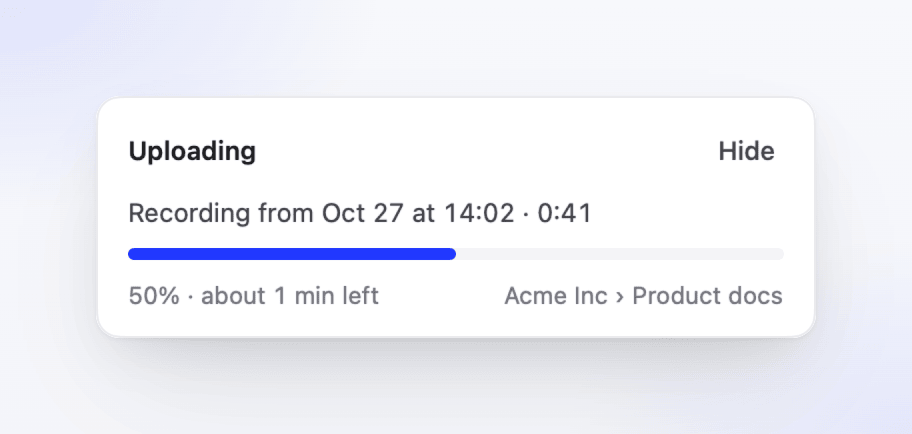
| Karta | Co to oznacza |
|---|---|
| Zapisywanie | Clevera kończy tworzenie plików na Twoim komputerze. |
| Przesyłanie | Trwa przesyłanie, z postępem i pozostałym czasem, na przykład "42% · pozostała około 1 min" lub "pozostało mniej niż minuta". ukryj chowa kartę; przesyłanie trwa nadal. |
| Oczekiwanie na przesłanie | "Prześle się, gdy bieżące przesyłanie się zakończy." Inne nagranie jest przesyłane w pierwszej kolejności. |
| Przesłano | Nagranie dotarło do Clevera. "Clevera przygotowuje je w Twoim obszarze roboczym. Otworzyliśmy je w Twojej przeglądarce." Karta zamyka się automatycznie po kilku sekundach. |
Jeśli połączenie jest przez chwilę wolne, karta doda komunikat "Twoje połączenie jest wolne. Możesz pracować dalej; dokończymy w tle." Nie musisz nic robić.
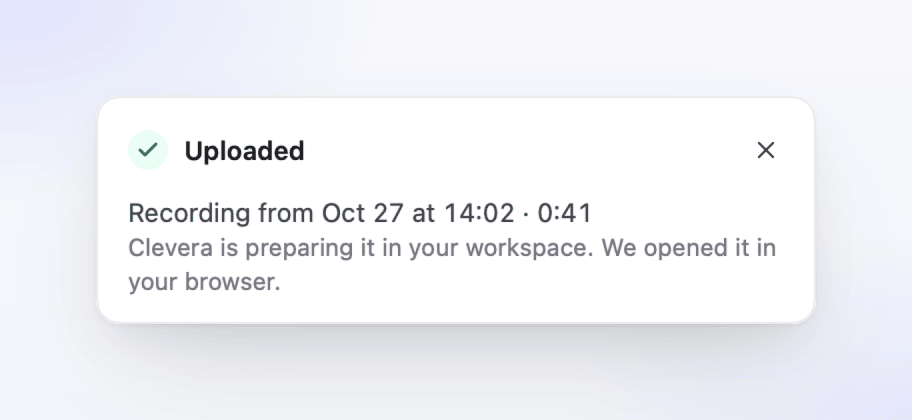
Aby przywrócić ukrytą kartę w trakcie przesyłania, kliknij ikonę Clevera na pasku menu lub w obszarze powiadomień i wybierz Pokaż przesyłanie.
Otwórz samodzielnie
Ustawienie Otwieraj nagrania w Clevera po przesłaniu (w Ustawienia → Ogólne, domyślnie włączone) otwiera każde ukończone nagranie w przeglądarce. Wyłącz je, aby pozostać w miejscu, w którym jesteś: karta Przesłano wyświetli wtedy komunikat "Clevera przygotowuje je w Twoim obszarze roboczym." i przez kilka sekund będzie zawierać przycisk Otwórz w Clevera.
Clevera nie otwiera również przeglądarki, gdy jesteś w trakcie innego nagrywania.
Gdzie otwiera się Twoje nagranie
Twoja przeglądarka otwiera stronę Utwórz obszaru roboczego, do którego nagrywałeś. Twoje nagranie jest przypięte na górze, a strona pyta Co chcesz stworzyć z tego nagrania?
- Gdy Clevera wciąż przetwarza nagranie, wyświetla komunikat "Przetwarzanie nagrania. Wybierz, co chcesz stworzyć teraz; będzie gotowe, gdy będziesz go potrzebować." Możesz wybrać, co stworzyć i od razu zacząć.
- Jeśli przetwarzanie nie powiodło się, wyświetla komunikat "Tego nagrania nie udało się przetworzyć. Nadal możesz coś stworzyć bez niego."
Przetwarzanie zazwyczaj zajmuje kilka minut, dłużej w przypadku długich nagrań. Zobacz Przekształć nagranie ekranu w wideo instruktażowe, aby dowiedzieć się, co zrobić dalej.
Otwórz ostatnie nagranie z menu
Twoje ostatnie pięć przesłanych plików z tego komputera znajduje się w sekcji Ostatnie w menu Clevera. Kliknij ikonę Clevera na pasku menu (Mac) lub kliknij ją prawym przyciskiem myszy w obszarze powiadomień (Windows), wskaż Ostatnie i wybierz nagranie:
- Otwórz w Clevera otwiera je w przeglądarce.
- Kopiuj link kopiuje jego link. Clevera potwierdza "Link skopiowany" oraz "Tylko osoby w tym obszarze roboczym mogą go otworzyć."
W systemie Windows kliknięcie wiersza nagrania również je otwiera. Wylogowanie się lub przełączenie kont czyści listę. Zobacz Używaj Clevera z paska menu lub obszaru powiadomień.
Znajdź nagranie później
Wszystkie nagrania Twojego obszaru roboczego znajdują się w Treść → Nagrania w przeglądarce.
| Kontrola | Co robi |
|---|---|
| Wyszukaj nagrania | Znajdź nagranie po jego nazwie, w tym po nazwie, którą mu nadasz. |
| Źródło | Pokaż nagrania z jednego źródła, na przykład aplikacji komputerowej na macOS lub Windows. |
| Czyje nagrania | Wszystkich lub Moje. |
| Sortuj według | Data utworzenia, Czas trwania lub Nazwa. |
| Siatka / Lista | Przełącz widok. |
| Prześlij wideo | Dodaj plik MP4 o rozmiarze do 250 MB. |
Menu ⋯ każdego nagrania zawiera opcje Utwórz z tego…, Obejrzyj, Kopiuj link, Pobierz, Zmień nazwę oraz Usuń. Nagrania z komputera są nazywane zgodnie ze swoim źródłem i datą, więc Zmień nazwę tych, do których będziesz wracać. Zobacz Zmień nazwę nagrania.
Jeśli nie możesz znaleźć nagrania, sprawdź, czy jesteś w obszarze roboczym wybranym w opcji Nagrywaj do przed rozpoczęciem nagrywania.
Limity
| Limit | Wartość |
|---|---|
| Najdłuższe nagranie | 60 minut. Po 55 minutach pasek ostrzega "Pozostało 5 minut. Nagrywanie zatrzyma się i prześle o 60:00." |
| Najkrótsze nagranie | 2,5 sekundy. Wszystko krótsze nie jest zapisywane: "To było zbyt krótkie, aby zapisać." |
| Prześlij plik wideo zamiast tego | MP4, do 250 MB |
| Kto może nagrywać | Właściciele obszaru roboczego, Administratorzy i Twórcy treści. Zobacz Role i miejsca twórców. |
Jeśli przesyłanie nie zostanie ukończone
Twoje nagranie pozostaje bezpieczne na komputerze. Karta informuje, co się stało:
| Karta | Co zrobić |
|---|---|
| Przesyłanie wstrzymane | Nic. Clevera spróbuje ponownie automatycznie, gdy tylko będziesz online. |
| Nie udało się przesłać tego nagrania | Kliknij Spróbuj ponownie. |
| Zaloguj się, aby przesłać | Zaloguj się na konto, na którym wykonano nagranie. |
| Zachowaliśmy Twoje nagranie | Kliknij Prześlij lub usuń je, jeśli go nie potrzebujesz. |
Aby uzyskać informacje o każdym komunikacie i co zrobić, zobacz Odzyskiwanie nagrania, którego nie udało się przesłać oraz Moje nagranie nie zostało przesłane.