

Zadbaj o bezpieczeństwo swoich kont podczas korzystania z funkcji Record with AI
Dowiedz się, jak Clevera obsługuje logowania i dane, gdy sztuczna inteligencja nagrywa Twój produkt: gdzie działa przeglądarka, co dzieje się z podanymi danymi logowania, jak działają zapisane logowania, czego sztuczna inteligencja nigdy nie zrobi oraz co trafia do nagrania.
Funkcja Record with AI uruchamia prawdziwą przeglądarkę w Twoim produkcie, więc warto zapytać, co może ona zobaczyć i co dzieje się z Twoim logowaniem. Ten artykuł wyjaśnia, gdzie działa przeglądarka, jak obsługiwane są loginy i zapisane logowania, czego sztuczna inteligencja nigdy nie zrobi oraz co trafia do nagrania.
Gdzie działa przeglądarka
Sztuczna inteligencja działa w oddzielnej przeglądarce w chmurze Clevera, nigdy na Twoim komputerze ani w Twojej własnej przeglądarce.
- Nie widzi ona Twoich innych kart, plików, aplikacji ani haseł zapisanych w Twojej przeglądarce.
- Nie jest zalogowana do niczego, chyba że Ty ją zalogujesz lub Twój obszar roboczy ma zapisane logowanie dla danej witryny.
- Każde nagranie otrzymuje własną przeglądarkę, która jest zamykana po zakończeniu nagrywania.
- Otwiera ona tylko publiczne
https://strony, więc nie ma dostępu do wewnętrznej sieci Twojej firmy. - Przed każdym uruchomieniem Clevera sprawdza adres początkowy. Odrzuca witryny z treściami dla dorosłych, strony hazardowe, zaparkowane lub wystawione na sprzedaż domeny, adresy znajdujące się na publicznej liście stron phishingowych, strony zwracające błędy „nie znaleziono”, „usunięto” lub „brak autoryzacji”, a także strony YouTube.
- Tylko osoba, która rozpoczęła nagrywanie, właściciel obszaru roboczego oraz administratorzy mogą oglądać je na żywo lub sterować nim.
Możesz obserwować wszystko, co robi, na stronie na żywo i w dowolnym momencie kliknąć Zatrzymaj.
Jeśli podasz sztucznej inteligencji login
Gdy opcja Logowanie jest ustawiona na Użyj loginu, wprowadzasz adres e-mail lub nazwę użytkownika oraz hasło i potwierdzasz: „Mam uprawnienia, aby udzielić Clevera dostępu do tego konta”.
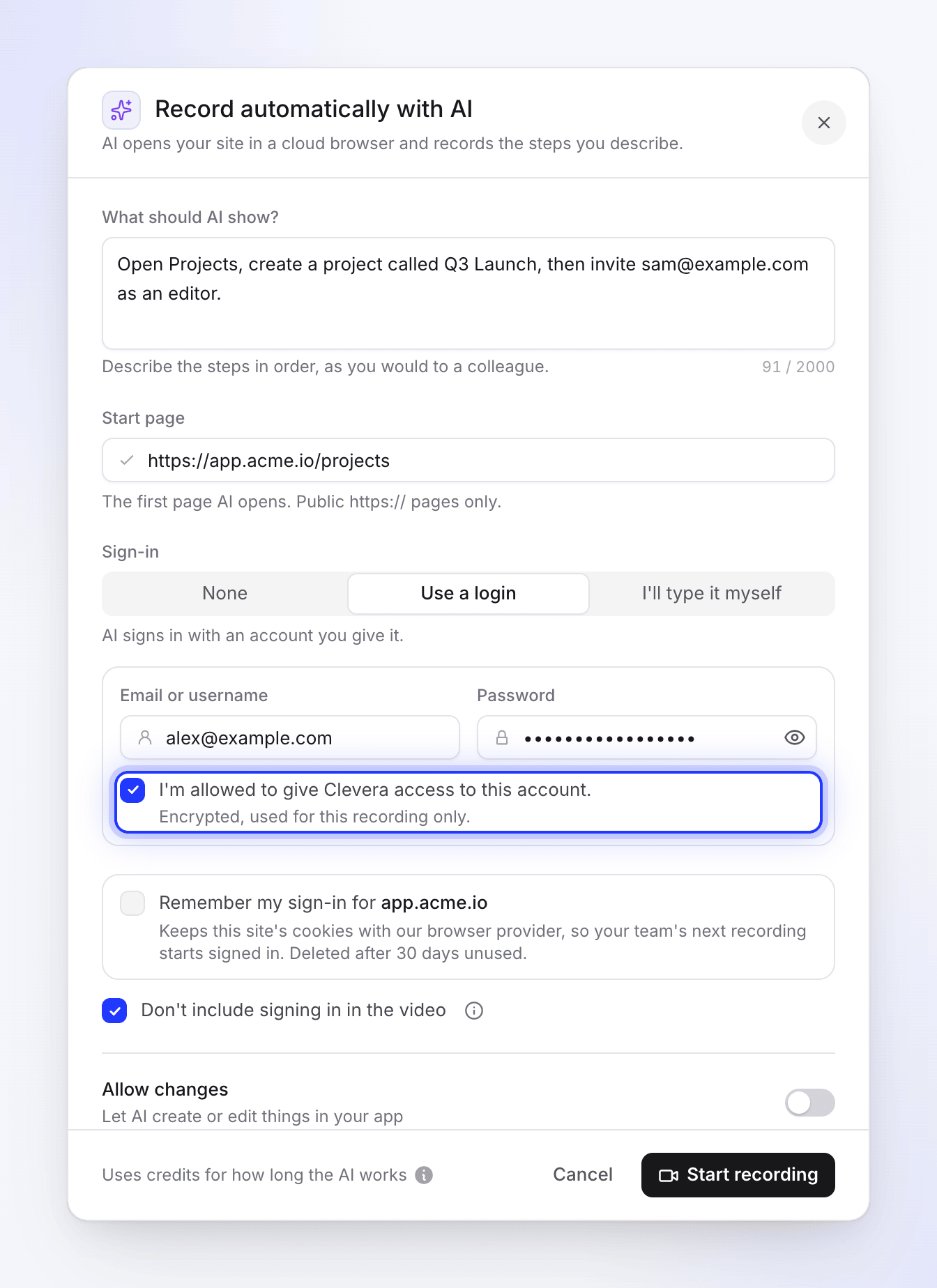
- Szyfrowane i krótkotrwałe. „Szyfrowane, używane tylko do tego nagrania”. Login jest przechowywany w formie zaszyfrowanej tylko do momentu rozpoczęcia nagrywania, a następnie usuwany. Nie jest zapisywany w Twoim obszarze roboczym i nie można go ponownie wyświetlić.
- Wpisywane bez odczytywania. Sztuczna inteligencja wypełnia formularz logowania poprzez bezpieczny proces wpisywania, który wykorzystuje symbole zastępcze. Samo hasło nie jest częścią tego, co sztuczna inteligencja odczytuje lub zapisuje, i otrzymuje ona polecenie, aby nigdy go nie powtarzać, kopiować ani podsumowywać.
- Tylko w Twojej witrynie. Login może zostać wpisany tylko w witrynie strony początkowej i jej subdomenach. Jeśli strona w innej witrynie poprosi o niego, nie zostanie on wprowadzony.
Jeśli wpiszesz dane samodzielnie
Dzięki opcji Wpiszę samodzielnie sztuczna inteligencja zatrzymuje się na stronie logowania i przekazuje Ci przeglądarkę. Nigdy sama nie wpisuje danych w formularz logowania. Wpisujesz swoje dane bezpośrednio w przeglądarce nagrywania. Clevera nigdy ich nie otrzymuje ani nie przechowuje. To właściwy wybór dla Twojego własnego konta, logowań z kodem jednorazowym oraz logowania jednokrotnego (SSO).
Na czacie konfiguracji logowanie zawsze działa w ten sposób: „Na stronie logowania przeglądarka staje się Twoja. Zaloguj się tam, nigdy na czacie”. Nigdy nie wpisuj hasła w wiadomości na czacie.
Zapisane logowania
Jeśli zaznaczysz Zapamiętaj moje logowanie dla app.acme.io, pliki cookie logowania witryny zostaną zachowane na potrzeby kolejnego nagrania w Twoim obszarze roboczym: „Przechowuje pliki cookie tej witryny u naszego dostawcy przeglądarki, dzięki czemu kolejne nagranie Twojego zespołu rozpocznie się po zalogowaniu. Usuwane po 30 dniach nieużywania”.
| Pytanie | Odpowiedź |
|---|---|
| Kto może z tego korzystać? | Każdy w Twoim obszarze roboczym, kto nagrywa tę konkretną witrynę. Logowanie zapisane dla app.acme.io nie jest używane dla admin.acme.io. |
| Co przechowuje Clevera? | Twoją zgodę i odniesienie do zapisanej sesji przeglądarki. Nigdy plików cookie ani Twojego hasła. |
| Jak długo jest przechowywane? | Do momentu, gdy nie będzie używane przez 30 dni. |
| Gdzie mogę je zobaczyć? | W oknie dialogowym Record automatically with AI. Gdy Twój obszar roboczy będzie miał zapisane logowanie, pod formularzem pojawi się lista Saved sign-ins, po jednym wierszu na witrynę. Nie ma dla nich innej strony. |
| Jak mogę je usunąć? | Kliknij Zapomnij obok witryny w sekcji Saved sign-ins lub obok komunikatu „Using your saved sign-in for app.acme.io.”, gdy ta witryna jest Twoją stroną początkową. Zostanie ono usunięte natychmiast, tutaj oraz w przeglądarce w chmurze, bez potwierdzenia. Jeśli wystąpi błąd, zobaczysz komunikat „We couldn't forget that sign-in. Give it another go.” |
| Kto może je usunąć? | Każdy w Twoim obszarze roboczym, nie tylko osoba, która je zapisała. |
| Co jeszcze je usuwa? | Usunięcie obszaru roboczego lub usunięcie konta osoby, która je zapisała. |
| Czy jest używane do badań stron internetowych? | Nie. Badania nigdy nie wymagają logowania. |
Czego sztuczna inteligencja nigdy nie zrobi
Te zasady dotyczą każdego nagrania, niezależnie od tego, co mówi strona:
- Strony nie mogą wydawać jej poleceń. Tekst, wyskakujące okienka, wiadomości na czacie, dokumenty i alerty na stronie są traktowane jako treść do sfilmowania, nigdy jako instrukcje, niezależnie od tego, jak pilnie brzmią.
- Żadnych prywatnych danych na prośbę strony. Nigdy nie wpisuje haseł, kodów, danych kart lub bankowych ani danych osobowych, chyba że są to Twoje dane logowania, wpisane w bezpieczny sposób opisany powyżej.
- Żadnych płatności. Nie wypełnia formularzy płatności.
- Żadnych pobrań ani uprawnień. Nie pobiera, nie otwiera ani nie uruchamia plików, niczego nie instaluje ani nie pozwala stronie na korzystanie z Twojej kamery, mikrofonu, lokalizacji czy powiadomień.
- Żadnego błądzenia. Pozostaje w witrynie Twojej strony początkowej i jej subdomenach, chyba że Twoje kroki wymagają innej witryny lub logowanie przekierowuje ją do dostawcy logowania. Trzyma się Twoich kroków i nie otwiera niepowiązanych stron, ustawień ani menu.
- Żadnego zgadywania haseł. Jeśli nie ma danych logowania, zatrzymuje się i pyta Ciebie.
- Żadnego omijania zabezpieczeń. W przypadku CAPTCHA, kodu lub zgody, której udzielić możesz tylko Ty, zatrzymuje się i przekazuje Ci przeglądarkę.
Tworzenie i edytowanie elementów
Sztuczna inteligencja wykonuje tylko opisane przez Ciebie kroki. To, czy może cokolwiek zmienić w Twojej aplikacji, zależy od opcji Allow changes („Pozwól AI tworzyć lub edytować elementy w Twojej aplikacji”):
| Allow changes | Co robi sztuczna inteligencja |
|---|---|
| Wyłączone | Tylko do odczytu. Może otwierać, przeglądać, przewijać, wyszukiwać, filtrować, sortować, przełączać karty i logować się. Nie tworzy, nie edytuje, nie usuwa, nie wysyła, nie publikuje, nie zaprasza, nie kupuje, nie płaci ani nie zmienia żadnych ustawień i nie potwierdza okien dialogowych, które by to robiły. Jeśli jeden z Twoich kroków wymaga zmiany, pokazuje, gdzie to zrobić (otwiera formularz lub menu), zatrzymuje się przed zapisaniem lub przesłaniem i przechodzi do następnego kroku. |
| Włączone | Może tworzyć lub edytować elementy, gdy wymagają tego Twoje kroki, na przykład „utwórz projekt o nazwie Q3 Launch”. Wykonuje każdy krok raz, przed kamerą, więc zmiana, o którą proszą Twoje kroki, faktycznie dzieje się w Twojej aplikacji. |
Jeśli opcja Allow changes jest wyłączona, a sztuczna inteligencja przekaże Ci przeglądarkę w kroku wymagającym zmiany, karta zaoferuje opcję Allow changes and continue. Nic nie zostanie zmienione, dopóki tego nie klikniesz.
Nawet przy włączonej opcji Allow changes używaj konta testowego lub obszaru roboczego testowego w swoim produkcie, aby mieć pewność, że nic w prawdziwym koncie nie ulegnie zmianie.
Co trafia do nagrania
Sztuczna inteligencja wykonuje Twoje kroki raz i ten przebieg jest filmowany. Nagranie rozpoczyna się od Twojego pierwszego kroku i pomija momenty, w których sztuczna inteligencja czyta stronę lub decyduje, co zrobić. Pokazuje:
- Wszystko, co sztuczna inteligencja robi na ekranie, oraz wszelkie dane, które Twoja aplikacja wyświetla w trakcie.
- To, co robisz, gdy masz przeglądarkę. Strona na żywo informuje o tym, gdy jest Twoja: „Still recording: what you do is part of your video.”
- Logowanie tylko wtedy, gdy odznaczysz Don't include signing in in the video, które jest domyślnie zaznaczone. Gdy logowanie jest pominięte, strona na żywo pokazuje Signing in · Not in your video zamiast REC. Jeśli pozostawisz je w nagraniu, pola haseł będą widoczne jako kropki, a wpisany adres e-mail, nazwa użytkownika lub kod jednorazowy będą widoczne.
W filmach instruktażowych i demonstracjach produktów stworzonych z nagrania czas, w którym trzymałeś przeglądarkę, jest zazwyczaj odtwarzany w przyspieszonym tempie. Nic na ekranie nie jest automatycznie rozmywane. Zobacz Understand how Clevera protects what's on your screen.
Nagranie jest zapisywane w Twoim obszarze roboczym, więc osoby w Twoim obszarze roboczym mogą je zobaczyć, podobnie jak filmy z niego stworzone.
Jeśli coś wygląda nie tak
- Kliknij Zatrzymaj na stronie na żywo, a następnie Stop session.
- Jeśli udostępniłeś login, zmień hasło do tego konta.
- Kliknij Zapomnij przy każdym zapisanym logowaniu dla tej witryny.
- Skontaktuj się z pomocą techniczną, podając czas nagrania i to, co zobaczyłeś.