

Anuluj, wstrzymaj lub zrestartuj swoją subskrypcję
Anuluj subskrypcję Starter lub Pro w sekcji Rozliczenia: podaj powód, zobacz ofertę (wsparcie, Starter lub wstrzymanie na 1–3 miesiące w planach miesięcznych), a następnie potwierdź. Anulowany plan działa do końca opłaconego okresu; wstrzymany plan zachowuje Twoją pracę.
W każdej chwili możesz anulować subskrypcję Starter lub Pro w sekcji Rozliczenia. Clevera najpierw zapyta o powód, może zaproponować alternatywę dopasowaną do Twojej odpowiedzi (rozmowa z działem wsparcia, przejście na plan Starter lub wstrzymanie planu miesięcznego na 1–3 miesiące), a następnie poprosi o potwierdzenie. Anulowany plan działa do końca opłaconego okresu; po tym czasie obszar roboczy przechodzi na plan Free. Nic, co stworzyłeś, nie zostanie usunięte, a subskrypcję możesz przywrócić lub zrestartować w dowolnym momencie.
Zanim zaczniesz
- Tylko Właściciel obszaru roboczego może anulować lub wstrzymać subskrypcję.
- Plany niestandardowe są anulowane przez nasz zespół: w sekcji Rozliczenia zobaczysz komunikat „Twój plan jest zarządzany przez nasz zespół” wraz z przyciskiem Skontaktuj się z nami.
- Jeśli chcesz po prostu płacić mniej, lepszym rozwiązaniem może być obniżenie planu: zmień swój plan lub liczbę miejsc.
Anuluj swoją subskrypcję
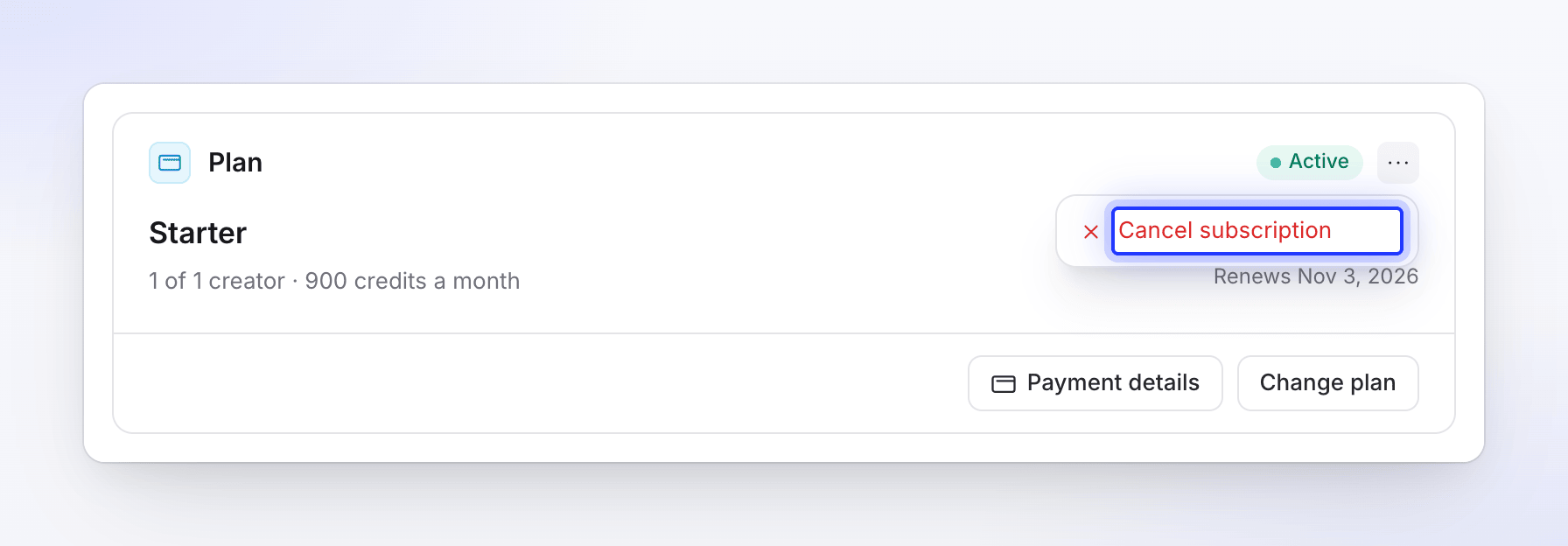
Otwórz menu subskrypcji
W sekcji Rozliczenia kliknij przycisk ⋯ (Więcej działań dotyczących subskrypcji) na karcie Plan, a następnie wybierz Anuluj subskrypcję.
Powiedz, dlaczego odchodzisz
W sekcji Dlaczego odchodzisz? wyświetlanych jest dziewięć powodów („Wybierz dowolne, które mają zastosowanie. Czytamy każdą odpowiedź.”). Zaznacz jeden lub więcej, w razie potrzeby dodaj notatkę w polu Coś jeszcze? i kliknij Kontynuuj. Jeśli zaznaczysz Inne, notatka stanie się wymagana (Powiedz nam więcej). Przycisk Pomiń przeniesie Cię bezpośrednio do potwierdzenia.
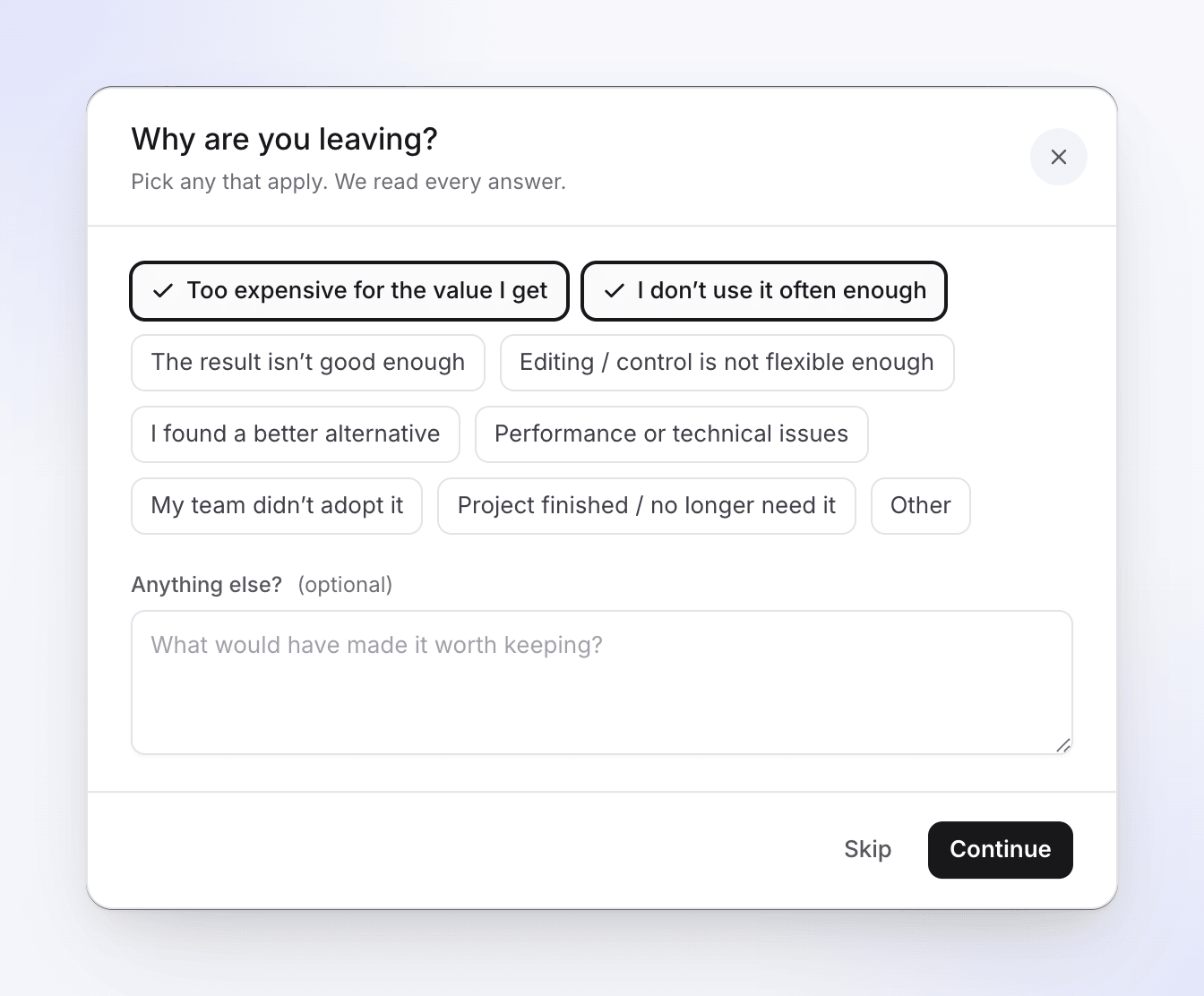
Wybierz dowolne, które mają zastosowanie; Pomiń przenosi do potwierdzenia. Spójrz na ofertę
W zależności od powodów i planu zobaczysz jedną ofertę, sformułowaną na podstawie Twojej odpowiedzi („Powiedziałeś, że to zbyt drogie.”). Skorzystaj z niej lub kliknij Kontynuuj, aby anulować. Zobacz Oferty.
Potwierdź
W sekcji Anulować plan Pro? zobaczysz datę, do której Twój plan pozostanie aktywny, oraz informacje o tym, co zostanie, a co zakończy się w tym dniu. Kliknij Anuluj plan, aby potwierdzić, lub Zachowaj Pro, aby wrócić. Nazwa przycisku zależy od Twojego planu (np. „Zachowaj Starter” w planie Starter).
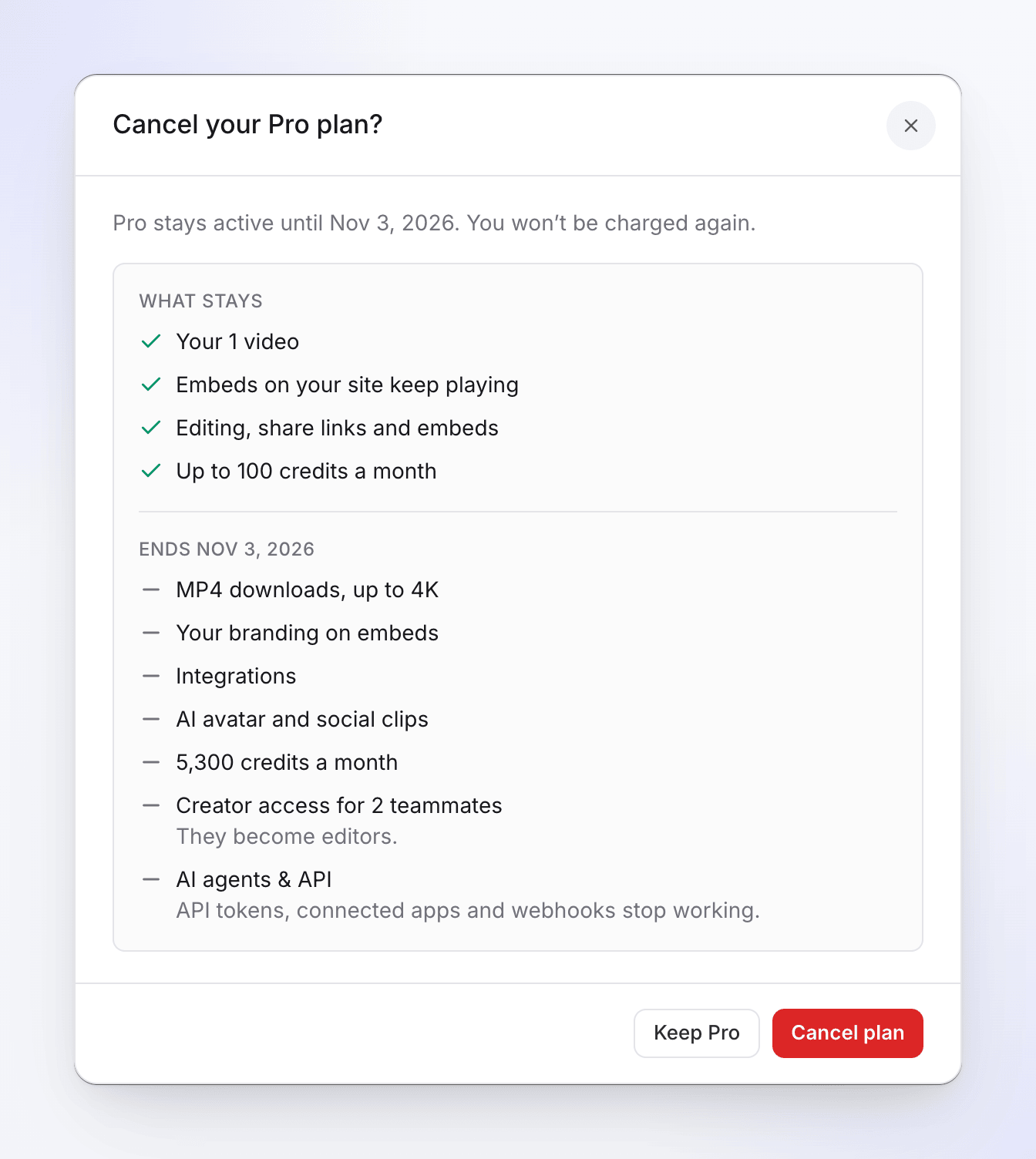
Co zostaje, a co się kończy przed potwierdzeniem.
Zamknięcie okna dialogowego na dowolnym etapie pozostawia subskrypcję bez zmian. Subskrypcje próbne nie zawierają pytań: anulowanie przenosi bezpośrednio do potwierdzenia („Twoja wersja próbna pozostaje aktywna do…”).
W skrzynce odbiorczej otrzymasz potwierdzenie: „Twoja subskrypcja kończy się 3 listopada — do tego czasu możesz ją wznowić w sekcji Rozliczenia.”
Oferty
Wyświetlana jest maksymalnie jedna oferta. Zależy ona od zaznaczonych powodów oraz Twojego planu. Jeśli zaznaczysz kilka, wygrywa pierwszy wiersz, który pasuje, licząc od góry tej tabeli.
| Jeśli zaznaczono | A Twój plan to | Otrzymasz ofertę |
|---|---|---|
| Wynik nie jest wystarczająco dobry, Edycja / kontrola nie jest wystarczająco elastyczna lub Problemy z wydajnością lub kwestie techniczne | Dowolny | Wsparcie |
| Zbyt drogie w stosunku do wartości, którą otrzymuję, Nie używam tego wystarczająco często lub Mój zespół tego nie wdrożył | Pro | Przejdź na Starter |
| Nie używam tego wystarczająco często, Projekt zakończony / już go nie potrzebuję, Zbyt drogie w stosunku do wartości, którą otrzymuję, Mój zespół tego nie wdrożył lub Inne | Miesięczny Starter lub Pro | Wstrzymanie |
| Projekt zakończony / już go nie potrzebuję lub Inne | Pro, gdy nie oferujemy wstrzymania (roczny Pro) | Przejdź na Starter |
| Znalazłem lepszą alternatywę, każdy inny przypadek lub Pomiń | Brak oferty: przejście bezpośrednio do potwierdzenia |
Oferta, której nie można obecnie zrealizować, nie jest wyświetlana. Na przykład nie otrzymasz oferty Starter, jeśli już zaplanowałeś taką zmianę, ani wstrzymania, jeśli plan jest już wstrzymany lub anulowany.
Wsparcie
Najpierw to naprawmy: „Powiedz nam, co poszło nie tak, a pomożemy Ci to naprawić. Twój plan pozostaje bez zmian.” Kliknij Porozmawiaj z nami. Otworzy się czat wsparcia z wiadomością przygotowaną na podstawie Twoich powodów i notatki. Przeczytaj ją, edytuj w razie potrzeby i wyślij. W Twoim planie nic się nie zmienia.
Przejdź na Starter
Dla klientów Pro, których powody dotyczą ceny, użytkowania lub wdrożenia w zespole. Ekran porównuje cenę Twojego planu (przekreśloną) z ceną planu Starter, pokazuje oszczędności („Zaoszczędź … miesięcznie” w planie miesięcznym, „Zaoszczędź … rocznie” w rocznym) i wymienia, co zawiera Starter: 900 kredytów miesięcznie, eksport do 2K bez znaku wodnego oraz awatar AI i klipy społecznościowe.
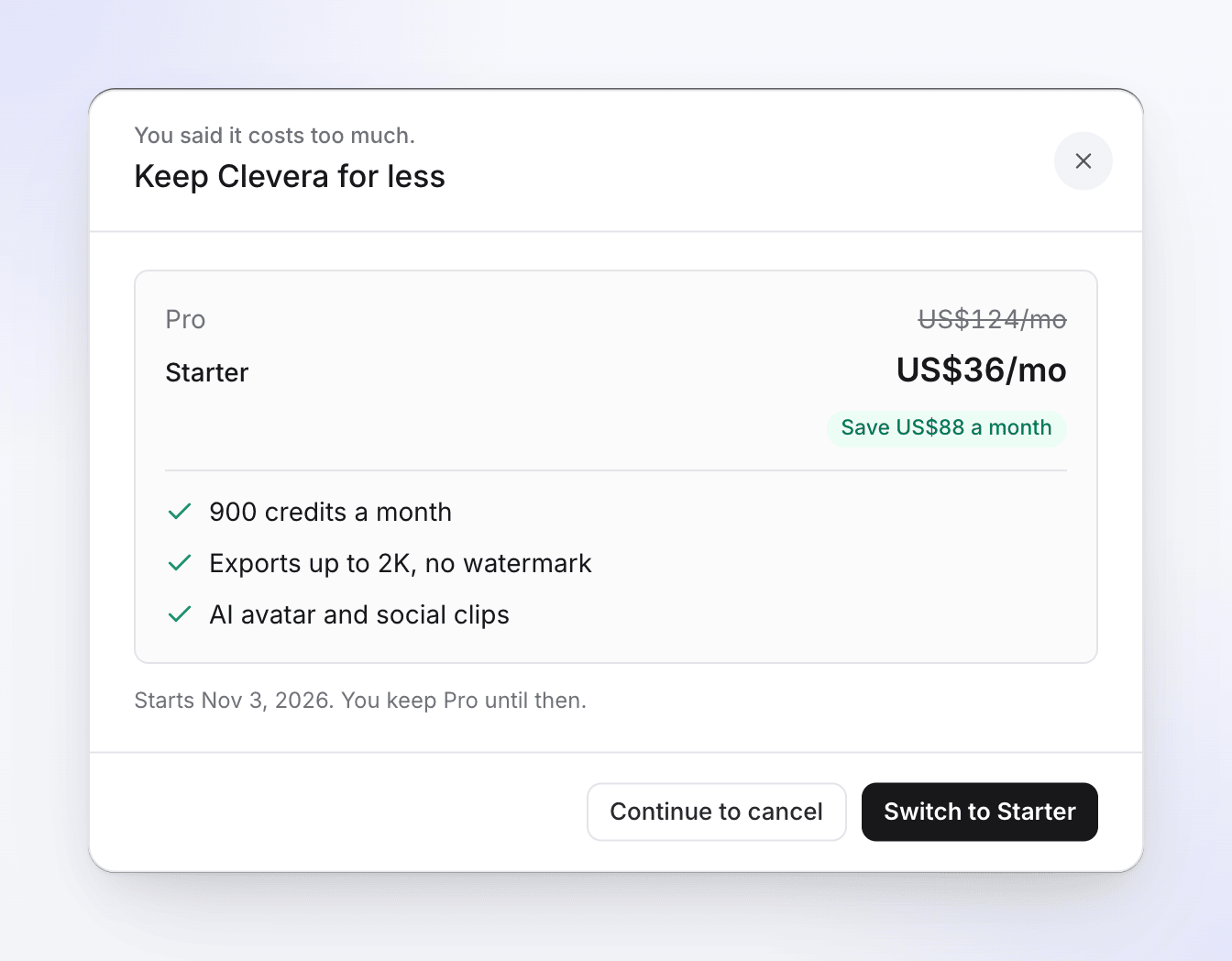
Kliknij Przejdź na Starter. Zmiana rozpocznie się przy następnym odnowieniu; do tego czasu zachowujesz plan Pro, a dzisiaj nic nie jest pobierane ani zwracane. Starter ma jednego twórcę, więc jeśli Twój obszar roboczy ma ich więcej, dodatkowi członkowie zespołu staną się edytorami od tego dnia, o czym poinformuje ekran. Jeśli korzystasz z agentów AI i API, prywatnych stron dokumentacji lub większej liczby stron dokumentacji niż przewiduje Starter, ekran poinformuje również, co zostanie wyłączone, na przykład „Agenci AI i API: tokeny API, połączone aplikacje i webhooki przestaną działać.”, „Prywatne strony dokumentacji zostaną opublikowane jako prywatne.” lub „1 strona dokumentacji powyżej nowego limitu 1 zostanie wstrzymana i przejdzie w tryb offline po 30 dniach.” Następnie okno dialogowe wyświetli komunikat „Przejdziesz na Starter 3 listopada 2026 r.”: „Do tego czasu nic się nie zmienia. Możesz wrócić do poprzedniego planu w sekcji Rozliczenia, zanim zmiana wejdzie w życie.” Kliknij Gotowe. Zobacz Zmień swój plan lub liczbę miejsc.
Wstrzymanie
Dla planów miesięcznych. Zobacz Wstrzymaj zamiast anulować.
Do końca okresu
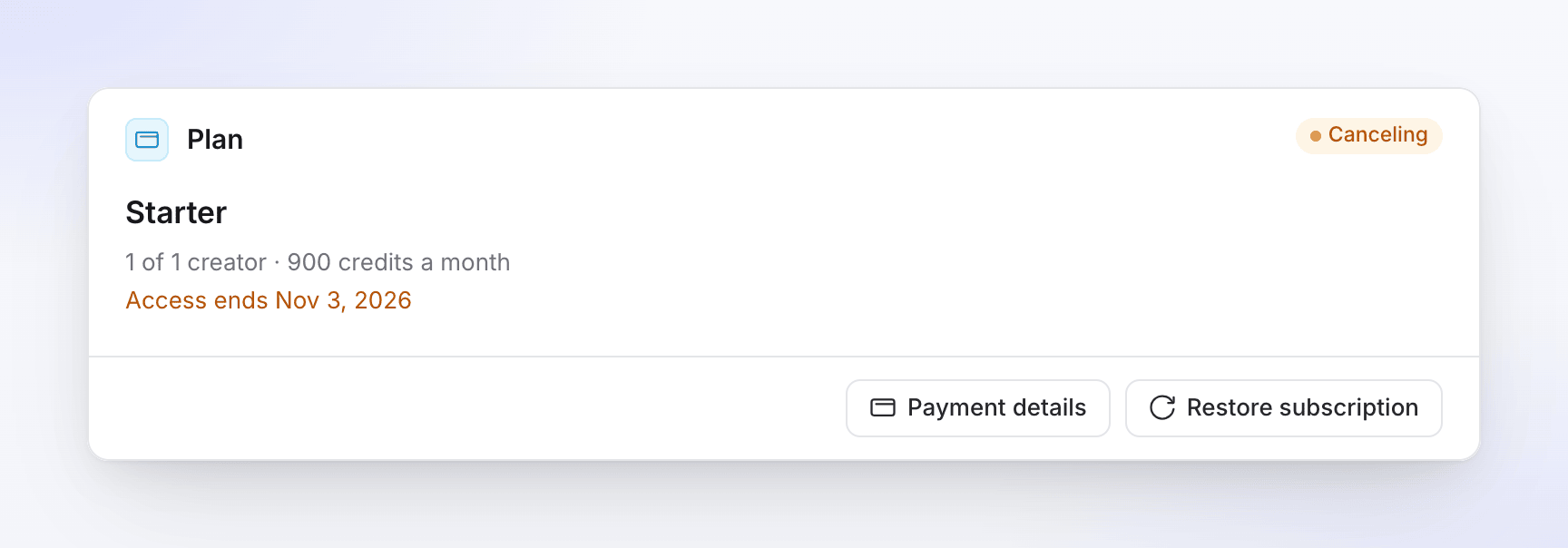
Karta Plan pokazuje odznakę Anulowanie, „Dostęp kończy się 3 listopada 2026 r.” (koniec opłaconego okresu) oraz przycisk Przywróć subskrypcję. Karta kredyty i Twoje Faktury pozostają na stronie.
Na karcie kredyty, sekcja Uwzględnione w tym miesiącu wyświetla „Kończy się 3 listopada” (lub „Kończy się za 5 dni”, „Kończy się jutro” blisko daty) zamiast „Odnowienie za…”, ponieważ uwzględnione kredyty nie odnawiają się po anulowaniu. Jeśli kredytów jest mało, karta wyświetla komunikat „Twój plan kończy się 3 listopada 2026 r., a jego kredyty nie odnawiają się; przywróć subskrypcję, aby nadal otrzymywać miesięczne kredyty.”
Do tej daty:
- wszystko działa tak jak wcześniej: generowanie, eksport w rozdzielczości Twojego planu, miejsca i integracje;
- możesz nadal wydawać kredyty w swoim portfelu, w tym uwzględnione kredyty, aż do daty końcowej;
- nie możesz kupować pakietów kredytów. Jeśli portfel się wyczerpie, zobaczysz „Wykorzystałeś wszystkie kredyty w tym okresie rozliczeniowym. Ponieważ Twoja subskrypcja jest ustawiona na anulowanie, zasubskrybuj ponownie, aby kontynuować.” — przywróć subskrypcję, aby kupić więcej.
Anulowanie nie powoduje zwrotu kosztów za bieżący okres; możesz z niego korzystać do końca.
Kiedy subskrypcja się kończy
W dniu zakończenia obszar roboczy przechodzi na plan Free, a w skrzynce odbiorczej pojawi się wiadomość „Jesteś teraz w planie Free — Twój plan Pro zakończył się. Plan Free zawiera 100 kredytów miesięcznie.”
Potwierdzenie wymienia to przed anulowaniem. Co zostaje pokazuje liczbę Twoich filmów i artykułów, osadzenia na Twojej stronie, edycję, linki do udostępniania i osadzenia, do limitu kredytów miesięcznych planu Free oraz wszelkie zakupione kredyty. Kończy się data wymienia to, co posiada Twój plan, a czego nie ma Free, takie jak pobieranie MP4 do 4K, Twoje brandingi na osadzeniach, integracje, awatar AI i klipy społecznościowe, Twoje miesięczne kredyty oraz dostęp twórcy dla członków zespołu (stają się edytorami). Jeśli z nich korzystasz, lista zawiera również Agenci AI i API („Tokeny API, połączone aplikacje i webhooki przestają działać.”), strony dokumentacji powyżej limitu Free („Wstrzymane, potem offline po 30 dniach.”), Prywatne strony dokumentacji („Są nieopublikowane.”) oraz Własne domeny w witrynach z dokumentacją („Usunięte po 14-dniowym okresie karencji.”).
| Co | Co się dzieje |
|---|---|
| Filmy, nagrania, artykuły, kolekcje, linki do udostępniania | Pozostają bez zmian. |
| Uwzględnione kredyty | Kończą się wraz z subskrypcją, z końcem opłaconego okresu: „Kredyty planu kończą się wraz z subskrypcją. Kredyty bonusowe i zakupione pozostają”. |
| Kredyty bonusowe i zakupione | Pozostają w portfelu i możesz je wydać w planie Free. |
| Twórcy | Plan Free ma 1 miejsce dla twórcy. Ostatnio dodani administratorzy i twórcy treści stają się edytorami. |
| Limity planu | Obowiązują limity planu Free: 100 kredytów miesięcznie, filmy do 3 minut, jeden ograniczony klip społecznościowy (jeśli obszar roboczy nie stworzył jeszcze swojego klipu w planie Free), brak awatara AI i brak pobierania plików MP4 (tylko linki do udostępniania i osadzenia). Zobacz Dowiedz się, co zawiera plan Free. |
| Strony dokumentacji oraz agenci AI i API | Plan Free ma 1 stronę dokumentacji i brak API. Dodatkowe strony są wstrzymywane i przechodzą w tryb offline po 30 dniach, prywatne strony są wycofywane z publikacji, niestandardowe domeny są usuwane po 14 dniach, a tokeny API, połączone aplikacje i webhooki przestają działać. Nic nie jest usuwane. Zobacz Plany i limity stron dokumentacji. |
Przywróć anulowaną subskrypcję
Zmieniłeś zdanie przed datą zakończenia? W sekcji Rozliczenia kliknij Przywróć subskrypcję na karcie Plan, a następnie potwierdź. „Twoja subskrypcja zostanie przywrócona, a rozliczenia będą kontynuowane zgodnie z regularnym harmonogramem. Nie zostaniesz obciążony opłatą aż do następnego terminu płatności”. W Twojej skrzynce odbiorczej pojawi się komunikat „Twoja subskrypcja jest ponownie aktywna”.
Zasubskrybuj ponownie po zakończeniu
Gdy obszar roboczy przejdzie na plan Free, kliknij Zobacz plany w sekcji Rozliczenia (lub licznik kredytów na dole paska bocznego, a następnie Ulepsz), wybierz plan i zapłać. Rozpoczniesz nową subskrypcję z pełną pulą miesięcznych kredytów; kredyty bonusowe i zakupione nadal będą dostępne. Zobacz Wybierz plan.
Wstrzymaj zamiast anulować
W miesięcznym planie Starter lub Pro możesz wstrzymać subskrypcję na 1, 2 lub 3 miesiące zamiast ją anulować. Opcja wstrzymania jest oferowana w procesie anulowania, z powodów wymienionych w Oferty. Podczas wstrzymania planu nie są pobierane żadne opłaty, a rozliczenia wznawiają się automatycznie po zakończeniu okresu wstrzymania. Wstrzymanie jest przydatne między projektami, gdy wiesz, że wrócisz.
W ofercie wybierz 1 miesiąc, 2 miesiące lub 3 miesiące. Oś czasu pokaże dokładne daty przed potwierdzeniem, na przykład:
| Kiedy | Co się dzieje |
|---|---|
| Do 3 listopada | Wszystko działa tak, jak dzisiaj |
| 3 listopada – 3 stycznia | Wstrzymano. Brak opłat. Filmy i osadzenia pozostają aktywne. |
| 3 stycznia | Rozliczenia wznawiają się w Twojej obecnej cenie miesięcznej |
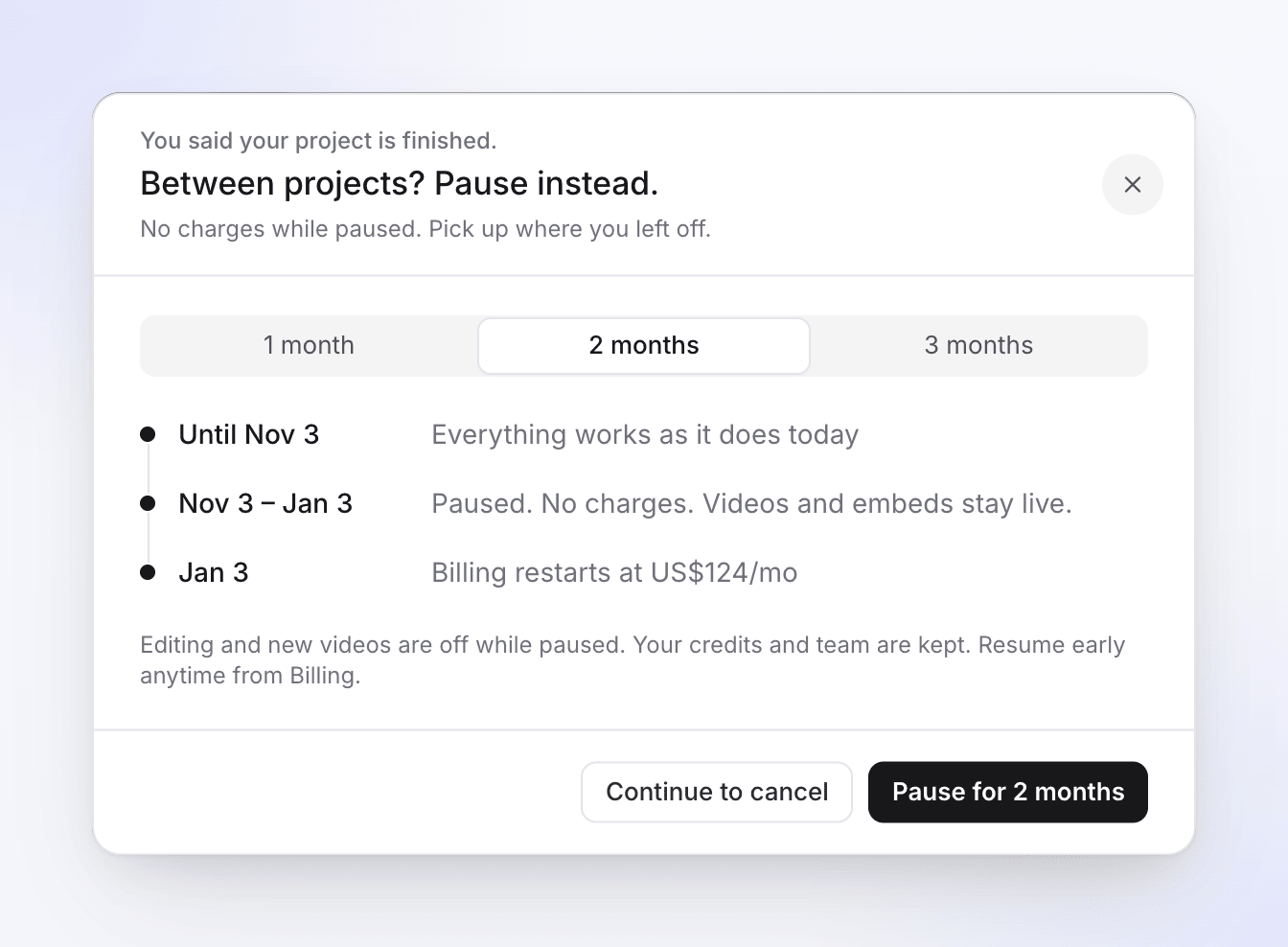
Kliknij Wstrzymaj na 2 miesiące (lub 1 czy 3). W oknie dialogowym pojawi się komunikat „Twój plan zostanie wstrzymany 3 listopada 2026 r.”: „Rozliczenia zostaną wznowione 3 stycznia 2027 r. Do tego czasu nic się nie zmienia”. Kliknij Gotowe.
Co się dzieje podczas wstrzymania
Wstrzymanie rozpoczyna się po zakończeniu okresu, za który już zapłaciłeś, więc nigdy nie tracisz opłaconych dni. Data wznowienia to koniec tego okresu plus wybrane miesiące.
| Kiedy | Co się dzieje |
|---|---|
| Do końca opłaconego okresu | Wszystko działa tak, jak dzisiaj: generowanie, edycja, eksporty i kredyty Twojego planu. |
| Podczas wstrzymania | Brak opłat. Twoje filmy, artykuły i linki do udostępniania pozostają aktywne, a osadzenia nadal działają. Edycja i tworzenie nowych filmów są wyłączone. |
| W dniu wznowienia | Rozliczenia wznawiają się w Twojej obecnej cenie, a miesięczne kredyty odnawiają się jak przy każdym odnowieniu. |
Twoje kredyty, miejsca i zespół pozostają bez zmian. Od momentu wstrzymania nie możesz kupować pakietów kredytów, w tym do końca opłaconego okresu. Jeśli kredyty wyczerpią się przed końcem okresu, zobaczysz komunikat „Wykorzystałeś wszystkie kredyty w tym okresie rozliczeniowym. Ponieważ Twoja subskrypcja jest wstrzymana, wznów ją w sekcji Rozliczenia, aby kontynuować”.
Co pokazują Rozliczenia
| Stan | Odznaka | Karta planu |
|---|---|---|
| Wstrzymano, przed rozpoczęciem wstrzymania | Wstrzymywanie | „Wstrzymanie 3 listopada 2026 r., wznowienie 3 stycznia 2027 r. Do tego czasu zachowujesz pełny dostęp i możesz wznowić w dowolnym momencie”. |
| Wstrzymanie rozpoczęte | Wstrzymano | „Wstrzymano — wznowienie 3 stycznia 2027 r. Możesz wznowić w dowolnym momencie”. |
Wstrzymany plan zachowuje swoją kartę Kredyty, Faktury oraz przycisk Przywróć subskrypcję obok Szczegółów płatności. Menu ⋯ i Zmień plan nie są widoczne, gdy plan jest wstrzymany: najpierw go wznów.
Przywróć wstrzymaną subskrypcję
Nie musisz czekać do daty wznowienia. W sekcji Rozliczenia kliknij Przywróć subskrypcję na karcie Plan i potwierdź: „Przywrócenie reaktywuje subskrypcję, a rozliczenia będą kontynuowane zgodnie z regularnym harmonogramem”. Jeśli przywrócisz subskrypcję przed rozpoczęciem wstrzymania, Twój plan będzie po prostu działał dalej, tak jakbyś nigdy go nie wstrzymywał.
Pytania dotyczące opłaty
Twoje rachunki znajdują się w sekcji Faktury w Rozliczeniach: „Każda płatność w tym obszarze roboczym, wraz z rachunkiem”. Płatności z subskrypcji, którą anulowałeś wcześniej, pozostają na liście po ponownym zasubskrybowaniu, wyłącznie jako rachunki. Jeśli uważasz, że zostałeś obciążony przez pomyłkę, skontaktuj się z pomocą techniczną przez czat w aplikacji. Po dokonaniu zwrotu w Twojej skrzynce odbiorczej pojawi się komunikat „Dokonano zwrotu w wysokości 36,00 USD — może minąć kilka dni, zanim środki dotrą na Twoje konto”.