

Poruszanie się po Clevera
Mapa aplikacji internetowej Clevera: pasek boczny (Strona główna, Treść, Witryny dokumentacji, Autopilot, Marki, Analityka), menu obszaru roboczego, zawartość strony głównej dla twórców i redaktorów, agent i wsparcie, wskazówki oraz działanie na telefonie.
Aplikacja internetowa Clevera posiada pasek boczny po lewej stronie i stronę po prawej. Ten artykuł jest mapą: wyjaśnia przeznaczenie poszczególnych miejsc, lokalizację mniej oczywistych stron, uprawnienia użytkowników oraz działanie na telefonie. Szczegółowe informacje znajdziesz w podlinkowanych artykułach.
Pasek boczny
Pasek boczny zawiera główne strony oraz przypięte kolekcje. Wszystkie ustawienia osobiste lub dotyczące obszaru roboczego (ustawienia, rozliczenia, pomoc) znajdują się w menu obszaru roboczego na górze.
Pasek boczny jest domyślnie wąski i wyświetla tylko ikony; ikona strony, na której aktualnie jesteś, jest wypełniona. Aby rozwinąć go i wyświetlić etykiety, naciśnij ⌘B na komputerze Mac lub Ctrl+B na Windows, albo kliknij Rozwiń pasek boczny na dole (opcja Zwiń pasek boczny ponownie go zwinie). Twój wybór zostanie zapamiętany w tej przeglądarce.
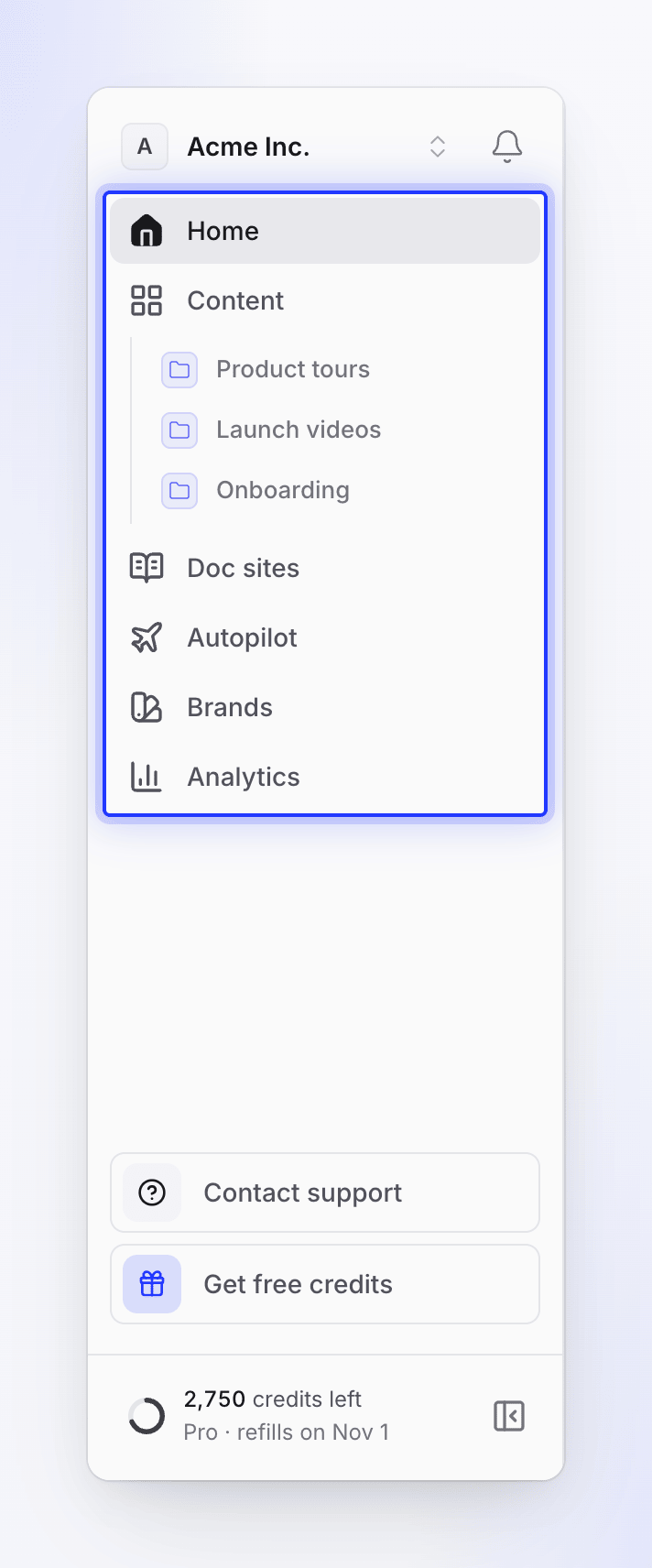
| Element | Do czego służy |
|---|---|
| Strona główna | Rozpocznij coś nowego i śledź postępy prac. Zobacz Strona główna. |
| Treść | Każdy film, klip społecznościowy, artykuł i nagranie, które możesz otworzyć, wraz z wyszukiwarką, filtrami, Twoimi kolekcjami i koszem. Twoje przypięte kolekcje znajdują się poniżej. Zobacz Znajdź swoją treść. |
| Witryny dokumentacji | Witryny pomocy zbudowane na podstawie Twoich artykułów i zawartych w nich filmów, pod darmowym adresem .clevera.help lub Twoją własną domeną (plan Starter i wyższe). Otwiera witrynę, nad którą pracowałeś ostatnio. Zobacz Zrozum witryny dokumentacji. |
| Autopilot | Zadania, które AI wykonuje za Ciebie, jednorazowo lub cyklicznie, takie jak budowanie lub aktualizowanie centrum pomocy. Konfigurujesz go, mówiąc agentowi Clevera, co ma zrobić, lub wybierając przepis. Oznaczony jako Wersja Pro, gdy Twój plan go nie obejmuje. Zobacz Zrozum Autopilota. |
| Marki | Twoje marki: logo, kolory, czcionki i ton głosu, pobrane z Twojej witryny, aby każdy film był spójny. Każdy członek może to otworzyć. |
| Analityka | Co stworzył Twój obszar roboczy, jak ludzie to oglądają i na co zostały wydane Twoje kredyty. Każdy członek to widzi. Zobacz Odczytaj analitykę wideo. |
| W toku | Gdy jeden z Twoich filmów jest tworzony, rozwinięty pasek boczny wyświetla go; kliknij wiersz, aby śledzić postępy, a Gotowe · Zobacz otwiera ukończony film. W wąskim pasku bocznym jest to pojedyncza animowana ikona, która otwiera Treść → W toku. |
| Przypięte kolekcje | Kolekcje, które przypiąłeś, w Twojej kolejności, pod Treść. Przypięcia są osobiste: współpracownicy widzą własne. Jeśli masz ich wiele, +N więcej pokazuje resztę. |
| Skontaktuj się z pomocą techniczną | Otwiera czat wsparcia z naszym zespołem. Jest ukryty, gdy czat wsparcia jest wyłączony. Zobacz Porozmawiaj z osobą. |
| Odbierz darmowe kredyty | Wiersz z obramowaniem i ikoną prezentu, tuż nad stopką. Otwiera Twoją stronę zaproszeń i pokazuje odznakę +N, gdy kredyty z zaproszeń oczekują na przyznanie. Pojawia się tylko wtedy, gdy polecenia są włączone. Zobacz Zarabiaj kredyty, zapraszając znajomych. |
| Stopka | Licznik kredytów (tylko dla właściciela obszaru roboczego) oraz przycisk rozwijania lub zwijania. Licznik pokazuje pozostałe kredyty i otwiera menu z opcjami Ulepsz lub Kup kredyty, Rozliczenia i Zobacz użycie; w wąskim pasku bocznym zmienia się w mały pierścień. Powiadomienie pojawia się tutaj również, gdy płatność nie powiodła się lub subskrypcja wygasła. |
Menu obszaru roboczego
Kliknij nazwę obszaru roboczego na górze paska bocznego, aby otworzyć menu. Otwiera się ono po prawej stronie paska bocznego.
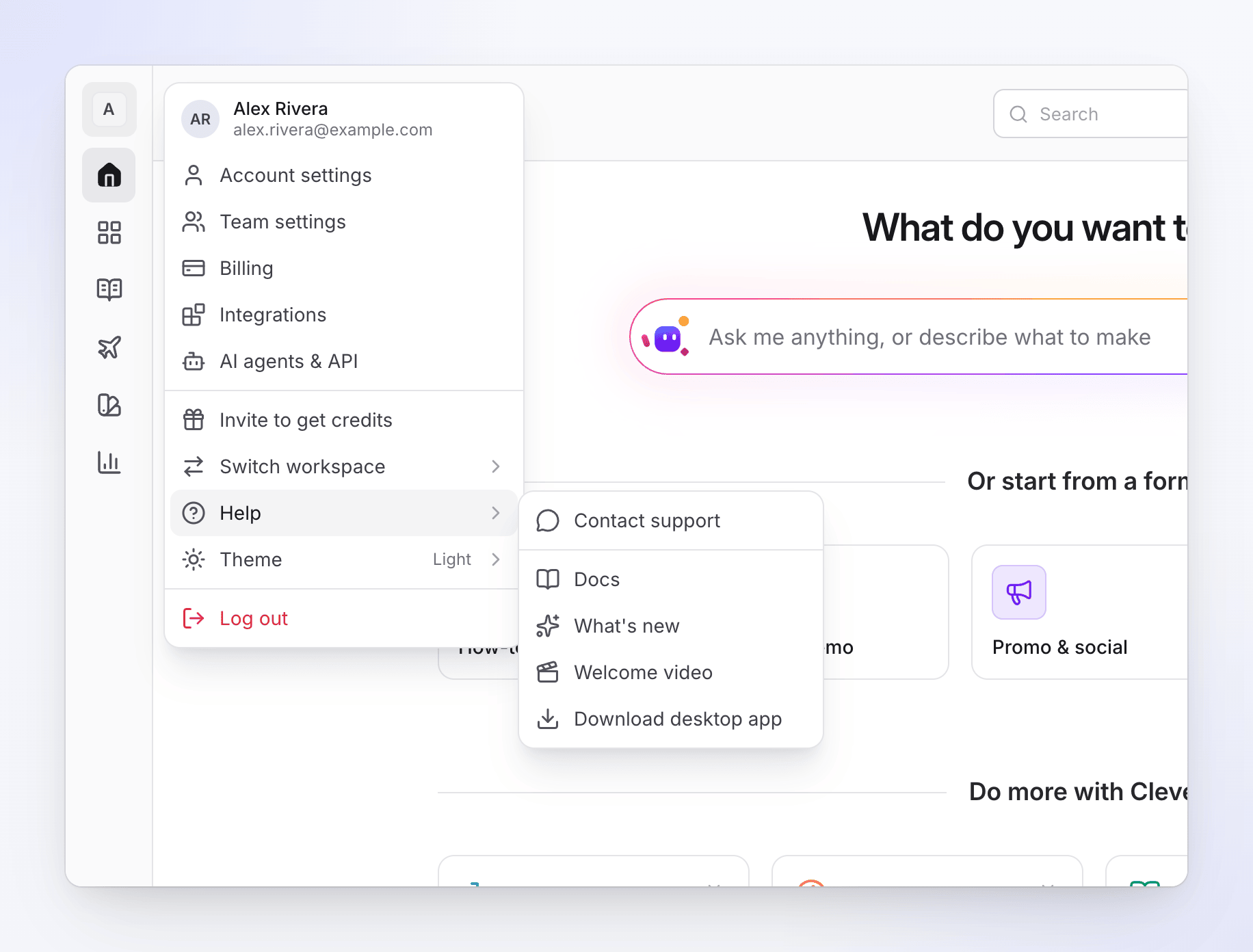
| Element | Kto to widzi | Co otwiera |
|---|---|---|
| Ustawienia konta | Wszyscy | Twój profil, hasło, logowanie dwuetapowe, preferencje (motyw i język wyświetlania), powiadomienia i połączone konta (w tym Twój klucz ElevenLabs). |
| Ustawienia zespołu | Właściciel i administratorzy | Nazwę i logo obszaru roboczego, członków, zaproszenia, miejsca dla twórców, role i logowanie jednokrotne (SSO). |
| Rozliczenia | Właściciel i administratorzy | Plan, miejsca, kredyty i faktury. |
| Integracje | Wszyscy | Połącz miejsca publikacji, takie jak Notion, Confluence lub WordPress. |
| Agenci AI i API | Wszyscy | Połącz Claude, ChatGPT i inne aplikacje AI z Clevera oraz zarządzaj tokenami API. Zobacz Połącz Claude, ChatGPT, Codex lub Cursor z Clevera. |
| Zaproś, aby otrzymać kredyty | Wszyscy, gdy polecenia są włączone | Twój link zaproszenia. Zobacz Zarabiaj kredyty, zapraszając znajomych. |
| Przełącz obszar roboczy | Wszyscy | Każdy obszar roboczy, do którego należysz, oraz Utwórz obszar roboczy. Strony należące do obszaru roboczego przenoszą się do kopii nowego obszaru roboczego. |
| Pomoc | Wszyscy | Skontaktuj się z pomocą techniczną, Dokumentacja, Co nowego, Film powitalny i Pobierz aplikację na komputer. |
| Motyw | Wszyscy | Jasny, Ciemny lub Systemowy. |
| Wyloguj | Wszyscy | Wylogowuje Cię z tej przeglądarki. |
To, jakie elementy widzisz, zależy od Twojej roli. Zobacz Zrozum obszary robocze, role i miejsca dla twórców.
Agent, powiadomienia i wsparcie
- Agent Clevera odpowiada na pytania dotyczące Clevera i Twoich treści oraz konfiguruje dla Ciebie filmy, klipy, artykuły, witryny dokumentacji i zadania Autopilota. Otwórz go z pola na Stronie głównej, przycisku Clevera w prawym dolnym rogu strony lub Zapytaj AI na górnym pasku edytorów. Zobacz Uzyskaj pomoc i twórz rzeczy z agentem Clevera.
- Dzwonek otwiera Powiadomienia: Wszystkie lub Nieprzeczytane, dla Ten obszar roboczy lub Wszystkie obszary robocze. W rozwiniętym pasku bocznym znajduje się obok nazwy obszaru roboczego; w wąskim pasku bocznym jest u dołu. Jego ikona koła zębatego otwiera ustawienia powiadomień, a inny przycisk otwiera pełną stronę powiadomień. Zobacz Wybierz, jakie powiadomienia otrzymujesz.
- Skontaktuj się z pomocą techniczną na pasku bocznym, Pomoc → Skontaktuj się z pomocą techniczną w menu obszaru roboczego oraz Porozmawiaj z osobą w nagłówku agenta otwierają czat wsparcia z naszym zespołem. Zobacz Skontaktuj się z pomocą techniczną.
Strona główna
Strona główna to miejsce, od którego zaczynasz. Pole Szukaj w jej nagłówku otwiera Treść z Twoim wyszukiwaniem, a Utwórz w prawym górnym rogu otwiera galerię tworzenia. To, co znajduje się poniżej, zależy od Twojej roli.
Dla właścicieli, administratorów i twórców treści
Od góry do dołu:
- Co chcesz stworzyć? Pole z napisem Zapytaj mnie o cokolwiek lub opisz, co stworzyć. Wpisz pytanie lub opisz film i naciśnij Enter: agent Clevera otworzy się obok strony z Twoim tekstem i zajmie się resztą. Naciśnij / w dowolnym miejscu na Stronie głównej, aby przejść do pola. Zobacz Stwórz swój pierwszy film.
- Lub zacznij od formatu: pięć kart z ikoną i tytułem: Film instruktażowy, Demo produktu, Promocja i media społecznościowe, Artykuł pomocy i Przeglądaj wszystkie formaty. Film instruktażowy, Demo produktu i Artykuł pomocy od razu otwierają edytor dla danej kategorii. Promocja i media społecznościowe otwiera tablicę stylów społecznościowych, a Przeglądaj wszystkie formaty otwiera galerię tworzenia. Zobacz Wybierz typ filmu w galerii tworzenia.
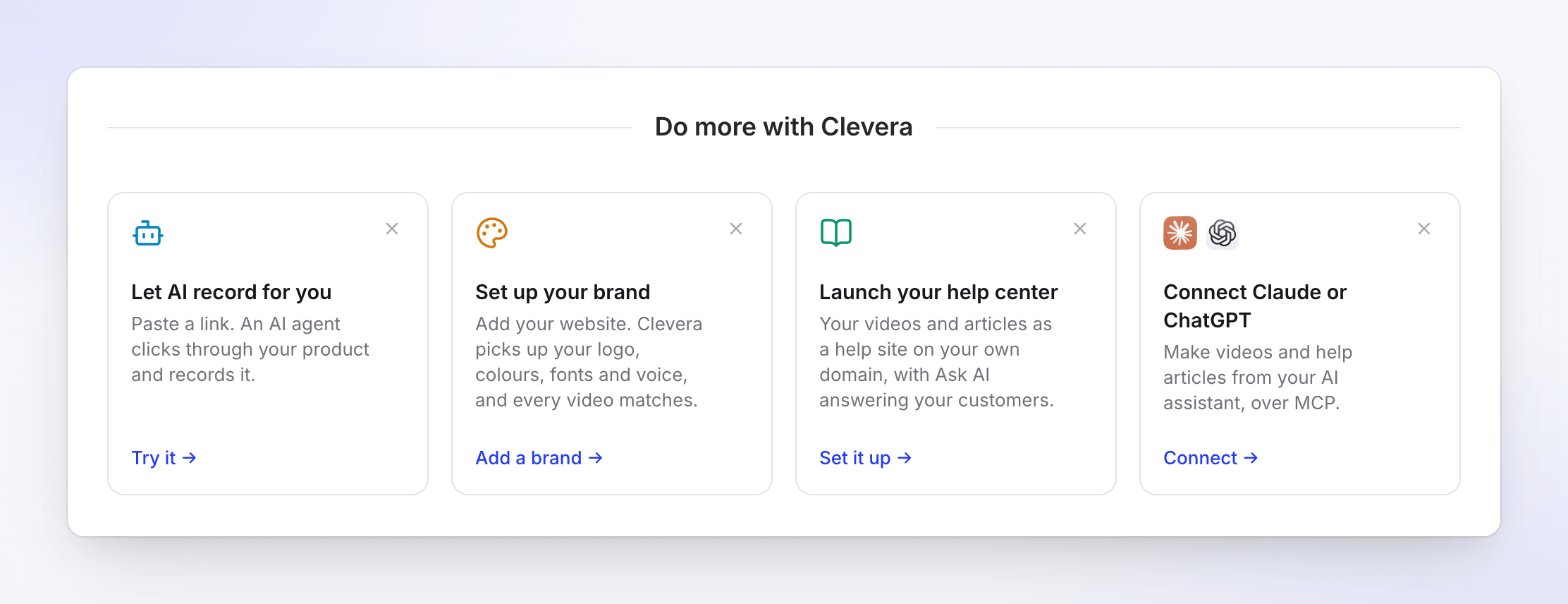
- Zrób więcej z Clevera: do czterech pól z funkcjami, które ludzie rzadko znajdują samodzielnie. Zobacz Zrób więcej z Clevera.
- W toku: każdy film tworzony w obszarze roboczym w tej chwili, nie tylko Twój. Pojawia się tylko wtedy, gdy coś jest w trakcie przetwarzania. Kliknij jeden, aby śledzić postępy. Zobacz Śledź swój film podczas generowania.
- Autopilot: gdy Twój obszar roboczy ma coś do skonfigurowania lub zadanie jest w toku, karta z listą kontrolną konfiguracji, sugestią lub uruchomionym zadaniem oraz Wszystkie zadania.
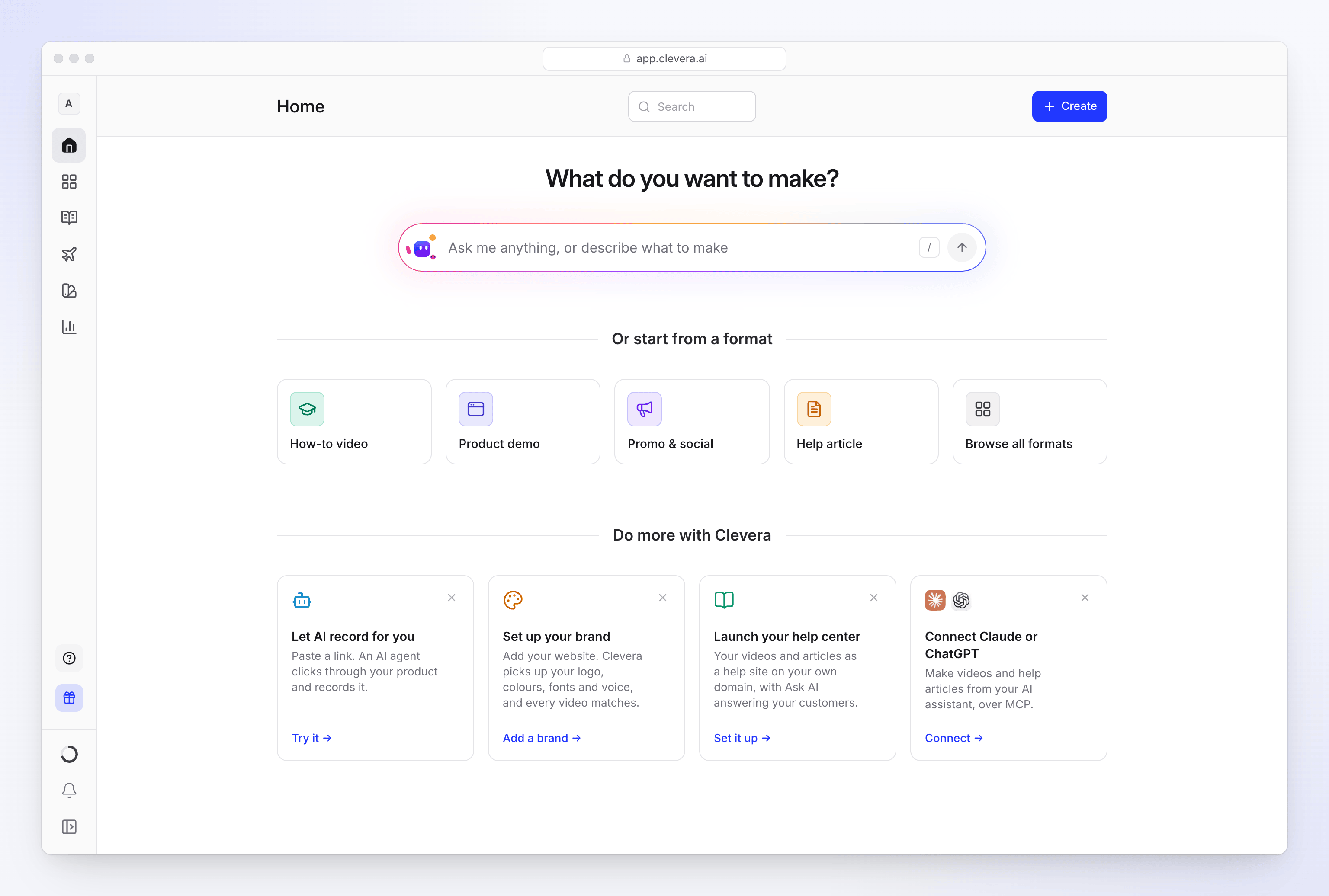
Strona główna nie wyświetla Twojej ostatniej pracy ani liczb. Znajdź wszystko, co stworzyłeś, w Treść, a swoje statystyki w Analityka.
Dla redaktorów
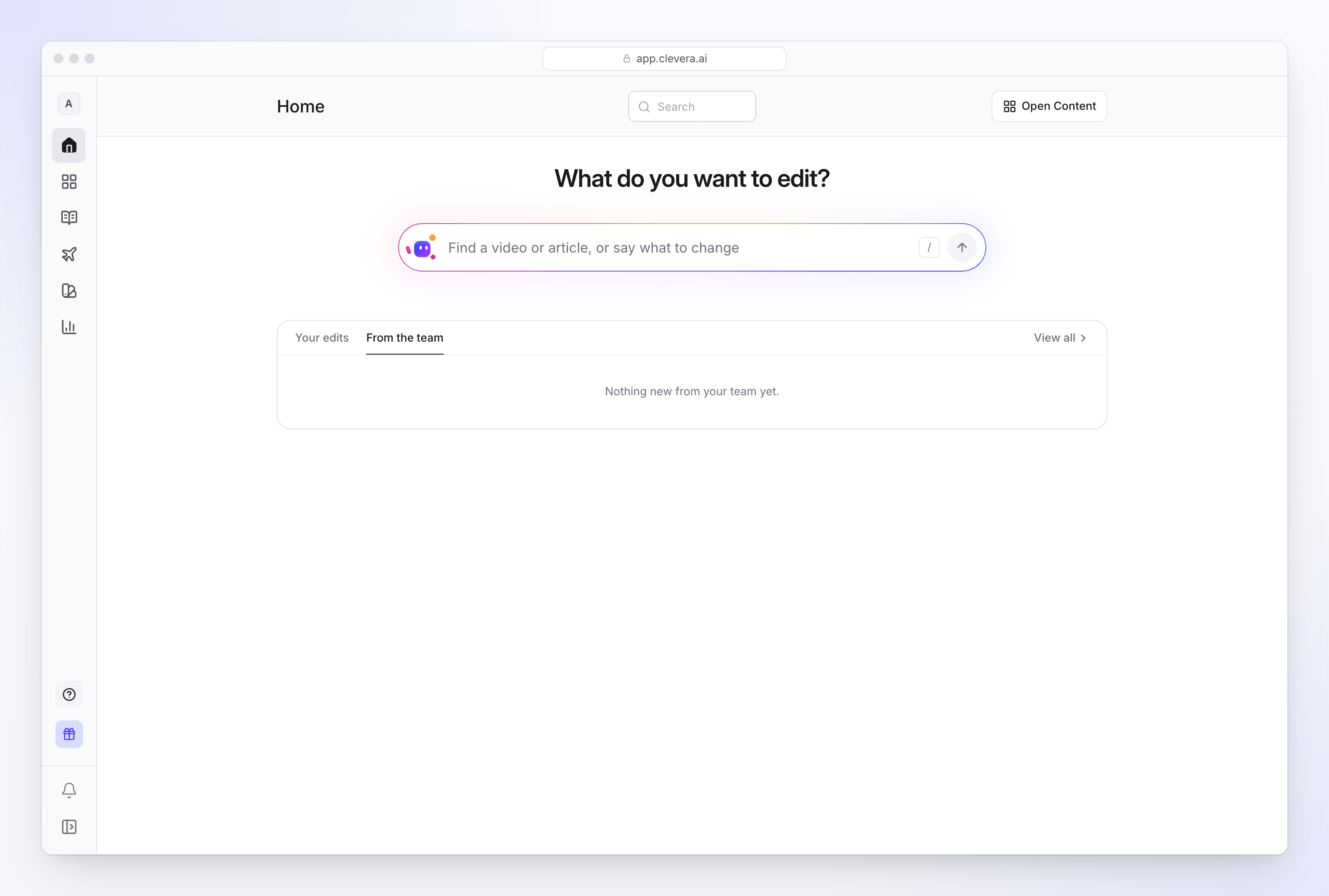
Redaktorzy zmieniają istniejące treści, ale nie tworzą nowych, więc ich Strona główna jest zbudowana pod kątem edycji:
- Co chcesz edytować? Pole z napisem Znajdź film lub artykuł albo powiedz, co zmienić. Otwiera agenta, który może znaleźć element i wprowadzić zmianę.
- Potrzebują Twojej uwagi: edycje AI czekające na Twój przegląd, strony witryny dokumentacji z nieopublikowanymi zmianami oraz eksporty, które się nie powiodły. Pojawia się tylko wtedy, gdy coś oczekuje na działanie.
- Ostatnie: dwie karty, Twoje edycje (co edytowałeś, wyeksportowałeś lub o co pytałeś) oraz Od zespołu (nowe i zaktualizowane elementy od Twoich współpracowników), z przyciskiem Wyświetl wszystko, aby otworzyć Treść.
- Otwórz Treść w prawym górnym rogu zamiast Utwórz.
Zrób więcej z Clevera
| Pole | Co robi | Kiedy znika |
|---|---|---|
| Pozwól AI nagrywać za Ciebie | "Wklej link. Agent AI przeklika Twój produkt i nagra go." Wypróbuj otwiera Compose dla instrukcji z otwartym oknem dialogowym Nagraj z AI. Zobacz Pozwól AI nagrać Twój produkt za pomocą Nagraj z AI. | Twój obszar roboczy zakończył nagrywanie przez Nagraj z AI |
| Skonfiguruj swoją markę | "Dodaj swoją stronę internetową. Clevera pobierze Twoje logo, kolory, czcionki i ton głosu, a każdy film będzie do nich pasował." Dodaj markę otwiera Marki. | Twój obszar roboczy ma markę |
| Uruchom swoje centrum pomocy | "Twoje filmy i artykuły jako witryna pomocy w Twojej własnej domenie, z Zapytaj AI odpowiadającym Twoim klientom." Skonfiguruj otwiera Witryny dokumentacji. Zobacz Zrozum witryny dokumentacji. | Twój obszar roboczy ma aktywną witrynę dokumentacji |
| Połącz Claude lub ChatGPT | "Twórz filmy i artykuły pomocy ze swojego asystenta AI przez MCP." Połącz otwiera Agenci AI i API. Zobacz Połącz Claude, ChatGPT, Codex lub Cursor z Clevera. | Twój obszar roboczy ma połączoną aplikację AI lub aktywny token API |
Kliknij × na polu, aby samodzielnie je ukryć. Clevera zapamiętuje to w tej przeglądarce, a ukryte pole nie pojawi się ponownie w tej samej przeglądarce. Cały wiersz znika, gdy nie pozostanie żadne pole.
Film powitalny
Przy pierwszym otwarciu strony głównej uruchamia się krótka wycieczka z narracją: Witamy w Clevera. Pokazuje ona agenta, sposoby tworzenia filmu, klipy społecznościowe, marki, witryny dokumentacji i Autopilot. Odtwarza się ona w Twoim języku wyświetlania, jeśli istnieje w nim wersja (w przeciwnym razie po angielsku); menu języka w prawym górnym rogu okna odtwarza inną wersję. Kliknij Zaczynajmy lub zamknij ją, a nie otworzy się ona ponownie samoczynnie na żadnym urządzeniu. Obejrzyj ją ponownie w dowolnym momencie z Pomoc → Film powitalny w menu obszaru roboczego.
Wskazówki i powiadomienia o aktualizacjach
Wskazówki dla nowych użytkowników
Gdy dana funkcja jest przydatna po raz pierwszy, może wskazać ją mała karta. Wyświetlana jest tylko jedna wskazówka naraz i żadna, gdy otwarte jest okno dialogowe lub menu.
| Wskazówka | Gdzie się pojawia | Kiedy przestaje się wyświetlać |
|---|---|---|
| Zacznij tutaj | Strona główna, pod polem, w obszarze roboczym, w którym jeszcze nic nie stworzono. Brzmi: "Opisz film, który chcesz, a pomożemy Ci go skonfigurować. Nic nie zostanie stworzone, dopóki nie naciśniesz Generuj. Aby samodzielnie wybrać format, wybierz jeden poniżej." | Wyślesz coś z pola lub klikniesz Utwórz |
| Zacznij od swojego materiału | Compose, dla formatów zbudowanych z nagrania (Instrukcja, Demo produktu, Wygładź mój materiał i artykuły), pod kafelkami źródłowymi. Brzmi: "Te filmy są zbudowane z nagrania. Nagraj swój ekran, pozwól AI nagrać go, prześlij wideo lub wybierz jedno ze swojej biblioteki." | Dodasz nagranie lub wideo |
| Nie musisz tutaj czekać | Strona, która pokazuje tworzenie filmu, po około 20 sekundach, chyba że AI o coś Cię pyta | Zamkniesz ją |
| Poproś o zmiany | Edytor klipów społecznościowych, wskazujący na Zapytaj AI, jeśli możesz edytować klip | Otworzysz tam agenta |
| Edytuj tekst na filmie | Edytor wideo, na animowanej scenie: "Kliknij dowolny tekst w tej scenie, aby zmienić go bezpośrednio tutaj. Zatwierdź, aby zapisać, lub naciśnij Esc, aby anulować." | Zamkniesz ją |
Aby zamknąć wskazówkę na stałe, kliknij Rozumiem lub ×. Nie pojawi się ona ponownie na żadnym urządzeniu. Naciśnięcie klawisza Escape lub kliknięcie w innym miejscu tylko tymczasowo ją ukrywa; może pojawić się ponownie przy następnym otwarciu tej strony. Zamkniętej wskazówki nie można przywrócić.
Ogłoszenia
Od czasu do czasu na Stronie głównej lub jako mała karta w rogu strony może pojawić się krótkie ogłoszenie. Zamknij je, a nie wróci w tym obszarze roboczym.
Gdy Clevera się aktualizuje
Po aktualizacji na górze strony pojawi się pasek z prośbą o odświeżenie, zawierający przyciski Odśwież oraz, jeśli dostępne są informacje o wydaniu, Co nowego. W przypadku niektórych aktualizacji pojawi się okno („Clevera została zaktualizowana”) z prośbą o wybranie Odśwież teraz przed kontynuowaniem pracy. Jeśli w tym momencie zapisujesz, eksportujesz lub przesyłasz pliki, otrzymasz stosowny komunikat, a strona odświeży się automatycznie po zakończeniu tych czynności, dzięki czemu nie stracisz swojej pracy. Dziennik zmian zawiera listę wszystkich aktualizacji.
Inne strony
| Strona | Jak tam dotrzeć | Do czego służy |
|---|---|---|
| Utwórz | Utwórz na Stronie głównej lub Treść | Galeria każdego formatu, następnie Compose, gdzie dodajesz materiały i ustawiasz opcje. |
| Nagrania | Treść → Nagrania | Nagrania ekranu i przesłane filmy w tym obszarze roboczym, z wyszukiwaniem, sortowaniem i Prześlij wideo. Nagrania, których nie używa żaden film, są usuwane automatycznie po 15 dniach. Zobacz Znajdź i użyj ponownie swoich nagrań. |
| W toku | Treść → W toku | Każde zadanie, które możesz śledzić, z jego statusem, pytaniami czekającymi na Ciebie i nieudanymi zadaniami. Zobacz Śledź zadania w toku. |
| Wszystkie kolekcje | Treść → Wszystkie kolekcje | Każda kolekcja, którą możesz otworzyć, z przypięciami i folderami. Zobacz Organizuj filmy w kolekcjach i folderach. |
| Kosz | Treść → Kosz | Usunięte filmy, klipy i artykuły, które możesz przywrócić przez 7 dni. Zobacz Usuwaj i przywracaj filmy i artykuły. |
| Użycie kredytów | Analityka lub Zobacz użycie w liczniku kredytów | Gdzie trafiły Twoje kredyty. Zobacz Sprawdź, gdzie trafiły Twoje kredyty. |
| Powiadomienia | Dzwonek → otwórz wszystkie powiadomienia | Każde powiadomienie na jednej liście. |
Na telefonie
Poniżej szerokości tabletu pasek boczny jest ukryty. Pasek na górze pokazuje nazwę obszaru roboczego, ikonę dzwonka (otwiera powiadomienia w formie arkusza na pełnym ekranie) oraz przycisk menu, który wysuwa ten sam pasek boczny z lewej strony, zawierający te same elementy.
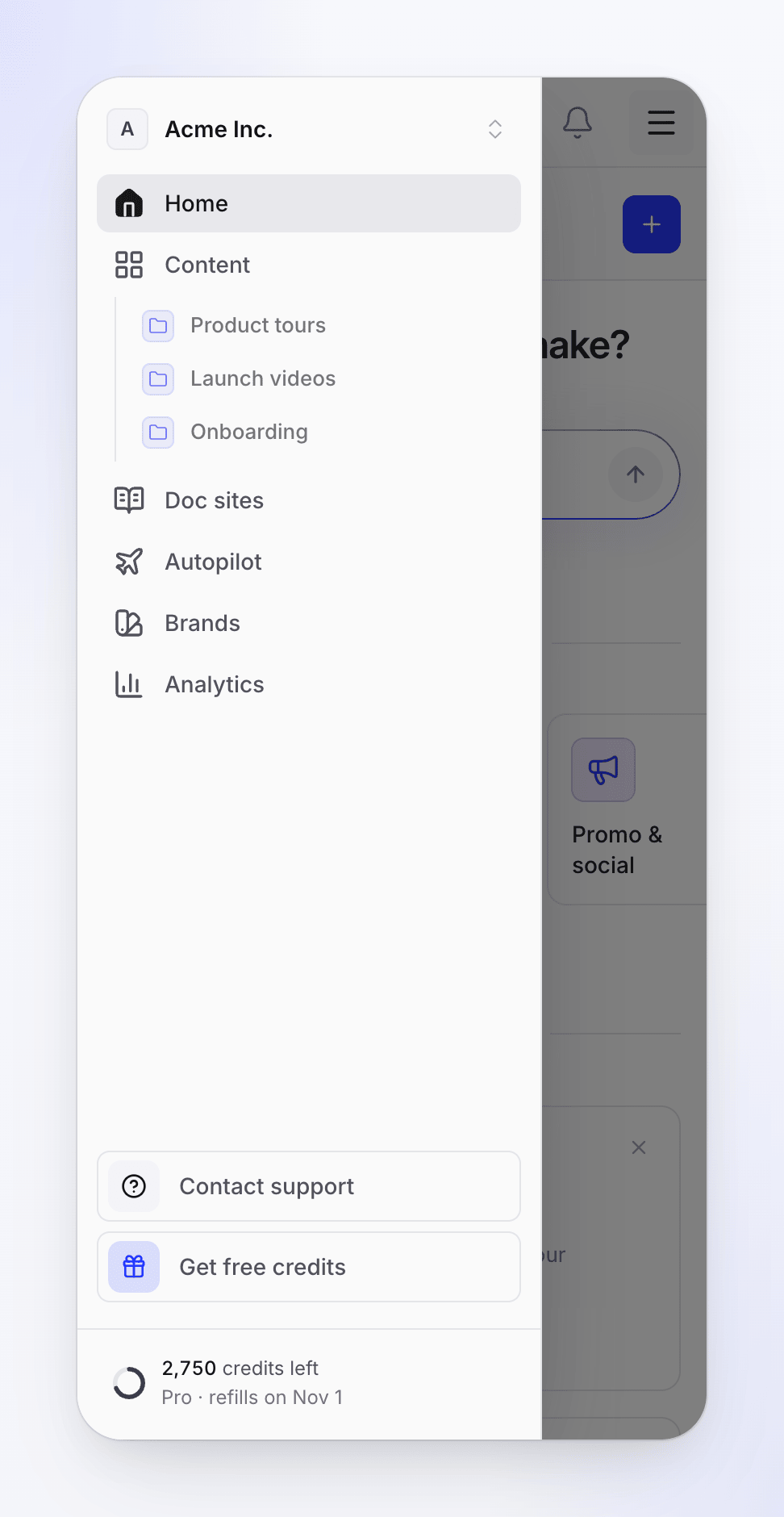
- Działa na telefonie: Strona główna, agent (otwiera się na pełnym ekranie), Treść i kolekcje, Analityka, powiadomienia, śledzenie filmu podczas jego tworzenia i odpowiadanie na pytania AI.
- Wymaga komputera: nagrywanie ekranu. Aplikacja komputerowa działa na macOS, Windows i Linux. Zobacz Zainstaluj aplikację komputerową Clevera.
- Lepsze na komputerze: edytory wideo i artykułów. Otwierają się na telefonie, ale ich osie czasu i panele są stworzone z myślą o większym ekranie.
Język
Menu, przyciski i wiadomości e-mail w Clevera mogą być wyświetlane w innych językach: wybierz jeden w Ustawienia konta → Preferencje → Język. Zobacz Zmień język wyświetlania. Wideo tworzone przez Clevera mają własne ustawienia języka, obsługujące 74 języki i warianty. Zobacz Stwórz wideo w innym języku.