

Poproś asystenta o zmianę artykułu
Poproś asystenta artykułu o przeredagowanie, skrócenie, korektę, dodanie sekcji, zrzutów ekranu lub linków, odpowiedzenie na pytania dotyczące artykułu lub nagrania oraz przetłumaczenie go. Dowiedz się, co może, a czego nie może zrobić, jak planowane są duże zmiany, jak cofać działania, oraz poznaj limity i koszty.
Asystent artykułu to czat znajdujący się obok Twojego artykułu. Powiedz mu, co zmienić („skróć wstęp”, „dodaj tabelę rozwiązywania problemów”) lub zadaj pytanie, a on bezpośrednio edytuje artykuł. Ten artykuł opisuje, co asystent potrafi, w jaki sposób planowane są duże zmiany, jak cofać lub sprawdzać jego edycje, a także jakie są jego ograniczenia i koszty.
Zanim zaczniesz
- Artykuł musi być napisany. Wcześniej panel wyświetla komunikat „Brak artykułu” lub, podczas pisania, „Twój artykuł jest w drodze”.
- Musisz mieć uprawnienia do edycji artykułu. Redaktorzy, twórcy treści, administratorzy oraz właściciel mogą korzystać z asystenta w artykułach, które mogą edytować.
- Małe prośby są bezpłatne do określonego dziennego limitu; większe wymagają kredytów z obszaru roboczego. Zobacz Ile to kosztuje.
Poproś o zmianę
Otwórz asystenta
Kliknij Asystent na górnym pasku edytora (etykieta „Pokaż asystenta”). Panel otworzy się po prawej stronie z tytułem Asystent i językiem artykułu poniżej, na przykład „Artykuł · angielski (Stany Zjednoczone)”.
Napisz swoją prośbę
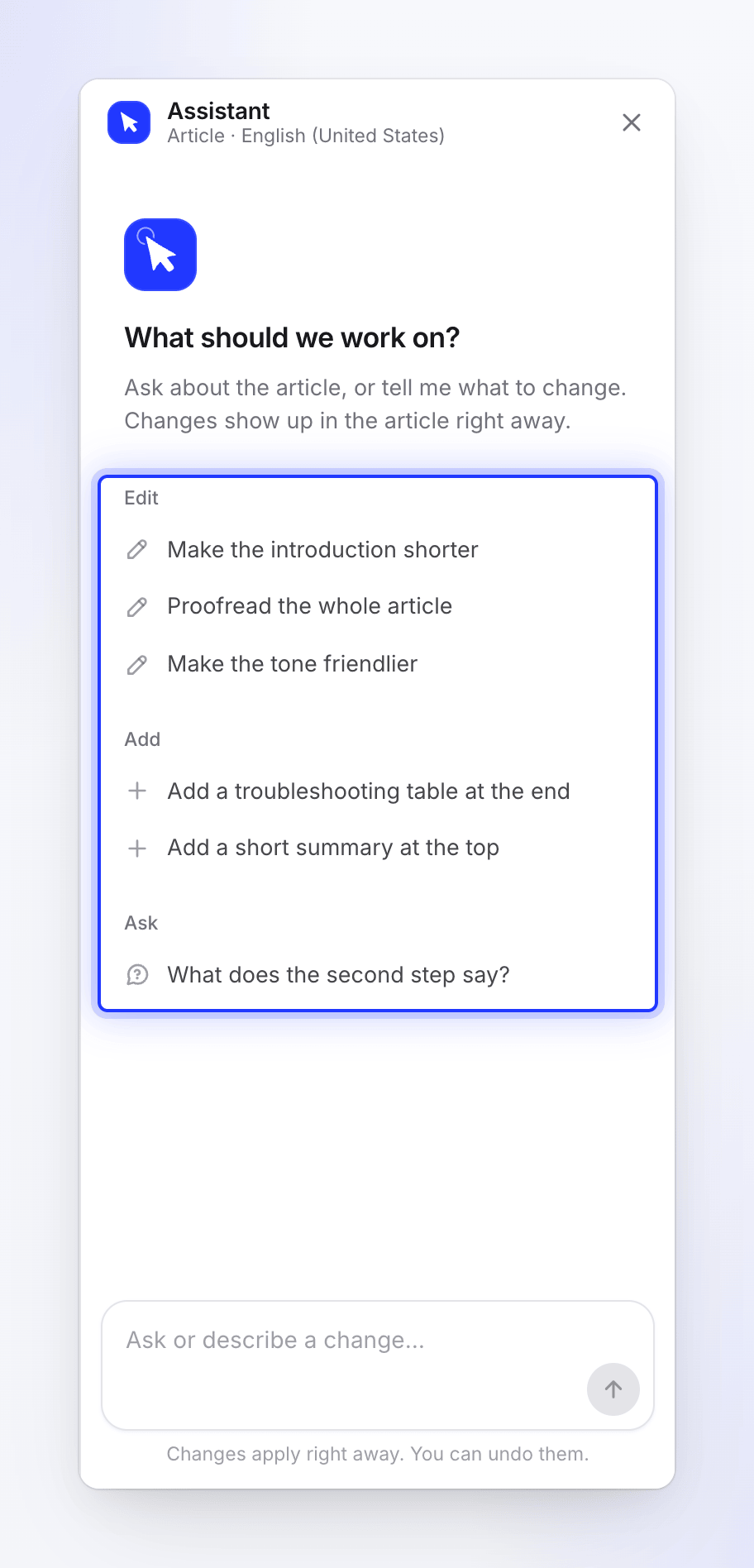
Wpisz treść w polu („Zapytaj lub opisz zmianę…”) lub wybierz jedną z propozycji. Za pierwszym razem zobaczysz „Nad czym powinniśmy popracować?” z trzema grupami:
Grupa Propozycje Edytuj „Skróć wstęp”, „Wykonaj korektę całego artykułu”, „Zmień ton na bardziej przyjazny” Dodaj „Dodaj tabelę rozwiązywania problemów na końcu”, „Dodaj krótkie podsumowanie na górze” Zapytaj „Co jest napisane w drugim kroku?” Wiadomość może mieć do 4000 znaków. Naciśnij Enter, aby wysłać.
Obserwuj pracę
Panel pokazuje, co robi asystent: Myślenie, Odczytywanie artykułu, Edytowanie artykułu lub Pisanie odpowiedzi. Po 30 sekundach zobaczysz komunikat „To trwa dłużej niż zwykle…”. Aby anulować, kliknij Zatrzymaj; w artykule nic się nie zmieni.
Sprawdź wynik
Zmiana w jednej części artykułu jest stosowana od razu: „Zmiany są stosowane od razu. Możesz je cofnąć”. Zmienione fragmenty są wyróżnione w artykule, a odpowiedź informuje, co zostało zmienione, na przykład „Gotowe. Zmienione fragmenty są wyróżnione w artykule”. Pod odpowiedzią możesz otrzymać do trzech sugerowanych kolejnych próśb; kliknięcie jednej z nich umieszcza ją w polu tekstowym bez wysyłania.
Większe zmiany są najpierw przedstawiane jako plan. Zobacz Duże zmiany są przedstawiane jako plan.
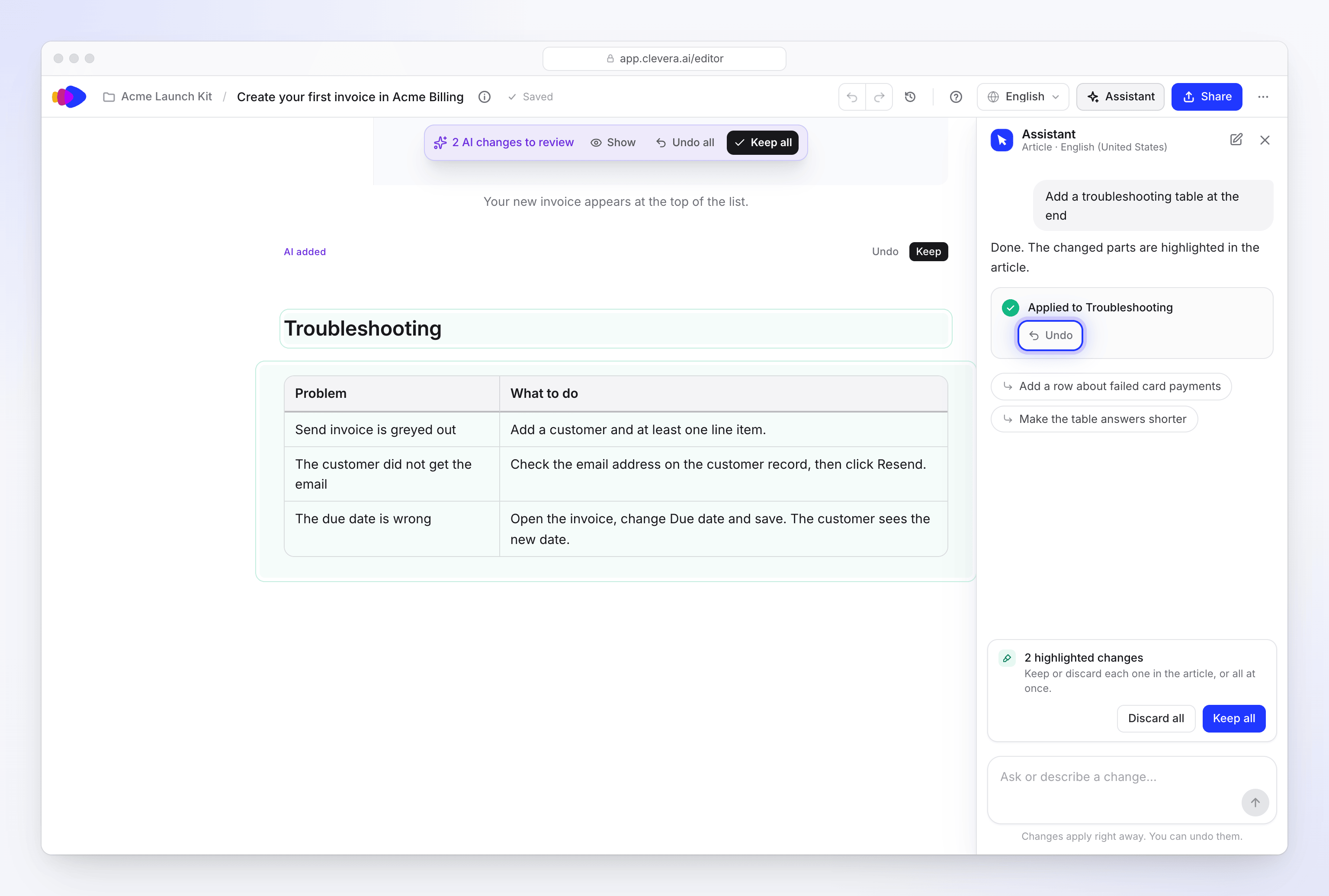
Zmiany są stosowane od razu; Cofnij działa do momentu wysłania kolejnej wiadomości.
Co może, a czego nie może zrobić
| Może | Nie może |
|---|---|
| Zmienić dowolną część artykułu: przeredagować, skrócić, rozszerzyć, dodać lub usunąć sekcje, kroki, tabele, ramki i bloki kodu | Publikować lub eksportować. Użyj Udostępnij. |
| Zmienić cały artykuł naraz: ton, poziom czytania, korekta | Zmienić wideo stworzonego z tego samego nagrania |
| Dodać zrzuty ekranu z nagrania, edytować podpisy zrzutów i przenosić je | Rysować własnych znaczników na zrzucie ekranu. Użyj Przechwyć z wideo. |
| Zmienić nazwę artykułu oraz jego tytuł wyszukiwania, opis i adres. Możesz to cofnąć. | Zmienić rozliczeń lub planu |
| Linkować do innych artykułów w obszarze roboczym i umieścić odtwarzacz wideo w artykule | Pracować nad dwiema prośbami jednocześnie dla tego samego artykułu |
| Odpowiadać na pytania dotyczące artykułu i nagrania, z którego powstał, w tym co mówiłeś podczas nagrywania | |
| Przetłumaczyć artykuł lub zaktualizować tłumaczenia po zmianie, po wyświetleniu kosztu |
Asystent to „asystent Clevera”. Nie ujawnia, jaka technologia go wspiera.
Duże zmiany są przedstawiane jako plan
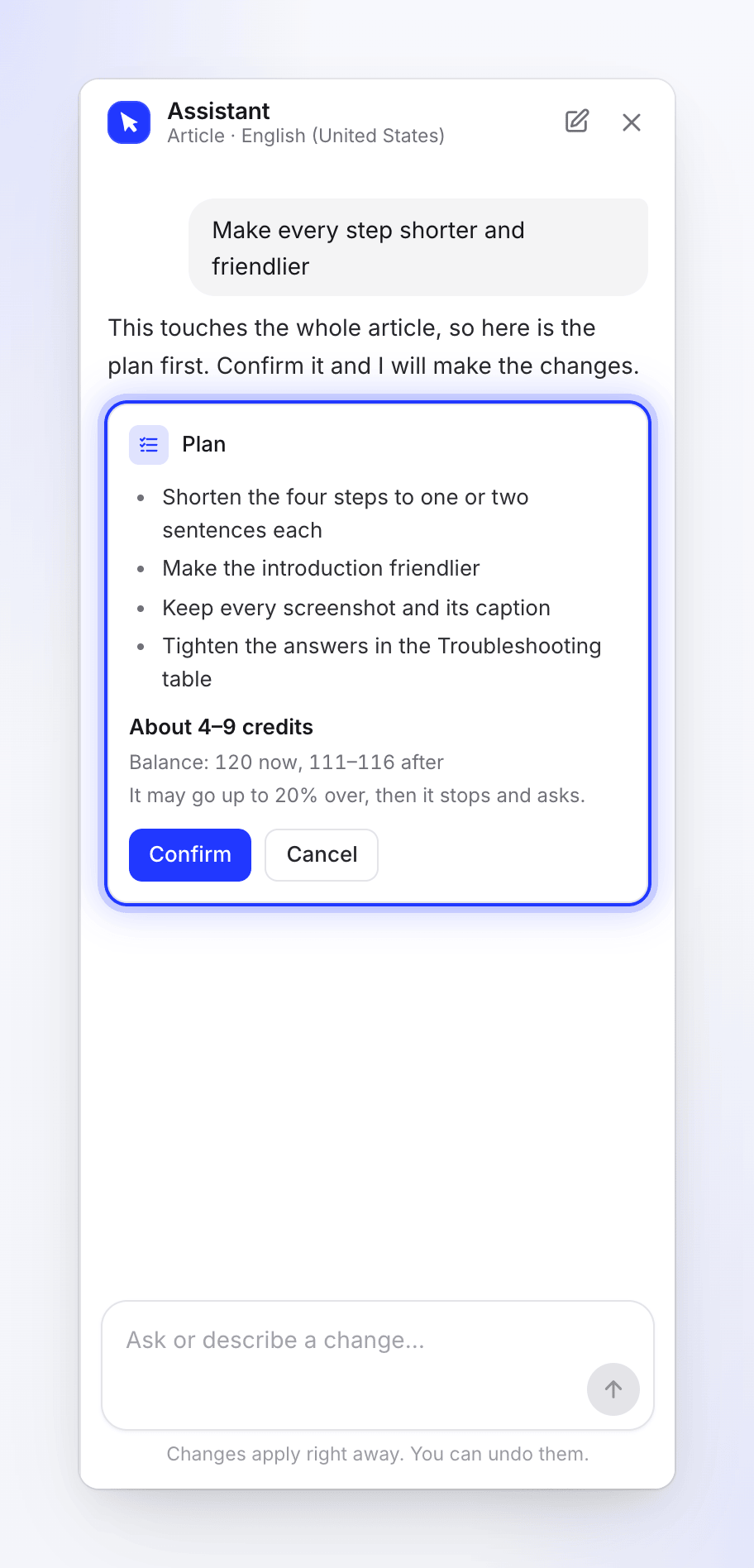
Gdy prośba dotyczy wielu części artykułu (ponad 12 bloków lub prośba typu „popraw to” albo „skróć każdy krok”), asystent nie wprowadza jeszcze żadnych zmian. Odpowiada kartą Plan:
- każda zmiana, którą wprowadzi, opisana prostymi słowami
- koszt, na przykład „Około 4–9 kredytów” oraz „Saldo: 120 teraz, 111–116 po”
- „Może wzrosnąć do 20%, potem zatrzyma się i zapyta.”
- Potwierdź i Anuluj
Kliknij Potwierdź, aby uruchomić plan, lub odpowiedz na czacie („tak”, „pomiń ostatnią sekcję”): „Twoja następna wiadomość odpowie na to”. Plan, na który nie odpowiesz, wygasa po 24 godzinach: „Ten plan wygasł. Poproś ponownie o nowy”.
Zobacz Przejrzyj i potwierdź plan asystenta, aby poznać wszystkie szczegóły karty.
Cofanie i sprawdzanie zmian
| Co chcesz zrobić | Jak |
|---|---|
| Cofnąć ostatnią zmianę | Kliknij Cofnij przy zmianie na czacie. Działa do momentu wysłania kolejnej wiadomości. „Cofnięto. Artykuł wrócił do stanu sprzed tej zmiany.” |
| Cofnąć po tym, jak ktoś inny edytował artykuł | Czat zapyta najpierw. Wybierz Cofnij mimo to lub Zachowaj. |
| Cofnąć starszą zmianę | Czat wyświetli: „Tej zmiany nie można już cofnąć z poziomu czatu. Użyj Rewizji w edytorze, aby wrócić do wcześniejszej wersji.” Otwórz historię rewizji. |
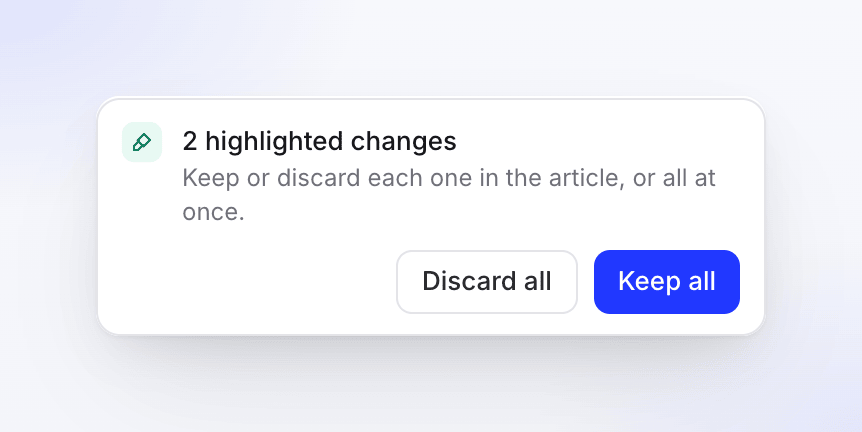
| Sprawdzić wyróżnione zmiany | Gdy zmiany są oznaczone do sprawdzenia, pojawi się pasek, na przykład „3 wyróżnione zmiany” oraz „Zachowaj lub odrzuć każdą z nich w artykule, albo wszystkie naraz”. Użyj Zachowaj wszystko, Odrzuć wszystko lub zachowaj/odrzuć każdy blok z osobna w artykule. |
Każda zmiana wprowadzona przez asystenta jest również zapisywana w historii rewizji z etykietą „Asystent edytował artykuł” lub „Asystent edytował „Nazwa sekcji””, więc zawsze możesz wrócić do poprzedniej wersji.
Tłumaczenie z asystentem
Poproś: „Przetłumacz to na niemiecki i francuski”. Asystent odpowie kartą Tłumaczenie, która wymienia języki i szacowane kredyty, z przyciskami Przetłumacz i Nie teraz.
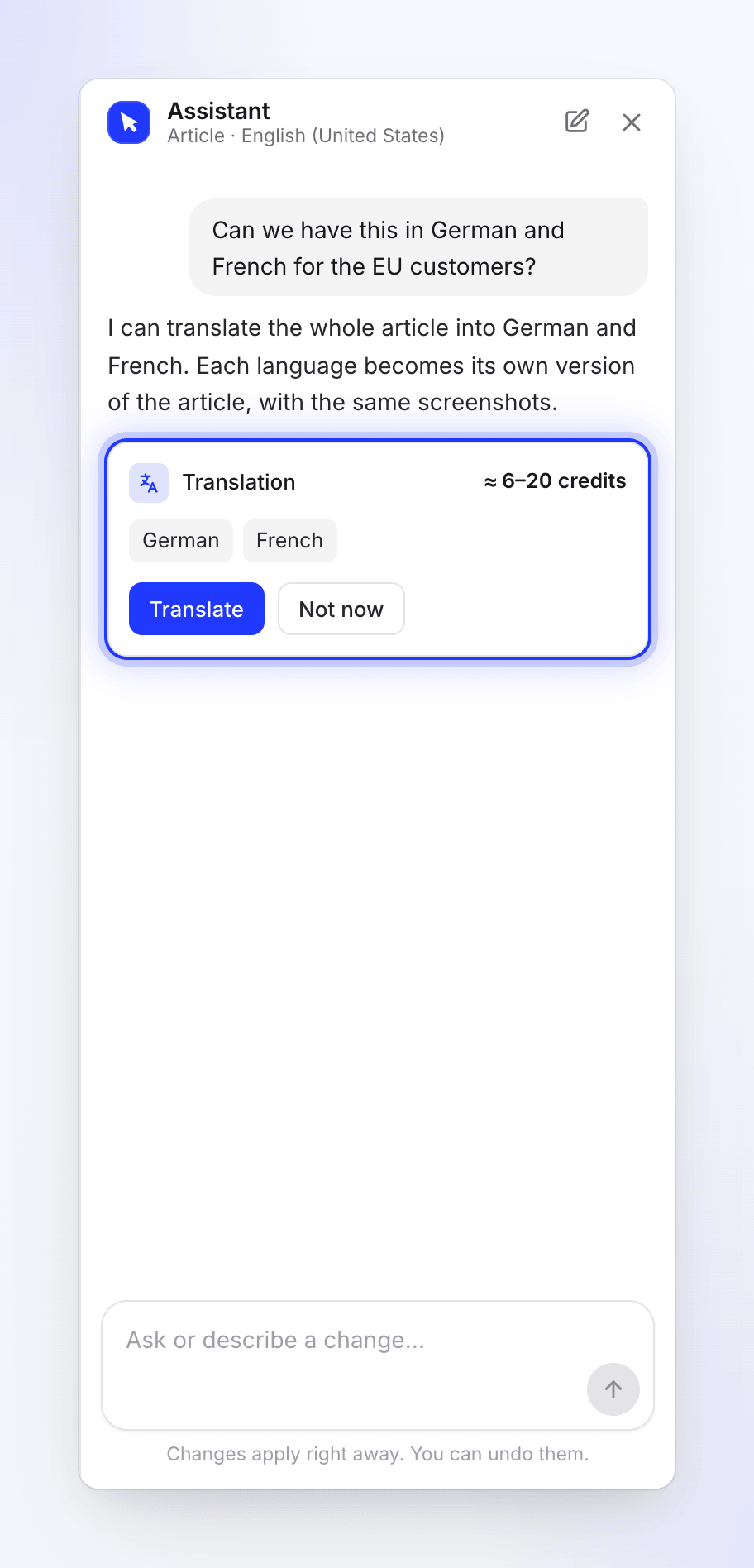
Po potwierdzeniu: „Tłumaczenie artykułu na niemiecki i francuski. Pojawi się w menu języków, gdy będzie gotowe”. Jeśli tłumaczenie na dany język już trwa, zobaczysz: „Tłumaczenie na ten język jest już w toku”. Możesz również tłumaczyć z menu języków na górnym pasku za pomocą Przetłumacz….
Konwersacje i języki
- Każdy język artykułu ma własną konwersację. Przełączenie języka na górnym pasku przełącza również czat.
- Nowy czat czyści konwersację: „Rozpocząć nowy czat?” / „Asystent zapomni tę konwersację. Wprowadzone już zmiany pozostaną”.
- Zamknięcie panelu nie zatrzymuje trwającej prośby.
Limity
| Limit | Co widzisz |
|---|---|
| Jedna prośba naraz na artykuł | „Asystent wciąż pracuje nad Twoją ostatnią prośbą.” |
| Twoje własne otwarte prośby w obszarze roboczym | „Asystent pracuje już nad innymi Twoimi prośbami. Wyślij to ponownie, gdy jedna z nich się zakończy.” |
| Otwarte prośby dla całego obszaru roboczego | „Asystent Twojego obszaru roboczego pracuje już nad innymi prośbami. Wyślij to ponownie, gdy jedna z nich się zakończy.” |
| Czas na prośbę: 5 minut | „Prośba przekroczyła swój limit czasu.” |
| Prośba, której zabrakło miejsca | „Wprowadziłem część zmian przed osiągnięciem limitu tej prośby. Możesz poprosić o resztę.” |
| Problem z rozliczeniami obszaru roboczego | „Twój obszar roboczy nie może teraz korzystać z asystenta.” |
Ile to kosztuje
Małe prośby, takie jak odpowiedzi, proste edycje i uruchomienie pierwszego podglądu planu, są bezpłatne do dziennego limitu dla Twojego obszaru roboczego. Po jego przekroczeniu na czacie pojawi się krótki komunikat: „Wykorzystano bezpłatne edycje asystenta na dziś; kolejne edycje zużywają kredyty (~1 za każdą).” Limit odnawia się następnego dnia.
Większe zmiany są przedstawiane jako plan z szacunkowym kosztem przed uruchomieniem. Opłaty pojawiają się na stronie użycia jako Edycja asystenta AI. Tłumaczenia pokazują szacunkowy koszt przed potwierdzeniem i zazwyczaj kosztują 3–10 kredytów za język.
Menu AI wewnątrz edytora artykułów jest oddzielne: każda prośba zużywa kredyty i jest widoczna jako Artykuł AI. Dzienny limit go nie obejmuje. Zobacz Użyj AI w edytorze artykułów.
Rozwiązywanie problemów
| Widzisz | Co zrobić |
|---|---|
| „Brak treści do pracy” / „Asystent otworzy się, gdy ten artykuł będzie zawierał treść.” | Dodaj treść lub wygeneruj artykuł ponownie. |
| „Asystent jest wyłączony” / „Obecnie nie jest dostępny dla tego artykułu. Wszystkie inne funkcje edytora działają normalnie.” | Na razie edytuj ręcznie. Skontaktuj się z pomocą techniczną, jeśli pozostaje wyłączony. |
| „Nie można połączyć się z asystentem” / „Sprawdź połączenie, a następnie spróbuj ponownie.” | Sprawdź połączenie i kliknij Spróbuj ponownie. |
| „Asystent nie mógł przetworzyć tego żądania. Spróbuj ponownie.” | Wyślij wiadomość jeszcze raz. |
| „Nie udało mi się znaleźć tego w tym artykule.” | Przeformułuj lub wskaż sekcję, o którą Ci chodzi. |
| Spróbuj ponownie jest wyszarzone: „Twoja rola pozwala na edycję istniejącej treści, ale nie na tworzenie nowej.” | Ponowienie próby ulepszenia artykułu wymaga uprawnień Właściciela, Administratora lub Twórcy treści. |