

Eksportuj wideo jako MP4
Pobierz dowolne wideo lub klip społecznościowy jako plik MP4 (H.264, 60 kl./s) w rozdzielczości 1080p, 2K lub 4K w ramach płatnego planu. Eksporty nigdy nie zużywają kredytów. W planie Free udostępniaj wideo za pomocą linku lub osadzenia. Dowiedz się więcej o rozdzielczościach w zależności od planu, historii renderowania, 90-dniowym przechowywaniu plików i komunikatach o błędach.
Eksportuj dowolne wideo lub klip społecznościowy jako plik MP4, który możesz przesłać w dowolne miejsce: na stronę internetową, do serwisu YouTube, LinkedIn, prezentacji lub systemu LMS. Pobieranie plików MP4 jest dostępne w płatnych planach (Starter, Pro i Custom), a eksporty nigdy nie zużywają kredytów. W planie Free udostępniaj wideo za pomocą linku lub osadzenia.
Nie musisz eksportować wideo, aby je udostępnić. Link do udostępniania lub osadzenie zawsze odtwarza najnowszą wersję bezpośrednio z Clevera. Eksportuj tylko wtedy, gdy potrzebujesz samego pliku. Zobacz Udostępnij wideo za pomocą linku.
Zanim zaczniesz
- Potrzebujesz płatnego planu. W planie Free karta Pobierz wyświetla powiadomienie o konieczności uaktualnienia. Zobacz W planie Free.
- Musisz mieć uprawnienia do edycji wideo. Jeśli przycisk Udostępnij jest wyszarzony z komunikatem „Nie masz uprawnień do edycji”, poproś właściciela lub administratora o dostęp do kolekcji.
- Wideo musi mieć określoną długość. Pusta oś czasu wyświetla komunikat: „To wideo nie ma jeszcze długości. Dodaj coś do osi czasu, a następnie wyrenderuj”.
Eksportuj wideo
Otwórz Udostępnij
W edytorze kliknij Udostępnij w prawym górnym rogu, a następnie otwórz kartę Pobierz.
Jeśli eksportowałeś już to wideo, karta otworzy się na Ostatni render, dzięki czemu możesz pobrać go ponownie bez renderowania. Kliknij Renderuj nową wersję (lub Renderuj ponownie, jeśli wideo zostało zmienione od tego czasu), aby utworzyć nowy plik.
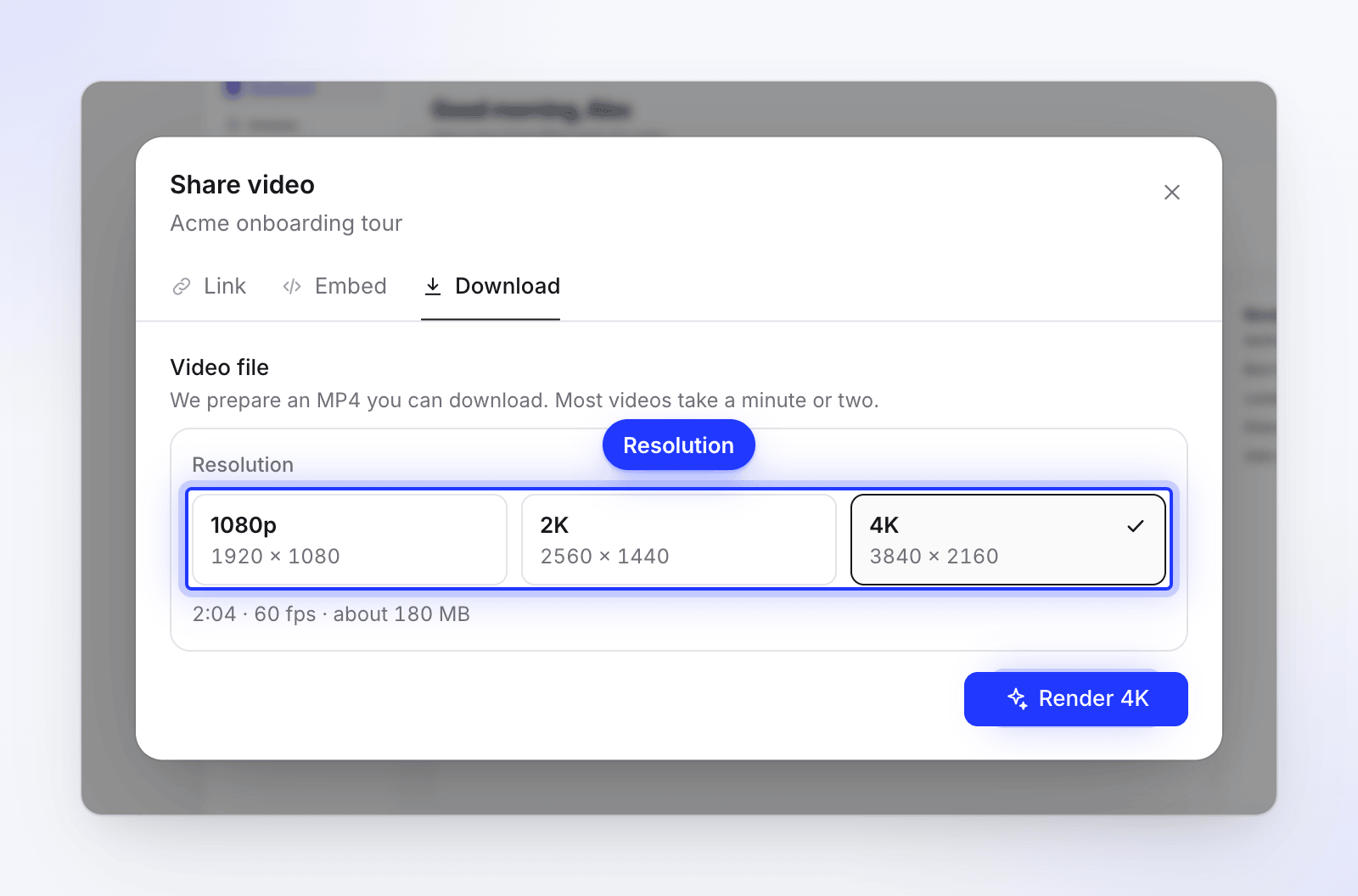
Każda opcja pokazuje dokładny rozmiar tworzonego pliku. Wybierz rozdzielczość
W sekcji Rozdzielczość wybierz 1080p, 2K lub 4K. Każda opcja pokazuje dokładny rozmiar tworzonego pliku, np.
1920 × 1080.Linia pod opcjami pokazuje długość, liczbę klatek na sekundę i szacowany rozmiar pliku, na przykład „1:47 · 60 kl./s · około 42 MB”. Ostateczny plik jest często mniejszy.
Kliknij Renderuj
Kliknij przycisk, który nazywa Twój wybór: Renderuj 1080p, Renderuj 2K lub Renderuj 4K. Panel pokazuje trzy etapy: Przygotowywanie, Renderowanie i Zapisywanie, wraz z wartością procentową i pozostałym czasem.
Większość filmów renderuje się w minutę lub dwie. To, gdzie odbywa się renderowanie – na Twoim komputerze czy na naszych serwerach – jest ustalane automatycznie. Zobacz Renderowanie na urządzeniu i w chmurze.
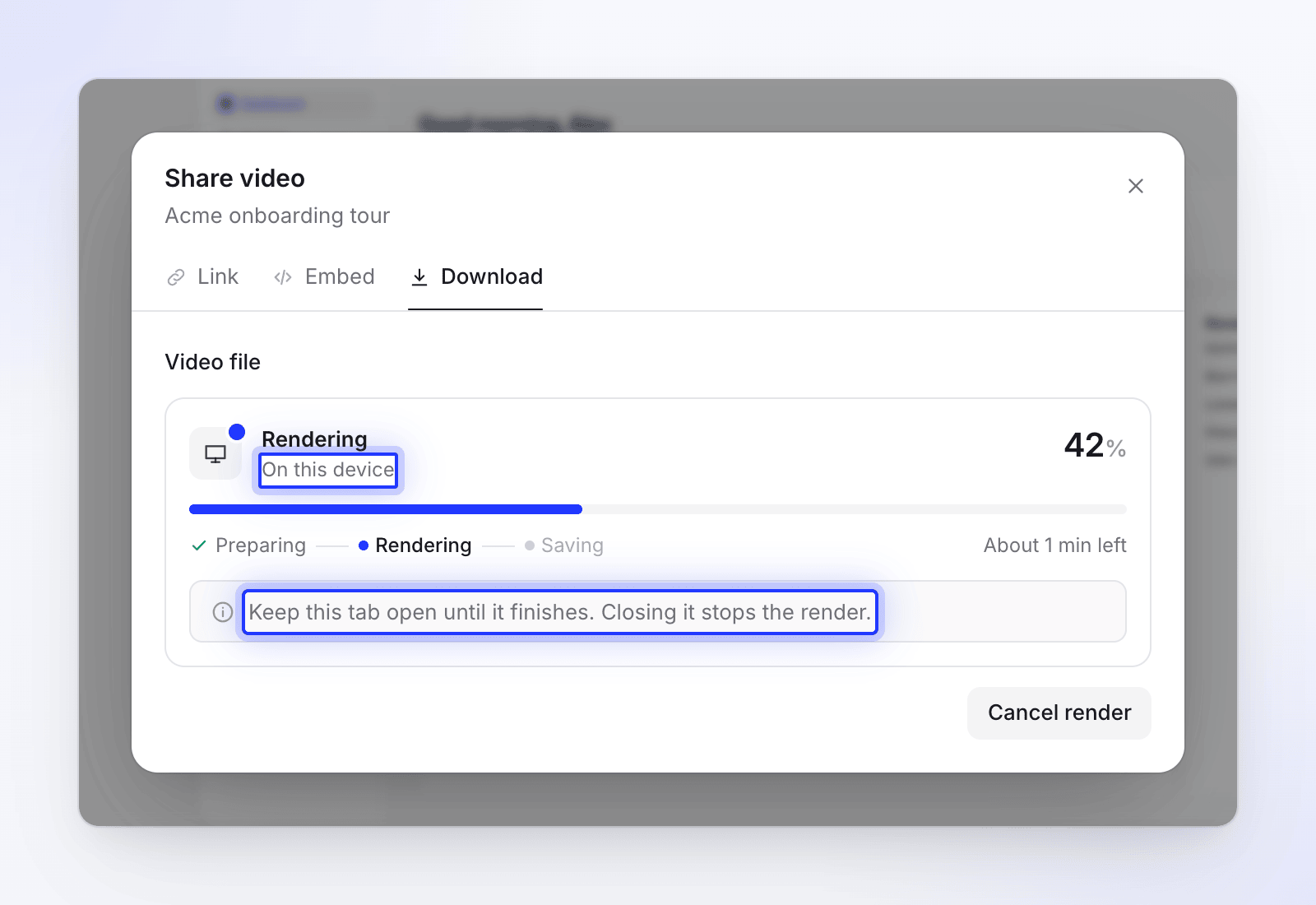
Panel informuje, gdzie odbywa się renderowanie. Pobierz plik
Gdy zobaczysz komunikat „Twoje wideo jest gotowe”, pobieranie zazwyczaj rozpoczyna się automatycznie („Pobieranie rozpoczęło się automatycznie.”). Kliknij Pobierz ponownie, aby uzyskać kolejną kopię, lub Pobierz, jeśli pobieranie nie wystartowało.
Ustawienia eksportu
| Ustawienie | Co otrzymujesz |
|---|---|
| Format pliku | MP4 (wideo H.264, audio AAC). Brak innych formatów. |
| Liczba klatek | Zawsze 60 kl./s, dzięki czemu ruch kursora, powiększenia i przewijanie pozostają płynne. Brak ustawień liczby klatek. |
| Rozdzielczość | 1080p, 2K lub 4K, do limitu Twojego planu |
| Proporcje | Oryginalny kształt wideo. Wideo pionowe i kwadratowe nigdy nie są przycinane ani uzupełniane. |
| Język | Język, w którym edytujesz. Przełącz język na górnym pasku, aby wyeksportować tłumaczenie. |
| Nazwa pliku | Tytuł wideo oraz data i godzina, na przykład product_tour_2026_10_12_14_05_33.mp4 |
| Koszt | Brak kredytów. Eksporty nigdy nie zużywają kredytów. |
Rozdzielczości i rozmiary
Każda rozdzielczość to ramka, w której mieści się wideo. Wideo poziome wypełnia szerokość; wideo pionowe obraca ramkę na bok.
| Opcja | Ramka | Wideo 16:9 | Wideo 9:16 | Wideo 1:1 |
|---|---|---|---|---|
| 1080p | 1920 × 1080 | 1920 × 1080 | 1080 × 1920 | 1080 × 1080 |
| 2K | 2560 × 1440 | 2560 × 1440 | 1440 × 2560 | 1440 × 1440 |
| 4K | 3840 × 2160 | 3840 × 2160 | 2160 × 3840 | 2160 × 2160 |
Inne kształty zachowują swoje proporcje wewnątrz tej samej ramki. Wideo 4:3 w 1080p jest eksportowane w rozmiarze 1440 × 1080.
Clevera zapamiętuje ostatnią rozdzielczość wybraną w tej przeglądarce. Za pierwszym razem domyślnie ustawiona jest 1080p.
Rozdzielczość według planu
| Plan | Najwyższa rozdzielczość | Znak wodny | Pobieranie MP4 |
|---|---|---|---|
| Free | — | — | Niedostępne. Udostępniaj za pomocą linku lub osadzenia. |
| Starter | 2K | Brak | Bez limitu |
| Pro | 4K | Brak | Bez limitu |
| Custom | 4K | Brak | Bez limitu |
W planie Starter opcja 4K jest zablokowana ikoną kłódki z oznaczeniem Pro. Najedź na nią, aby zobaczyć komunikat „4K jest dostępne w planie Pro”. Kliknięcie otwiera stronę uaktualniania.
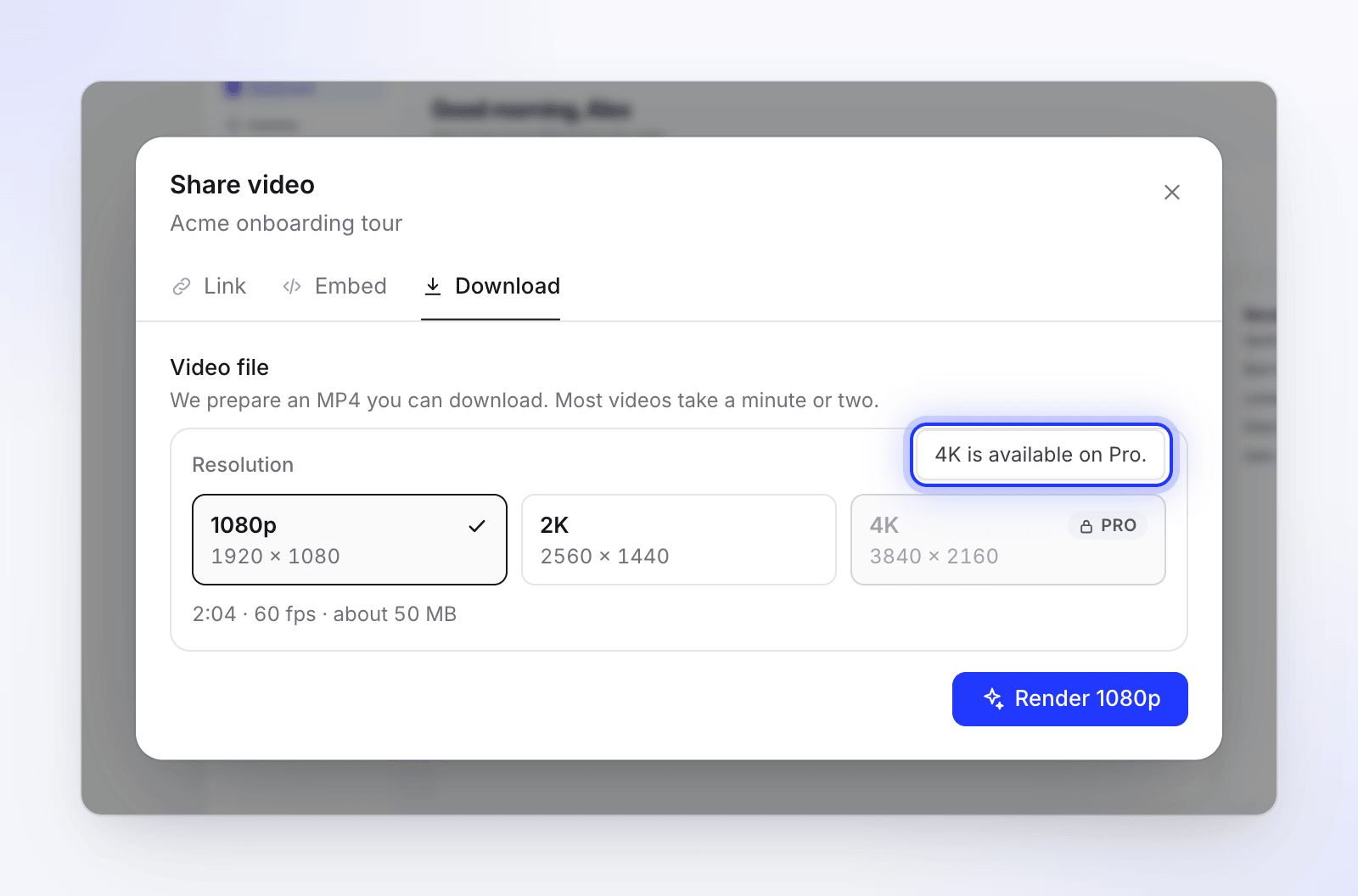
W planie Free
Plan Free nie obejmuje pobierania plików MP4 dla wideo ani klipów społecznościowych. W sekcji Udostępnij → Pobierz obszar roboczy Free wyświetla komunikat Uaktualnij, aby pobierać swoje wideo: „Płatne plany umożliwiają pobieranie wideo i klipów jako plików MP4, w rozdzielczości do 4K i bez znaku wodnego”. Kliknij Ulepsz, aby przejść do płatności. Przycisk eksportu w edytorze otwiera tę samą kartę.

W planie Free nadal możesz:
- udostępniać wideo za pomocą linku i osadzać je na swojej stronie, wraz z analityką;
- pobierać artykuły jako Word, PDF, Markdown i inne. Zobacz Eksportuj lub publikuj artykuł.
Gdy obszar roboczy korzysta z planu Free, karta nie wyświetla renderów wykonanych wcześniej w ramach płatnego planu. Pobierz pliki, które chcesz zachować, zanim płatny plan wygaśnie.
Ostatni render i wszystkie rendery
Karta Pobierz przechowuje każdy utworzony przez Ciebie plik:
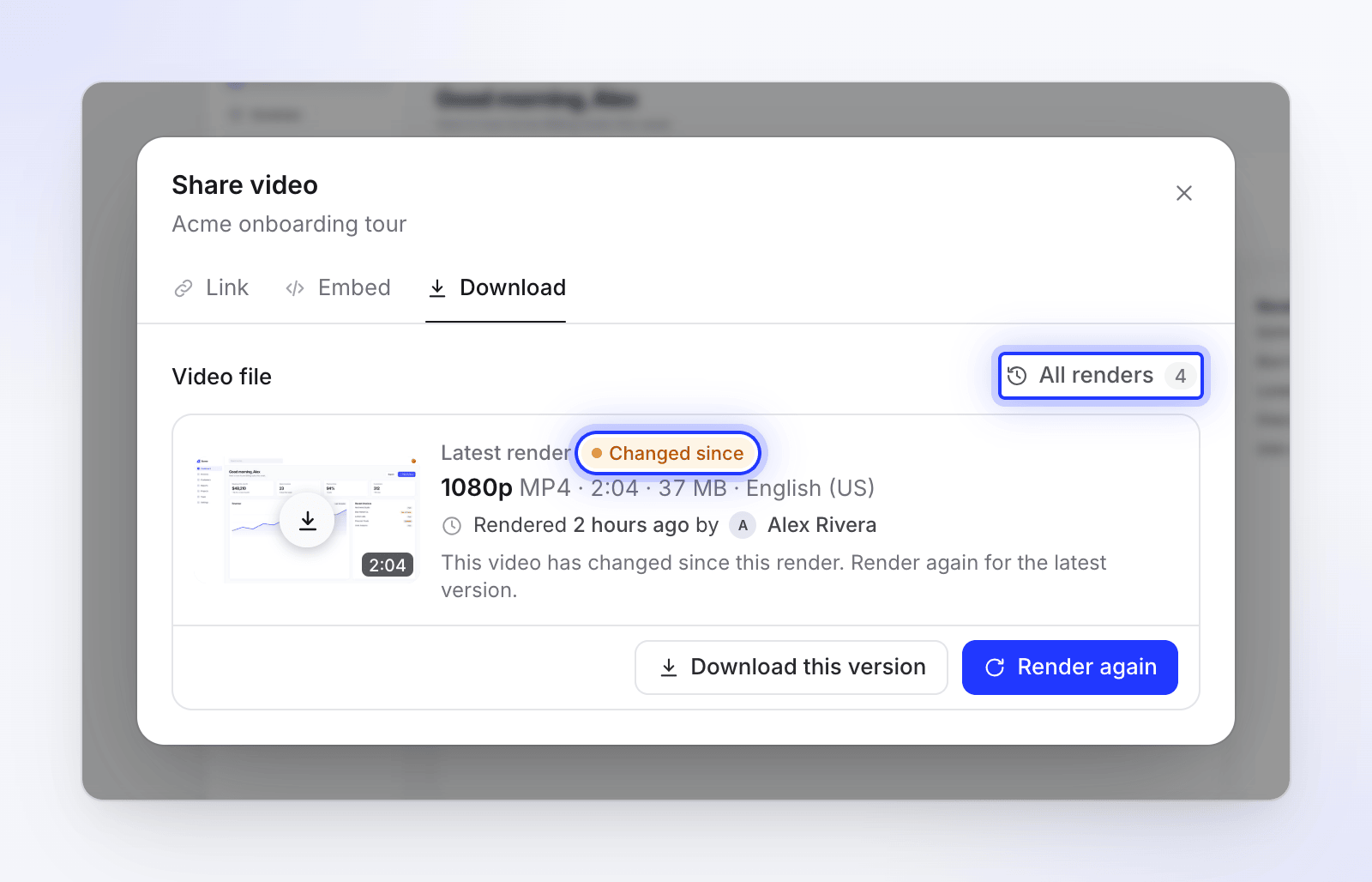
- Ostatni render pokazuje najnowszy gotowy plik w języku, w którym edytujesz, kto go wyrenderował i kiedy. Odznaka informuje, czy jest on Aktualne czy Zmieniono od: „To wideo zostało zmienione od czasu tego renderu. Renderuj ponownie, aby uzyskać najnowszą wersję.”
- Wszystkie rendery (prawy górny róg karty, z licznikiem) wyświetla listę „Każdy render tego wideo, od najnowszego.”, z informacją, gdzie każdy z nich został wykonany, jego rozmiarem i przyciskiem Pobierz.
- Jeśli wybierzesz tę samą rozdzielczość co w aktualnym renderze, Clevera wyświetli komunikat „Nic się nie zmieniło od czasu Twojego renderu 1080p…” i zaoferuje Pobierz go, dzięki czemu nie musisz czekać na identyczny plik.
W przypadku klipów społecznościowych kliknięcie Renderuj dla niezmienionego klipu natychmiast zwraca ostatni plik: „Brak zmian od czasu Twojego eksportu z dzisiaj, 14:05 — oto on.”
Jak długo pliki są przechowywane
Wyrenderowane pliki MP4 są usuwane 90 dni po zakończeniu renderowania. Render pozostaje w Wszystkie rendery, ale wyświetla status Usunięte po 3 miesiącach. W ciągu ostatnich dwóch tygodni ostatni render wyświetli ostrzeżenie, na przykład „Ten plik zostanie usunięty za 5 dni. Pobierz go, aby go zachować.” Renderuj ponownie w dowolnym momencie, aby uzyskać nowy plik; nie zużywa to żadnych kredytów.
Anuluj renderowanie
Podczas renderowania kliknij Anuluj renderowanie, a następnie Zatrzymaj renderowanie, aby potwierdzić („Zatrzymać to renderowanie? Dotychczasowe postępy zostaną utracone.”). Kliknij Kontynuuj renderowanie, aby kontynuować. Możesz zamknąć okno Udostępnij podczas renderowania; otwórz je ponownie, aby sprawdzić postęp. Przycisk Udostępnij na górnym pasku również pokazuje postęp, na przykład „Eksportowanie 42%”.
Powiadomienia
Otrzymasz powiadomienie w skrzynce odbiorczej oraz e-mail, jeśli go nie sprawdzisz, gdy:
| Powiadomienie | Kiedy |
|---|---|
| „Twój eksport tytuł jest gotowy” | Plik został ukończony |
| „Eksport tytuł przeniesiony na nasze serwery” | Twoje urządzenie przekazało renderowanie na nasze serwery |
| „Eksport tytuł zatrzymany” | Karta została zamknięta lub połączenie zostało przerwane |
| „Eksport tytuł nie powiódł się” | Renderowanie nie mogło zostać ukończone. Powiadomienie podaje przyczynę. |
Rozwiązywanie problemów
| Co widzisz | Co zrobić |
|---|---|
| Uaktualnij, aby pobierać swoje wideo | Obszar roboczy korzysta z planu darmowego, który nie pozwala na pobieranie plików MP4. Kliknij Ulepsz lub udostępnij za pomocą linku albo kodu do osadzenia. |
| "Twój obecny plan pozwala na eksport do 2k. Wybierz niższą rozdzielczość lub ulepsz swój plan." | Rozdzielczość 4K wymaga planu Pro. Wybierz 1080p lub 2K, albo ulepsz plan. |
| "Ostatnie renderowanie zostało przerwane" | Karta została zamknięta lub przeglądarka przestała działać. Kliknij Renderuj ponownie. Po awarii przeglądarki kolejne renderowanie zostanie uruchomione na naszych serwerach. |
| "Nie udało się wyrenderować tego wideo" | Kliknij Spróbuj ponownie za kilka minut. Zostaliśmy o tym automatycznie powiadomieni. |
| "Renderowanie jest zablokowane" | Ostatnia płatność nie powiodła się. Kliknij Przejdź do płatności i zaktualizuj metodę płatności. |
| "Odśwież, aby wyrenderować" | Funkcja renderowania została zaktualizowana od momentu otwarcia strony. Kliknij Odśwież stronę. |
| "Renderowanie jest wstrzymane" | Prowadzimy prace konserwacyjne. Spróbuj ponownie za kilka minut. |
| "Masz trwające renderowania" | Poczekaj, aż jedno z Twoich renderowań się zakończy, a następnie rozpocznij kolejne. |
| "Zwolnijmy na chwilę" lub "Zbyt wiele żądań renderowania" | Uruchomiłeś wiele renderowań w krótkim czasie. Komunikat informuje, kiedy możesz rozpocząć kolejne. |
Więcej przyczyn i rozwiązań: Mój eksport został zatrzymany lub nie powiódł się.