

Publikowanie artykułów w ClickUp
Połącz ClickUp i publikuj artykuły z Clevera jako dokumenty ClickUp Docs w wybranym obszarze roboczym. Dowiedz się, z których obszarów roboczych może korzystać Clevera, jak wyświetlane są zrzuty ekranu i objaśnienia, jak aktualizacja nadpisuje ten sam dokument oraz jak rozwiązywać typowe błędy.
Opublikuj artykuł z Clevera jako dokument ClickUp Doc w jednym ze swoich obszarów roboczych ClickUp. Dokument zawiera cały artykuł na jednej stronie wraz z linkami do zrzutów ekranu i filmów.
Zanim zaczniesz
- W Clevera: obszar roboczy musi korzystać z planu Pro lub Niestandardowe, a Ty musisz być właścicielem lub administratorem, aby połączyć ClickUp. Po nawiązaniu połączenia każdy, kto może edytować artykuł, może go opublikować. Zobacz Publikowanie artykułów w innych narzędziach.
- W ClickUp: dowolny plan z obsługą dokumentów Docs. Twoje konto ClickUp musi mieć uprawnienia do tworzenia dokumentów w obszarze roboczym, w którym publikujesz. Dokumenty są tworzone w imieniu osoby, która połączyła ClickUp.
- Artykuł: najpierw go wygeneruj. Publikacja wysyła tylko sam artykuł. Aby dołączyć film, umieść go wewnątrz artykułu; zobacz Wyświetlanie filmu w artykule.
Połącz ClickUp
Zacznij od Integracji
W Clevera kliknij nazwę swojego obszaru roboczego na pasku bocznym, wybierz Integracje, znajdź ClickUp i kliknij Połącz.
Wybierz obszary robocze
ClickUp zapyta, z których Twoich obszarów roboczych może korzystać Clevera. Wybierz te, w których chcesz publikować, i zatwierdź wybór.
Powrót do Clevera
Wrócisz do sekcji Integracje z komunikatem „ClickUp pomyślnie połączony z Acme Inc.!” (pierwszy obszar roboczy, na który zezwoliłeś). Każdy wybrany obszar roboczy będzie dostępny podczas publikowania.
Połączenie nie wygasa. Aby dodać obszar roboczy później, otwórz menu ⋯ przy połączeniu z ClickUp, wybierz Połącz ponownie i wybierz go na ekranie ClickUp.
Publikowanie artykułu w ClickUp
Otwórz kartę Publikuj
W edytorze kliknij Udostępnij → Opublikuj, a następnie kliknij kafelek ClickUp w sekcji Gotowe do publikacji.
Wybierz obszar roboczy
W sekcji Gdzie trafi artykuł lista pokazuje obszary robocze, na które zezwoliłeś. Dokument jest tworzony w sekcji Docs danego obszaru roboczego, a nie w konkretnej przestrzeni, folderze czy liście. Jeśli chcesz, możesz go później przenieść w ClickUp.
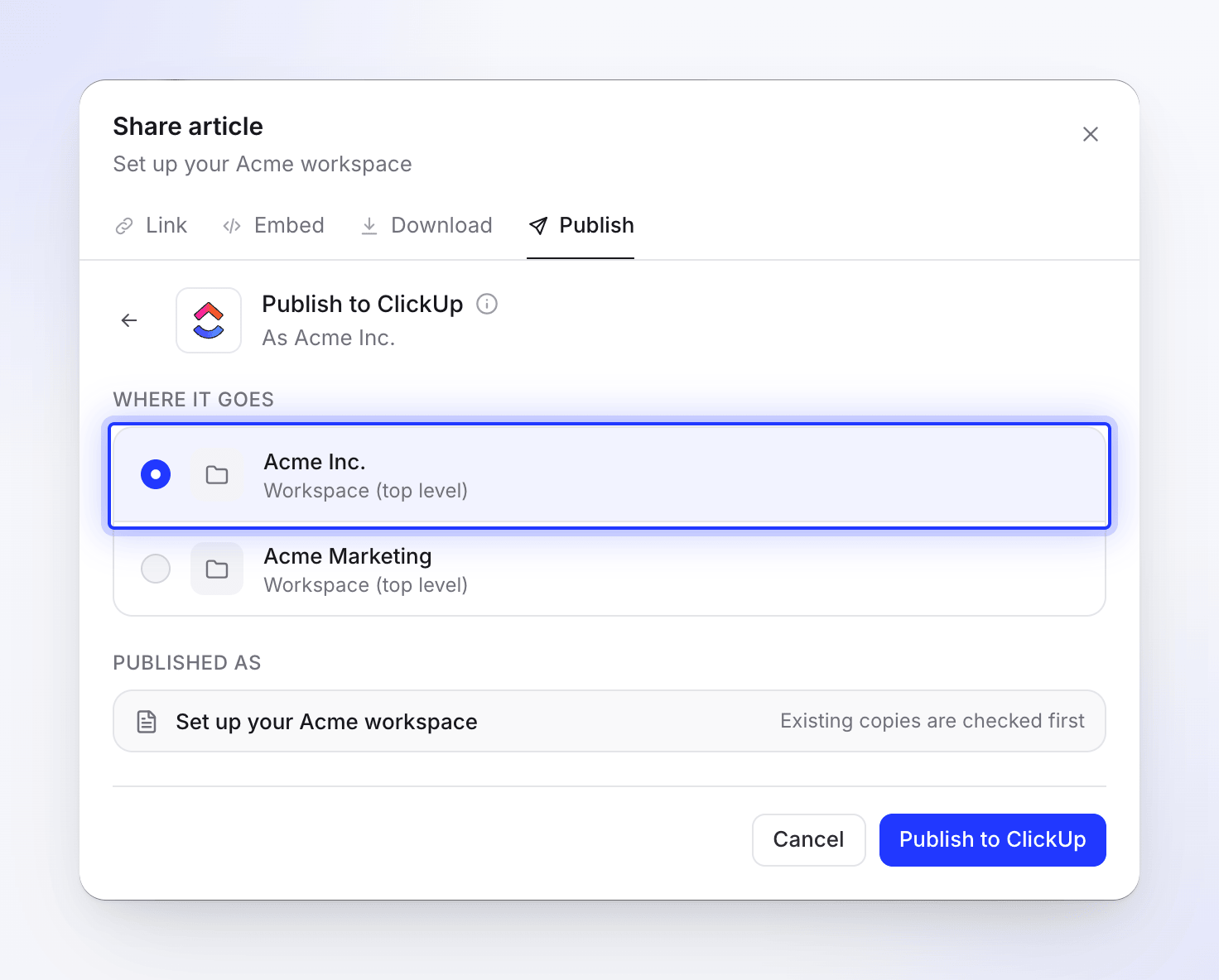
Opublikuj
Kliknij Opublikuj w ClickUp. Clevera najpierw sprawdzi, czy istnieje już kopia; jeśli dokument o tej samej nazwie już istnieje w obszarze roboczym, wybierz, co chcesz zrobić (zobacz Aktualizacja opublikowanego dokumentu). Po zakończeniu zobaczysz komunikat „Opublikowano w ClickUp”. Kliknij Otwórz w ClickUp, aby zobaczyć dokument.
Możesz zamknąć okno udostępniania w trakcie procesu; powiadomienie poinformuje Cię, gdy publikacja zostanie zakończona.
Jak wygląda dokument
Dokument i jego strona noszą nazwę artykułu. Strona zawiera tylko artykuł: film, z którego pochodzi artykuł, nie jest dodawany.
| W Clevera | W ClickUp |
|---|---|
| Nagłówki, akapity | Nagłówki (do poziomu 4) i tekst |
| Pogrubienie, kursywa, przekreślenie, kod w tekście, linki | Zachowane |
| Podświetlenie, indeks górny, indeks dolny | Zwykły tekst |
| Listy punktowane i numerowane | Listy |
| Listy kontrolne | Linie zaczynające się od ☐ lub ☑️ |
| Cytaty | Cytaty |
| Bloki kodu | Bloki kodu bez kolorowania składni; tytuł kodu staje się pogrubioną linią powyżej |
| Separatory | Separatory |
| Tabele | Tabele z tekstem każdej komórki |
| Objaśnienia (Callouts) | Cytat zaczynający się od ikony i pogrubionego tytułu: info ℹ️, wskazówka 💡, ostrzeżenie ⚠️, notatka 📝, sukces ✅, zagrożenie 🚨 |
| Numerowane kroki | Numerowana lista: tytuł każdego kroku pogrubiony, treść zagnieżdżona poniżej |
| Karty (Tabs) | Etykieta każdej karty pogrubiona, a po niej treść |
| Sekcje zwijane | Tytuł pogrubiony, a po nim treść, zawsze rozwinięta |
| Karty (Cards) | Lista linków z opisami; ikony kart są pomijane |
| Równania | Ich tekst TeX |
| Zrzuty ekranu | Link 🖼️ dla każdego zrzutu ekranu z podpisem poniżej |
| Filmy i osadzone elementy w artykule | Link ▶ z tytułem filmu. Film z Clevera jest dołączany tylko wtedy, gdy włączony jest jego link do udostępniania. |
Plik wideo przesłany do artykułu pozostaje linkiem do Clevera, który po pewnym czasie wygasa; opublikuj ponownie, aby go odnowić.
Aktualizacja opublikowanego dokumentu
Publikowanie działa tylko w jedną stronę. Dokument nie aktualizuje się, gdy edytujesz artykuł w Clevera, a zmiany wprowadzone w ClickUp nigdy nie wracają do Clevera. Po edycji artykułu opublikuj go ponownie w tym samym obszarze roboczym. Clevera znajdzie dokument o tej samej nazwie (wielkość liter nie ma znaczenia) i wyświetli komunikat „Ten artykuł znajduje się już w ClickUp”.
- Zaktualizuj istniejący artykuł nadpisuje stronę, którą Clevera utworzyła ostatnim razem (lub pierwszą stronę dokumentu), nową wersją. Dokument zachowuje swój adres. Zmiany wprowadzone w ClickUp na tej stronie zostaną nadpisane; pozostałe strony w dokumencie pozostaną bez zmian. Kliknij Aktualizuj w ClickUp.
- Utwórz nowy artykuł tworzy drugi dokument pod Nowym tytułem, który wprowadzisz (Clevera sugeruje nazwę typu „Konfiguracja rozliczeń (2)”). Kliknij Utwórz nowy artykuł.
Rozłącz
W Clevera otwórz Integracje, kliknij ClickUp, następnie Rozłącz i potwierdź. Clevera usunie zapisany dostęp, a dokumenty, które już opublikowałeś, pozostaną w ClickUp.
Rozwiązywanie problemów
| Widzisz | Co zrobić |
|---|---|
| „Nie znaleziono obszarów roboczych ClickUp. Upewnij się, że masz dostęp do co najmniej jednego obszaru roboczego.” | Nie wybrałeś obszaru roboczego na ekranie ClickUp. Połącz ponownie i wybierz jeden. |
| „Połączenie nie powiodło się: …” lub „Nie udało się połączyć z ClickUp: …” | Anulowałeś operację na ekranie ClickUp lub została ona odrzucona. Połącz ponownie. |
| „Nie otrzymano tokena dostępu z ClickUp.” lub „Nie udało się połączyć z ClickUp. Spróbuj ponownie.” | Połącz ponownie. |
| Brakuje obszaru roboczego na liście | Nie został on zatwierdzony podczas łączenia. Wybierz Połącz ponownie i wybierz go. |
| „Nie można załadować obszarów roboczych ClickUp. Spróbuj ponownie.” | Kliknij Spróbuj ponownie. Jeśli problem się powtarza, połącz ponownie ClickUp. |
| „Wybierz obszar roboczy, w którym chcesz publikować.” | Najpierw wybierz obszar roboczy. |
| „Treść artykułu jest pusta lub nieprawidłowa.” | Artykuł nie ma jeszcze treści. Otwórz go, sprawdź, a następnie opublikuj. |
| Komunikat z ClickUp o uprawnieniach | Twoje konto ClickUp nie może tworzyć dokumentów w tym obszarze roboczym. Zapytaj administratora ClickUp. |
| „ClickUp odrzucił połączenie. Połącz ponownie ClickUp.” | Dostęp Clevera został usunięty w ClickUp. Kliknij Połącz ponownie. |
| „Dokument ClickUp do zastąpienia już nie istnieje.” | Dokument, który próbowałeś zaktualizować, został usunięty. Wybierz Utwórz nowy artykuł. |
| „Nie udało się opublikować w ClickUp. Spróbuj ponownie.” lub „Nie udało się zaktualizować dokumentu w ClickUp. Spróbuj ponownie.” | Kliknij Spróbuj ponownie. Jeśli problem nadal występuje, połącz ponownie. |