

Zrozum, co tworzy Clevera
Clevera tworzy trzy rodzaje materiałów: filmy z narracją na podstawie nagrania ekranu, klipy społecznościowe reżyserowane przez AI oraz artykuły. Dowiedz się, od czego zaczyna się każdy z nich, do czego służy i ile kosztuje.
Clevera przekształca Twój produkt w filmy i przewodniki pisemne. Dostarczasz nagranie ekranu, link do strony internetowej, zdjęcia, plik PDF lub po prostu opis, a AI pisze, tworzy narrację i składa gotowy materiał. Ta strona wyjaśnia trzy rodzaje materiałów, które tworzy Clevera, abyś mógł wybrać odpowiedni przed rozpoczęciem pracy.
Trzy rodziny
Wszystko, co możesz stworzyć, należy do jednej z trzech rodzin. Zaczynają się od różnych materiałów i są budowane w różny sposób.
| Rodzina | Co otrzymujesz | Zaczyna się od | Najlepsze do |
|---|---|---|---|
| Filmy z Twojego nagrania | Film z narracją zbudowany na podstawie nagrania ekranu: lektor, napisy, automatyczne zbliżenia, czołówki i plansze tytułowe, muzyka. | Nagranie ekranu (film instruktażowy i demo produktu mogą również wykorzystywać zdjęcia lub strony PDF). | Samouczki, wdrożenie, filmy do centrum pomocy, prezentacje funkcji, prezentacje sprzedażowe. |
| Klipy społecznościowe | Krótki film z animacją. Reżyser AI projektuje każdą scenę od podstaw, nagrywa lektora oraz dobiera muzykę i efekty dźwiękowe. | Link do strony, zdjęcia, PDF, film lub tylko opis. Nagranie nie jest wymagane. | Reklamy, Reels, TikTok i Shorts, premiery, oferty, wydarzenia, historie klientów, filmy o marce. |
| Artykuły | Pisemny przewodnik, procedura operacyjna, wpis na blogu lub aktualizacja, ze zrzutami ekranu z Twojego nagrania. | Jedno nagranie ekranu. | Dokumentacja centrum pomocy, procedury wewnętrzne, opisy wydań. |
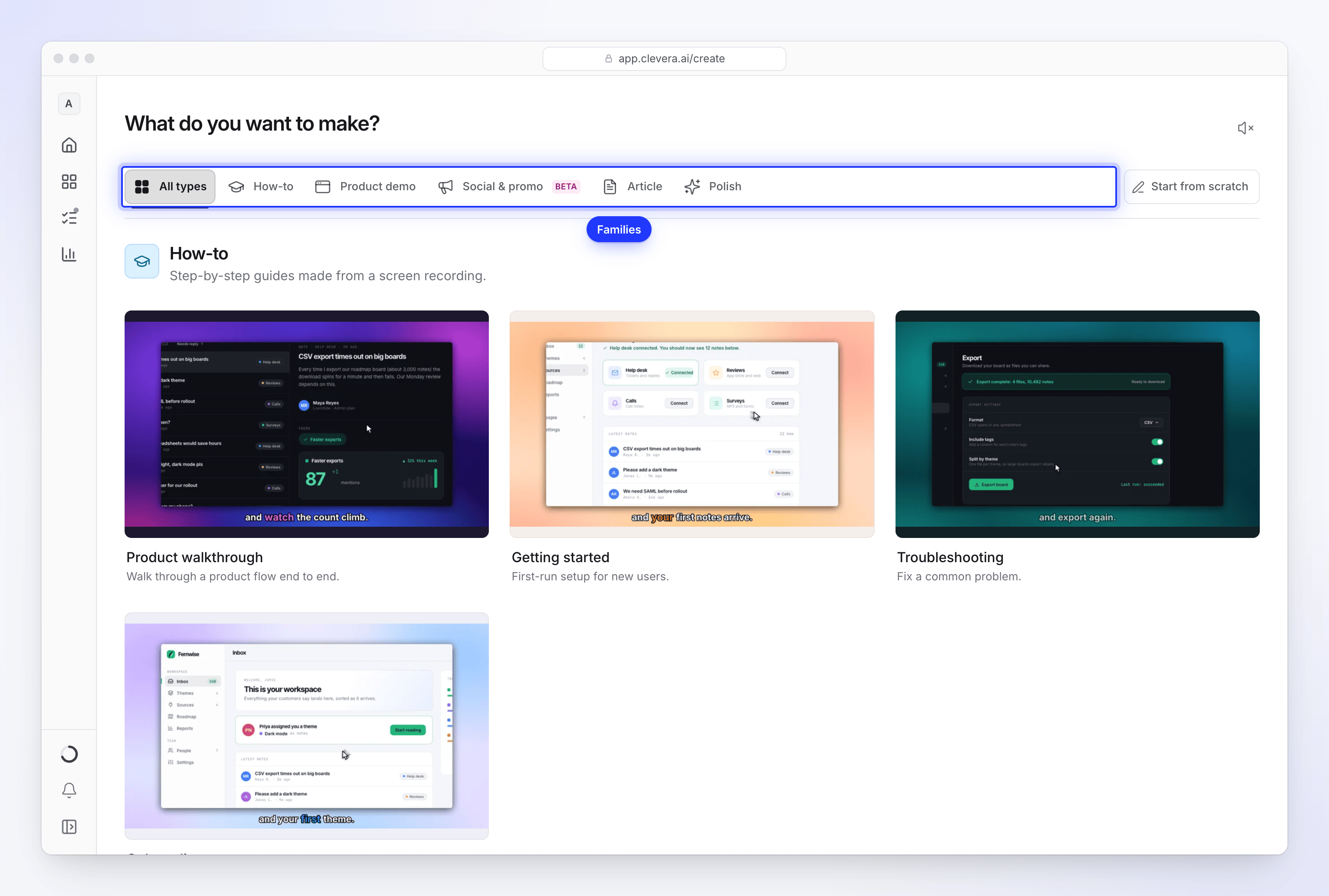
Filmy z Twojego nagrania
Te filmy zachowują Twój rzeczywisty produkt na ekranie. AI ogląda nagranie, pisze narrację pasującą do tego, co się dzieje, nagrywa ją wybranym głosem i dodaje zbliżenia, które podążają za Twoimi kliknięciami i kursorem. Nagrania wykonane za pomocą aplikacji komputerowej Clevera zapewniają najlepsze zbliżenia, ponieważ aplikacja rejestruje każde kliknięcie i ruch kursora oddzielnie od obrazu.
| Typ | Rodzaje, które możesz wybrać | Co robi |
|---|---|---|
| Film instruktażowy | Przewodnik po produkcie, Wdrożenie, Rozwiązywanie problemów, Wdrożenie | Uczy procesu krok po kroku, aby ktoś mógł go powtórzyć. |
| Demo produktu | Przegląd produktu, Nowa funkcja, Uruchomienie produktu, Nowa wersja, Prezentacja sprzedażowa | Pokazuje działanie produktu w celach sprzedażowych i prezentacyjnych. |
| Udoskonal moje nagranie | Czyszczenie, Stylizowane do udostępnienia | Porządkuje nagranie bez zmiany jego treści. Czyszczenie wycina powtórki, falstarty, fragmenty nie na temat i wypełniacze w naturalnych pauzach, zachowując Twój własny głos. Stylizowane do udostępnienia delikatnie przycina martwe punkty i dodaje tło, czołówkę, plansze tytułowe oraz automatyczne zbliżenia, bez lektora AI. Oba mogą dodać napisy do Twojego głosu i zachować kształt nagrania lub zmienić go na inny format. |
Filmy instruktażowe i dema produktów mogą łączyć do 3 filmów, 20 zdjęć i 3 plików PDF w jednym filmie. Bez żadnego nagrania mogą być tworzone z samych zdjęć lub stron PDF jako pokaz slajdów z narracją. Udoskonalanie działa tylko na jednym filmie. Filmy instruktażowe i dema produktów zachowują kształt nagrania; możesz zmienić proporcje obrazu w edytorze.
Klipy społecznościowe
Klipy społecznościowe nie wymagają nagrania. AI czyta to, co jej dostarczysz (stronę internetową, zdjęcia, PDF, film lub Twój brief) i projektuje każdą scenę jako animację w wybranym przez Ciebie stylu. Wybierasz format (9:16, 1:1, 16:9, 4:5 i inne), długość (w planach płatnych od około 35 sekund do około 4 minut; klip darmowy jest krótki) oraz stopień staranności dzięki ustawieniu Wysiłek. Aby pokazać styl, o który Ci chodzi, możesz dodać przykładowy film: reżyser AI podąża za jego tempem, muzyką i dźwiękiem, nigdy za treścią.
| Karta | Rodzaje, które możesz wybrać |
|---|---|
| Promocja społecznościowa | Prezentacja funkcji, Rolka z haczykiem, Muzyka i ruch |
| Uruchomienie / ogłoszenie | Ogłoszenie funkcji, Zwiastun premiery, Tajemniczy zwiastun |
| Wyjaśnienie produktu | Wycieczka po produkcie |
| Wideo w stylu UGC | Awatar AI (plany płatne) |
| Historia klienta | Historia klienta |
| Oferta | Oferta promocyjna, Promocja wydarzenia |
| Historia marki | Historia marki |
| Opisz, czego potrzebujesz | Własny brief |
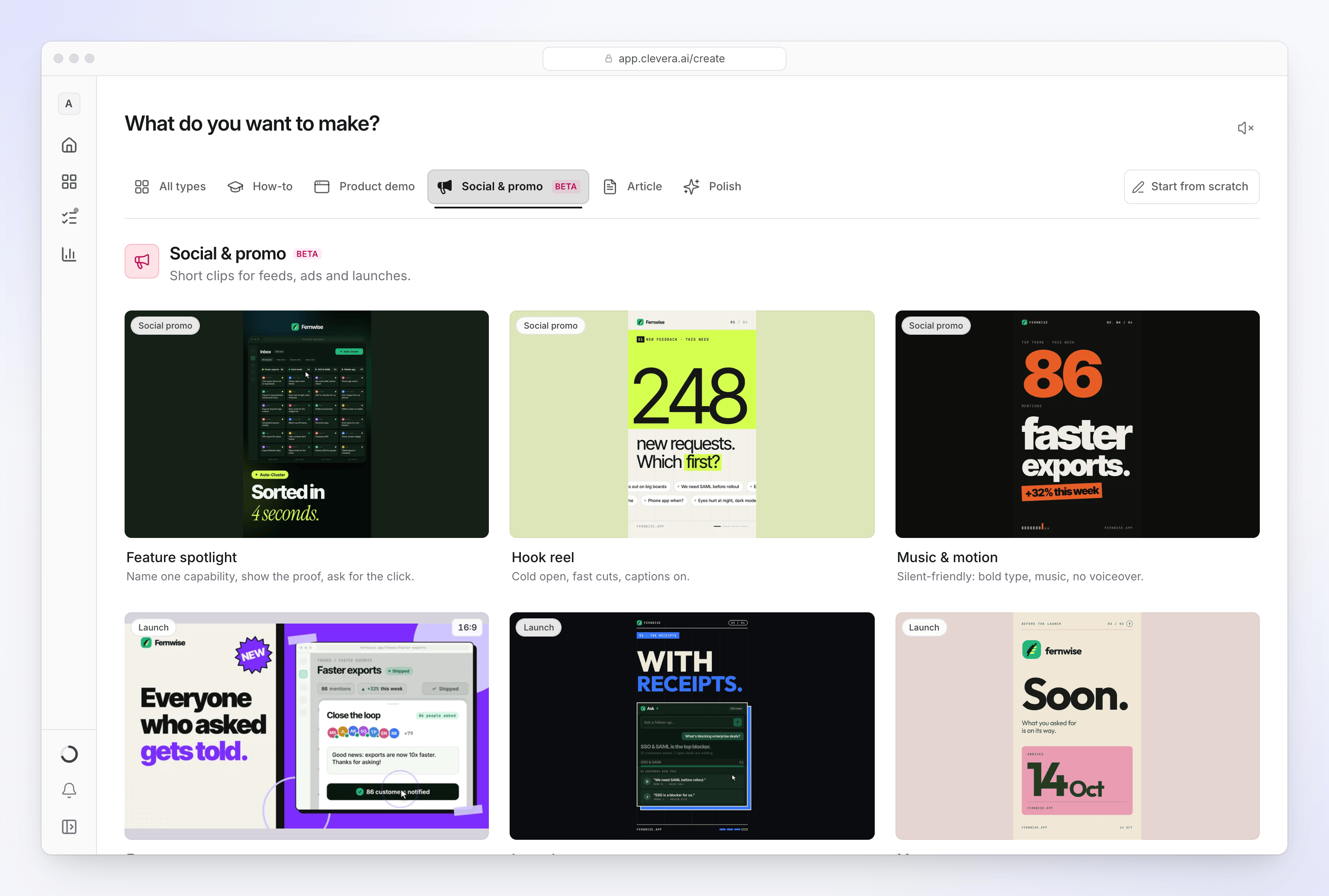
Wybierz odpowiedni typ filmu zawiera listę wszystkich rodzajów wraz z ich ustawieniami domyślnymi i wymaganiami.
Artykuły
Artykuł jest pisany na podstawie jednego nagrania ekranu. AI słucha tego, co mówiłeś podczas nagrywania, obserwuje, co robiłeś, pisze tekst i umieszcza zrzuty ekranu z nagrania tam, gdzie są pomocne. Wybierasz rodzaj (Artykuł instruktażowy, Rozwiązywanie problemów, Procedura operacyjna, Wpis na blogu lub Aktualizacja produktu), ton i szczegółowość. Kolorowy znacznik pokazuje, gdzie kliknąłeś na każdym zrzucie ekranu.
Artykuły mają własny edytor z możliwością współpracy na żywo, a Ty możesz eksportować je jako PDF, Word, Markdown, HTML i inne. Zobacz Przekształć nagranie w artykuł.
Który powinienem stworzyć
| Chcesz… | Stwórz |
|---|---|
| Pokazać klientowi, jak wykonać zadanie w Twoim produkcie | Film instruktażowy (Przewodnik po produkcie) |
| Pomóc nowym użytkownikom w pierwszej konfiguracji | Film instruktażowy (Wdrożenie) lub Wdrożenie |
| Wyjaśnić, jak rozwiązać typowy problem | Film instruktażowy (Rozwiązywanie problemów) lub artykuł Rozwiązywanie problemów |
| Zaprezentować produkt potencjalnemu klientowi | Demo produktu (Prezentacja sprzedażowa lub Przegląd produktu) |
| Ogłosić wydanie z prawdziwym nagraniem produktu | Demo produktu (Nowa funkcja, Nowa wersja lub Uruchomienie produktu) |
| Opublikować reklamę lub Reel o jednej funkcji | Klip społecznościowy: Prezentacja funkcji lub Rolka z haczykiem |
| Zrobić zwiastun premiery przed wydaniem | Klip społecznościowy: Tajemniczy zwiastun lub Zwiastun premiery |
| Promować wyprzedaż lub wydarzenie | Klip społecznościowy: Oferta promocyjna lub Promocja wydarzenia |
| Udostępnić cytat lub wynik klienta | Klip społecznościowy: Historia klienta |
| Mieć prezentera, który oprowadzi widzów po produkcie | Klip społecznościowy: Awatar AI (plany płatne) |
| Napisać dokumentację lub procedurę z nagrania | Artykuł |
| Wyczyścić nagranie, które już zrobiłeś | Udoskonal moje nagranie → Czyszczenie |
| Coś innego | Opisz, czego potrzebujesz (Własny brief) |
Ile to kosztuje
Tworzenie filmu lub artykułu zużywa kredyty. Każdy plan zawiera kredyty co miesiąc (plan darmowy zawiera 100), a Compose pokazuje szacunkowy zakres obok przycisku Generuj przed rozpoczęciem. Generowanie wymaga wystarczającej liczby kredytów, aby się rozpocząć, a pobierane są kredyty, które zadanie faktycznie zużyje, co może być mniej lub więcej niż szacowano.
| Co tworzysz | Typowe kredyty |
|---|---|
| Film instruktażowy, demo produktu lub czyszczenie (nagranie do 5 minut; dłuższe nagrania kosztują więcej) | 5–25 |
| Artykuł | 5–15 |
| Klip społecznościowy, Średni wysiłek (klip z planu darmowego) | 30–60 |
| Klip społecznościowy, Wysoki wysiłek (domyślnie w planach płatnych) | 50–120 |
| Klip społecznościowy, Dodatkowe wysiłek | 80–160 |
| Tłumaczenie gotowego filmu lub artykułu, na język | 3–10 |
Awatar AI, Nagrywanie z AI i research stron internetowych dodają kredyty ponad szacunek. Eksportowanie, udostępnianie i ręczna edycja nigdy nie zużywają kredytów. Zakresy kredytów to szacunki oparte na ostatnich generacjach, a nie wycena czy limit. Zobacz Zrozum kredyty i Zobacz, ile kosztuje każdy rodzaj filmu.
Co możesz zrobić z wynikiem
Każdy film otwiera się w edytorze, gdy jest gotowy. Z tego miejsca możesz:
- Zmienić scenariusz, głos, muzykę, napisy i zbliżenia lub poprosić asystenta o wprowadzenie zmian za Ciebie.
- Przetłumaczyć go na jeden z 74 języków i wariantów.
- W planie płatnym wyeksportować plik MP4 w 60 kl./s, do 2K w planie Starter i 4K w planie Pro. Eksportowanie nigdy nie zużywa kredytów.
- Udostępnić link lub osadzić film na swojej stronie i sprawdzić, kto go obejrzał. Działa to w każdym planie, w tym w darmowym.