

Logowanie do aplikacji desktopowej
Zaloguj się do aplikacji desktopowej Clevera przez przeglądarkę, wybierz obszar roboczy, do którego mają trafiać nagrania, przełączaj konta lub wyloguj się i napraw problem z logowaniem, które nie kończy się powodzeniem.
Aplikacja desktopowa Clevera loguje się przez przeglądarkę internetową, więc nigdy nie wpisujesz hasła do Clevera w samej aplikacji. Po zalogowaniu wybierasz w rejestratorze, do którego obszaru roboczego ma zostać przesłane każde nagranie.
Zanim zaczniesz
- Zainstaluj aplikację desktopową.
- Upewnij się, że możesz zalogować się do Clevera w przeglądarce. Logowanie przez Google, logowanie jednokrotne (SSO) i uwierzytelnianie dwuetapowe działają, ponieważ kończysz je w przeglądarce.
- Połącz się z internetem. Bez połączenia aplikacja wyświetli komunikat "Wygląda na to, że jesteś offline. Połącz się, aby się zalogować."
Zaloguj się
Logujesz się z poziomu wiersza Konto w oknie Skonfiguruj Clevera za pierwszym razem lub z okna Zaloguj się do Clevera („Clevera otwiera przeglądarkę, aby umożliwić logowanie. Następnie możesz rozpocząć nagrywanie.”), gdy jesteś wylogowany.
Kliknij Zaloguj się
W oknie Skonfiguruj Clevera kliknij Zaloguj się. W oknie Zaloguj się do Clevera kliknij Zaloguj się przez przeglądarkę. Możesz również kliknąć Zaloguj się w rejestratorze lub wybrać Zaloguj się… z menu Clevera.
Jeśli nie masz jeszcze konta, kliknij Utwórz konto obok napisu „Nowy użytkownik Clevera?”. Clevera otworzy stronę rejestracji w przeglądarce i dokończy logowanie w aplikacji, gdy tylko Twoje konto będzie miało obszar roboczy.
Dokończ w przeglądarce
Twoja domyślna przeglądarka otworzy Clevera. Zaloguj się, jeśli jeszcze tego nie zrobiłeś. Aplikacja wyświetli teraz komunikat Dokończ logowanie w przeglądarce — „Otworzyliśmy… Jeśli przeglądarka zapyta o otwarcie Clevera, wybierz Otwórz.”
Jeśli jesteś już zalogowany w przeglądarce, strona może poprosić o Wybór konta: kliknij Kontynuuj jako [Twój adres e-mail] lub Użyj innego konta.
Pozwól przeglądarce otworzyć Clevera
Strona wyświetli komunikat Otwórz aplikację Clevera, a przeglądarka zapyta, czy otworzyć Clevera. Wybierz Otwórz (dokładny przycisk zależy od przeglądarki). Jeśli zaznaczysz pole, które zawsze na to pozwala, następnym razem nie otrzymasz tego pytania.
Wróć do aplikacji
Strona zmieni się na Jesteś zalogowany i możesz zamknąć kartę za pomocą Zamknij tę kartę. Aplikacja wyświetli „Zalogowano jako” [Twój adres e-mail] i przejdzie do konfiguracji lub otworzy rejestrator, jeśli konfiguracja została już zakończona.
Podczas gdy aplikacja czeka, masz trzy opcje:
| Opcja | Kiedy użyć |
|---|---|
| Otwórz ponownie przeglądarkę | Zamknąłeś kartę lub otworzyła się w niewłaściwym oknie. |
| Skopiuj link do logowania | Chcesz zalogować się z innej przeglądarki niż domyślna. Clevera wyświetli „Link do logowania skopiowany” — „Wklej go w przeglądarce, której używasz.” |
| Anuluj | Chcesz przerwać i zacząć od nowa później. |
Link do logowania działa przez 10 minut i tylko raz. Po minucie oczekiwania aplikacja doda komunikat „Nadal czekamy. Jeśli się zalogowałeś, sprawdź kartę przeglądarki, czy jest tam przycisk Otwórz Clevera.”
Po tym procesie pozostajesz zalogowany. Clevera odświeża logowanie w tle i wylogowuje Cię tylko wtedy, gdy serwery Clevera przestaną je akceptować, a nie z powodu problemów z siecią.
Twoje dane logowania są przechowywane w pęku kluczy macOS na tym komputerze Mac.
Twoje dane logowania są przechowywane w Menedżerze poświadczeń Windows (w sekcji Poświadczenia internetowe, jako Clevera.Credentials) tylko dla Twojego konta Windows.
Wybierz, gdzie trafiają Twoje nagrania
Każde nagranie przesyłane jest do obszaru roboczego widocznego pod Nagraj do u góry rejestratora. Kliknij go, aby wybrać inny obszar roboczy. Obszary robocze, w których Twoja rola nie pozwala na nagrywanie, są wyszarzone z komunikatem „Nie możesz nagrywać w tym obszarze roboczym.”
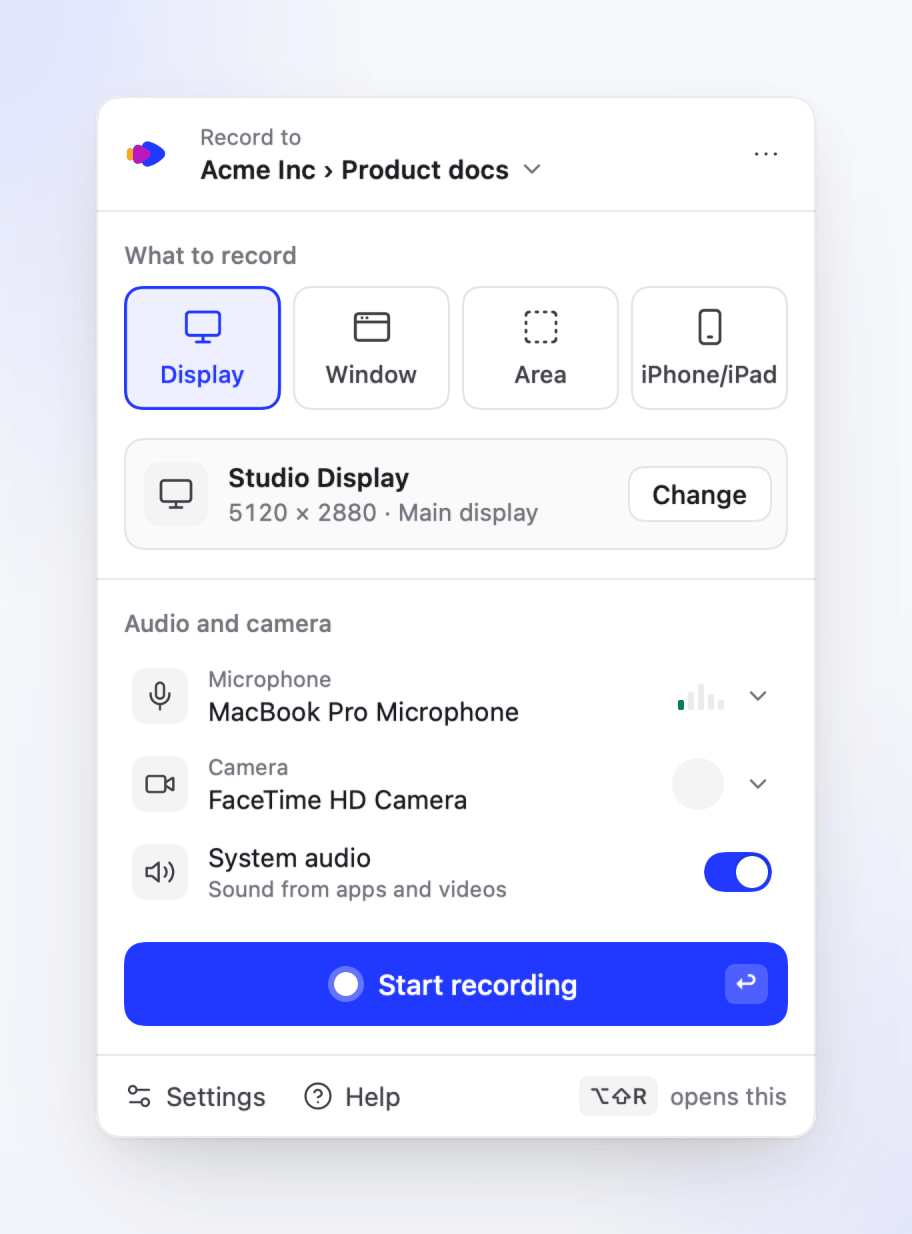
- Rejestrator zapamiętuje Twój ostatni wybór. Następne nagranie trafi do tego samego obszaru roboczego, chyba że go zmienisz.
- Domyślny obszar roboczy. W Ustawienia → Konto, Domyślny obszar roboczy ustawia obszar, którego Clevera używa do Twoich nagrań, aby Twój zespół mógł je tam znaleźć. „Rejestrator nadal pamięta ostatnio używany”, więc przed nagraniem nadal możesz wybrać inny.
- Rozpoczynanie z poziomu przeglądarki. Gdy klikniesz Nagraj swój ekran w aplikacji internetowej, rejestrator otworzy się z już wybranym obszarem roboczym w sekcji Nagraj do, a także z kolekcją, jeśli rozpocząłeś nagrywanie wewnątrz niej (pokazane jako obszar roboczy › kolekcja). Nagranie zostanie następnie zapisane w tej kolekcji.
Gdy przeglądarka używa innego konta
Jeśli klikniesz Nagraj swój ekran w przeglądarce zalogowanej na inne konto Clevera niż aplikacja, Clevera zapyta o Inne konto Clevera — „Przeglądarka jest zalogowana na inne konto Clevera niż ta aplikacja. Ta aplikacja jest zalogowana jako …; nagrania wykonane tutaj trafią na tamto konto.”
| Przycisk | Co się stanie |
|---|---|
| Kontynuuj nagrywanie jako [Twój adres e-mail] (w Windows również Kontynuuj nagrywanie z tym kontem) | Rejestrator otworzy się z kontem aplikacji. Nagrania trafią do obszarów roboczych tego konta. |
| Zaloguj się przy użyciu konta z przeglądarki | Aplikacja przełączy się na konto używane przez przeglądarkę. |
| Anuluj (Mac) | Nic się nie zmienia. |
Przełącz konto lub wyloguj się
Otwórz Ustawienia → Konto. Zobaczysz tam swój adres e-mail i obszar roboczy, menu Domyślny obszar roboczy oraz dwa przyciski.
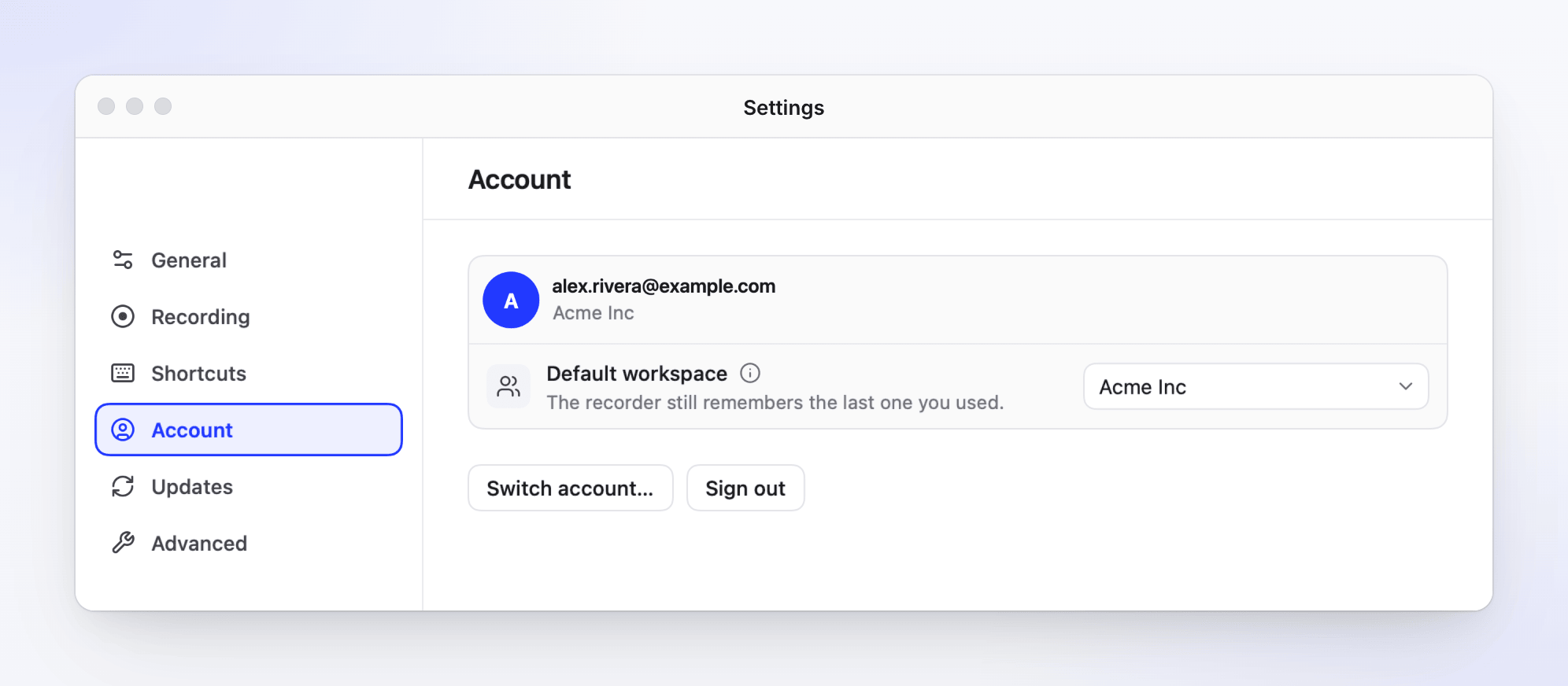
- Przełącz konto… otwiera logowanie w przeglądarce, dzięki czemu możesz zalogować się jako ktoś inny. W Skonfiguruj Clevera, link Przełącz konto robi to samo.
- Wyloguj usuwa Twoje logowanie z tego komputera i kończy je po stronie Clevera. Twoje ustawienia, skróty i notatki pozostają.
Oba przyciski są niedostępne podczas nagrywania lub przesyłania („Dostępne po zakończeniu przesyłania.”). Przełącz konto… wymaga również połączenia z internetem.
Przełączenie kont lub wylogowanie czyści listę Ostatnie w menu Clevera.
Nagrania, które jeszcze nie zostały przesłane
Nagranie zawsze przesyłane jest na konto, które je utworzyło. Jeśli niektóre nagrania wciąż czekają na przesłanie, Clevera najpierw zapyta o Przełączyć konto? lub Wylogować?:
„2 nagrania nie zostały jeszcze przesłane. Pozostaną na tym komputerze Mac i zostaną przesłane przy następnym logowaniu jako …”
„2 nagrania nie zostały jeszcze przesłane. Pozostaną na tym komputerze PC i zostaną przesłane przy następnym logowaniu jako …”
Jeśli będziesz kontynuować, te nagrania pozostaną na tym komputerze. Ich karta przesyłania wyświetli Zaloguj się, aby przesłać. Gdy ponownie zalogujesz się na konto, które je utworzyło, zostaną one przesłane automatycznie.
Rozwiązywanie problemów
| Co widzisz | Gdzie | Co zrobić |
|---|---|---|
| „To logowanie wygasło. Zacznij od nowa.” | Aplikacja | Link ma więcej niż 10 minut. Kliknij Zaloguj się ponownie, aby uzyskać nowy. |
| „Nie mogliśmy obsłużyć tego logowania. Zacznij od nowa tutaj.” | Aplikacja | Przeglądarka zwróciła logowanie, którego ta aplikacja nie zainicjowała, np. stara karta. Kliknij Zaloguj się w aplikacji ponownie. |
| „Nie mogliśmy zapisać Twojego logowania na tym komputerze Mac. Spróbuj ponownie.” | Aplikacja Mac | Clevera nie mogła zapisać danych w pęku kluczy. Spróbuj ponownie; jeśli problem się powtarza, zrestartuj Maca. |
| „Wygląda na to, że jesteś offline. Połącz się, a następnie spróbuj ponownie.” | Aplikacja | Połącz się z internetem, a następnie zaloguj. |
| Nie otworzyło się? — „Jeśli nic się nie stało, otwórz aplikację ponownie lub pobierz ją, jeśli jeszcze nie jest zainstalowana.” | Przeglądarka | Kliknij Otwórz ponownie Clevera. Jeśli przeglądarka nie pyta o otwarcie Clevera, upewnij się, że aplikacja jest zainstalowana i uruchomiona. |
| „Nie mogliśmy otworzyć aplikacji Clevera. Spróbuj ponownie.” | Przeglądarka | Kliknij Spróbuj ponownie lub użyj Skopiuj link do logowania w aplikacji i wklej go w tej przeglądarce. |
| „To logowanie wygasło. Zacznij od nowa z aplikacji Clevera.” | Przeglądarka | Kliknij Zaloguj się w aplikacji ponownie. |
| „To logowanie należy do innego konta. Zacznij od nowa z aplikacji Clevera.” | Przeglądarka | Zalogowałeś się w przeglądarce jako inna osoba niż ta, która rozpoczęła logowanie. Zacznij od nowa z aplikacji. |
| Zaktualizuj Clevera, aby się zalogować | Przeglądarka | Twoja aplikacja jest zbyt stara, aby się zalogować. Kliknij Pobierz najnowszą wersję i zainstaluj ją. |
| Zaloguj się, aby przesłać na karcie przesyłania | Aplikacja | Nagranie należy do konta, które nie jest zalogowane. Kliknij Zaloguj się i zaloguj się na to konto. |
| „Clevera nie mogła potwierdzić Twojego logowania.” na karcie przesyłania | Aplikacja | Kliknij Spróbuj ponownie lub wyloguj się i zaloguj ponownie. |
| „Twoje logowanie wygasło. Zaloguj się ponownie.” podczas rozpoczynania nagrywania | Aplikacja | Zaloguj się ponownie z poziomu rejestratora. |
| „Nie możesz nagrywać w … Wybierz inny obszar roboczy.” | Aplikacja | Twoja rola w tym obszarze roboczym nie pozwala na nagrywanie. Wybierz inny obszar roboczy w Nagraj do lub poproś właściciela o zmianę Twojej roli. |