

Zgłaszanie problemu z poziomu aplikacji komputerowej
Wyślij do zespołu wsparcia Clevera zgłoszenie problemu wraz z logami aplikacji komputerowej z poziomu Ustawień, uzyskaj kod referencyjny do podania w zgłoszeniu, sprawdź, co zawiera raport, i dowiedz się, jak samodzielnie znaleźć plik logów, jeśli aplikacja się nie uruchamia.
Gdy w aplikacji komputerowej Clevera wystąpi problem, wyślij zgłoszenie z poziomu Ustawień. Dotrze ono do zespołu wsparcia Clevera wraz z Twoim opisem oraz – jeśli wyrazisz na to zgodę – logami aplikacji. Otrzymasz kod referencyjny, który warto podać przy kontakcie z nami.
Zanim zaczniesz
- Aby wysłać zgłoszenie, musisz być zalogowany i mieć połączenie z internetem.
- Wyślij je krótko po wystąpieniu problemu, najlepiej zanim zamkniesz Clevera lub uruchomisz ponownie komputer, aby logi nadal obejmowały ten incydent.
Wysyłanie zgłoszenia
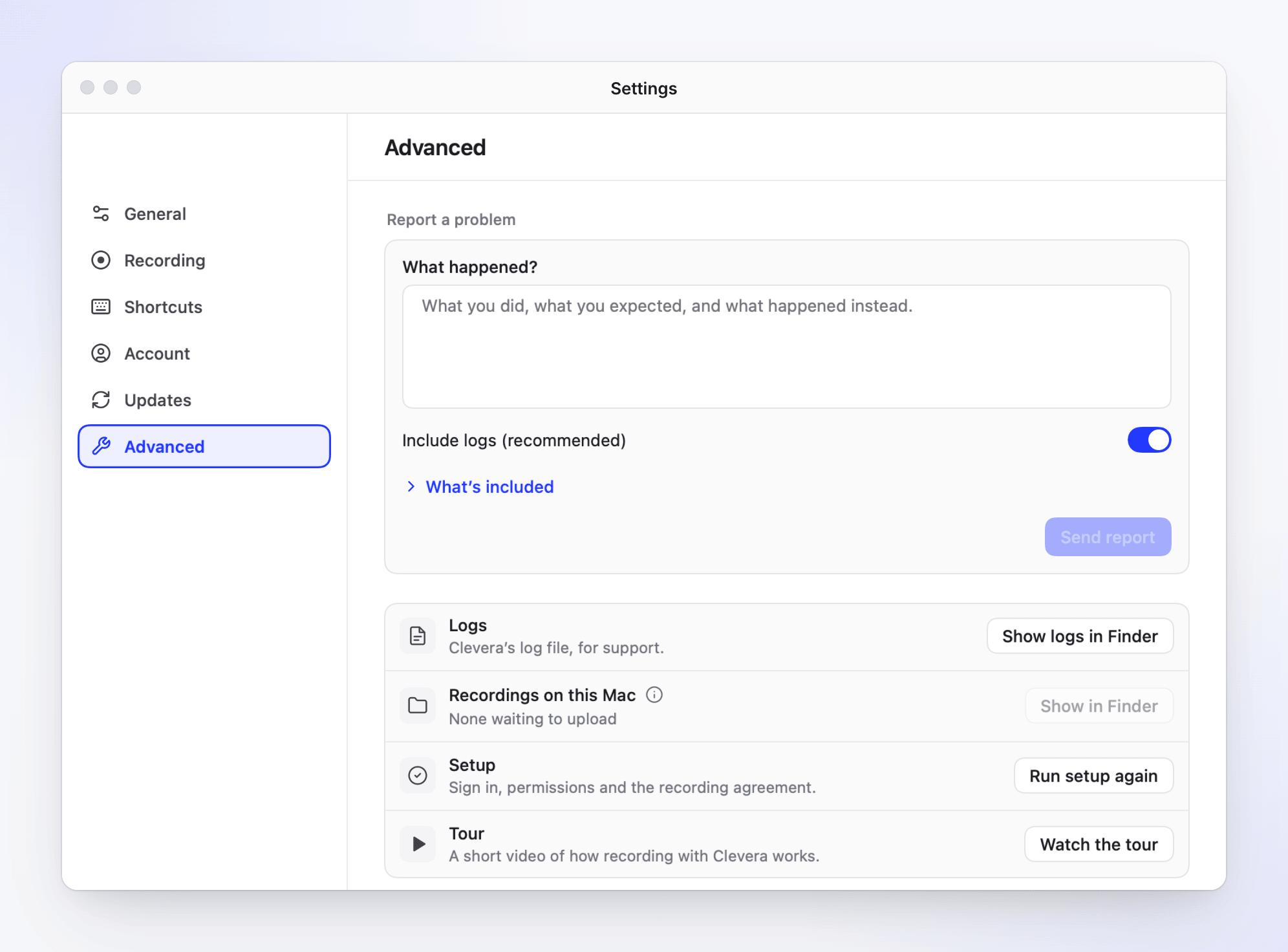
Otwórz Ustawienia › Zaawansowane
Otwórz rejestrator, klikając ikonę Clevera na pasku menu lub w obszarze powiadomień, kliknij Ustawienia (lub naciśnij ⌘, na komputerze Mac, Ctrl+, na Windows), a następnie kliknij Zaawansowane.
Opisz, co się stało
W sekcji Zgłoś problem, w polu Co się stało? opisz: co robiłeś, czego oczekiwałeś i co wydarzyło się zamiast tego. Dołącz dokładną treść komunikatu, który zobaczyłeś, oraz przybliżony czas wystąpienia problemu.
Wybierz, czy chcesz dołączyć logi
Pozostaw włączoną opcję Dołącz logi (zalecane), aby zespół wsparcia mógł sprawdzić działanie aplikacji. Kliknij Co jest zawarte, aby zobaczyć dokładnie, co zawiera raport.
Kliknij Wyślij zgłoszenie
Po wysłaniu zobaczysz komunikat „Wysłano. Twój numer referencyjny to CLV-XXXX.” z dopiskiem „Podaj go, jeśli skontaktujesz się ze wsparciem.”. Kliknij Kopiuj, aby skopiować numer referencyjny.
Przycisk Wyślij zgłoszenie pozostaje nieaktywny, dopóki nic nie wpiszesz, a także gdy jesteś wylogowany („Zaloguj się, aby wysłać zgłoszenie.”) lub offline.
Co zawiera raport
| Z Dołącz logi | Bez logów |
|---|---|
| Twój opis, wersje Clevera oraz macOS lub Windows, model Twojego komputera Mac lub PC. Logi Clevera z tego komputera, z usuniętymi hasłami i tokenami logowania. | Twój opis, wersje Clevera oraz macOS lub Windows, model Twojego komputera Mac lub PC. |
Log to tekstowy zapis działań aplikacji w czasie: rozpoczynanie i kończenie nagrań, przesyłanie, sprawdzanie uprawnień, ostrzeżenia i błędy. Zawiera nazwy takie jak obszar roboczy, nagranie oraz aplikacja lub okno, które nagrywałeś.
Raport nigdy nie zawiera Twoich nagrań: żadnego wideo z ekranu, dźwięku ani obrazu z kamery.
Gdzie trafia Twoje zgłoszenie
Zgłoszenia wraz z logami są przechowywane przez 7 dni i mają do nich dostęp wyłącznie zespół wsparcia i inżynierowie Clevera. Inni członkowie Twojego obszaru roboczego nie mogą ich zobaczyć i nie pojawiają się one nigdzie w aplikacji. Używamy ich wyłącznie do znalezienia i naprawienia zgłoszonego przez Ciebie problemu.
Kopiowanie szczegółów błędu
Niektóre błędy posiadają przycisk Kopiuj szczegóły, na przykład „Nie udało się rozpocząć nagrywania” po odliczaniu, a na komputerze Mac – menu ⋯ Więcej działań na karcie przesyłania. Kopiuje on techniczne szczegóły błędu. Wklej je do swojego zgłoszenia lub wiadomości do wsparcia.
Jeśli aplikacja się nie otwiera
Jeśli Clevera nie chce się uruchomić lub zamyka się przed wysłaniem zgłoszenia, wyślij plik logów samodzielnie. Gdy Clevera się otworzy, w Ustawienia → Zaawansowane → Logi znajdziesz opcję Pokaż logi w Finderze lub Pokaż logi w Eksploratorze plików.
Log to pojedynczy plik. Gdy przekroczy 5 MB, najstarsze linie są usuwane.
~/Library/Application Support/com.clevera.ai.recorder/dev/app.log
Otwórz folder
W Finderze wybierz Idź → Idź do folderu… (⌘⇧G), wklej
~/Library/Application Support/com.clevera.ai.recorder/devi naciśnij Return.Kompresja logów
Kliknij prawym przyciskiem myszy
app.logi wybierz Kompresuj "app.log". Finder utworzyapp.log.zipobok niego.Wyślij e-mailem
Wyślij e-mailem
app.log.zipna adres [email protected] z poniższymi szczegółami.
Logi to jeden plik na dzień, nazwany jak clevera-20261031.log. Clevera przechowuje 7 ostatnich.
%LOCALAPPDATA%\Clevera\logs
Otwórz folder
Naciśnij klawisz Windows+R, wklej
%LOCALAPPDATA%\Clevera\logsi naciśnij Enter.Skompresuj pliki
Zaznacz pliki
.log(Ctrl+A), kliknij prawym przyciskiem myszy i wybierz Wyślij do → Folder skompresowany (zip) (w systemie Windows 10).Wyślij e-mailem
Wyślij plik ZIP e-mailem na adres [email protected] z poniższymi szczegółami.
Co przekazać wsparciu
Kilka szczegółów pomoże nam szybko znaleźć odpowiednie linie:
- Numer referencyjny z Twojego zgłoszenia, na przykład „CLV-8F2K”.
- Kiedy to się stało: data i przybliżony czas wraz z Twoją strefą czasową.
- Co robiłeś: nagrywanie ekranu, okna czy obszaru, jaka aplikacja lub strona internetowa, jak długo oraz czy mikrofon lub kamera były włączone.
- Dokładny komunikat, słowo w słowo, lub tekst z Kopiuj szczegóły.
- Mac czy Windows oraz czy problem występuje za każdym razem.
Zobacz Skontaktuj się ze wsparciem, aby poznać wszystkie sposoby kontaktu z nami.
Rozwiązywanie problemów
| Komunikat | Co zrobić |
|---|---|
| „Zaloguj się, aby wysłać zgłoszenie.” | Zaloguj się, a następnie wyślij zgłoszenie ponownie. Jeśli nie możesz się zalogować, wyślij plik logów e-mailem. |
| „Nie udało się wysłać zgłoszenia. Sprawdź połączenie i spróbuj ponownie.” | Sprawdź połączenie i kliknij Wyślij zgłoszenie ponownie. Jeśli problem nadal występuje, wyślij plik logów e-mailem. |
| „Jesteś offline.” | Połącz się z internetem; przycisk Wyślij zgłoszenie stanie się ponownie dostępny. |