

Zapisuj filmy w Dropbox
Połącz Dropbox i zapisz gotowe wideo z Clevera jako plik MP4 w folderze aplikacji Clevera (Apps › Clevera-ai), nazwanym tak samo jak wideo, z podfolderem dla jego kolekcji. Nic nie jest publikowane ani udostępniane.
Zapisuj gotowe filmy z Clevera w swoim Dropbox jako pliki MP4. Clevera nadaje plikowi nazwę na podstawie tytułu filmu i umieszcza go w podfolderze o nazwie kolekcji, do której należy film. Nic nie jest publikowane ani udostępniane: plik jest tak samo prywatny, jak folder, w którym się znajduje.
Clevera działa tylko wewnątrz własnego folderu aplikacji w Twoim Dropbox, Apps › Clevera-ai. Nie widzi, nie wyświetla ani nie otwiera niczego innego w Twoim Dropbox.
Informacje o tym, jak działa publikowanie na różnych platformach, znajdziesz w sekcji Publikowanie filmów na platformach.
Co i gdzie trafia
| Gdzie trafia | Domyślnie Apps › Clevera-ai / Clevera / <collection name> / <video title>.mp4. Możesz wybrać inny folder wewnątrz Apps › Clevera-ai. |
| Udostępnianie | Brak. Plik jest prywatny w Twoim Dropbox, chyba że folder jest udostępniony. |
| Co wypełnia Clevera | Nazwa pliku (tytuł wideo) oraz Podfolder (kolekcja). Brak pisania przez AI. |
| Koszt | Brak opłaty za wysłanie. |
| Po wysłaniu | Status zmienia się bezpośrednio na Saved to Dropbox. Open in Dropbox pokazuje plik w jego folderze. |
Zanim zaczniesz
- Plan. Publikowanie jest dostępne w planie Wersja Pro i wyższych.
- Rola. Tylko właściciele i administratorzy obszaru roboczego mogą łączyć lub rozłączać konto. Każda osoba, która może edytować film, może zapisać go na już połączonym koncie.
- Miejsce. Twój Dropbox musi mieć wystarczająco dużo wolnego miejsca na wyrenderowany plik.
Połącz Dropbox
Otwórz Integracje
Otwórz Integracje z paska bocznego. Dropbox znajduje się w sekcji pamięć.

Zaloguj się do Dropbox
Kliknij Połącz. Dropbox poprosi o zalogowanie się, a następnie wyświetli uprawnienia, o które prosi Clevera:
- Wyświetlanie podstawowych informacji o Twoim koncie Dropbox, aby pokazać nazwę konta w Clevera.
- Wyświetlanie informacji o Twoich plikach i folderach w Dropbox, aby wyświetlić listę folderów w selektorze i sprawdzić, czy zapisany plik dotarł.
- Edycja zawartości Twoich plików i folderów w Dropbox, aby przesłać film.
Clevera łączy się jako aplikacja z dostępem do folderu aplikacji, więc dostęp do plików i folderów jest ograniczony do jej własnego folderu, Apps › Clevera-ai. Clevera nie widzi, nie wyświetla ani nie otwiera niczego innego w Twoim Dropbox.
Zezwól na dostęp
Kliknij Zezwól. Wrócisz do strony Integracje, a konto pojawi się na karcie Dropbox.
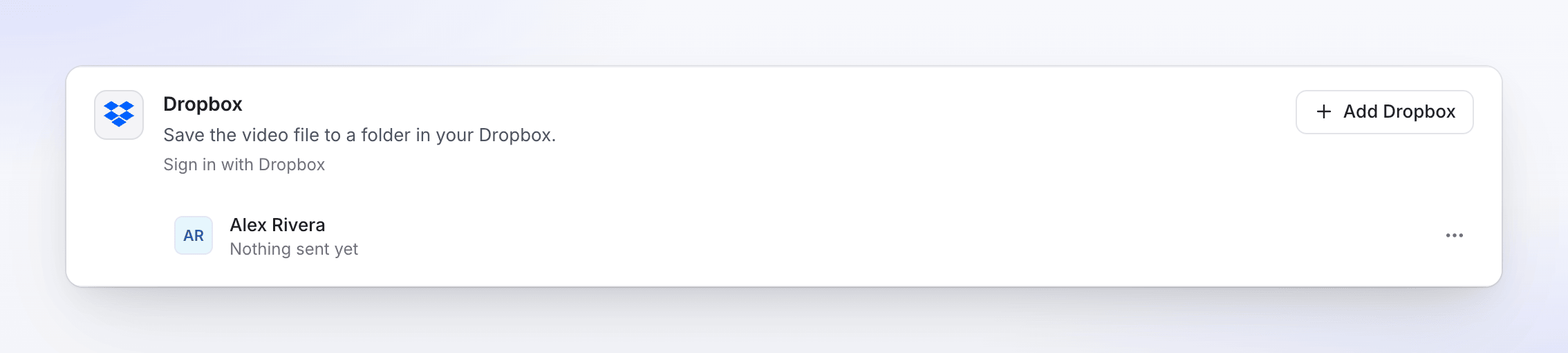
Aby dodać kolejny Dropbox, kliknij Dodaj konto i zaloguj się na inne konto na stronie Dropbox.
Zapisz film w Dropbox
Otwórz kartę Opublikuj
Otwórz film, kliknij Udostępnij, a następnie Opublikuj. Kliknij Opublikuj… (lub Opublikuj ponownie).
Zaznacz konto Dropbox
W sekcji Wyślij do → pamięć zaznacz konto Dropbox.
Sprawdź nazwę pliku i folder
Szczegóły są już wypełnione. Zmień nazwę lub folder, jeśli chcesz; zmiany zapisują się w trakcie pisania. Podgląd pokazuje ścieżkę i plik w takiej formie, w jakiej się pojawi. W podglądzie Dropbox oznacza folder aplikacji Clevera, Apps › Clevera-ai.
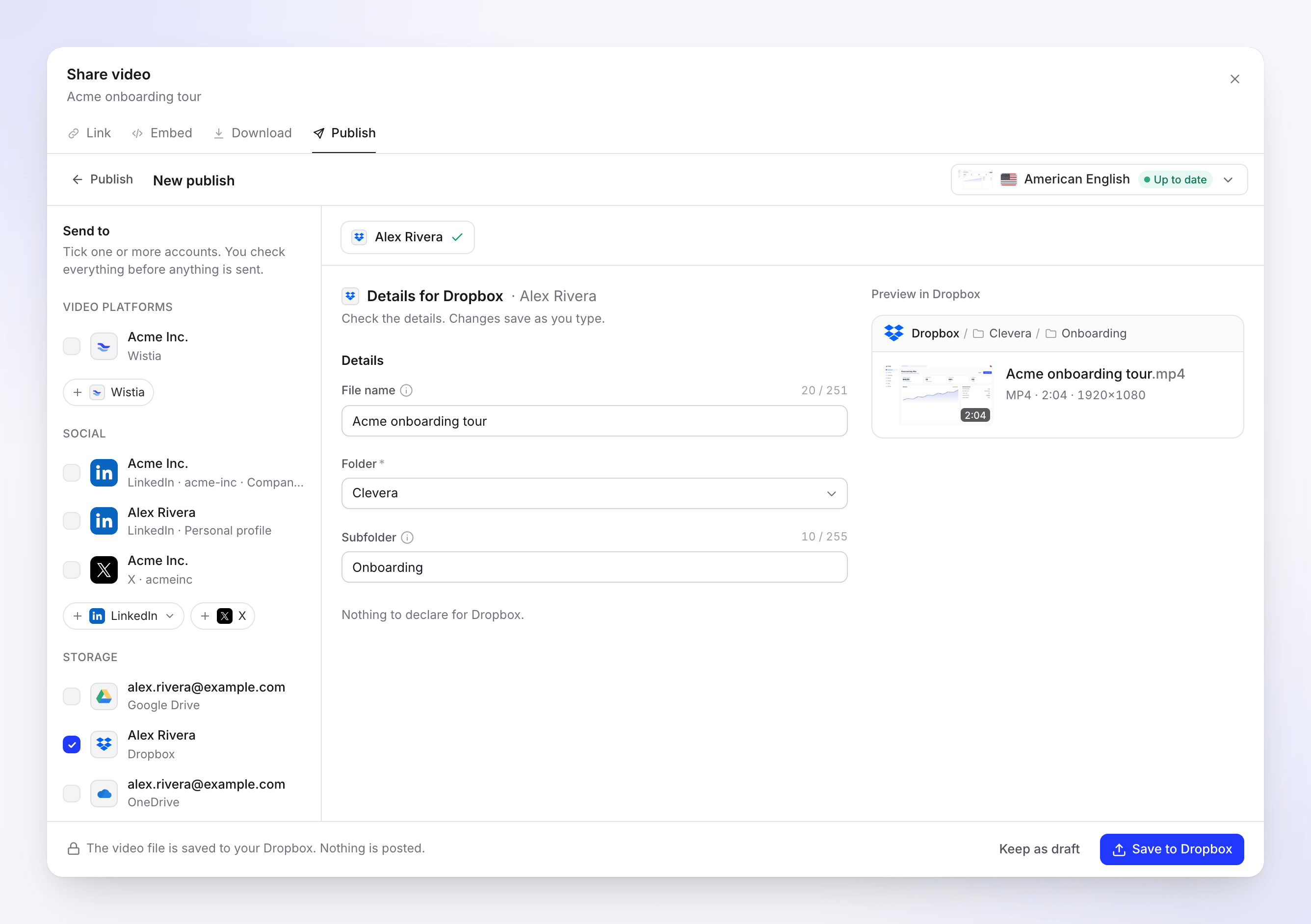
Podgląd pokazuje ścieżkę: Dropbox / Clevera / Onboarding / Acme onboarding tour.mp4, wewnątrz Apps › Clevera-ai. Zapisz
Kliknij Zapisz w Dropbox. Pojawi się notatka: „Plik wideo został zapisany w Twoim Dropbox. Nic nie jest publikowane.” Aby dokończyć później, kliknij Zachowaj jako szkic.
Nazwa pliku i foldery
Nazwa pliku domyślnie jest tytułem filmu w języku wybranego renderu. Pozostaw to pole puste, aby użyć tytułu. Clevera zawsze dodaje .mp4, więc nie wpisuj go samodzielnie.
Folder decyduje o tym, gdzie trafi plik. Każdy wybór znajduje się wewnątrz folderu aplikacji Clevera, Apps › Clevera-ai:
| Wybór | Gdzie trafia plik |
|---|---|
| Clevera (domyślnie) | Folder o nazwie Clevera wewnątrz Apps › Clevera-ai, utworzony przy pierwszym zapisie. |
| Dropbox | Główny folder aplikacji Clevera, Apps › Clevera-ai. |
| Inny folder | Foldery wewnątrz Apps › Clevera-ai oraz wewnątrz Clevera, posortowane według nazwy. |
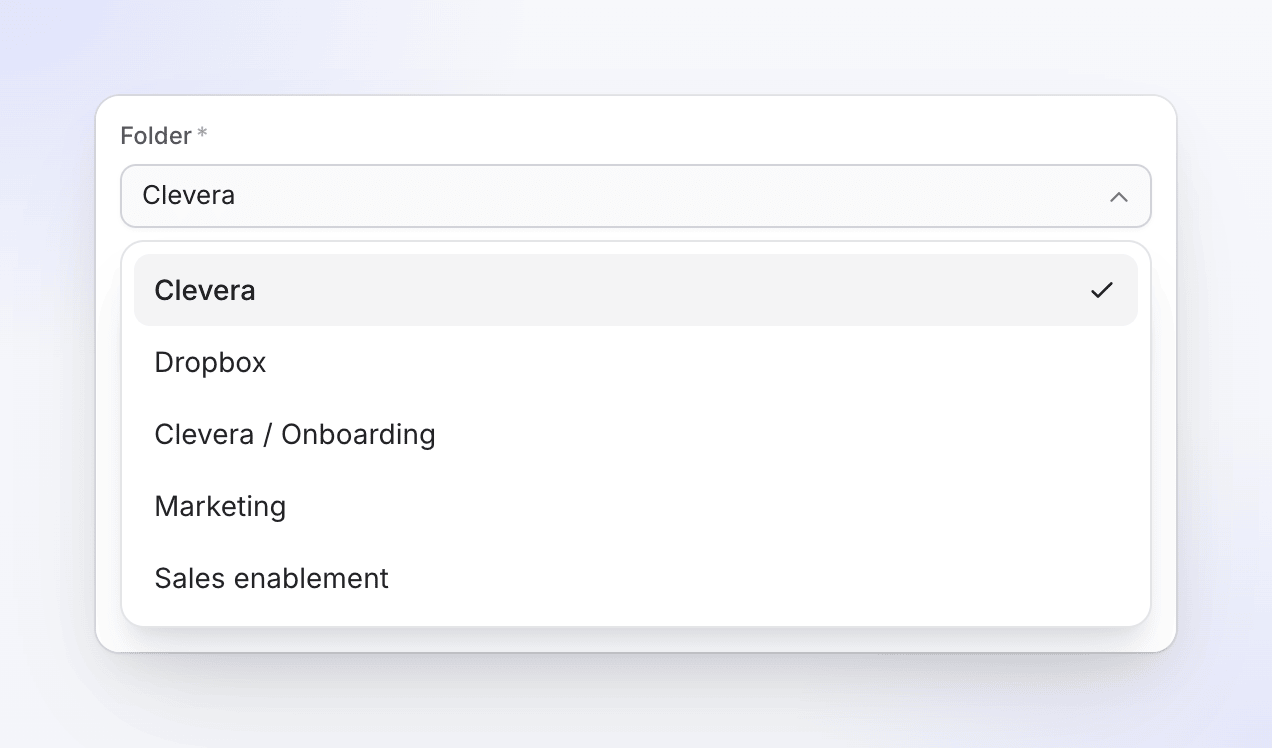
Lista nigdy nie pokazuje Twoich innych folderów Dropbox, ponieważ Clevera nie ma do nich wglądu. Aby zapisać plik w folderze, z którego korzysta zespół lub klient, utwórz go wewnątrz Apps › Clevera-ai w Dropbox i udostępnij go stamtąd.
Podfolder domyślnie przyjmuje nazwę kolekcji filmu, dzięki czemu filmy z tej samej kolekcji trafiają w jedno miejsce. Jeśli podfolder nie istnieje, zostanie utworzony w wybranym folderze. Wyczyść to pole, aby zapisać plik bezpośrednio w folderze. Film, który nie należy do żadnej kolekcji, nie ma podfolderu.
Lista folderów jest odświeżana mniej więcej raz na godzinę. Folder, który właśnie utworzyłeś w Dropbox, może pojawić się z opóźnieniem; możesz również wpisać jego nazwę w polu Podfolder.
Pola i limity
| Pole | Limit | Uwagi |
|---|---|---|
| Nazwa pliku | 251 znaków (255 z .mp4) |
Opcjonalne. Pozostaw puste, aby użyć tytułu wideo. Licznik pokazuje znaki, na przykład "20 / 251". |
| Folder | Jeden z wymienionych folderów, wymagane | Zapamiętywane dla każdego konta na przyszłość. |
| Podfolder | 255 znaków | Opcjonalne. Tworzony, jeśli go brakuje. |
Dropbox nie zezwala na używanie / \ < > : " | ? * w nazwach. Clevera zastępuje je podczas zapisu: " zmienia się na ', a pozostałe na -. Końcowe kropki i spacje są usuwane.
Ta sama nazwa dwa razy? Clevera nigdy nie nadpisuje plików. Jeśli plik o tej nazwie już istnieje, Dropbox zachowa oba i doda numer, na przykład Acme onboarding tour (1).mp4.
Wymagania dotyczące filmu
| Limit | |
|---|---|
| Rozmiar pliku | Do 350 GB |
| Format | MP4 |
Statusy, które zobaczysz
| Status | Co to oznacza |
|---|---|
| Waiting for render | Zapisuje się, gdy tylko renderowanie się zakończy. Znajduje się pod Sends after the render, nad Wysłano. |
| W kolejce / Uploading N% | Plik jest w drodze do Dropbox. |
| Saving to Dropbox | Plik właśnie dotarł i jest archiwizowany. Może być widoczny przez chwilę; nie ma osobnego etapu przetwarzania. |
| Saved to Dropbox | "Zapisano w Twoim Dropbox." Open in Dropbox pokazuje plik w folderze, do którego został zapisany. |
| niepowodzenie | Nic nie zostało zapisane lub zapis nie został ukończony. Komunikat informuje o przyczynie. |
| Usunięto | Plik został usunięty w Dropbox. |
W Dropbox po zapisaniu
Plik jest zwykłym plikiem MP4 w Apps › Clevera-ai w Twoim Dropbox. Możesz go tam udostępniać, przenosić lub zmieniać jego nazwę. Clevera nie tworzy linku do udostępniania i nie zmienia pliku po jego zapisaniu. Jeśli go usuniesz, wiersz w Clevera zmieni się na Usunięto.
Rozwiązywanie problemów
| Komunikat | Co zrobić |
|---|---|
| "There isn't enough free space in your Dropbox. Free some up, then retry." | Zwolnij miejsce lub uaktualnij plan Dropbox, a następnie kliknij Ponów. |
| "Dropbox didn't accept some of the details. Check them and send again." | Folder nie istnieje już w Apps › Clevera-ai (na przykład został przeniesiony lub zmieniono jego nazwę) lub jest tylko do odczytu. Wybierz inny folder i zapisz ponownie. Może to również oznaczać, że nazwa pliku jest niedozwolona. |
| "Reconnect your Dropbox account to send this." | Połączenie zostało przerwane, na przykład po usunięciu Clevera w Dropbox. Kliknij Połącz ponownie, a następnie Ponów. |
| "Dropbox rejected the video: the file is larger than allowed." | Render jest zbyt duży. Renderuj w niższej rozdzielczości. |
| "The upload was interrupted. Retry to carry on from where it stopped." | Dropbox był zbyt długo zajęty. Kliknij Ponów. |
| "This render is no longer available. Render the video again to send it." | Kliknij Renderuj ponownie, a następnie zapisz. |
| "Something went wrong while sending this to Dropbox. Please try again. Reference: …" | Kliknij Ponów. Jeśli błąd nadal występuje, skontaktuj się z pomocą techniczną, podając numer referencyjny. |
Rozłącz Dropbox
- Otwórz Integracje, znajdź konto na karcie Dropbox i kliknij ⋯ → Rozłącz.
- Potwierdź. Clevera wycofa swój dostęp w Dropbox, trwające zapisy zostaną przerwane, a pliki już zapisane pozostaną w Twoim Dropbox.
Aby sprawdzić to od strony Dropbox, otwórz Ustawienia → Połączone aplikacje na stronie dropbox.com. Clevera nie powinna być już na liście; jeśli nadal tam jest, kliknij Rozłącz w tym miejscu.
FAQ
Czy Clevera udostępnia plik? Nie. Zapisuje plik i na tym kończy działanie. Udostępnij go z poziomu Dropbox.
Czy Clevera widzi moje inne pliki? Nie. Dostęp jest ograniczony do jej własnego folderu aplikacji, Apps › Clevera-ai. Wewnątrz tego folderu odczytuje nazwy folderów, aby wypełnić selektor, i dodaje pliki. Nie widzi niczego innego w Twoim Dropbox.
Czy mogę zapisywać w folderze zespołu lub innym folderze w moim Dropbox? Nie bezpośrednio. Clevera zapisuje tylko wewnątrz Apps › Clevera-ai. Udostępnij folder stamtąd lub przenieś plik po jego zapisaniu.
Dlaczego mój plik znajduje się w podfolderze? Podfolder to kolekcja filmu. Wyczyść pole Podfolder przed zapisaniem, aby umieścić plik bezpośrednio w folderze.
Czy zapisywanie zużywa kredyty? Nie. Brak opłaty za każde wysłanie do pamięci.
Czy mogę zapisać ten sam film ponownie? Tak. Kliknij Wyślij ponownie do tego konta. Dropbox doda numer do nazwy zamiast zastępować pierwszy plik.