

Publikowanie filmów w YouTube
Połącz swój kanał YouTube i wysyłaj gotowe filmy z Clevera jako prywatne szkice, wraz z wygenerowanym przez AI tytułem, opisem, tagami i kategorią, a także rozdziałami z Twojego filmu.
Wyślij gotowy film z Clevera na swój kanał YouTube jako prywatny szkic, z tytułem, opisem, tagami i kategorią napisanymi przez AI oraz rozdziałami pobranymi z filmu. Nic nie jest publiczne, dopóki nie opublikujesz tego w YouTube Studio.
Informacje o tym, jak działa publikowanie na każdej platformie, znajdziesz w sekcji Publikowanie filmów na swoich platformach.
Co i gdzie trafia
| Gdzie trafia | Nowy film na połączonym kanale YouTube. |
| Widoczność | Domyślnie Prywatny. Możesz wybrać Niepubliczne, a po zakończeniu weryfikacji przez Google także Publiczny. |
| Subskrybenci | Domyślnie nie otrzymują powiadomienia. |
| Co wypełnia Clevera | tytuł, Opis, Tagi, Kategoria i Miniatura przez AI; Rozdziały z Twojego filmu. Ty odpowiadasz na deklaracje. |
| Koszt | Brak opłaty za wysyłkę. |
| Po wysłaniu | YouTube przetwarza film. Prywatny film ma status Prywatny w YouTube z informacją "Tylko Ty możesz go zobaczyć. Opublikuj go z YouTube Studio, gdy będziesz gotowy". |
Zanim zaczniesz
- Plan. Publikowanie jest dostępne w planie Wersja Pro i wyższych.
- Rola. Tylko właściciele i administratorzy obszaru roboczego mogą łączyć lub rozłączać kanał. Każdy, kto może edytować film, może wysłać go na już połączony kanał.
- Kanał YouTube. Konto Google musi posiadać kanał. Jeśli go nie ma, Clevera wyświetli Utwórz kanał, co otworzy konfigurację kanału w YouTube.
- Filmy powyżej 15 minut wymagają zweryfikowanego kanału. Zweryfikuj go pod adresem
youtube.com/verify.
Połącz YouTube
Otwórz Integracje
Otwórz Integracje z paska bocznego. YouTube znajduje się w sekcji Platformy wideo, a w jego wierszu widnieje opcja Zaloguj się przez Google.

Zaloguj się przez Google
Kliknij Połącz i wybierz konto Google. Jeśli zarządza ono kontem marki, Google zapyta, którego kanału użyć: wybierz ten, na który chcesz przesyłać filmy.
Sprawdź uprawnienia
Google wyświetla listę tego, o co prosi Clevera:
- Zarządzanie Twoimi filmami w YouTube, aby przesyłać film i ustawiać jego miniaturę.
- Wyświetlanie Twojego konta YouTube, aby odczytać nazwę kanału i kategorie filmów oraz śledzić przesyłanie podczas przetwarzania przez YouTube.
- Zobacz główny adres e-mail Twojego konta Google, aby pokazać, które konto Google jest właścicielem kanału.
Clevera nie prosi o zarządzanie całym kontem YouTube, usuwanie filmów ani publikowanie komentarzy. Google pokazuje ten ekran za każdym razem, gdy nawiązujesz połączenie.
Pozostaw wszystkie uprawnienia zaznaczone. Jeśli odznaczysz którekolwiek z nich, Clevera odmówi połączenia: "A permission Clevera needs was unticked on the YouTube consent screen. Connect again and leave every permission ticked."
Zezwól
Kliknij Zezwól (lub Kontynuuj). Wrócisz do strony Integracje, gdzie na karcie YouTube pojawi się kanał, oznaczony symbolem
@handle.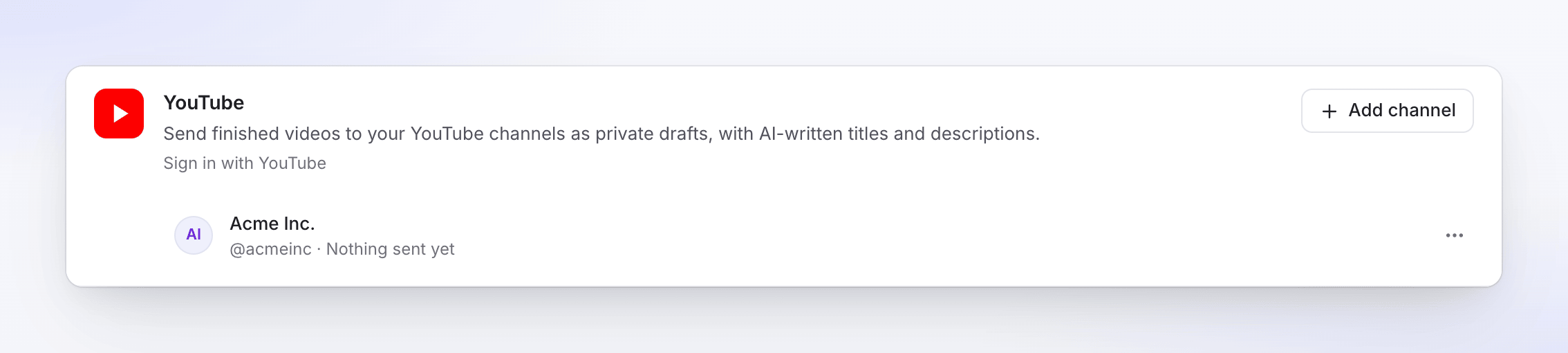
Aby dodać kolejny kanał, kliknij Dodaj kanał i wybierz inny kanał lub konto marki na ekranie Google. Każdy kanał znajduje się w osobnym wierszu.
Wyślij film do YouTube
Otwórz kartę Publikuj
Otwórz film, kliknij Udostępnij, a następnie Opublikuj. Kliknij Opublikuj… (lub Opublikuj ponownie).
Zaznacz kanał
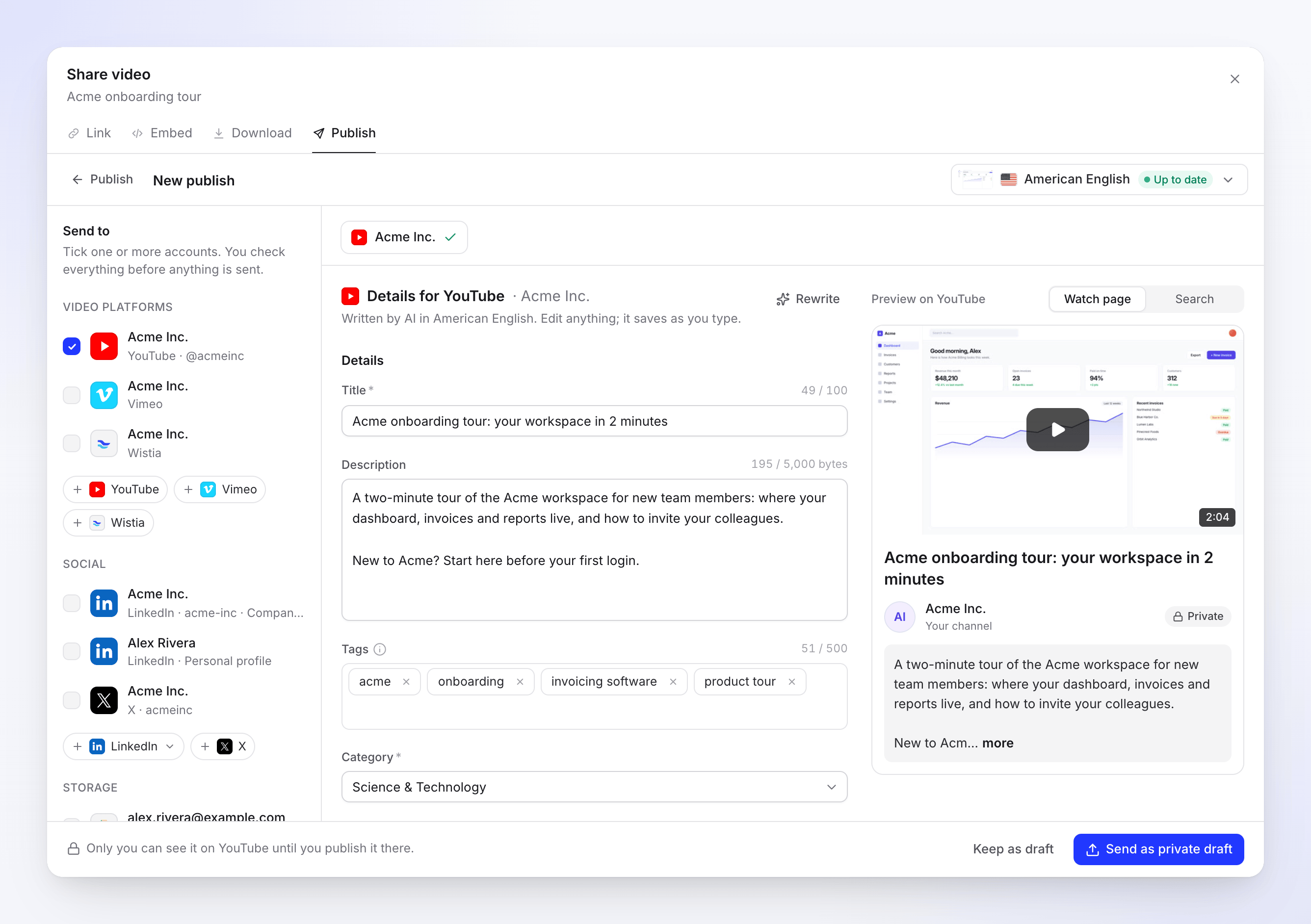
W sekcji Wyślij do → Platformy wideo zaznacz kanał YouTube.
Sprawdź szczegóły
AI napisze tytuł, opis i tagi oraz wybierze kategorię w języku wybranego renderu. Edytuj wszystko; zmiany zapisują się podczas pisania. Przełącz podgląd między Strona oglądania a Szukaj, aby zobaczyć, jak YouTube przycina tytuł i opis.
Ustaw widoczność i odpowiedz na deklaracje
Przewiń w dół do Widoczność, Powiadom subskrybentów, Rozdziały i Miniatura, a następnie odpowiedz na Przeznaczone dla dzieci oraz Zmienione lub syntetyczne treści w sekcji Twoje deklaracje.
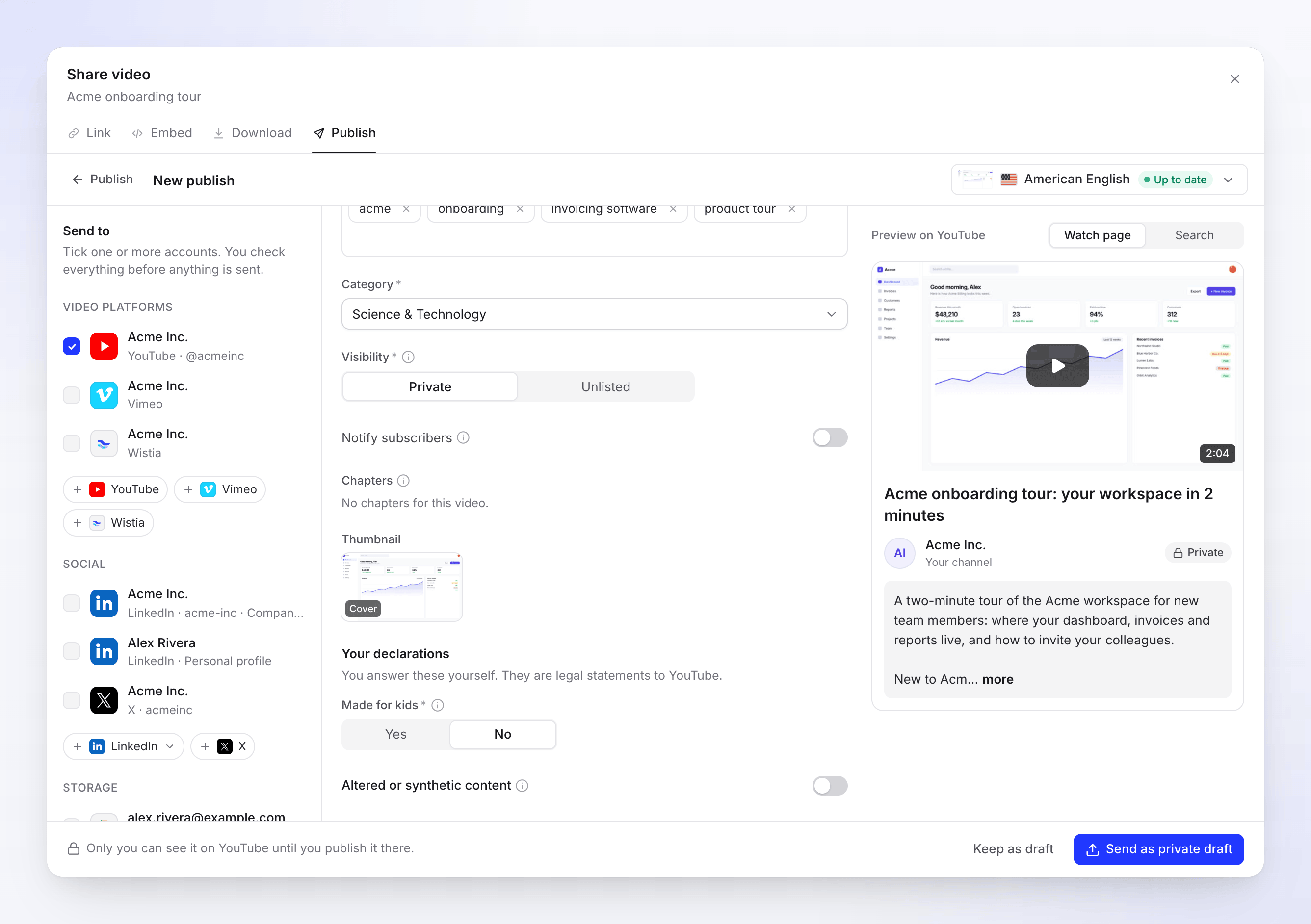
Samodzielnie odpowiadasz na deklaracje. AI nigdy ich nie ustawia. Wyślij
Kliknij Wyślij jako prywatny szkic (lub Wyślij jako niepubliczne, albo Opublikuj teraz dla Publiczny). Aby dokończyć później, kliknij Zachowaj jako szkic.
Pola i limity
| Pole | Wypełniane przez | Limit lub wybór | Uwagi |
|---|---|---|---|
| tytuł | AI | 100 znaków, wymagane | < i > są niedozwolone. |
| Opis | AI | 5 000 | Licznik zlicza znaki, na przykład "1 203 / 5 000". Znaki diakrytyczne, inne alfabety i emoji zajmują więcej miejsca, więc mieści się ich mniej; w pobliżu limitu pojawi się stosowna notatka. Rozdziały wliczają się do limitu. |
| Tagi | AI | łącznie 500 znaków | Naciśnij Enter po każdym z nich. Przecinki nie są dozwolone wewnątrz tagu. |
| Kategoria | AI | Jedna z kategorii Twojego kanału, wymagane | Zaczyna się od Science & Technology. |
| Widoczność | Ty | Prywatny, Niepubliczne; Publiczny po weryfikacji Google | Domyślnie Prywatny. |
| Powiadom subskrybentów | Ty | Włączone lub wyłączone | Wyłączone sprawia, że przesyłanie pozostaje dyskretne, dopóki jest wersją roboczą. |
| Rozdziały | Twoje wideo | Możliwość edycji tytułów, stałe czasy | Zobacz Rozdziały. |
| Miniatura | AI | Okładka, Miniatura lub Klatka 1–3 | Wysyłane jako JPEG 1280×720. |
| Przeznaczone dla dzieci | Ty | Tak lub Nie, wymagane | Deklaracja prawna zgodnie z ustawą COPPA. |
| Zmienione lub syntetyczne treści | Ty | Włączone lub wyłączone | Włącz, gdy realistyczne osoby, miejsca lub wydarzenia zostały stworzone lub zmienione za pomocą AI. |
Jak liczone są tagi: YouTube dodaje długość każdego tagu, plus 2 za każdy tag ze spacją (YouTube ujmuje go w cudzysłów), plus 1 za każdy przecinek między tagami. Wiodące # i zduplikowane tagi są usuwane podczas wysyłania.
Język: język renderu jest wysyłany jako język filmu. Nie ma osobnego pola.
Shorts: film pionowy o długości 3 minut lub krótszy jest wyświetlany jako Short. Kwadratowy film ma adnotację "Może pojawić się jako Short."
Twoje ustawienia Widoczność, Powiadom subskrybentów i deklaracje są zapamiętywane dla kanału i wypełniane następnym razem. Jeśli film ma prezentera AI, Zmienione lub syntetyczne treści są domyślnie włączone. Przepisz prosi AI o nowy tekst, do 10 razy dziennie na szkic.
Rozdziały
Rozdziały pochodzą ze struktury Twojego filmu, AI nigdy ich nie zgaduje. Możesz edytować ich tytuły; czasy zawsze odpowiadają filmowi. Podczas wysyłania Clevera dodaje je na końcu opisu jako linie typu 0:00 Introduction.
YouTube wyświetla tylko rozdziały, które spełniają jego zasady, więc Clevera najpierw je sprawdza:
- co najmniej 3 rozdziały,
- pierwszy zaczyna się od 0:00,
- każdy rozdział trwa co najmniej 10 sekund.
Jeśli nie spełniają wymagań lub film ich nie ma, Rozdziały wyświetlają "Brak rozdziałów dla tego filmu." i nic nie jest dodawane.
Wymagania dotyczące filmu
| Limit | |
|---|---|
| Długość | 1 sekunda do 12 godzin; do 15 minut na niezweryfikowanym kanale |
| Rozmiar pliku | Do 256 GB |
| Format | MP4 |
Statusy, które zobaczysz
| Status | Co to oznacza |
|---|---|
| Oczekiwanie na render | Wysyła się zaraz po zakończeniu renderowania. |
| W kolejce / Przesyłanie N% | Film jest w drodze do YouTube. |
| Oczekiwanie na YouTube | Dzienny limit przesyłania YouTube został wyczerpany. Wyśle się automatycznie po wskazanym czasie. |
| Przetwarzanie w YouTube | "YouTube przetwarza film. Może to potrwać kilka minut." |
| Prywatny w YouTube | "Tylko Ty możesz go zobaczyć. Opublikuj go z YouTube Studio, gdy będziesz gotowy." |
| Niepubliczne w YouTube | "Niepubliczne w YouTube. Tylko osoby z linkiem mogą go obejrzeć." |
| Opublikowano | Publiczny w YouTube: "Opublikowano w YouTube." |
| niepowodzenie | YouTube odrzucił przesyłanie. Komunikat wyjaśnia dlaczego. |
| Usunięto | Film został usunięty w YouTube. |
Otwórz w YouTube Studio otwiera stronę edycji filmu w YouTube Studio lub stronę oglądania, gdy stanie się publiczny.
Ostrzeżenia w wysłanym wierszu
Gdy wideo dotarło, ale coś dodatkowego nie, wiersz wyświetla bursztynową notatkę pod swoim statusem:
- "YouTube keeps uploads from apps under review private for now. Change the visibility in YouTube Studio." zawiera link Open in YouTube Studio.
- "The video is on YouTube, but its custom thumbnail couldn't be set. Set it on YouTube."
W YouTube po wszystkim
Przesłany film jest zwykłym filmem w YouTube Studio. Zmień jego widoczność, zaplanuj go, dodaj ekrany końcowe lub playlistę. Przez około tydzień po wysłaniu Clevera sprawdza film co kilka godzin, więc opublikowanie go w Studio zmienia wiersz na Opublikowano, a usunięcie go zmienia go na Usunięto.
Rozwiązywanie problemów
Ponów pojawia się tylko wtedy, gdy ponowna próba może pomóc.
| Komunikat | Co zrobić |
|---|---|
| "This account has no YouTube channel that can receive videos." | Kliknij Utwórz kanał, skonfiguruj go w YouTube, a następnie połącz ponownie. |
| "Verify your channel to upload videos over 15 minutes." | Kliknij Zweryfikuj kanał, zakończ weryfikację YouTube, połącz ponownie kanał, a następnie Ponów. |
| "YouTube's daily upload capacity is used up. We'll send it automatically after …" | Nie musisz nic robić. Wyśle się automatycznie o tej porze. |
| "This channel reached YouTube's upload limit. Try again later." | YouTube ogranicza liczbę filmów, które kanał może przesłać w ciągu dnia. Kliknij Ponów później. |
| "A permission Clevera needs was unticked on the YouTube consent screen. Connect again and leave every permission ticked." | Połącz ponownie i pozostaw wszystkie uprawnienia zaznaczone na ekranie Google. |
| "Reconnect your YouTube account to send this." | Połączenie wygasło, na przykład po usunięciu Clevera z Twojego konta Google. Kliknij Połącz ponownie YouTube, a następnie Ponów. |
| "YouTube didn't accept some of the details. Check them and send again." | YouTube odrzucił tytuł, opis, tagi lub kategorię. Kliknij Edytuj szczegóły, dostosuj i wyślij ponownie. |
| "YouTube rejected the video: it's a duplicate of a video already on the account." | YouTube wykrył, że ten sam film znajduje się już na kanale. |
| "YouTube rejected the video: it received a copyright claim." | YouTube znalazł treści, które uważa za chronione prawem autorskim, często muzykę. Zmień ją i wyrenderuj ponownie. |
| "YouTube rejected the video: …" (format, length or other checks) | Powód jest podany w zdaniu, na przykład "it couldn't be processed." Wyrenderuj wideo ponownie, a następnie wyślij. |
| "The upload was interrupted. Retry to carry on from where it stopped." | Kliknij Ponów. |
| "Something went wrong while sending this to YouTube. Please try again. Reference: …" | Kliknij Ponów. Jeśli problem nadal występuje, skontaktuj się z pomocą techniczną, podając numer referencyjny. |
Jeśli YouTube odrzuci niestandardową miniaturę, na przykład dlatego, że kanał nie jest zweryfikowany, wideo nadal zostanie przesłane, a YouTube użyje własnej klatki. Wiersz informuje o tym w bursztynowej notatce.
Rozłącz YouTube
- Otwórz Integracje, znajdź kanał na karcie YouTube i kliknij ⋯ → Rozłącz.
- Potwierdź. Clevera cofnie swój dostęp w Google, zatrzyma wysyłanie filmów, które są w toku, a filmy już znajdujące się w YouTube pozostaną tam. Jeśli połączyłeś kilka kanałów podczas jednego logowania, dostęp pozostanie aktywny, dopóki ostatni z nich nie zostanie rozłączony.
Aby sprawdzić to po stronie Google, otwórz swoje konto Google, przejdź do Bezpieczeństwo → Twoje połączenia z aplikacjami i usługami innych firm i usuń Clevera, jeśli nadal znajduje się na liście.
FAQ
Dlaczego brakuje opcji Publiczny? Dopóki Google nie zakończy weryfikacji aplikacji YouTube od Clevera, filmy można przesyłać tylko jako Prywatne lub Niepubliczne. Wyślij jako prywatny, a następnie opublikuj w YouTube Studio.
Czy moi subskrybenci otrzymają powiadomienie? Nie, chyba że włączysz opcję Notify subscribers.
Czy mogę dodać film do playlisty lub zaplanować jego publikację? Na razie nie z poziomu Clevera. Zrób to w YouTube Studio, gdy film już tam trafi.
Czy mogę wybrać własną miniaturę? Możesz wybrać ją z okładki, plakatu lub klatki filmu. Aby użyć innego obrazu, zmień go w YouTube Studio.
Czy publikowanie w YouTube zużywa kredyty? Nie ma opłaty za każdą wysyłkę.