

Publikuj artykuły w innych narzędziach
Połącz Notion, Confluence, Google Docs, ClickUp, GitBook, ReadMe, Help Scout oraz hosty Git ze swoim obszarem roboczym, a następnie publikuj w nich dowolne artykuły Clevera. Dowiedz się, kto może łączyć i publikować, jak działa ponowna publikacja oraz w jaki sposób przenoszone są obrazy, wideo i formatowanie.
Integracje przesyłają gotowy artykuł Clevera do narzędzi, z których korzysta Twój zespół: wiki, strony z dokumentacją, centrum pomocy lub repozytorium kodu. Połącz narzędzie raz dla całego obszaru roboczego, a następnie publikuj w nim dowolny artykuł za pomocą przycisku Udostępnij w edytorze.
Zanim zaczniesz
- Plan: integracje są dostępne w planach Pro i Niestandardowe. W planach Free i Starter na stronie Integracje wyświetla się komunikat „Integracje są zawarte w planie Pro” wraz z przyciskiem Przejdź na Pro, a w karcie Opublikuj w edytorze widnieje informacja „Publikowanie w Twoich narzędziach jest zawarte w planie Pro” wraz z przyciskiem Ulepsz.
- Kto może łączyć: tylko właściciele i administratorzy obszaru roboczego mogą łączyć lub odłączać narzędzia. Wszyscy inni widzą komunikat: „Tylko właściciele i administratorzy zespołu mogą łączyć lub odłączać integracje. Nadal możesz publikować w połączonych narzędziach z poziomu edytora.”
- Kto może publikować: każdy, kto może edytować artykuł. Osoba, która może go tylko wyświetlać, zobaczy komunikat: „Możesz wyświetlić ten element, ale nie możesz go opublikować. Poproś kogoś, kto może go edytować.”
- Zawartość: publikujesz Artykuł. Wideo, z którego pochodzi, nie jest dodawane do strony. Wideo trafia do innego narzędzia tylko wtedy, gdy umieścisz je wewnątrz artykułu jako blok wideo (zobacz Jak przenoszone są obrazy i wideo).
Co możesz połączyć
| Narzędzie | Co tworzy tam Clevera | Twój wybór | Jak połączyć |
|---|---|---|---|
| Notion | Strona | Główny poziom obszaru roboczego, strona lub baza danych | Zaloguj się przez Notion |
| Confluence | Strona na początku przestrzeni | Przestrzeń | Zaloguj się przez Confluence |
| Google Docs | Nowy dokument Google w Mój dysk | Brak (zawsze Mój dysk) | Zaloguj się przez Google Docs |
| ClickUp | Dokument | Obszar roboczy | Zaloguj się przez ClickUp |
| GitBook | Strona na początku przestrzeni | Przestrzeń | Klucz dostępu |
| ReadMe | Przewodnik | Kategoria przewodnika | Klucz API |
| Help Scout | Artykuł Docs | Strona Docs, a następnie kolekcja | Klucz API Docs |
| GitHub, GitLab, Bitbucket | Plik Markdown i jego zrzuty ekranu, w jednym commicie | Konto, repozytorium i folder | Zaloguj się |
| WordPress | Nic nie jest przesyłane: umieszczasz wideo i artykuły Clevera w postach za pomocą bloków lub widżetów | Skonfiguruj za pomocą wtyczki WordPress | Wtyczka WordPress |
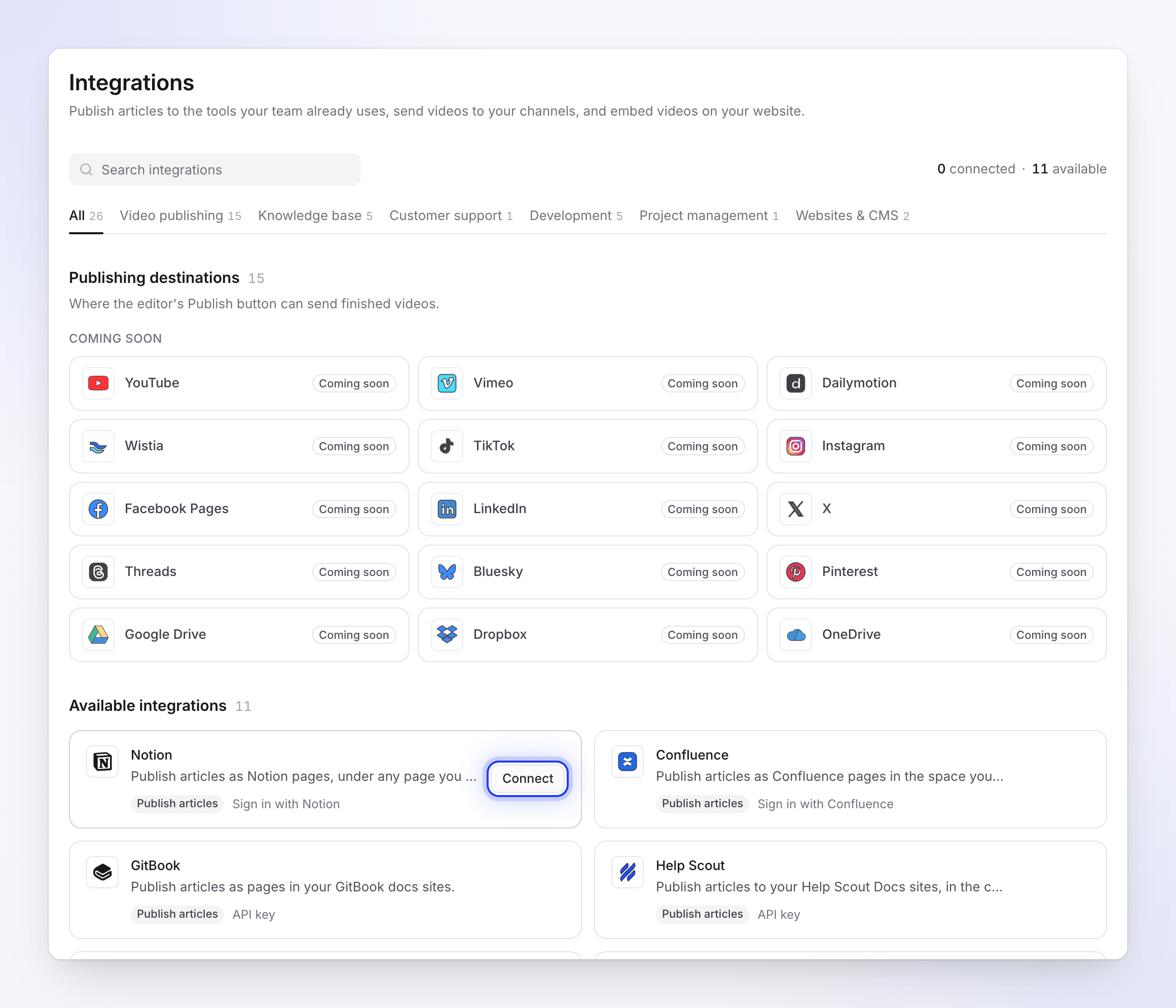
Każde połączenie należy do obszaru roboczego, a nie do osoby, która je utworzyła. Każde narzędzie może mieć jedno połączenie na obszar roboczy (WordPress może mieć jedno na witrynę). Ponowne połączenie z innym kontem zastępuje stare połączenie.
Połącz narzędzie
Otwórz Integracje
Kliknij nazwę swojego obszaru roboczego u góry paska bocznego i wybierz Integracje. Strona wyświetla najpierw Połączono narzędzia, a następnie Dostępne integracje. Wyszukuj lub filtruj według kategorii (Baza wiedzy, Obsługa klienta, Programowanie, Zarządzanie projektami, Strony internetowe i CMS).
Kliknij Połącz
Każda karta pokazuje, co robi narzędzie (Publikuj artykuły, Osadzaj wideo, Osadzaj artykuły) i jak się łączy: Zaloguj się przez…, Klucz API lub … wtyczka. Przycisk Połącz pojawia się, gdy najedziesz na kartę.
- Narzędzia Zaloguj się przekierowują Cię do ekranu uprawnień narzędzia, gdzie aplikacja nazywa się Clevera. Zatwierdź ją, a wrócisz do Integracji z komunikatem „Notion połączono pomyślnie z Acme Inc.!” (z Twoim narzędziem i kontem).
- Narzędzia Klucz API otwierają Połącz …: wklej klucz, kliknij Sprawdź klucz, wybierz witryny do publikacji, a następnie kliknij Połącz. Zobaczysz na przykład „Help Scout połączono”.
- WordPress pokazuje Skonfiguruj z krokami, które należy wykonać wewnątrz WordPressa.
Sprawdź połączenie
Narzędzie przenosi się do Połączono z nazwą konta, plakietką statusu i linią taką jak „Nic jeszcze nie opublikowano” lub „Opublikowano 2 godziny temu · 4 artykuły”.
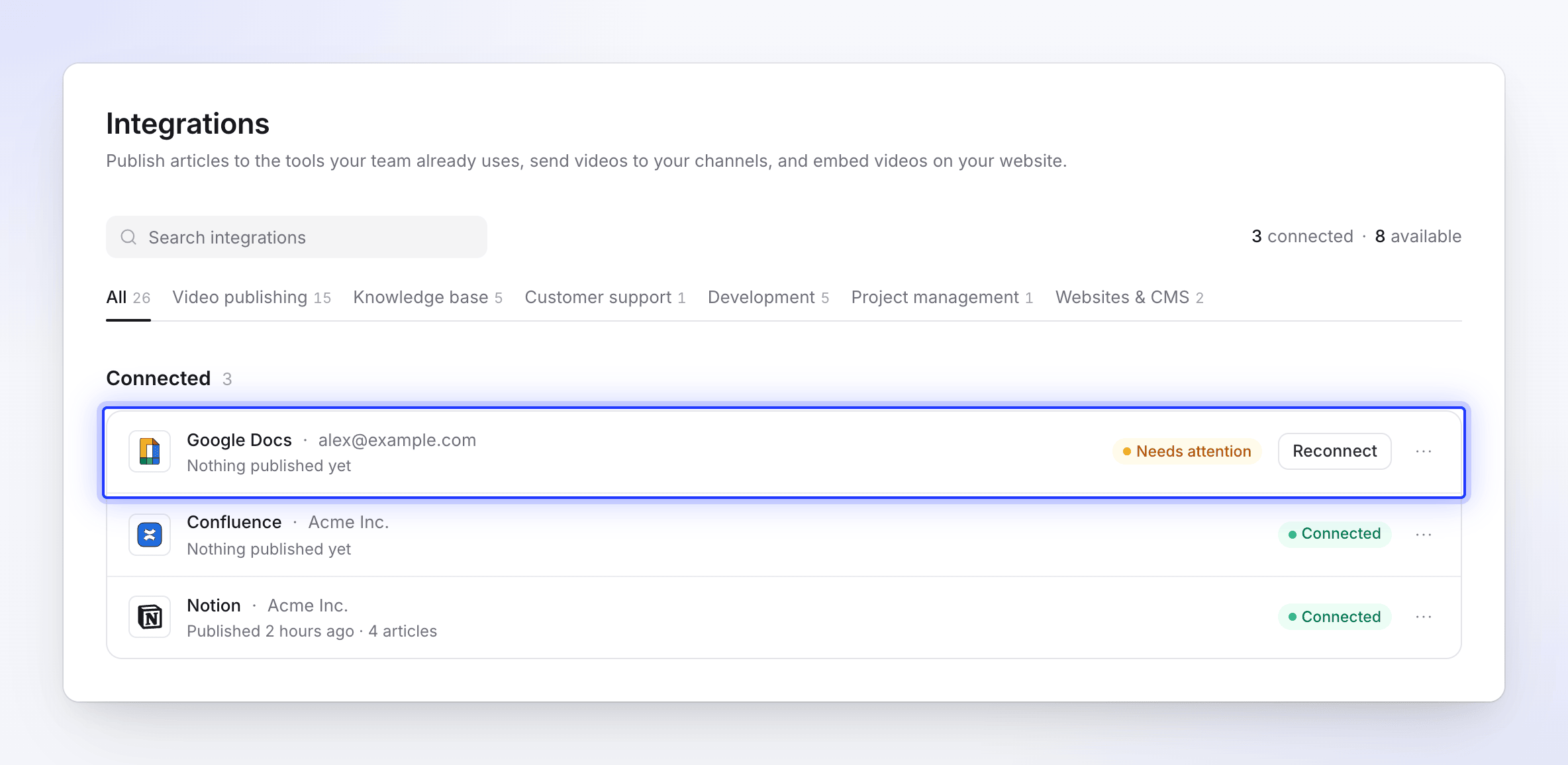
Połączenie, które wymaga uwagi, pokazuje Połącz ponownie w swoim wierszu.
Opublikuj artykuł
Otwórz kartę Opublikuj
Otwórz artykuł (lub wideo, które posiada artykuł) i kliknij Udostępnij → Opublikuj. W sekcji Opublikuj artykuł narzędzia pojawiają się jako kafelki w dwóch grupach:
- Gotowe do publikacji: połączone narzędzia. Kafelek brzmi „Połączono · Acme Inc.” (połączone konto) lub „Opublikowano 2 godziny temu”, gdy artykuł już tam trafił.
- Połącz, aby opublikować: narzędzia oznaczone jako Niepołączone lub Wymaga ponownego połączenia. Kliknięcie jednego z nich otwiera stronę Integracje.
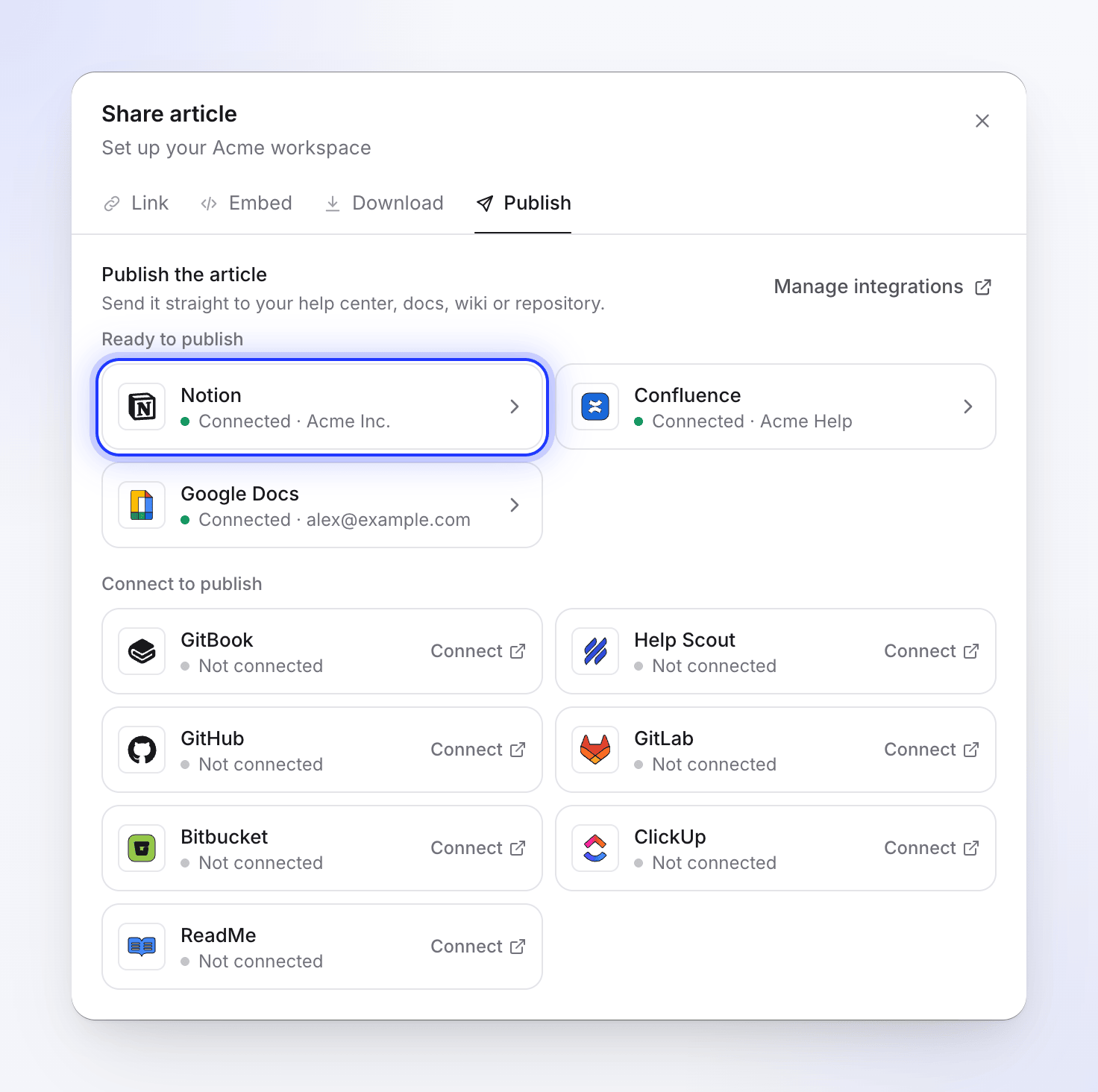
Połączone narzędzia są na pierwszym miejscu. Wybierz miejsce docelowe
Kliknij połączone narzędzie. W sekcji Gdzie trafi wybierz miejsce w tym narzędziu (stronę, przestrzeń, repozytorium i folder…). Clevera zapamiętuje ostatnie miejsce wybrane dla każdego narzędzia. Opublikowano jako pokazuje tytuł, jaki artykuł otrzyma w tym miejscu.
Kliknij ⓘ obok tytułu, Co konwertuje w Notion (z nazwą Twojego narzędzia), aby zobaczyć, jak przenoszone jest formatowanie.
Opublikuj
Kliknij Opublikuj w Notion (z nazwą Twojego narzędzia). Kroki wyświetlają się w trakcie wykonywania: „Szukanie istniejącej kopii w Notion”, następnie Uruchamianie, Przesyłanie plików 2 z 5 (Notion i Confluence przesyłają najpierw zrzuty ekranu) oraz Zapisywanie strony.
Jeśli narzędzie ma już artykuł o tym samym tytule, Clevera najpierw zapyta, co zrobić (zobacz Opublikuj ponownie po edycji).
Otwórz go
Po zakończeniu zobaczysz „Opublikowano w Notion.” z tytułem artykułu, jego lokalizacją i Odnośnik, który możesz skopiować. Kliknij Otwórz w Notion, aby go zobaczyć, lub Opublikuj gdzie indziej, aby wrócić do listy.
Publikowanie odbywa się na naszych serwerach, więc możesz zamknąć okno Udostępniania podczas pracy. Po zakończeniu powiadomienie poinformuje Cię: „Opublikowano w Notion.”. Jeśli wystąpi błąd, gdy okno jest otwarte, przyczyna pojawi się w przepływie z przyciskiem Spróbuj ponownie lub Połącz ponownie, gdy połączenie będzie tego wymagać.
Artykuł jest publikowany w języku, który masz otwarty w edytorze. Najpierw przełącz język na górnym pasku, aby opublikować tłumaczenie. Publikowanie nigdy nie zużywa kredytów.
Możesz publikować do 20 razy na minutę. Po przekroczeniu tego limitu zobaczysz komunikat „Zbyt wiele prób publikacji. Proszę chwilę odczekać przed ponowną próbą.”
Opublikuj ponownie po edycji
Publikowanie tworzy kopię i działa tylko w jedną stronę. Gdy zmienisz artykuł w Clevera, kopia w innym narzędziu pozostaje bez zmian, dopóki nie opublikujesz ponownie. Edycje wprowadzone przez innych w kopii w innym narzędziu nigdy nie wracają do Clevera.
Gdy publikujesz artykuł, którego tytuł już istnieje w wybranym miejscu, Clevera wyświetli „Ten artykuł jest już w Notion” i poprosi o „Wybierz, co stanie się z istniejącym artykułem”. Kliknij Wyświetl go, aby otworzyć istniejący, a następnie wybierz:
| Opcja | Co się dzieje | Przycisk |
|---|---|---|
| Zaktualizuj istniejący artykuł | Istniejący artykuł otrzymuje tę wersję (zobacz tabelę poniżej). | Zaktualizuj w Notion |
| Utwórz nowy artykuł | „Zachowaj istniejący i dodaj ten pod nowym tytułem.” Clevera sugeruje Nowy tytuł, taki jak „Konfiguracja płatności (2)”. | Utwórz nowy artykuł |
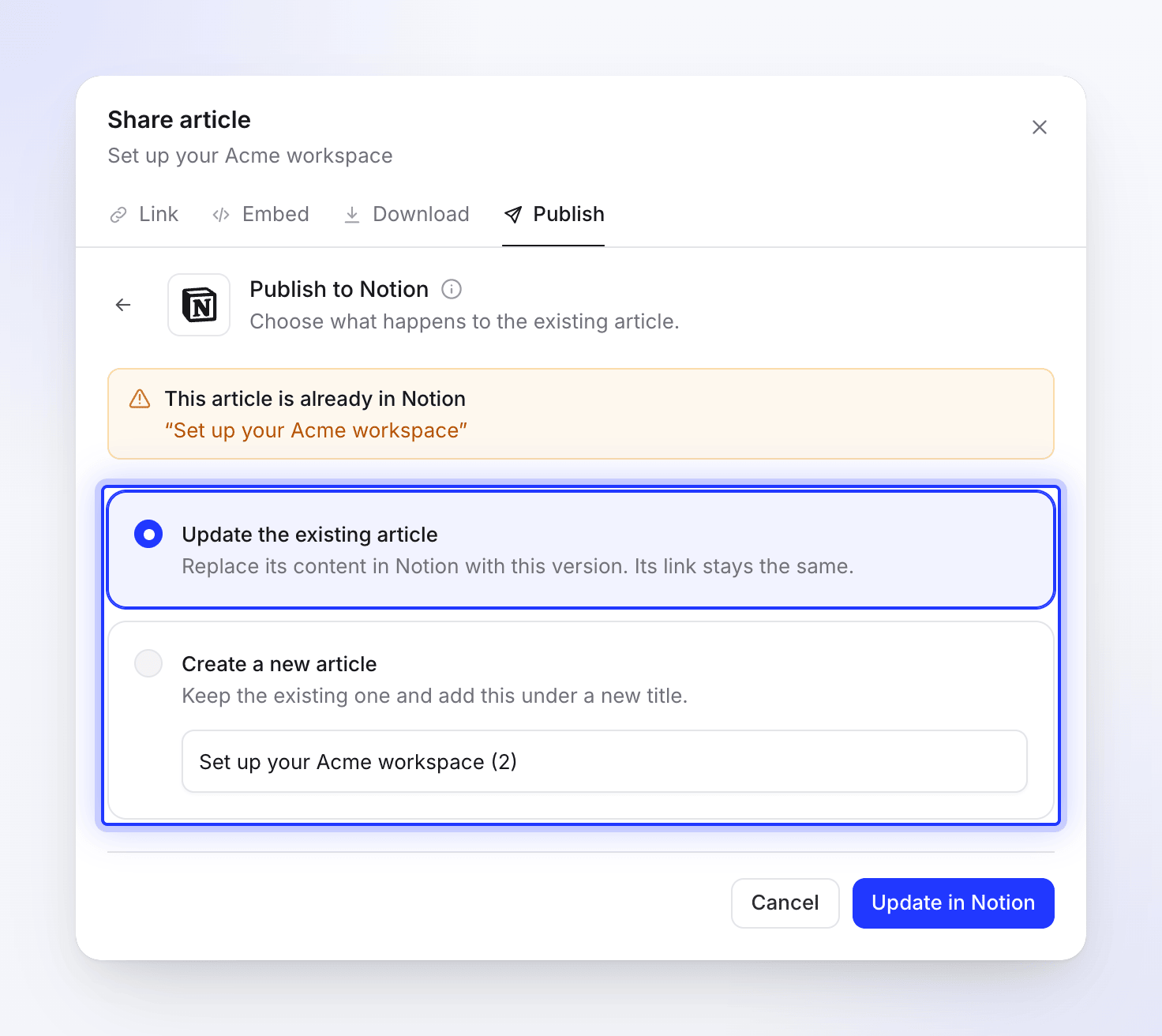
To, co robi Zaktualizuj istniejący artykuł, zależy od narzędzia:
| Narzędzie | Aktualizacja |
|---|---|
| Confluence, GitBook, ReadMe, ClickUp, Help Scout | Aktualizuje tę samą stronę. Jej adres pozostaje bez zmian. |
| GitHub, GitLab, Bitbucket | Nadpisuje ten sam plik w nowym commicie. |
| Notion | Tworzy nową stronę w tym samym miejscu, a następnie przenosi starą stronę do kosza Notion. Adres zmienia się, a komentarze na starej stronie pozostają przy starej stronie. |
| Google Docs | Nigdy nie pyta: każda publikacja tworzy nowy dokument. |
Edycje wprowadzone przez innych w innym narzędziu są nadpisywane przez aktualizację.
Jak przenoszone są obrazy i wideo
Opublikowana strona nigdy nie zaczyna się od wideo, z którego pochodzi artykuł. Publikowane są tylko bloki wideo umieszczone wewnątrz artykułu (Wideo Clevera, plik wideo lub osadzenie, takie jak YouTube), każdy w miejscu, w którym znajduje się w artykule. Zobacz Pokaż wideo w artykule.
Blok Wideo Clevera jest publikowany tylko wtedy, gdy włączony jest link udostępniania tego wideo. Gdy link jest wyłączony, blok jest pomijany na opublikowanej stronie.
| Narzędzie | Zrzuty ekranu | Filmy wewnątrz artykułu |
|---|---|---|
| Notion | Przesłane do Notion | Pliki wideo do 20 MB są przesyłane; YouTube odtwarza się w bloku wideo; film z Clevera staje się podglądem linku |
| Confluence | Przesłane jako załączniki strony | Filmy z YouTube i Clevera odtwarzają się na stronie; pliki wideo stają się linkami |
| Google Docs | Skopiowane do dokumentu | Linki z ▶️ |
| Help Scout | Przesłane do Help Scout | Filmy z YouTube i Clevera odtwarzają się w artykule; pliki wideo stają się linkami |
| GitHub, GitLab, Bitbucket | Zacommitowane do repozytorium obok pliku Markdown | Miniatura lub plakat z linkiem do filmu oraz link ▶ |
| GitBook | Przesłane do przestrzeni | Bloki osadzone (Embed) |
| ReadMe | Przesłane do ReadMe | Osadzone elementy (Embeds) |
| ClickUp | Link 🖼️ na zrzut ekranu | Linki ▶ |
Co zmienia się w formatowaniu
Clevera konwertuje artykuł na format właściwy dla każdego narzędzia. Nagłówki, akapity, pogrubienia, kursywa, linki, listy, cytaty i separatory są przenoszone wszędzie. Ikony kart nigdy nie są przenoszone, a linki do innych stron Clevera zachowują swój tekst, ale tracą funkcję linku, ponieważ te adresy nie istnieją poza Clevera.
| Narzędzie | Co jest konwertowane |
|---|---|
| Notion | Karty, objaśnienia (callouts), przełączniki, tabele, kod, równania i listy kontrolne są publikowane natywnie; kroki stają się listą numerowaną. |
| Confluence | Objaśnienia, tabele, kod, listy kontrolne, elementy rozwijane i obrazy są publikowane natywnie; kroki stają się listą numerowaną; karty stają się sekcjami z nagłówkami. |
| Google Docs | Nagłówki, listy, tabele, obrazy i listy kontrolne są publikowane natywnie; objaśnienia, kod i cytaty stają się zacienionymi akapitami; kroki stają się listą numerowaną; karty stają się sekcjami z etykietami; filmy stają się linkami. |
| Help Scout | Tabele, kod i filmy są publikowane natywnie; objaśnienia stają się przyciemnionymi polami; karty stają się sekcjami z nagłówkami. |
| GitHub, GitLab | Objaśnienia stają się alertami; tabele, listy kontrolne, matematyka i sekcje zwijane są publikowane natywnie; kroki stają się listą numerowaną; karty stają się sekcjami z etykietami; filmy stają się linkami. |
| Bitbucket | Tabele i kod są publikowane natywnie; objaśnienia stają się cytatami; karty stają się sekcjami z etykietami; filmy stają się linkami. |
| GitBook | Wskazówki, karty, kroki, tytuły kodu i elementy osadzone są publikowane natywnie. |
| ReadMe | Objaśnienia, tytuły kodu i karty kodu są publikowane natywnie; karty stają się sekcjami z etykietami. |
| ClickUp | Nagłówki, listy, tabele i kod są publikowane; objaśnienia stają się cytatami, listy kontrolne stają się liniami ☐/☑, filmy i obrazy stają się linkami. |
To samo podsumowanie pojawia się w sekcji Co jest konwertowane w … na karcie Publikuj. Artykuł każdego narzędzia zawiera szczegółowe informacje.
Zarządzaj lub rozłącz połączenie
W sekcji Integracje kliknij połączone narzędzie (lub jego menu ⋯), aby:
- Konfiguruj: status, konto, informację o tym, kto i kiedy dokonał połączenia oraz kiedy ostatnio publikowano.
- Połącz ponownie: uruchamia proces logowania (lub sprawdzania klucza) ponownie. Użyj tego, gdy status pokazuje Błąd lub Wymaga uwagi, lub aby przełączyć konta.
- Rozłącz: wyświetla pytanie „Rozłączyć Notion?” wraz z informacją „Nie będziesz już mógł publikować do niego z edytora. Treści, które już opublikowałeś, pozostaną w Notion.”
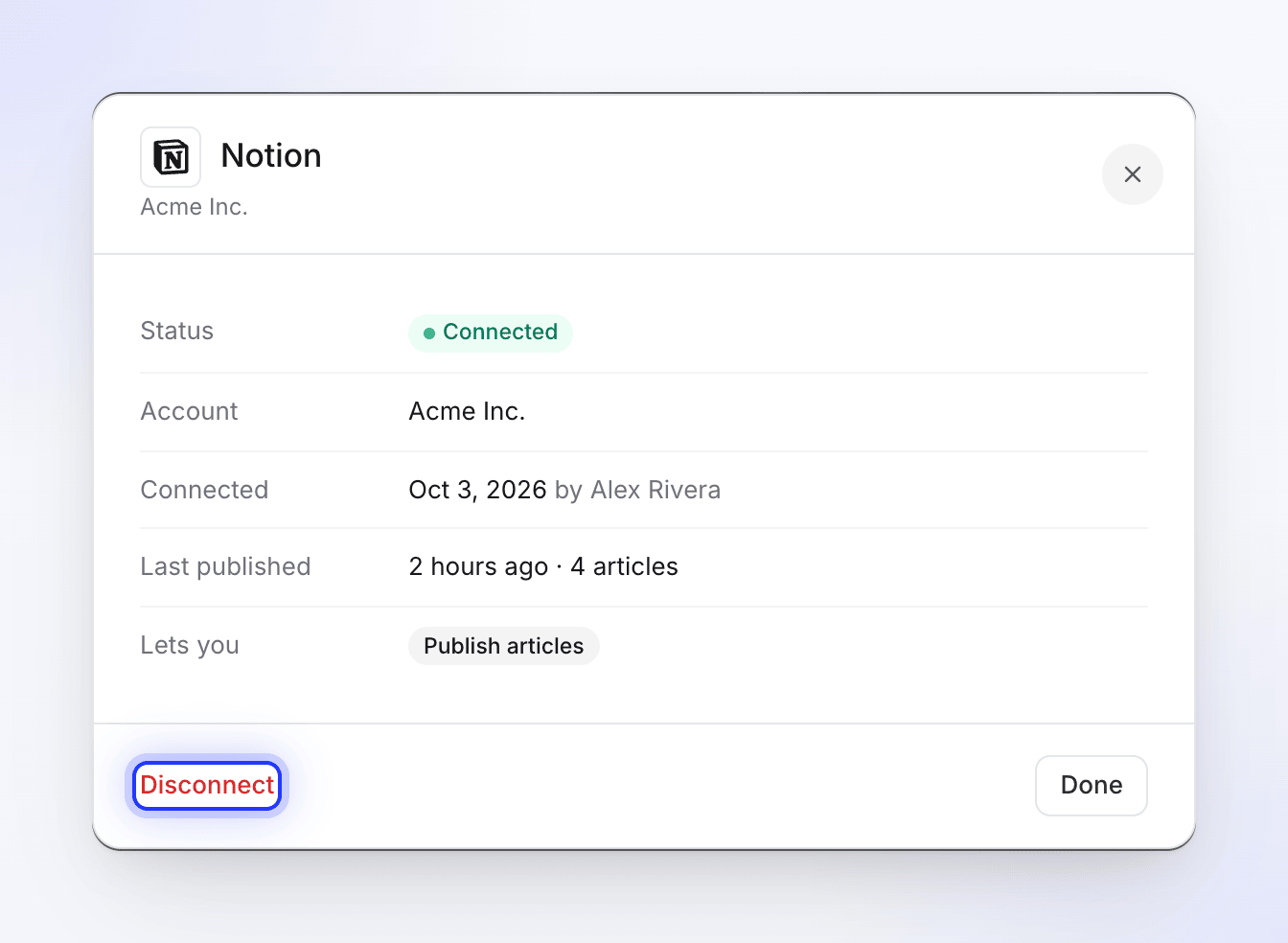
Rozłączenie usuwa zapisany dostęp Clevera, ale narzędzie może nadal wyświetlać Clevera jako autoryzowaną aplikację. Aby cofnąć dostęp również tam, wykonaj kroki opisane w artykule dotyczącym danego narzędzia. Obszar roboczy, który rezygnuje z planu Pro, nadal może rozłączać swoje narzędzia.
Gdy połączenie przestaje działać
Niektóre narzędzia (w tym Confluence i Google Docs) używają logowań, które Clevera odnawia w tle. Jeśli odnowienie nie powiedzie się, połączenie wyświetli status Błąd lub Wymaga uwagi, a osoba, która je połączyła, otrzyma powiadomienie: „Twoje połączenie z Confluence wygasło” / „Połącz ponownie, aby kontynuować publikowanie.”
Jeśli ktoś usunie dostęp Clevera wewnątrz narzędzia, podczas publikowania pojawi się komunikat „Połącz ponownie Notion, aby opublikować” (z nazwą Twojego narzędzia) oraz przycisk Połącz ponownie w procesie. Na karcie Publikuj kafelek narzędzia będzie miał status Wymaga ponownego połączenia. W obu przypadkach kliknij Połącz ponownie.
Rozwiązywanie problemów
| Widzisz | Co zrobić |
|---|---|
| „Integracje są dostępne w planach Pro i Custom.” | Uaktualnij obszar roboczy. Zobacz Wybierz plan. |
| „Nie masz uprawnień do zarządzania integracjami. Tylko właściciele zespołu i administratorzy mogą wykonać tę akcję.” | Poproś właściciela lub administratora o połączenie narzędzia. |
| „Możesz wyświetlić ten element, ale nie możesz go opublikować. Poproś kogoś, kto może go edytować.” | Możesz tylko wyświetlić ten artykuł. Poproś kogoś z dostępem do edycji o jego opublikowanie lub o przyznanie Ci dostępu do edycji. |
| „Zbyt wiele prób połączenia. Spróbuj ponownie później.” | Odczekaj minutę i spróbuj połączyć ponownie. |
| „Nieprawidłowy stan autoryzacji. Spróbuj ponownie.” lub „Autoryzacja wygasła. Spróbuj ponownie.” | Logowanie trwało dłużej niż 10 minut lub odbywało się w innej karcie. Kliknij Połącz ponownie. |
| „Najpierw połącz Notion na stronie Integracje.” | Narzędzie nie jest połączone. Poproś właściciela lub administratora o jego połączenie. |
| „Nie udało się załadować Twoich lokalizacji w Notion” | Kliknij Spróbuj ponownie. Jeśli problem się powtarza, połącz narzędzie ponownie. |
| „Nie udało się opublikować w Notion” z przyczyną narzędzia | Kliknij Spróbuj ponownie. Jeśli komunikat wskazuje na konieczność połączenia, kliknij Połącz ponownie. |
| „Najpierw wygeneruj artykuł, a następnie opublikuj go tutaj.” | Artykuł nie jest jeszcze gotowy. Poczekaj, aż zostanie ukończony. |
| „Nie znaleziono artykułu. Najpierw wygeneruj artykuł.” | Ten język nie posiada artykułu. Zmień język lub wygeneruj go. |
| „Integracje nie załadowały się” | Kliknij Spróbuj ponownie lub odśwież stronę. |