

Pozwól AI nagrać Twój produkt za pomocą funkcji Nagraj z AI
Nagraj z AI otwiera Twoją witrynę lub aplikację w przeglądarce w chmurze i rejestruje opisane przez Ciebie kroki, podczas gdy Ty oglądasz to na żywo. Dowiedz się, jak rozpocząć nagrywanie, co robi każda z opcji, co pokazuje strona na żywo, ile to trwa i co zrobić, gdy nagrywanie się nie kończy.
Nagraj z AI filmuje Twój produkt za Ciebie. Opisujesz kroki, a AI otwiera Twoją witrynę lub aplikację w przeglądarce w chmurze Clevera, wykonuje je w jednym nagranym przebiegu i dostarcza nagranie ekranu do Twojego wideo. Możesz oglądać to na żywo, wysyłać uwagi i przejąć kontrolę nad przeglądarką, kiedy tylko potrzebujesz.
Użyj tej funkcji, gdy nie masz czasu na samodzielne nagrywanie, nie masz pod ręką aplikacji komputerowej lub chcesz uzyskać czysty, stabilny przewodnik po aplikacji internetowej.
Zanim zaczniesz
- Potrzebujesz adresu internetowego, który AI może otworzyć: publicznej strony
https://. Aplikacji komputerowych i stron na Twoim własnym komputerze lub w sieci firmowej nie można nagrać w ten sposób. Użyj do tego aplikacji komputerowej. - Jeśli kroki odbywają się po zalogowaniu, zdecyduj, jak AI ma uzyskać dostęp. Zobacz Zaloguj się lub przejmij kontrolę podczas Nagraj z AI.
- Jeśli to możliwe, użyj konta demonstracyjnego lub testowego. Wszystko, co znajduje się na ekranie, trafi do nagrania.
- Rola, która może tworzyć. Redaktorzy nie mogą uruchomić Nagraj z AI: opcja jest wyłączona z komunikatem „Twoja rola pozwala edytować istniejące treści, ale nie pozwala tworzyć nowych”.
- Tylko osoba, która rozpoczęła nagrywanie, właściciel obszaru roboczego oraz administratorzy mogą otwierać stronę na żywo, wysyłać uwagi, przejmować kontrolę lub zatrzymywać nagrywanie.
- Nagraj z AI zużywa kredyty w zależności od czasu pracy AI. Zobacz ile to kosztuje.
Rozpocznij nagrywanie
Otwórz Nagraj z AI
Na stronie tworzenia dowolnego typu wideo kliknij + Dodaj w polu briefu i wybierz Nagraj z AI w grupie Z AI. Wskazówka brzmi: „Pozwól AI nagrać Twoją witrynę lub aplikację w chmurze”.
Otworzy się okno dialogowe Nagraj automatycznie z AI: „AI otwiera Twoją witrynę w przeglądarce w chmurze i rejestruje opisane przez Ciebie kroki”.
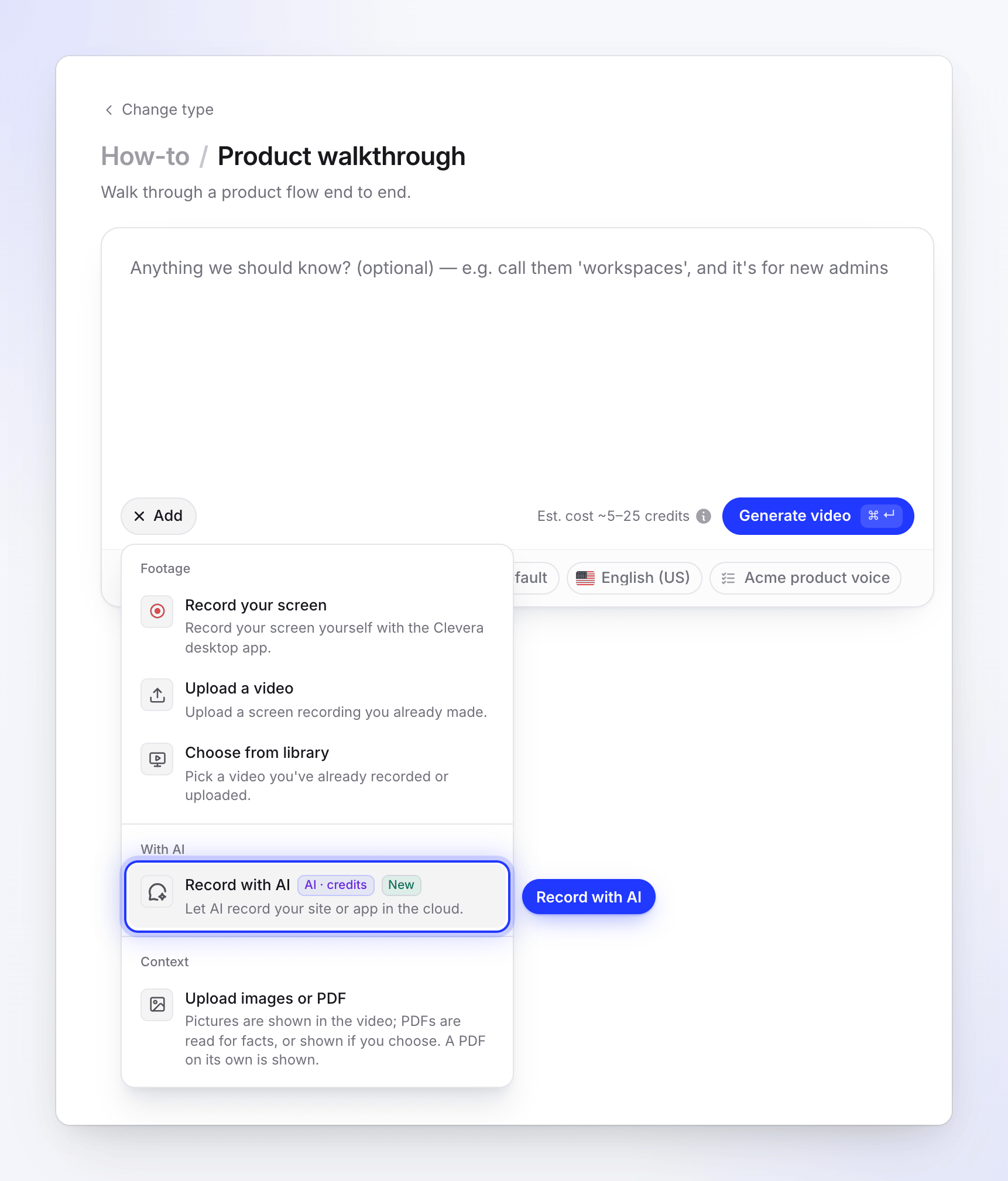
Funkcja Nagraj z AI znajduje się w grupie Z AI dla każdego typu wideo. Opisz, co pokazać
W polu Co ma pokazać AI? wpisz kroki w kolejności, tak jakbyś instruował współpracownika. Na przykład: „Otwórz Projekty, utwórz projekt o nazwie Q3 Launch, a następnie zaproś [email protected] jako redaktora”. Masz do dyspozycji 2000 znaków.
AI wykona tylko te kroki, w tej kolejności, a następnie się zatrzyma. Nie będzie samodzielnie przeglądać innych stron ani menu.
Dodaj stronę startową
W polu Strona startowa wprowadź pierwszą stronę, którą AI ma otworzyć, na przykład
https://app.acme.io/projects. „Tylko publiczne strony https://”. Rozpoczęcie od właściwej strony oszczędza czas i kredyty.Wybierz sposób logowania AI
W sekcji Logowanie wybierz jedną z opcji:
Opcja Co się dzieje brak „Strona otwiera się bez logowania”. Dla stron publicznych. Użyj loginu „AI loguje się za pomocą podanego konta”. Wpisz E-mail lub nazwa użytkownika oraz Hasło i zaznacz „Mam uprawnienia, aby udzielić Clevera dostępu do tego konta”. Wpiszę samodzielnie „AI zatrzymuje się na logowaniu; otwórz Obejrzyj i zaloguj się tam”. Przeglądarka zostanie przekazana Tobie na stronie logowania. Jeśli Twój obszar roboczy ma zapisane dane logowania dla tej witryny, w oknie dialogowym pojawi się komunikat „Używanie zapisanych danych logowania dla app.acme.io.”, a AI rozpocznie pracę po zalogowaniu. Szczegóły w Zaloguj się lub przejmij kontrolę podczas Nagraj z AI.
Zawsze, gdy nagrywanie wymaga logowania, pojawi się zaznaczona opcja Nie uwzględniaj logowania w wideo: „Wideo rozpocznie się po zalogowaniu”. Odznacz ją, jeśli chcesz, aby logowanie było częścią wideo.
Zdecyduj, czy AI może wprowadzać zmiany
Opcja Zezwalaj na zmiany („Pozwól AI tworzyć lub edytować rzeczy w Twojej aplikacji”) jest domyślnie wyłączona. Włącz ją, gdy Twoje kroki wymagają utworzenia lub edycji czegoś, np. projektu, rekordu lub ustawienia.
Gdy opcja jest wyłączona, AI tylko przegląda: może otwierać, wyświetlać, przewijać, wyszukiwać, filtrować, sortować, przełączać karty i logować się, ale nie tworzy, nie edytuje, nie usuwa, nie wysyła, nie publikuje, nie zaprasza, nie kupuje, nie płaci ani nie zmienia ustawień i nie potwierdza okien dialogowych, które by to robiły. Jeśli któryś z Twoich kroków wymaga zmiany, AI pokaże, gdzie to zrobić, np. otwierając formularz lub menu, a następnie zatrzyma się przed zapisaniem lub przesłaniem i przejdzie do kolejnego kroku.
Gdy Twoje kroki wymagają zmiany, a opcja Zezwalaj na zmiany jest wyłączona, strona na żywo poinformuje o tym zaraz po rozpoczęciu nagrywania: „Niektóre kroki wprowadzają zmiany, a opcja Zezwalaj na zmiany jest wyłączona. AI zatrzyma się w tym miejscu i zapyta Cię”. Jeśli AI przekaże Ci przeglądarkę w tym kroku, kliknij Zezwalaj na zmiany i kontynuuj, aby pozwolić jej na wprowadzenie zmiany.
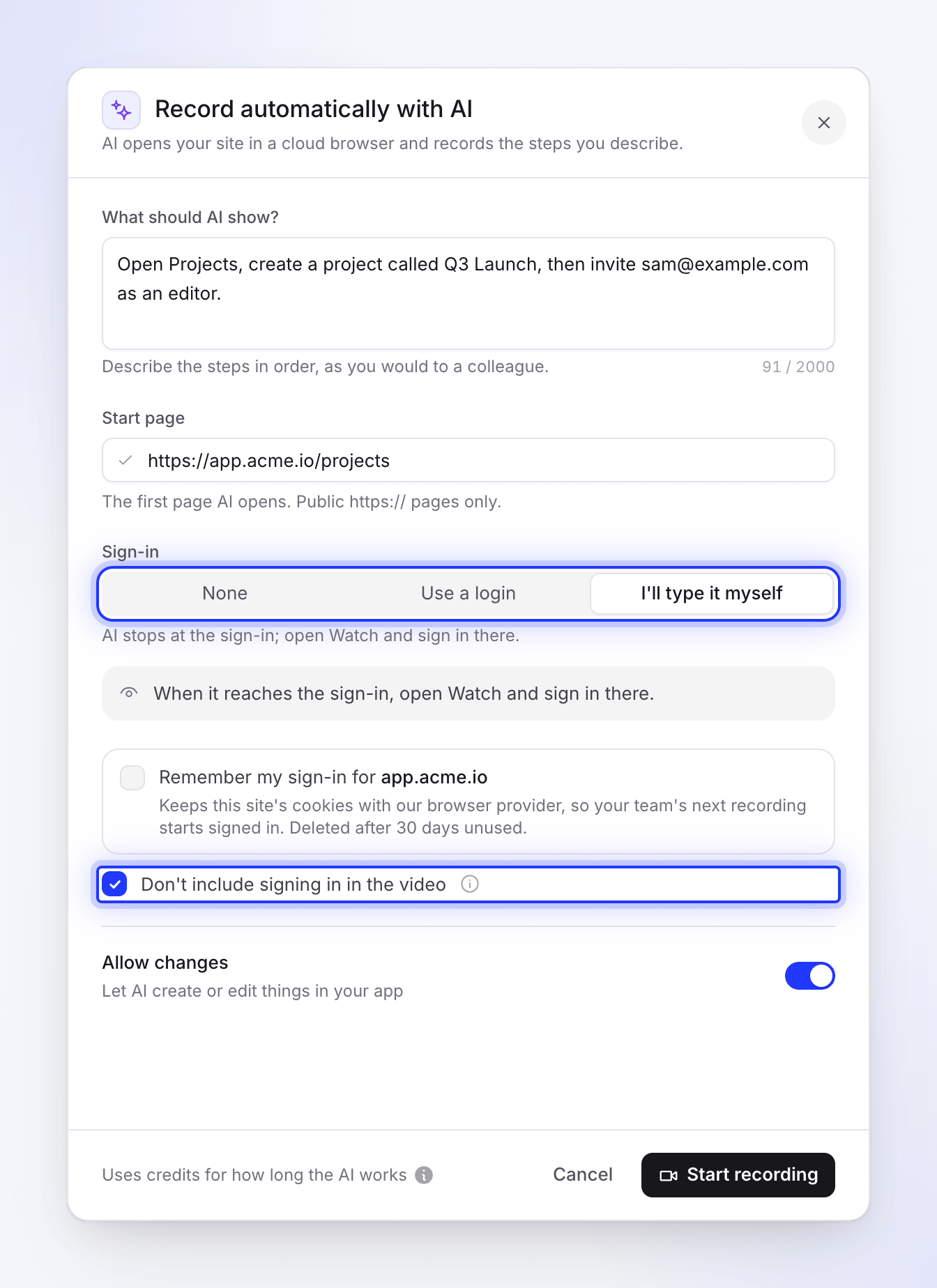
Opisz kroki, ustaw stronę startową, wybierz sposób logowania AI i zdecyduj, czy logowanie ma być częścią wideo. Rozpocznij nagrywanie
Kliknij Rozpocznij nagrywanie. Pod Twoim briefem pojawi się kafelek ze statusem Nagrywanie… i przyciskiem Obejrzyj.
Jak powstaje nagranie
AI wykonuje Twoje kroki raz, w jednej przeglądarce, i ten przebieg jest Twoim nagraniem. Zanim zacznie, zamienia Twoje kroki w krótki plan: cel i ponumerowane kroki, które możesz otworzyć na stronie na żywo. Clevera następnie kształtuje film tak, aby odtwarzał się jak pewna siebie prezentacja:
- Zaczyna się od Twojego pierwszego kroku. Otwieranie przeglądarki i oczekiwanie na stronę są pomijane, podobnie jak logowanie, gdy zaznaczona jest opcja Nie uwzględniaj logowania w wideo.
- Czas namysłu AI jest wycinany. Gdy AI czyta stronę lub decyduje, co zrobić dalej, ekran pozostaje nieruchomy. Clevera usuwa te nieruchome fragmenty i zachowuje krótki moment przed każdą akcją oraz czytelną pauzę po niej, dzięki czemu widzisz każde kliknięcie, przewinięcie i wynik. Film otwiera się na Twoim pierwszym ekranie i kończy krótko po pojawieniu się ostatniego wyniku, bez długiego zatrzymywania się na nim.
- AI działa bezpośrednio. Przechodzi prosto do strony, której adres zna, przewija stronę, gdy krok tego wymaga, i czeka chwilę po każdej zmianie, aby wynik był widoczny na ekranie.
- Pisanie jest widoczne na ekranie. AI wpisuje tekst w pola litera po literze, dzięki czemu widzowie mogą śledzić, co jest wprowadzane, a wypełniony formularz pozostaje na ekranie przez chwilę przed wysłaniem.
- Wyskakujące okienka i reklamy są usuwane. AI zamyka banery cookie i zgody, wyskakujące okienka rejestracji, dymki czatu i zasłaniające reklamy, gdy tylko się pojawią, zawsze wybierając najbardziej prywatną opcję (np. odrzucenie śledzenia). Nigdy nie klika w reklamy. Reklama lub ekran zgody, który zasłania stronę, a którego AI nie otworzyło, jest wycinany z filmu.
- Naprawia własne błędy. Jeśli kliknięcie nie trafiło lub formularz nie został wysłany, próbuje ponownie w inny sposób, a aktywność informuje: „Ten krok nie powiódł się. Ponawianie próby”.
- Zablokowany krok jest pomijany. Każdy krok otrzymuje dwukrotność swojego równego udziału w czasie pracy, od 1,5 do 4 minut. Jeśli AI nadal jest w tym kroku po tym czasie i nie poczyniło postępów w ciągu ostatnich 45 sekund, Clevera przechodzi do kolejnego kroku w tej samej przeglądarce. Krok, który jest w trakcie wykonywania, otrzymuje czas do 45 sekund po ostatniej akcji, nigdy więcej niż półtora raza swojego czasu. Aktywność informuje wtedy, na przykład: „Krok 3 z 5 zajął zbyt dużo czasu i został pominięty”. Jeśli stanie się to w ostatnim kroku, nagrywanie kończy się w tym miejscu: „Krok 5 z 5 zajął zbyt dużo czasu, więc nagrywanie kończy się w tym miejscu”. To, co zostało sfilmowane do tego momentu, zostaje zachowane.
Ponieważ nieruchome fragmenty są wycinane, nagranie nieco przeskakuje w miejscach, w których AI robiło pauzę. Twoje wideo jest krótsze niż czas, który AI poświęciło na pracę.
Oglądaj na żywo
Kliknij Obejrzyj na kafelku nagrania, aby otworzyć stronę na żywo. Przeglądarka wypełnia lewą stronę. Panel po prawej stronie jest opatrzony celem AI (lub „Nagrywanie app.acme.io”, zanim go uzyska); najedź na ⓘ obok niego, aby zobaczyć „O co prosiłeś”.
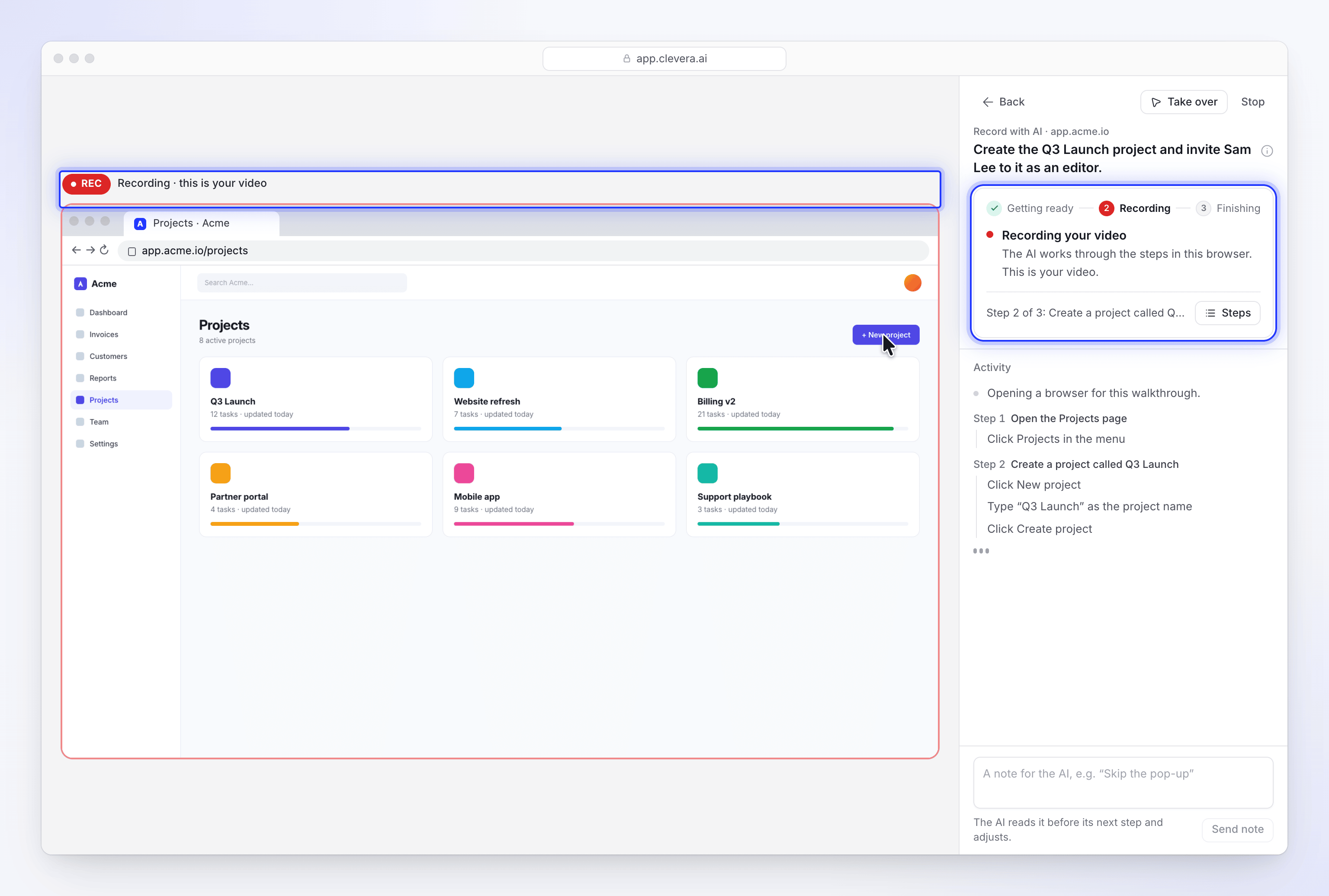
Nad przeglądarką jedna linia informuje, czy to, co widzisz, jest filmowane:
| Widzisz | Co to oznacza |
|---|---|
| Przygotowywanie | Przeglądarka się otwiera. W Twoim wideo jeszcze nic nie ma. |
| Logowanie · Nie w Twoim wideo | AI (lub Ty) loguje się, a opcja Nie uwzględniaj logowania w wideo jest zaznaczona. Twoje wideo zaczyna się po tym. |
| NAGRYWANIE · Nagrywanie · to jest Twoje wideo | Wszystko w przeglądarce jest teraz filmowane. |
| Masz przeglądarkę · Wciąż nagrywa | Przejąłeś kontrolę. To, co robisz, jest częścią Twojego wideo. |
| Masz przeglądarkę · Nie w Twoim wideo | Logujesz się, a logowanie jest pomijane. |
Po prawej stronie karta pokazuje etap: Przygotowywanie → Nagrywanie → Kończenie, z jednym nagłówkiem i jedną linią wyjaśnienia:
| Nagłówek | Co to oznacza |
|---|---|
| Przygotowywanie przeglądarki | „Nagrywanie rozpoczyna się, gdy tylko witryna zostanie otwarta”. |
| Logowanie | „Poproszono o pominięcie logowania, więc wideo rozpocznie się po tym kroku”. |
| Nagrywanie Twojego wideo | AI wykonuje Twoje kroki w tej przeglądarce. |
| AI Cię potrzebuje | Zatrzymano się na czymś, co możesz zrobić tylko Ty, np. kod, i wyjaśniono to własnymi słowami. Zobacz przejmij kontrolę. |
| Masz przeglądarkę | Przejąłeś kontrolę. AI czeka, aż przekażesz ją z powrotem. |
| Kończenie nagrywania | „Składanie wszystkiego w całość. Zajmie to minutę lub dwie”. |
| Twoje nagranie jest gotowe | „Obejrzyj je po lewej stronie, a następnie wróć, aby stworzyć wideo”. Nagranie jest odtwarzane w miejscu aktywnej przeglądarki. |
| Odzyskiwanie Twojego nagrania / Nagranie odzyskane | Sesja została przerwana, a Clevera pobiera to, co zostało sfilmowane. Zobacz Jeśli sesja zostanie przerwana. |
| Ta sesja nie została zakończona | Nie wykonano nagrania. Wyświetlono przyczynę. |
| Zatrzymano tę sesję / Ta sesja wygasła | „Nic więcej nie zostało nagrane”. |
Pod nagłówkiem znajduje się wiersz pokazujący krok, na którym znajduje się AI, np. „Krok 2 z 3: Utwórz projekt o nazwie Q3 Launch”. Kliknij Kroki, aby otworzyć Plan AI: cel, Twoje kroki ponumerowane z zaznaczeniem każdego wykonanego oraz „Wykonuję to teraz” przy bieżącym kroku, a także to, o czym AI Pamięta. Plan jest tworzony na podstawie Twojego żądania.
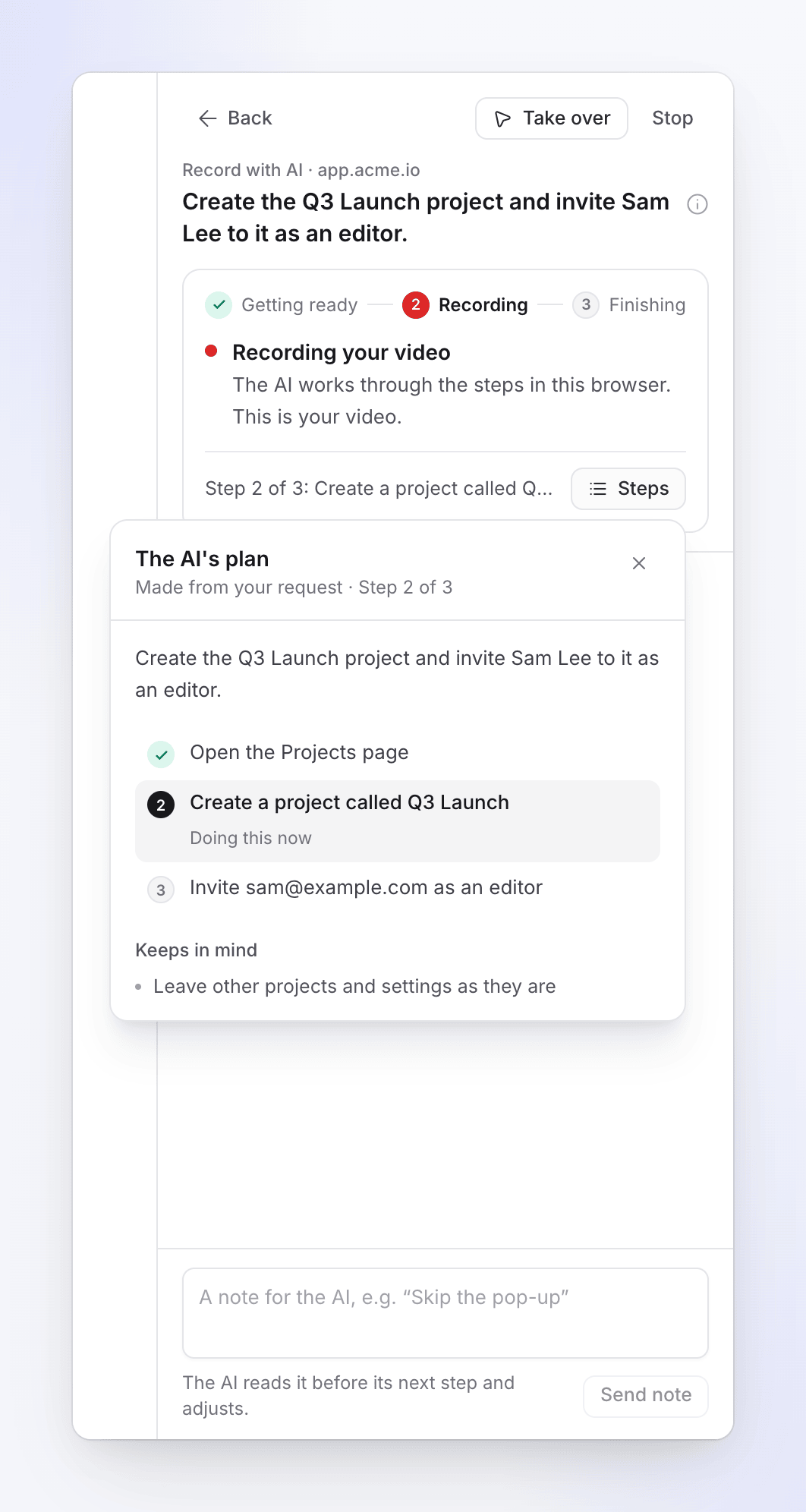
Poniżej karty aktywność wymienia to, co zrobiło AI, pogrupowane według kroku, któremu służyło. Długie kroki zwijają swoje wcześniejsze wiersze pod Pokaż n wcześniejszych. Jeśli przewiniesz w górę, przycisk Nowa aktywność przeniesie Cię z powrotem w dół, gdy pojawi się coś nowego.
Nie musisz oglądać. Kliknij Wstecz, kontynuuj pracę nad swoim briefem lub przejdź w inne miejsce w Clevera: „AI działa dalej. Możesz wrócić na tę stronę”. Podczas gdy nagrywanie trwa, przycisk Twoje nagranie AI pozostaje w rogu innych stron. Jeśli AI Cię potrzebuje, wyda dźwięk, na karcie pojawi się kropka, a przycisk wyświetli komunikat „Potrzebujemy szybkiej odpowiedzi”.
Wyślij notatkę do AI
Podczas pracy AI wpisz notatkę w polu w prawym dolnym rogu, na przykład „Wypróbuj kartę Raporty w następnej kolejności”, i kliknij Wyślij notatkę (lub naciśnij Enter). „AI odczyta ją przed kolejnym krokiem i wprowadzi zmiany”. Notatki mogą mieć maksymalnie 280 znaków i mają pierwszeństwo przed Twoimi oryginalnymi krokami.
Przejmij kontrolę lub zatrzymaj
- Przejmij kontrolę daje Ci dostęp do przeglądarki, aby wpisać coś prywatnego, naprawić błędny ruch lub skonfigurować stronę: „Użyj przeglądarki samodzielnie. AI czeka, aż przekażesz ją z powrotem”. Kliknij Przekaż z powrotem do AI, gdy skończysz. Zobacz Zaloguj się lub przejmij kontrolę podczas Nagrywania z AI.
- Zatrzymaj kończy nagrywanie. Kliknij Zatrzymaj, a następnie Zatrzymaj sesję przy pytaniu „Zatrzymać tę sesję?” („AI zatrzyma się, a sesja zakończy. Nie możesz jej wznowić”), lub Kontynuuj, aby kontynuować. Nie ma przycisku pauzy: aby AI poczekało, przejmij kontrolę. Nagranie, które zatrzymasz, jest rozliczane za czas, w którym AI pracowało przed zatrzymaniem.
Gdy nagranie będzie gotowe, kliknij Wstecz do Tworzenia, aby wrócić do swojego briefu.
Co otrzymujesz
Gdy nagranie jest gotowe, jego kafelek w Tworzeniu wyświetla Gotowe, a Twoje wideo używa go jak każdego innego nagrania ekranu:
- Filmy instruktażowe, demonstracje produktów, dopracowane materiały i artykuły wideo używają go jako nagrania, na podstawie którego powstaje wideo.
- Klipy społecznościowe używają go jako materiału produktowego, obok Twoich zdjęć i linków. Liczy się jako jedno z 3 wideo, które zawiera klip.
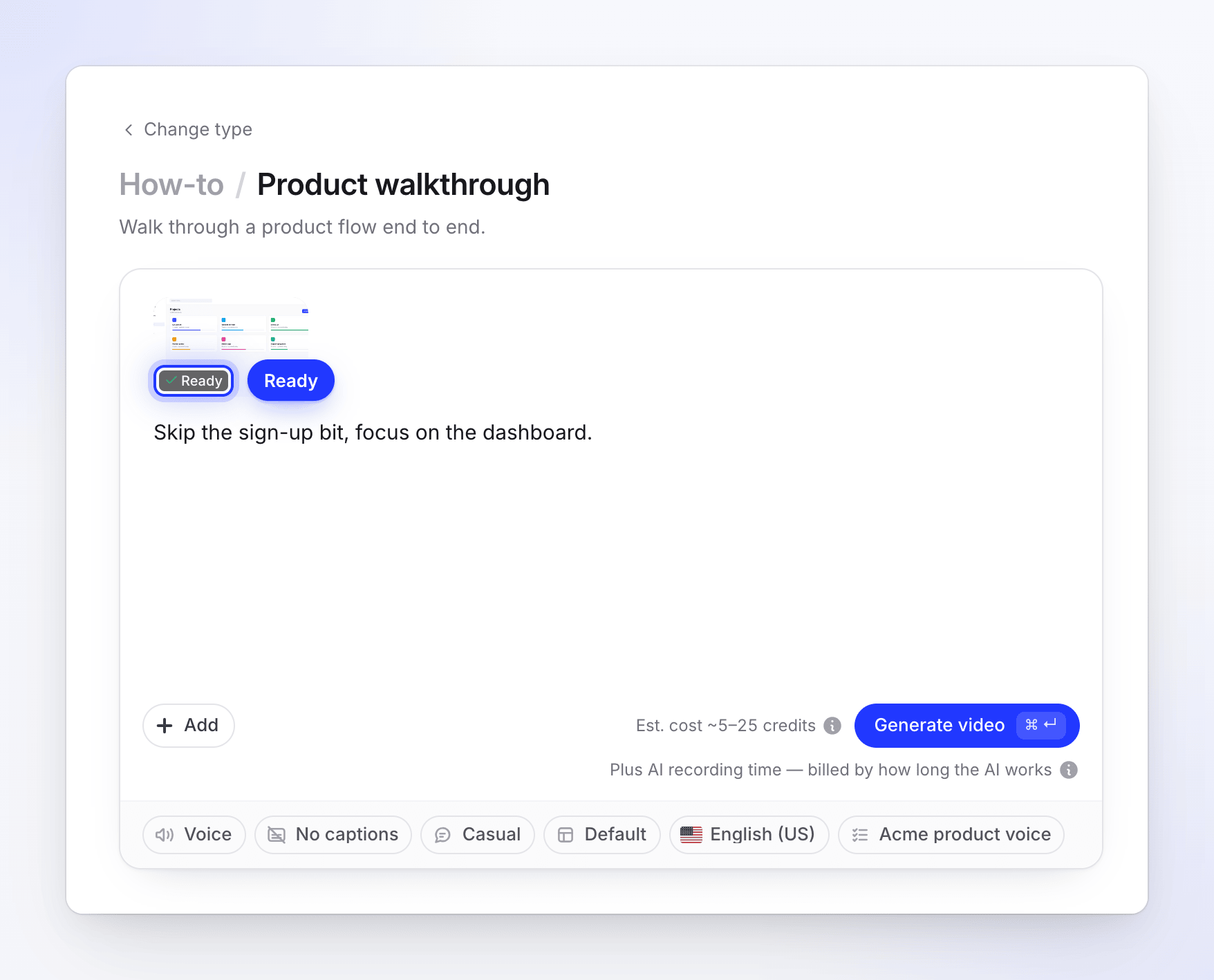
Nagranie jest nazwane krótkim tytułem, który AI pisze na podstawie Twoich kroków, składającym się z 3–8 słów w języku, w którym je napisałeś, zamiast samych kroków. Zobaczysz go na kafelku i w swoich nagraniach.
Kursor jest rysowany płynnie na podstawie rzeczywistych kliknięć AI, więc powiększenia i efekty kliknięć działają tak samo, jak w nagraniu wykonanym samodzielnie. To, co robisz, gdy masz przeglądarkę, również pozostaje w nagraniu, z wyjątkiem logowania, gdy zaznaczono Nie uwzględniaj logowania w wideo.
Nagranie jest również zapisywane wraz z nagraniami Twojego obszaru roboczego, dzięki czemu możesz użyć go ponownie.
Używanie z czatu konfiguracji
Czat konfiguracji może zasugerować nagranie Twojego produktu. Wyświetla kartę z Strona startowa, Co powinno pokazywać, Logowanie (Brak logowania lub Zaloguję się samodzielnie) oraz pole Może tworzyć lub edytować rzeczy, a następnie Rozpocznij nagrywanie. Pole działa jak Zezwalaj na zmiany: domyślnie jest odznaczone, a AI pozostaje w trybie tylko do odczytu. Przy opcji Zaloguję się samodzielnie, karta zawiera również Nie uwzględniaj logowania w wideo, domyślnie zaznaczone. Aktywna przeglądarka otwiera się nad czatem, z opcjami Przejmij kontrolę i Zatrzymaj (potwierdź przez Tak). „Na stronie logowania przeglądarka staje się Twoja. Zaloguj się tam, nigdy na czacie”. Aby zamiast tego podać AI dane logowania, użyj Nagrywaj z AI w Tworzeniu.
Limity
| Limit | Wartość |
|---|---|
| Nagrania uruchomione jednocześnie | 1 na obszar roboczy |
| Opis kroków | 2000 znaków |
| Czas pracy AI | Około 6 minut na nagranie, więcej dla długiej listy kroków (do 15 minut) |
| Czas na jeden krok | Dwukrotność równego udziału w czasie pracy, od 1,5 do 4 minut. Po tym czasie AI przechodzi do kolejnego kroku, jeśli nie poczyniło postępów przez 45 sekund, a najpóźniej po półtora raza dłuższym czasie. |
| Czas, w którym trzymasz przeglądarkę | Łącznie do 15 minut, oprócz czasu pracy AI |
| Przekazania na nagranie | Do 6 |
| Notatki | Do 20 na nagranie, po 280 znaków każda |
| Strona startowa | Tylko strony publiczne https:// |
Czas spędzony na trzymaniu przeglądarki nie zużywa czasu pracy AI. Po przekazaniu jej z powrotem, AI zawsze otrzymuje co najmniej dwie dodatkowe minuty.
Gdy nie zostanie ukończone
W Tworzeniu nagranie, które nie zostało ukończone, wyświetla Nie ukończono wraz z przyczyną, a Generuj mówi „Nagranie app.acme.io nie zostało ukończone”. Kliknij Spróbuj ponownie, aby ponownie otworzyć formularz z wypełnionymi krokami, Usuń, aby je usunąć, lub Zobacz, co się stało, aby otworzyć aktywną stronę.
Jeśli nagranie nie powiedzie się po naszej stronie i nie można go odzyskać, każdy wykorzystany kredyt wraca do rodzaju kredytów, z których pochodził, a strona Użycie wyświetla wiersz „Zwrot za nieudane uruchomienie · Nagranie ekranu AI”. Nagranie, które zatrzymałeś, pozostaje rozliczone za czas, w którym AI pracowało.
| Komunikat | Co zrobić |
|---|---|
| „Nie udało się zalogować przy użyciu podanych danych”. | Sprawdź adres e-mail i hasło lub wybierz Zaloguję się samodzielnie. |
| „Nadal na stronie logowania. Otwórz widok na żywo, zaloguj się, a następnie spróbuj ponownie”. | Zacznij od nowa z Zaloguję się samodzielnie i zaloguj się, gdy przeglądarka zostanie Ci przekazana. |
| „Ta strona wymaga logowania. Wybierz Użyj loginu lub Zaloguję się samodzielnie, a następnie spróbuj ponownie”. | Strona startowa wymaga logowania. Wybierz Użyj loginu lub Zaloguję się samodzielnie i zacznij od nowa. |
| „Dane logowania były niedostępne. Spróbuj ponownie i wprowadź login w Użyj loginu”. | Nagrywanie czekało zbyt długo na rozpoczęcie, a Twój login został wyczyszczony ze względów bezpieczeństwa. Wprowadź go ponownie za pomocą Użyj loginu. |
| „Nikt nie przejął przeglądarki na czas, więc nagrywanie zostało zatrzymane”. | AI poprosiło o pomoc i nikt nie przejął kontroli w ciągu 15 minut. Zacznij od nowa i nasłuchuj dźwięku. |
| „Przewodnik nie wyprodukował nagrania”. lub „AI nie mogło tym razem niczego nagrać”. | Nic nie zostało sfilmowane. Sprawdź stronę startową i wyjaśnij kroki, a następnie spróbuj ponownie. |
| „Nagrywanie zostało zatrzymane przed zakończeniem”. | Ktoś kliknął Zatrzymaj. |
| „Nagrywanie wygasło przed zakończeniem”. | Czekało zbyt długo na rozpoczęcie. Spróbuj ponownie. |
| „Pracownik nagrywania jest obecnie niedostępny. Spróbuj ponownie później”. lub „Usługa nagrywania nie jest obecnie skonfigurowana. Spróbuj ponownie później”. | Problem po naszej stronie. Spróbuj ponownie za kilka minut. |
| „Nie udało się przygotować nagrania”. | Nagranie zostało sfilmowane, ale nie można go było przetworzyć. Spróbuj ponownie lub skontaktuj się z pomocą techniczną. |
| „Nie mogliśmy już znaleźć tego nagrania. Nagraj je ponownie”. | Nagranie nie jest już dostępne. Kliknij Spróbuj ponownie. |
Nagranie, w którym pominięto krok, nadal kończy się i jest Gotowe. Obejrzyj je przed wygenerowaniem: jeśli pominięty krok jest ważny, nagraj go samodzielnie z jaśniejszymi instrukcjami lub przejmij kontrolę i zrób to sam następnym razem.
Komunikaty podczas uruchamiania
| Wiadomość | Co zrobić |
|---|---|
| "Tell AI what to show." | Wypełnij What should AI show?. |
| "Add the page we should open first." | Wypełnij Start page. |
| "Enter a full web address, like https://app.acme.io." lub "Enter a public web address, like https://app.acme.io." | Wpisz pełny adres publicznej strony. |
| "Use an https:// address." | Użyj wersji https:// adresu. |
| "We can only open public internet pages over https." | Adres jest prywatny (intranet, adres lokalny). Zamiast tego nagraj go za pomocą aplikacji komputerowej. |
| "Enter the sign-in for this account." | Wypełnij E-mail lub nazwa użytkownika oraz Hasło lub wybierz inną opcję logowania. |
| "Confirm you're allowed to share this sign-in." | Zaznacz pole zgody. |
| "A recording is already running for your team. Wait for it to finish, or stop it, then try again." | Jedno nagranie na raz w obszarze roboczym. |
| "Another recording is being started for your team. Try again in a moment." | Ktoś z Twojego zespołu właśnie rozpoczął nagrywanie. |
| "All our browsers are busy right now. Try again in a few minutes." | Spróbuj ponownie za chwilę. |
| "Recording with AI is switched off right now. Try again later." | Wstrzymano z powodu prac konserwacyjnych. Spróbuj ponownie później. |
| "We couldn't start that. Give it another go." | Spróbuj ponownie. |
| "We can't open this site." z "Clevera doesn't support sites with adult content.", "…gambling sites.", "…parked or for-sale domains.", "This address is on a public list of phishing sites." lub "It doesn't meet our acceptable use rules." | Clevera sprawdza każdy adres startowy przed uruchomieniem i nie nagrywa takich stron. Jeśli uważasz, że to błąd, skontaktuj się z pomocą techniczną. |
| "This page needs a login (it returned "401 Unauthorized"), so we can't open it. Check the address, or use a page that's public." | Zacznij od strony logowania lub innej publicznej strony i pozwól AI się zalogować. |
| "This page returned "404 Not Found", so the link may be wrong or the page may not be public…" | Sprawdź adres. Strony zwracające błąd „nie znaleziono” lub „usunięto” nie mogą być użyte. |
| "We couldn't reach this address. Check that it's typed correctly and that the site is online, then try again." | Sprawdź adres i upewnij się, że strona działa. Wolna strona nie jest odrzucana, tylko taka, która nie odpowiada. |
| "YouTube links can't be used. If the video is yours, upload the file instead." | Strony YouTube nie mogą być nagrywane. Zamiast tego prześlij własny plik wideo. |
| "Only the person who started this session, or a workspace owner or admin, can open or control it." | Poproś osobę, która rozpoczęła sesję, lub właściciela bądź administratora obszaru roboczego. |
Jeśli sesja zostanie przerwana
Czasami nagranie zostaje przerwane z powodu problemu po naszej stronie, na przykład gdy przeglądarka w chmurze lub serwer obsługujący nagrywanie zatrzyma się w trakcie pracy. Przeglądarka w chmurze filmuje wszystko, co wyświetla, więc Clevera zazwyczaj może odzyskać ten materiał.
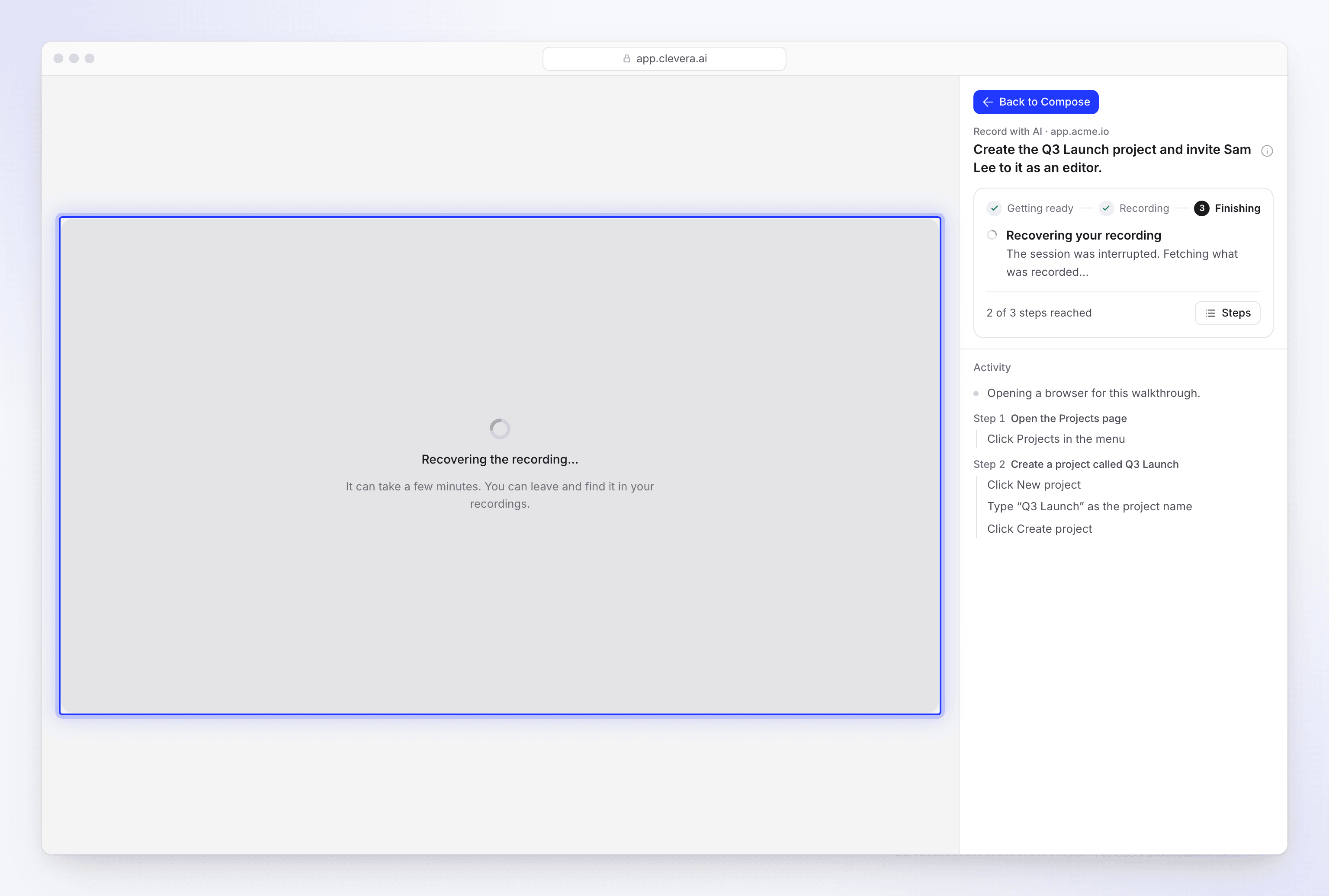
| Gdzie | Co widzisz |
|---|---|
| Strona na żywo | Odzyskiwanie Twojego nagrania ("The session was interrupted. Fetching what was recorded…") oraz nad przeglądarką "Odzyskiwanie…": "It can take a few minutes. You can leave and find it in your recordings." |
| Tworzenie | Kafel mówi Odzyskiwanie…. Generowanie czeka na zakończenie: "Still recovering the recording of app.acme.io… you can generate when it's done." |
| Po odzyskaniu | Karta mówi Nagranie odzyskane, kafel mówi Gotowe, a nagranie odtwarza się na stronie na żywo. |
Odzyskane nagranie działa jak każde inne i jest przycinane w ten sam sposób: zaczyna się od pierwszego kroku, pomija logowanie, o które prosiłeś, i usuwa czas potrzebny AI na „myślenie”. Zawiera tylko to, co zostało sfilmowane przed przerwaniem. AI nie kontynuuje kroków, do których nie dotarła, więc obejrzyj nagranie przed wygenerowaniem wideo. Jeśli brakuje ostatnich kroków, rozpocznij nowe nagranie ze swoimi krokami lub tylko z brakującymi. W obu przypadkach odzyskane nagranie pozostaje w Twojej bibliotece. Jeśli przejąłeś przeglądarkę i nigdy jej nie oddałeś, ten fragment zostanie wycięty.
Odzyskane nagranie jest rozliczane tak samo jak ukończone, ponieważ otrzymujesz jego materiał. Podczas gdy Clevera próbuje je odzyskać, kredyty pozostają pobrane; jeśli nie uda się odzyskać materiału, uruchomienie jest liczone jako nieudane po naszej stronie, a kredyty są zwracane.
Odzyskiwane są tylko przerwania po naszej stronie. Nagranie, które zatrzymałeś, takie, które nie przeszło przez logowanie, lub takie, w którym AI nic nie sfilmowała, kończy się jak zwykle statusem Nie ukończono. Jeśli Clevera nie może odzyskać materiału, strona na żywo wyświetla "No recording to watch" ("This session did not leave a video. You can still go back."), a kafel pokazuje Nie ukończono. Kliknij Spróbuj ponownie, aby nagrać je jeszcze raz z wypełnionymi krokami.
Użyj nagrania ponownie
Każde ukończone nagranie Record with AI, w tym odzyskane, jest zapisywane w nagraniach Twojego obszaru roboczego. Aby stworzyć z niego kolejne wideo, nie musisz prosić AI o ponowne filmowanie tych samych kroków:
- Na stronie tworzenia kliknij + Add i wybierz Choose from library ("Pick a video you've already recorded or uploaded.").
- Ustaw filtr źródła na Przeglądarka AI ("Recorded for you by AI") lub wyszukaj nagranie po nazwie.
- Kliknij nagranie, aby je wyświetlić, a następnie kliknij Użyj tego pliku.
Wybór wcześniejszego nagrania nie uruchamia nowej sesji w przeglądarce w chmurze, więc nie dodaje czasu nagrywania AI. Stworzenie wideo kosztuje tyle samo, co w przypadku każdego innego nagrania. Każdy w Twoim obszarze roboczym może je wybrać. W Treść → Nagrania jest ono oznaczone jako Recorded for you in an AI browser. Zobacz Znajdź i użyj ponownie swoich nagrań.