

Edytuj skrypt i lektora
Edytuj kwestię lektora w dowolnym kroku wideo instruktażowego lub prezentacji produktu, a Clevera nagra ją ponownie głosem wideo. Dodaj narrację do zamrożonej klatki, klipu lub własnego wideo, wycisz ją lub usuń i sprawdź, ile to kosztuje.
Karta Skrypt zawiera listę narracyjnych kroków wideo instruktażowego lub prezentacji produktu, każdy z własną kwestią lektora. Zmień kwestię, a Clevera nagra ją ponownie głosem wideo; możesz również dodawać, wyciszać, ukrywać lub usuwać narrację oraz wybierać, która część nagrania jest odtwarzana w ramach każdego kroku.
Zanim zaczniesz
- Karta Skrypt znajduje się w edytorze wideo dla wideo instruktażowych i prezentacji produktów. Wideo w języku polskim nie mają lektora, więc nie posiadają karty Skrypt. W przypadku klipów społecznościowych zobacz Edytuj klip społecznościowy.
- Każdy, kto może otworzyć wideo, może przeczytać skrypt. Edycja wymaga uprawnień do edycji; bez nich akcje wiersza nie będą widoczne.
- Ponowne nagranie kwestii zużywa kredyty. Zobacz Ile to kosztuje.
Przeczytaj skrypt
Nagłówek pokazuje sumy, na przykład „4 rozdziały · 12 kroków · 3:54”. Kroki są pogrupowane w rozdziały, zgodnie z kolejnością odtwarzania. Pierwszy i ostatni krok mogą być oznaczone jako Wprowadzenie i Zakończenie. Krok może być oznaczony jako Wyciszono lub Ukryte.
Kliknij krok, aby go wybrać i przenieść tam odtwarzacz. Wybranie kroku na osi czasu otwiera go również tutaj.
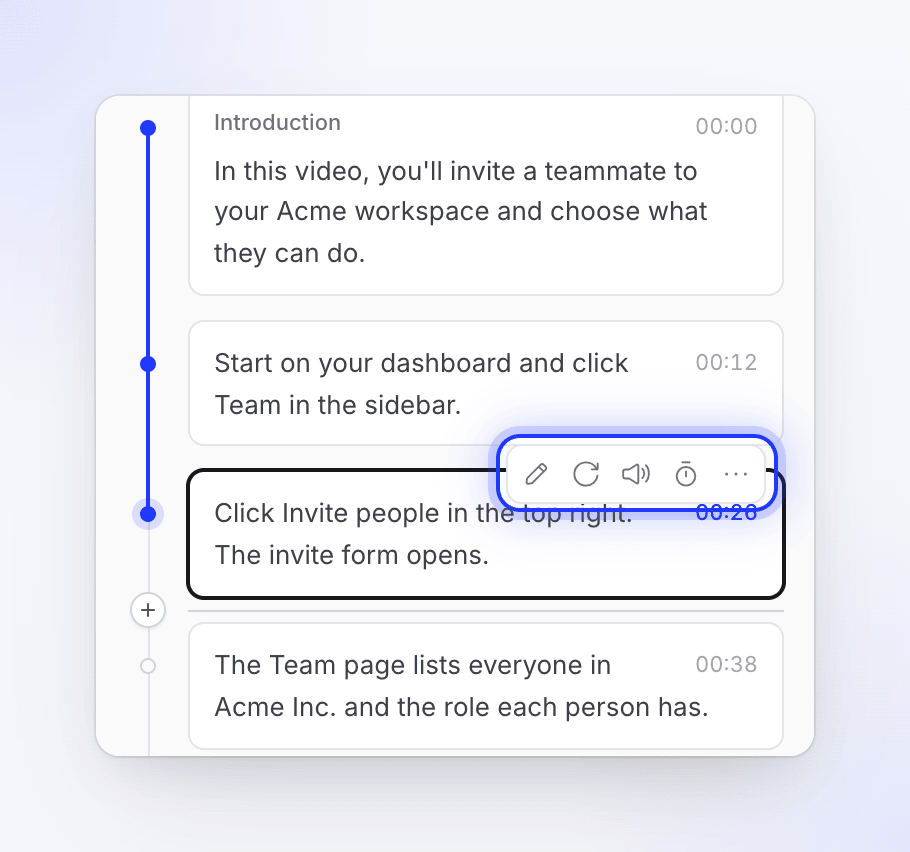
Najedź kursorem na krok (lub wybierz go), aby zobaczyć dostępne akcje:
| Akcja | Co robi |
|---|---|
| Edytuj narrację | Otwiera tekst kwestii do edycji |
| Dodaj lektora | Dodaje narrację do kroku, który jej nie ma |
| Wygeneruj ponownie głos | Nagrywa te same słowa ponownie |
| Wycisz narrację / Włącz dźwięk narracji | Wycisza kwestię bez jej usuwania. Wyciszony krok trwa tyle, co jego materiał filmowy, a nie tyle, co narracja, więc wideo zazwyczaj staje się krótsze. Niedostępne dla wprowadzenia i zakończenia. |
| Edytuj synchronizację i tempo | Wybiera, które części nagrania są odtwarzane w ramach kroku i z jaką prędkością |
| Ustawienia zdarzenia | Tylko starsze nagrania: prędkość i widoczność dla każdego nagranego kliknięcia lub zdarzenia |
| ⋯ → Ukryj w wideo / Pokaż w filmie | Tylko wprowadzenie i zakończenie. Ukryty element jest usuwany z wideo wraz z jego czasem trwania. |
| ⋯ → Usuń narrację | Usuwa kwestię i jej lektora |
Edytuj kwestię lektora
Otwórz kwestię
Najedź kursorem na krok i kliknij Edytuj narrację.
Zmień słowa
Wpisz nową kwestię. Musi mieć od 6 do 1024 znaków. Aby zmienić sposób wypowiadania słowa, dodaj znacznik głosu: kliknij przycisk znacznika (Dodaj znacznik głosu (lub wpisz /)) lub wpisz / i wybierz jeden, np. krótką pauzę. „Każdy silnik głosowy odczytuje je na swój sposób”. Zobacz Używanie znaczników głosu w narracji.
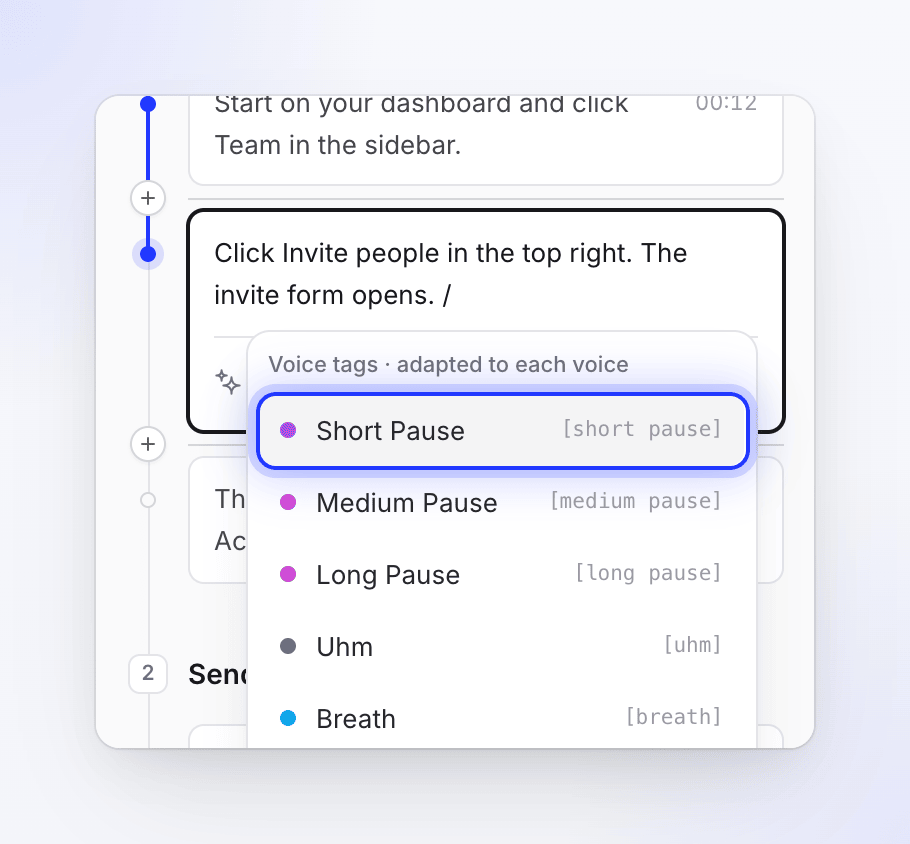
Wpisz /, aby dodać pauzę lub inny znacznik głosu. Zapisz
Kliknij Zapisz lub naciśnij ⌘ Enter (Mac) / Ctrl Enter (Windows). Naciśnij Esc lub Anuluj, aby wyjść bez zapisywania.
Poczekaj na nowe nagranie
Kwestia zostanie przyciemniona i będzie pulsować, podczas gdy nowy lektor jest nagrywany w tle. Gdy będzie gotowy, materiał filmowy kroku zostanie dopasowany do nowej długości, zgodnie z tymi samymi zasadami, których AI użyła podczas tworzenia wideo (zobacz Jak AI dopasowuje materiał filmowy). Powiększenia, których nie dotknąłeś, przesuną się wraz z nim, a napisy, jeśli istnieją, zostaną utworzone ponownie. Jeśli ręcznie edytowałeś synchronizację i tempo kroku, materiał filmowy pozostanie taki, jak go ustawiłeś: sprawdź go po nowym nagraniu.
Zapisywanie również wyłącza wyciszenie wyciszonej kwestii. Jeśli zapiszesz te same słowa bez zmian, nic nie zostanie nagrane. Jeśli nowe nagranie się nie powiedzie, przywrócone zostanie poprzednie: „Aktualizacja lektora nie powiodła się. Przywrócono poprzedniego lektora.”
Aby zmienić wiele kwestii naraz, na przykład „spraw, by cała narracja brzmiała bardziej przyjaźnie”, zapytaj asystenta. Może on również przyciąć lub przyspieszyć materiał filmowy kroku. Zmiana więcej niż 5 kwestii najpierw wyświetli plan z szacunkową liczbą kredytów.
Nagraj kwestię ponownie
Wygeneruj ponownie głos nagrywa te same słowa jeszcze raz, na przykład po zmianie głosu lub jeśli jakieś słowo brzmi nieprawidłowo. Każde nagranie może brzmieć nieco inaczej.
Dodaj narrację
Dodaj krok z lektorem
Użyj przycisku + na pasku narzędzi osi czasu (Dodaj do osi czasu w miejscu wskaźnika odtwarzania) i wybierz Lektor lub kliknij Dodaj lektora w kroku bez narracji. W przypadku nagrań ekranu otworzy się okno dialogowe Dodaj lektora:
| Pole | Co robi |
|---|---|
| Co mówi głos | Kwestia, co najmniej 6 znaków. Licznik pokazuje „około N s mówienia”. |
| Co widzą widzowie | Zamrożona klatka: jedna klatka nagrania utrzymywana podczas odtwarzania kwestii; Zmień klatkę… wybiera inną. Odtwórz klip: wybierz część nagrania do odtworzenia za pomocą Wybierz klip…. Prześlij wideo: odtwórz własny plik wideo, wybrany za pomocą Wybierz wideo…. |

Kliknij Dodaj lektora (lub naciśnij ⌘ Enter). Nowy krok zostanie dodany w tym miejscu skryptu. Podczas nagrywania kwestii przycisk wyświetla napis Dodawanie….
Przycisk pozostaje nieaktywny, dopóki okno dialogowe nie otrzyma wymaganych danych i nie poinformuje, czego brakuje: „Wybierz miejsce w skrypcie, aby dodać go.”, „Wybierz klip do odtworzenia.” lub „Wybierz wideo do odtworzenia.” Podczas odczytywania długości wybranego wideo wyświetlany jest komunikat „Odczytywanie wideo…”.
Wybierz zamrożoną klatkę
Zamrożona klatka rozpoczyna się od klatki w miejscu, w którym dodajesz krok. Aby zatrzymać inną klatkę, kliknij Zmień klatkę…. Okno Wybierz klatkę pokazuje nagranie z paskiem filmowym poniżej.

| Aby | Zrób to |
|---|---|
| Wybrać klatkę | Kliknij lub przeciągnij wzdłuż paska filmowego |
| Przesunąć o jedną klatkę | ← / → |
| Przesunąć o jedną sekundę | Shift z ← / → |
| Przejść do pierwszej lub ostatniej klatki | Home / End |
Kliknij Użyj tej klatki, aby ją zachować, lub Anuluj, aby pozostawić ją bez zmian.
Narracja nad własnym wideo
Prześlij wideo dodaje narrację nad Twoim własnym klipem, takim jak zwiastun produktu. Kliknij Wybierz wideo…, a następnie wybierz wideo ze swojej biblioteki multimediów lub prześlij tam plik MP4. Po kliknięciu Dodaj lektora, Clevera doda krok Wideo, który odtworzy plik z Twoją kwestią nagraną jako lektor, za jednym razem.
Krok trwa tyle, co klip lub głos, w zależności od tego, co jest dłuższe (głos otrzymuje krótkie wprowadzenie i zakończenie). Krótszy głos nigdy nie przycina klipu: klip odtwarza się w całości, a głos odtwarza się nad jego początkiem. Jeśli głos jest dłuższy niż klip, krok jest wydłużany: klip zatrzymuje ostatnią klatkę lub zapętla się, jeśli włączona jest Pętla. Podczas gdy głos mówi, dźwięk klipu jest ściszany. Zobacz Wideo, aby uzyskać informacje o ustawieniach kroku Wideo, w tym Wycisz dźwięk klipu.
Możesz również dodać lub zmienić lektora później: otwórz krok Wideo i użyj jego sekcji Lektor.
Dodaj kartę wstępu
Kliknij Dodaj kartę wstępu („Ekran tytułowy przed pierwszym krokiem”) na górze skryptu, aby umieścić ekran tytułowy przed pierwszym krokiem. Zniknie on z listy, gdy już go dodasz. Zobacz Edytuj sceny i karty.
Wybierz, co jest odtwarzane w ramach kroku
Edytuj synchronizację i tempo otwiera okno Synchronizacja i tempo: „Wybierz, które części nagrania są odtwarzane podczas wypowiadania narracji tego kroku i z jaką prędkością.” Jest to dostępne dla nagrań wykonanych za pomocą obecnej aplikacji komputerowej oraz dla przesłanych plików wideo. Możesz również kliknąć dwukrotnie krok na osi czasu.
W skrócie:
| Aby | Zrób to |
|---|---|
| Dodać część nagrania | Przeciągnij po nagraniu, a następnie Dodaj klip |
| Przyciąć część | Wybierz ją i przeciągnij jej krawędzie |
| Przyspieszyć lub zwolnić część | Wybierz ją i wybierz prędkość, od Bardzo wolno (0.5×) do Bardzo szybko (8×) |
| Zatrzymać jedną klatkę | Kliknij prawym przyciskiem myszy nagranie, aby dodać zamrożoną klatkę, a następnie ustaw Czas trwania |
| Usunąć część | Usuń klip lub Usuń zamrożoną klatkę |
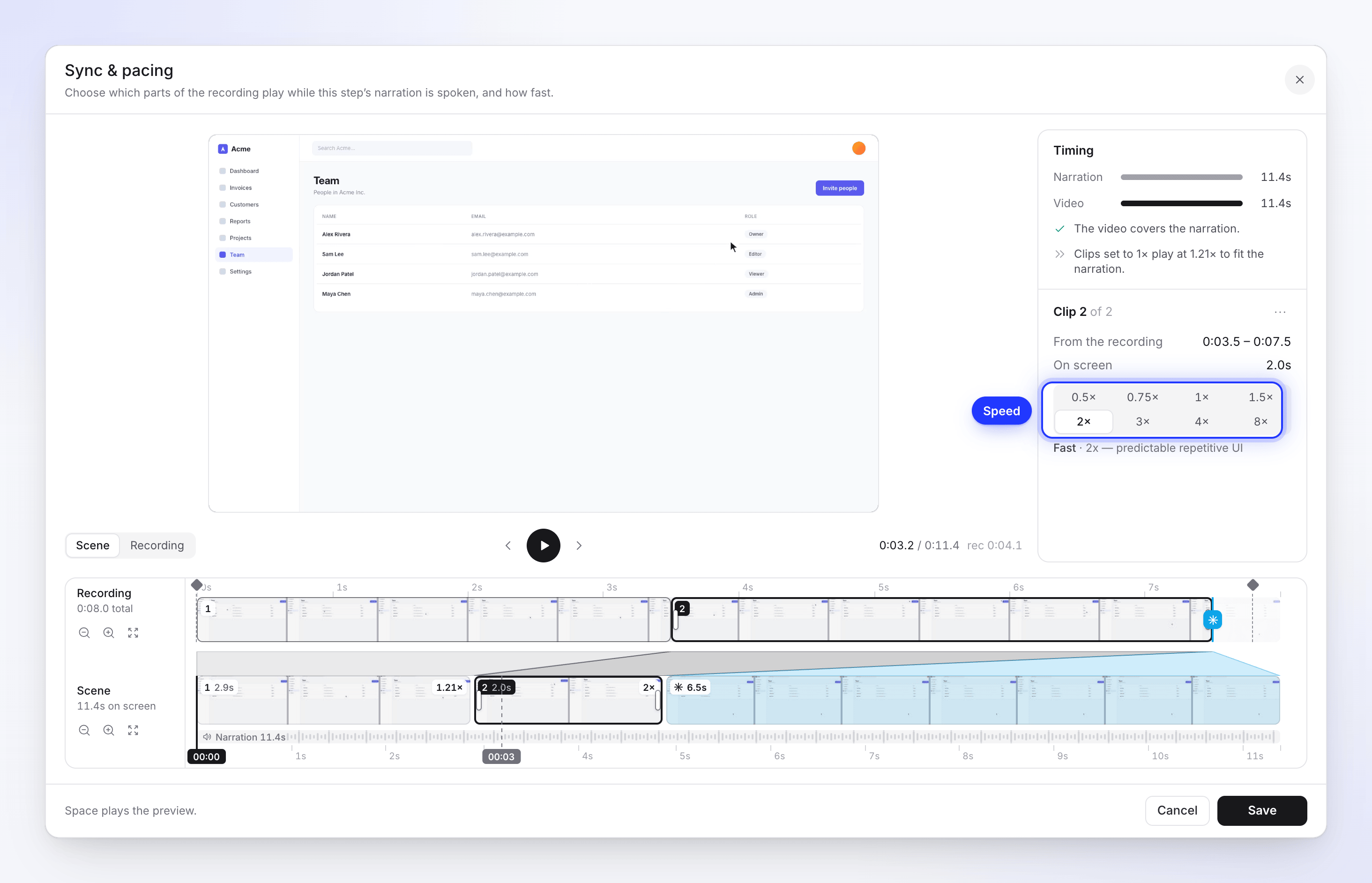
Panel synchronizacji informuje o tym, jak wideo i narracja do siebie pasują, na przykład: „Wideo pokrywa narrację” lub „Wideo trwa 3,0 s dłużej niż narracja. Przytnij klip lub przyspiesz go”. Kliknij Zapisz, gdy skończysz, lub Resetuj zmiany, aby zacząć od nowa. Narracja nie jest nagrywana ponownie, więc jest to bezpłatne.
Pełny przewodnik, zawierający wszystkie komunikaty i przykłady, znajdziesz w sekcji Użyj synchronizacji i tempa, aby dopasować materiał do narracji. Starsze nagrania wykorzystują Ustawienia zdarzenia: zobacz Zmień szybkość i widoczność zdarzenia w starszych nagraniach.
Usuń narrację
Wybierz ⋯ → Usuń narrację i potwierdź. „Lektor i jego tekst zostaną usunięte z Twojej osi czasu”. Jeśli krok ma dołączoną część nagrania, wybierasz, co się z nią stanie:
- Przenieś wideo do poprzedniej narracji
- Przenieś wideo do następnej narracji
- Usuń również wideo
Rozdziały
Rozdziały grupują kroki pod nagłówkiem. Użyj Zmień nazwę rozdziału lub Usuń rozdział na nagłówku rozdziału albo przeciągnij go, aby go przenieść. Aby dodać nowy, użyj + na pasku narzędzi osi czasu i wybierz Rozdział. Usunięcie rozdziału zachowuje jego kroki.
Koszty
| Zmiana | Kredyty |
|---|---|
| Zapisanie zmienionej linii lub Wygeneruj ponownie głos | Wykorzystuje kredyty na ponowne nagranie linii. Widoczne na stronie użycia jako Lektor. |
| Linia z głosem z Twojego własnego konta ElevenLabs | Brak kredytów Clevera; obciążane jest Twoje konto ElevenLabs |
| Dodanie kroku lektora, w tym nad przesłanym wideo | Wykorzystuje kredyty na nagranie nowej linii, jak każdy inny lektor |
| Wyciszanie, ukrywanie, usuwanie, synchronizacja i tempo, szybkości, rozdziały, wybieranie klatki stopklatki | Bezpłatne |
Przed zapisaniem nie ma szacunkowych kosztów. Jedna linia zazwyczaj kosztuje bardzo niewiele; koszt rośnie wraz z długością linii. Jeśli w Twoim obszarze roboczym kończą się kredyty, przy zapisywaniu linii pojawi się komunikat „Wykorzystałeś wszystkie kredyty w tym okresie rozliczeniowym…” i nic nie zostanie nagrane.
Rozwiązywanie problemów
| Komunikat | Co zrobić |
|---|---|
| „Tekst musi mieć co najmniej 6 znaków” / „Tekst nie może przekraczać 1024 znaków” | Wydłuż lub podziel linię. |
| „Aktualizacja lektora nie powiodła się. Przywrócono poprzedniego lektora.” | Spróbuj ponownie użyć Wygeneruj ponownie głos. |
| „Błąd ElevenLabs: …” | Komunikat pochodzi z ElevenLabs. Sprawdź swój klucz w profil → Połączenia. |
| „Nie udało się dodać lektora. Spróbuj ponownie.” | Spróbuj ponownie; sprawdź swoje połączenie. |
| „Nie udało się nagrać lektora. Spróbuj ponownie.” | Wyświetlane podczas zapisywania kroku wideo z lektorem. Nic nie zostało zapisane; zapisz ponownie. |
| Dodaj lektora jest wyłączone i wyświetla komunikat „Wybierz wideo do odtworzenia.” | Kliknij Wybierz wideo… i najpierw wybierz wideo. |
| „Odrzucić zmiany?” | Zamknąłeś linię z niezapisanymi edycjami. Wybierz Kontynuuj edycję, aby wrócić. |