

Dodaj mikrofon, kamerę lub dźwięk systemowy
Nagrywaj swój głos, kamerę internetową lub dźwięk z aplikacji za pomocą aplikacji desktopowej Clevera: wybieranie urządzeń, dymek kamery oraz informacje o tym, kiedy dźwięk systemowy jest nagrywany, a kiedy pomijany.
Oprócz ekranu, aplikacja desktopowa Clevera może nagrywać trzy opcjonalne ścieżki: Mikrofon, Kamera oraz Dźwięk systemowy (dźwięk generowany przez Twoje aplikacje). Każda z nich jest nagrywana jako osobna ścieżka, dzięki czemu możesz ją później pogłośnić, ściszyć lub wyłączyć w edytorze wideo.
Zanim zaczniesz
- Zezwól aplikacji Clevera na dostęp do mikrofonu i kamery. Zobacz Przyznawanie uprawnień potrzebnych aplikacji Clevera do nagrywania.
- Na komputerach Mac dźwięk systemowy wymaga systemu macOS 13 (Ventura) lub nowszego.
Ustawienia domyślne
| Ścieżka | Gdzie włączyć | Domyślnie po nowej instalacji |
|---|---|---|
| Mikrofon | Wiersz Mikrofon w oknie nagrywania | Brak mikrofonu (wyłączone) |
| Kamera | Wiersz Kamera w oknie nagrywania | Brak kamery (wyłączone) |
| Dźwięk systemowy | Ustawienia → Nagrywaj dźwięk systemowy | Wyłączone |
Clevera zapamiętuje Twój wybór mikrofonu i kamery dla kolejnego nagrania. Jeśli Clevera nie ma dostępu do mikrofonu lub kamery, w wierszu pojawi się komunikat Wymagane uprawnienia.
Nagrywanie głosu
- W oknie nagrywania kliknij wiersz Mikrofon.
- Wybierz swój mikrofon z listy. Wybierz Brak mikrofonu, aby nagrywać bez dźwięku.
- W wierszu wyświetli się nazwa mikrofonu oraz zielony znacznik Włączone.
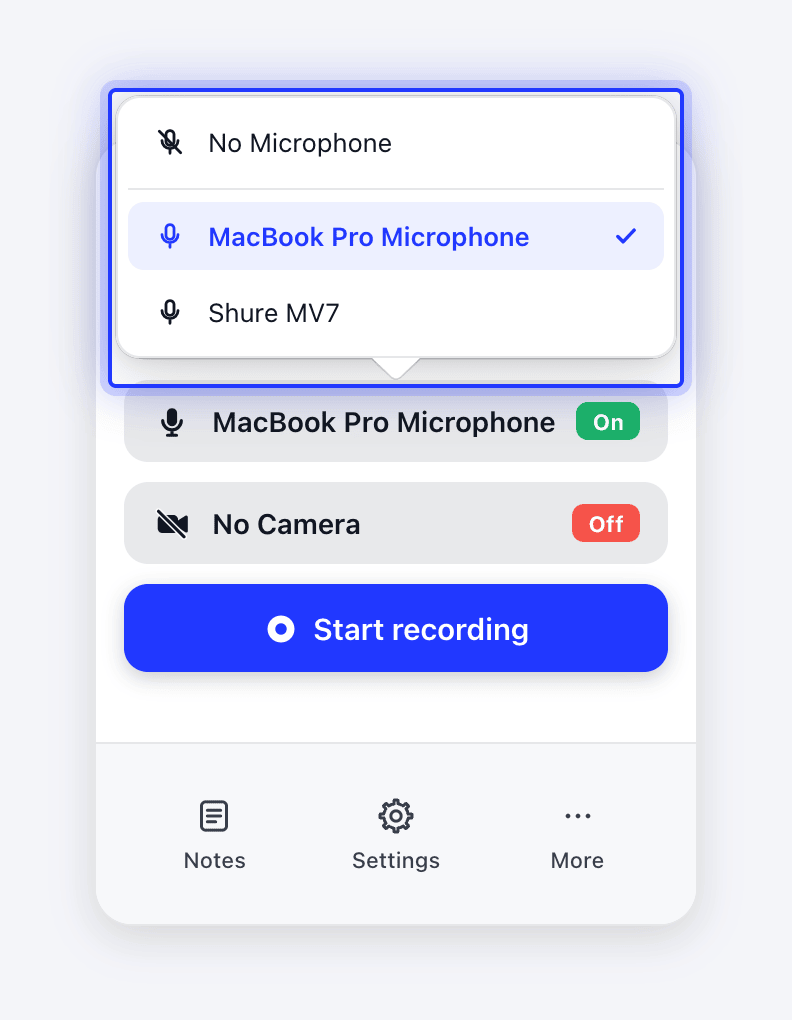
Twój głos dostarcza sztucznej inteligencji kontekstu: wykorzystuje to, co mówisz, do napisania narracji i napisów. Twoja własna ścieżka głosowa jest zachowywana wraz z nagraniem, a w edytorze wideo możesz ją włączyć lub wyłączyć oraz ustawić jej głośność w sekcji Nagrywanie dźwięku.
Jeśli mikrofon lub kamera nie mogą się uruchomić
Nagrywanie zatrzymuje się z komunikatem „Nie udało się uruchomić lub przechwycić mikrofonu: …”. Sprawdź, czy mikrofon jest podłączony i nie jest używany przez inną aplikację, a następnie spróbuj ponownie. Jeśli problem nadal występuje, kliknij Kopiuj szczegóły w alercie i wyślij je do wsparcia.
Nagrywanie jest kontynuowane bez tej ścieżki: otrzymasz obraz ekranu, ale bez głosu (lub bez kamery internetowej). Sprawdź, czy urządzenie jest podłączone, nie jest używane przez inną aplikację i czy ma przyznane uprawnienia w Ustawienia → Prywatność i zabezpieczenia, a następnie nagraj ponownie.
Nagrywanie kamery internetowej
- W oknie nagrywania kliknij wiersz Kamera.
- Wybierz swoją kamerę. Wybierz Brak kamery, aby ją wyłączyć.
- Na ekranie pojawi się okrągły podgląd kamery: w prawym dolnym rogu na macOS, na środku na dole na Windows.
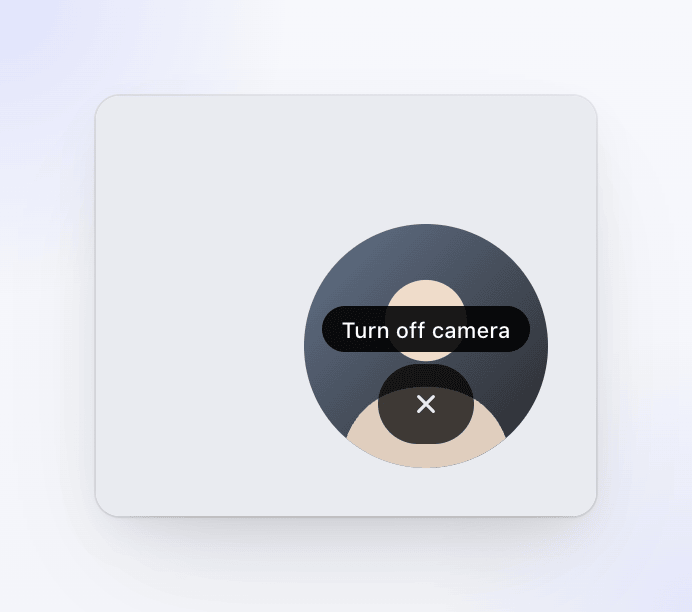
Na niektórych komputerach z systemem Windows 10 podgląd pokazuje czarny kwadrat wokół koła. Dotyczy to tylko podglądu; ścieżka z kamery jest nagrywana normalnie.
O podglądzie kamery:
- Jest on widoczny tylko dla Ciebie. Podgląd nie jest przechwytywany w wideo z ekranu; Twoja kamera jest nagrywana jako osobna ścieżka.
- Przeciągnij go w dowolne miejsce na ekranie. Clevera zapamiętuje, gdzie go umieściłeś.
- Najedź na niego kursorem i kliknij ✕, aby przełączyć kamerę na Brak kamery.
- Aby kontynuować nagrywanie z kamery, ale ukryć dymek, wyłącz Pokaż podgląd kamery w Ustawieniach. Na komputerach Mac to ustawienie pojawia się tylko wtedy, gdy wybrano kamerę.
W edytorze wideo możesz umieścić nakładkę z kamery, zmienić jej kształt i rozmiar lub ją ukryć.
Nagrywanie dźwięku systemowego
Dźwięk systemowy przechwytuje dźwięk odtwarzany przez Twoje aplikacje, taki jak dźwięk powiadomienia, wideo lub demo z dźwiękiem. Aby go włączyć, otwórz Ustawienia w oknie nagrywania i wybierz Nagrywaj dźwięk systemowy. Jeśli brakuje uprawnienia do nagrywania ekranu, Clevera poprosi o jego przyznanie.
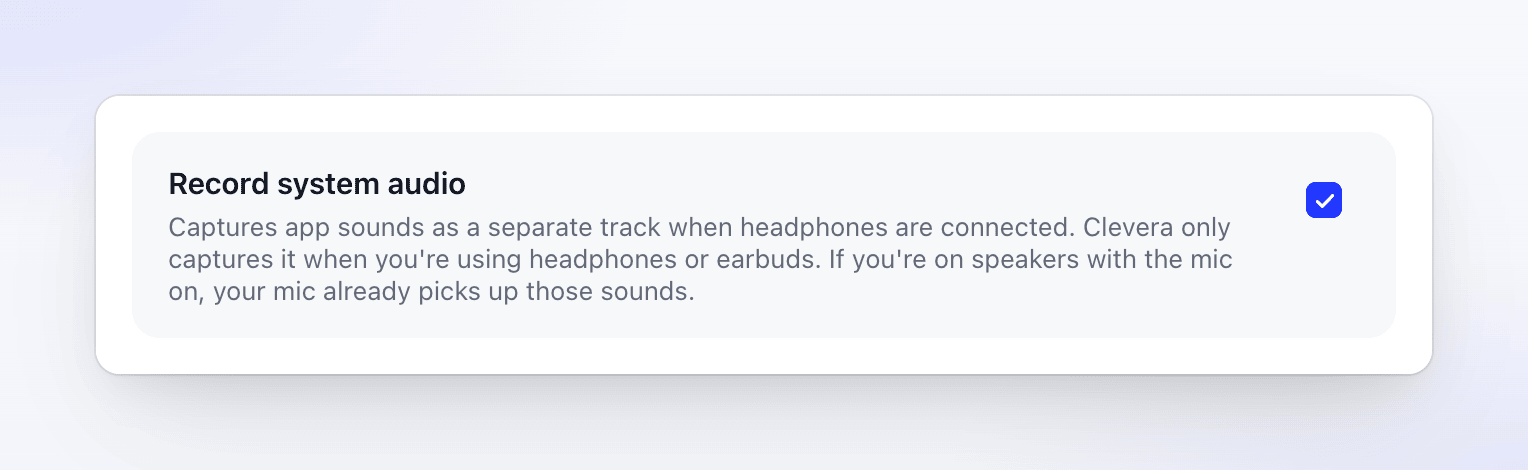
Clevera nagrywa dźwięk systemowy tylko wtedy, gdy nie będzie on nakładał się na mikrofon:
| Twoje wyjście dźwięku | Mikrofon | Czy dźwięk systemowy jest nagrywany? |
|---|---|---|
| Słuchawki lub pchełki | Włączony lub wyłączony | Tak |
| Głośniki (wbudowane lub zewnętrzne) | Wyłączony | Tak |
| Głośniki (wbudowane lub zewnętrzne) | Włączony | Nie — Twój mikrofon już przechwytuje dźwięk z głośników |
Clevera decyduje, kiedy rozpocznie się nagrywanie, w oparciu o Twoje bieżące wyjście dźwięku. Nie wyświetla komunikatu, gdy pomija dźwięk systemowy, więc podłącz słuchawki przed kliknięciem Rozpocznij nagrywanie, jeśli potrzebujesz czystej ścieżki dźwiękowej z aplikacji.
Jak Clevera odróżnia słuchawki od głośników
Słuchawki przewodowe i każde urządzenie wyjściowe Bluetooth są traktowane jako słuchawki, w tym głośniki Bluetooth. Własne dźwięki aplikacji Clevera, takie jak sygnał startowy, nigdy nie są nagrywane.
Clevera sprawdza nazwę Twojego domyślnego wyjścia dźwięku w systemie Windows. Jest ono traktowane jako słuchawki, jeśli nazwa zawiera „headphone”, „headset”, „earbud”, „AirPods” lub „Beats”. Każde inne urządzenie, w tym słuchawki o innej nazwie, jest traktowane jako głośniki. Sprawdź nazwę w Ustawienia → System → Dźwięk → Dane wyjściowe.
Własne dźwięki aplikacji Clevera nie są odfiltrowywane ze ścieżki dźwięku systemowego. Sygnał startowy odtwarzany jest przed rozpoczęciem przechwytywania, więc nie znajduje się w nagraniu.