

Dbaj o aktualność centrum pomocy przy każdej publikacji
Funkcja Dbaj o aktualność centrum pomocy przy każdej publikacji monitoruje repozytorium, stronę z listą zmian lub jedną opisaną przez Ciebie zmianę. Za każdym razem, gdy coś się zmienia, Clevera sprawdza wideo i artykuły w Twoim centrum pomocy oraz planuje poprawki do zatwierdzenia. Nic nie ulegnie zmianie, dopóki nie klikniesz Uruchom.
Dbaj o aktualność centrum pomocy przy każdej publikacji to przepis Autopilota, który utrzymuje centrum pomocy w zgodzie z Twoim produktem. Monitoruje on miejsca, w których pojawiają się zmiany: wydania lub scalone zmiany w repozytorium, stronę z listą zmian lub jedną zmianę, którą opiszesz. Za każdym razem, gdy coś się zmienia, Clevera odczytuje powiązane wideo i artykuły w centrum pomocy, decyduje, czego wymaga każdy z nich, i planuje poprawki. Nic nie ulegnie zmianie, dopóki nie zatwierdzisz planu.
Aby aktualizować wideo bez centrum pomocy, użyj zamiast tego Aktualizuj moje wideo, gdy produkt się zmienia.
Zanim zaczniesz
- Centrum pomocy. Bez niego agent wyświetli komunikat „To wymaga najpierw centrum pomocy”, a karta pokaże „To działa w centrum pomocy, a ten obszar roboczy jeszcze go nie ma. Najpierw zbuduj centrum pomocy, a potem skonfiguruj to.” wraz z Zbuduj moje centrum pomocy, co otwiera ten przepis w tym samym czacie. Zobacz Zbuduj centrum pomocy ze swojej aplikacji.
- Twoja rola. Potrzebujesz roli, która może tworzyć treści. Aby aktualizować wideo, musisz mieć również uprawnienia do edycji wideo; aby aktualizować artykuły, musisz mieć uprawnienia do edycji stron centrum pomocy.
- Repozytorium, aby śledzić wydania. Właściciel lub administrator najpierw łączy GitHub i zezwala na repozytorium w sekcji Autopilot → Połączenia. Zobacz Połącz repozytorium. Strona z listą zmian lub opisana zmiana nie wymagają połączenia.
- Adres Twojej aplikacji i logowanie, aby ponownie nagrać zmienione ekrany (opcjonalnie). Zobacz Zapisz logowanie do aplikacji.
Konfiguracja
Otwórz przepis
W sekcji Autopilot kliknij Dbaj o aktualność centrum pomocy przy każdej publikacji w obszarze Lub zacznij od przepisu albo poproś o to w polu Co powinien zrobić Autopilot?, na przykład „Za każdym razem, gdy publikujemy, aktualizuj centrum pomocy”. Otworzy się panel agenta z kartą konfiguracji i podsumowaniem wypełnionych danych: Kiedy, Centrum pomocy, Sprawdź oraz Obejrzyj.
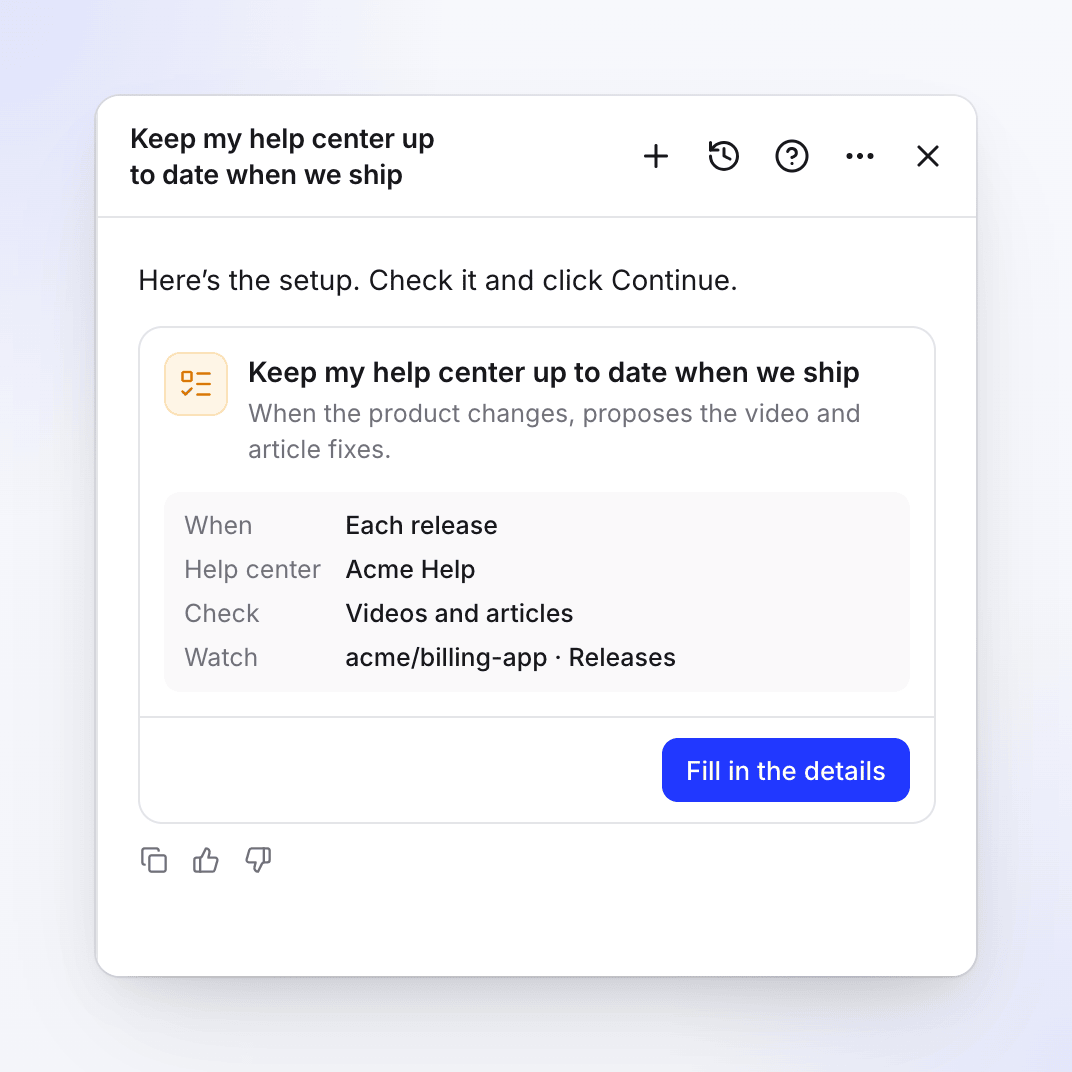
Przy podłączonym repozytorium karta zaczyna się od Każde wydanie. Wypełnij szczegóły
Kliknij Wypełnij szczegóły (lub Edytuj szczegóły, gdy wszystko, co potrzebne, jest wypełnione). Wybierz, kiedy ma się uruchamiać, centrum pomocy i co monitorować, a także zdecyduj, czy Clevera może korzystać z Twojej aplikacji. Zobacz Formularz konfiguracji. Kliknij Kontynuuj.
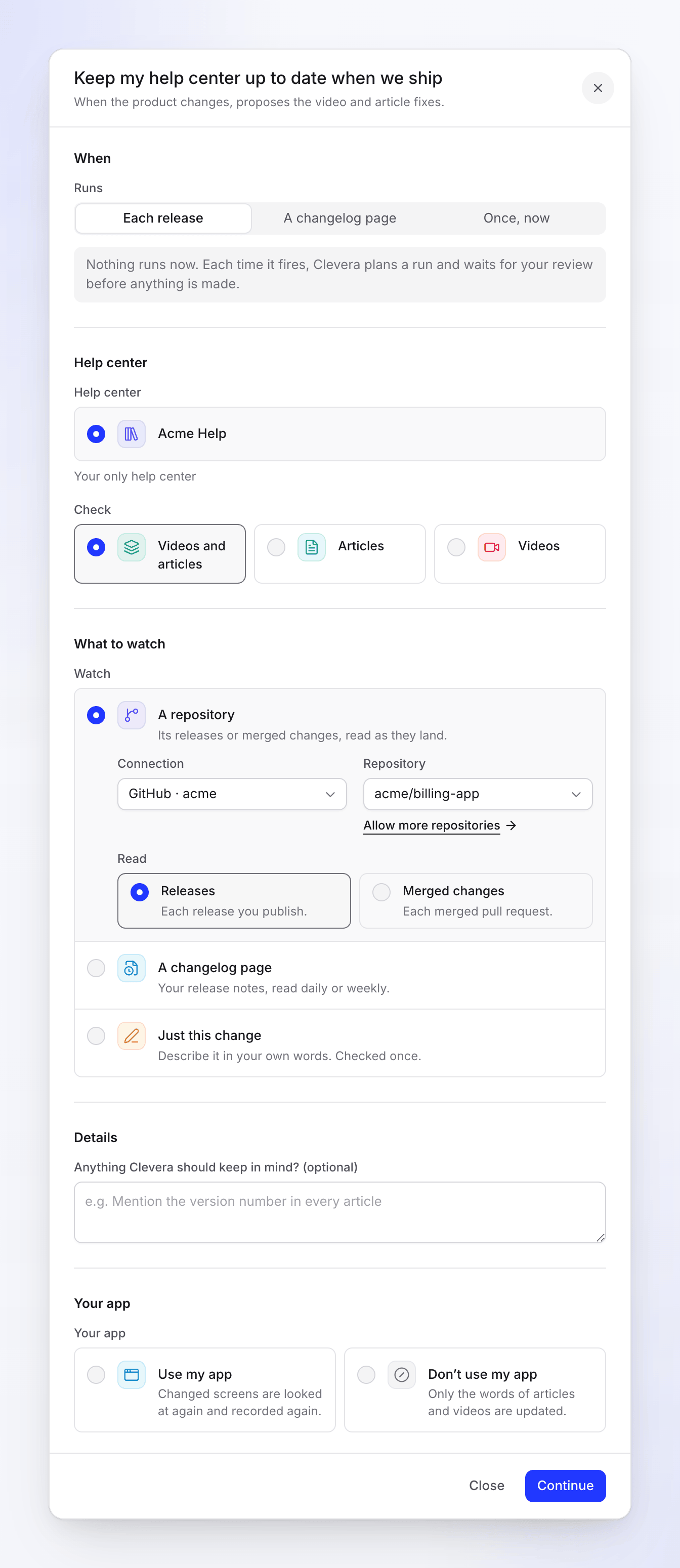
Uruchomienia i Obejrzyj zmieniają się razem: Każde wydanie to Repozytorium, Strona z listą zmian to strona, Raz, teraz to Tylko ta zmiana. Sprawdź przegląd i utwórz zadanie
Podsumowanie pokazuje Kiedy („Po każdym wydaniu”, „Po każdej scalonej zmianie”, „Sprawdza stronę codziennie”, „Sprawdza stronę co tydzień” lub „Uruchom raz, teraz”), Zatwierdzenie („Każde uruchomienie czeka na Twoją recenzję”), Typowe uruchomienie („10–150 kredytów”) oraz Język (według nazwy, na przykład „English (US)”). Kliknij Utwórz zadanie.
Czekaj na pierwszą zmianę
Zadanie monitorowania nie uruchamia się od razu. Wyświetla status Aktywny i Brak uruchomień: „Nic się nie wydarzyło od momentu konfiguracji. Pierwsze uruchomienie zostanie zaplanowane, gdy coś się zmieni.” Na stronie głównej Autopilota znajduje się w sekcji Zawsze włączone z plakietką Monitorowanie. W przypadku Raz, teraz Clevera od razu planuje poprawki.
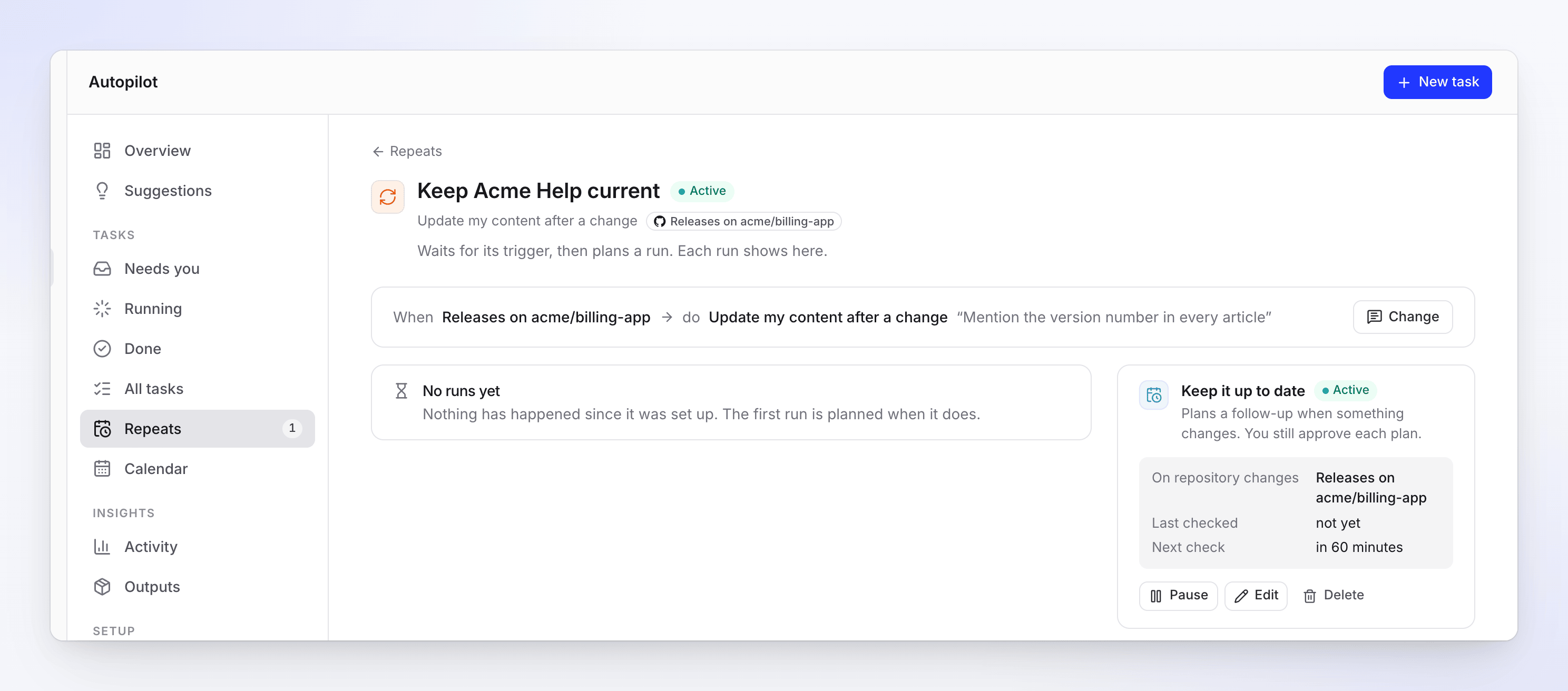
Karta Dbaj o aktualność pokazuje, co monitoruje i kiedy nastąpi kolejne sprawdzenie.
Formularz konfiguracji
| Sekcja | Pole | Opcje i wartości domyślne |
|---|---|---|
| Kiedy | Uruchomienia | Każde wydanie (domyślnie), Strona z listą zmian lub Raz, teraz. „Nic się teraz nie uruchamia. Za każdym razem, gdy się wyzwoli, Clevera planuje uruchomienie i czeka na Twój przegląd, zanim cokolwiek zostanie wykonane.” wyświetla się dla pierwszych dwóch. |
| Centrum pomocy | Centrum pomocy | Wybrane automatycznie, jeśli masz tylko jedno („Twoje jedyne centrum pomocy”). Sprawdzane są tylko jego strony oraz wideo, na podstawie których powstały. |
| Sprawdź | Wideo i artykuły (domyślnie), Artykuły lub Wideo | |
| Co monitorować | Obejrzyj | Repozytorium („Jego wydania lub scalone zmiany, odczytywane w momencie pojawienia się.”), Strona z listą zmian („Twoje informacje o wydaniach, odczytywane dziennie lub tygodniowo.”) lub Tylko ta zmiana („Opisz ją własnymi słowami. Sprawdzana raz.”). Zmiana tego ustawienia zmienia Uruchomienia i odwrotnie. |
| Połączenie i Repozytorium (Repozytorium) | Wybrane jest Twoje pierwsze połączenie i repozytorium. Zezwól na więcej repozytoriów otwiera Połączenia. | |
| Odczytano (Repozytorium) | Wydania (domyślnie): „Każde wydanie, które publikujesz.” Scalone zmiany: „Każdy scalony pull request.” | |
| Strona z listą zmian (Strona z listą zmian) | Adres Twoich informacji o wydaniach lub listy zmian. Jest odczytywana przy każdym sprawdzeniu. | |
| Sprawdź (Strona z listą zmian) | Dziennie („Odczytuj raz dziennie.”) lub Tygodniowo (domyślnie, „Odczytuj raz w tygodniu.”) | |
| Szczegóły | Co się zmieniło (Tylko ta zmiana) | Wymagane. Do 5000 znaków, na przykład „Ustawienia przeniesione do menu konta”. |
| Czy jest coś, o czym Clevera powinna pamiętać? (opcjonalnie) | Do 2000 znaków. Każde uruchomienie to odczytuje, na przykład „Wspomnij o numerze wersji w każdym artykule”. | |
| Twoja aplikacja | Twoja aplikacja | Użyj mojej aplikacji: „Zmienione ekrany są ponownie sprawdzane i nagrywane.” Nie używaj mojej aplikacji: „Aktualizowane są tylko słowa w artykułach i wideo.” Musisz wybrać jedną opcję. |
| Adres aplikacji i Logowanie (Użyj mojej aplikacji) | Adres zaczyna się od strony internetowej Twojej marki. Logowanie działa tak samo jak w każdym formularzu Autopilota: Użyj logowania lub Mój produkt nie wymaga logowania. |
Nie ma budżetu ani wyboru zatwierdzenia: każde uruchomienie tego zadania czeka na Twój przegląd.
Jak często sprawdza
| Obserwuj | Kiedy zaplanowano uruchomienie |
|---|---|
| repozytorium, Wydania | Po nowym wydaniu. Repozytorium jest sprawdzane mniej więcej co godzinę. |
| repozytorium, Scalone zmiany | Po scaleniu pull requestów. Sprawdzane mniej więcej co godzinę. |
| Strona z dziennikiem zmian | Gdy na stronie pojawi się coś nowego. Odczytywane raz dziennie lub raz w tygodniu, zgodnie z Twoim wyborem; strona zadania pokazuje to jako Codziennie lub Co tydzień. Później Edytuj na karcie Aktualizuj na bieżąco oferuje również Co 2 tygodnie oraz Co miesiąc. |
| Tylko ta zmiana | Raz, zaraz po utworzeniu zadania |
Clevera odczytuje tylko informacje o wydaniach oraz tytuły i tekst pull requestów, nigdy Twojego kodu. Gdy jedno uruchomienie czeka na Ciebie lub jest w toku, nowe zmiany nie wyzwalają drugiego uruchomienia: następne uruchomienie obejmie je wszystkie. Jeśli plan czeka na Ciebie, a pojawiają się kolejne zmiany, przypomnienie o tym informuje, na przykład „Od tego czasu pojawiło się jedno wydanie lub scalona zmiana więcej.”
Co robi każde uruchomienie
- Odczytuje zmianę. Informacje o wydaniach, scalone zmiany lub wpisy na liście zmian od ostatniego uruchomienia albo słowa, które podałeś.
- Znajduje to, na co wpływa. Sprawdza wideo i artykuły w centrum pomocy, które możesz edytować, do 40 na uruchomienie. Wszystko powyżej tej liczby jest wymienione w planie: „2 kolejne elementy mogą być dotknięte: zadanie edytuje do 40.”
- Odczytuje każdy dotknięty element w całości i decyduje, czego potrzebuje:
| Werdykt | Co proponuje plan |
|---|---|
| Nadal poprawne | Nic. Plan mówi, ile elementów zostało sprawdzonych w całości i jest nadal poprawnych. |
| Poprawka tekstu | Nowe słowa dla artykułu lub narracja i tytuły wideo, pokazane przed → po |
| Nagraj ponownie | Wideo nagrane ponownie z nowymi krokami (wymaga Użyj mojej aplikacji). Nowe nagranie zastępuje stare na stronie centrum pomocy i pod publicznym linkiem. |
- Wykrywa nowe funkcje. Z Użyj mojej aplikacji, funkcja, której nic jeszcze nie obejmuje, jest wymieniona jako opcjonalne nowe wideo, niezaznaczone: „Jedna nowa funkcja mogłaby mieć własne wideo (nie wybrano).”
Dzięki Twojej aplikacji Clevera ponownie bada tylko obszary, które się zmieniły, więc ekrany, które się nie zmieniły, nie są nagrywane ponownie. Bez niej wiersz wymagający nagrania mówi „Aby nagrać ponownie, uruchom to zadanie jeszcze raz z adresem aplikacji i logowaniem.”
Gdy uruchomienie nie znajduje nic do zmiany, kończy się jako Gotowe z komunikatem „Tym razem nic nie było potrzebne.” i nie powiadamia Cię.
Przejrzyj i uruchom plan
Każdy plan czeka w sekcji Czeka na Ciebie, a czat, w którym go skonfigurowałeś, otrzymuje wiadomość, gdy jest gotowy. Poprawki do istniejącej zawartości są zaznaczone; wideo dla nowych funkcji są niezaznaczone. Każdy wiersz pokazuje swoje kredyty. Odznacz to, czego nie chcesz, i kliknij Uruchom lub Poproś o zmiany, aby uzyskać nowy plan. Poprawka artykułu jest zapisywana jako nowa wersja artykułu; poprawkę można cofnąć za pomocą Cofnij w jej zakończonym wierszu.
Koszt
Monitorowanie, sprawdzanie i planowanie są bezpłatne. Każda poprawka pokazuje swoje kredyty w wierszu planu, zanim go uruchomisz, i płacisz za to, co faktycznie wykorzystuje. Typowe uruchomienie kosztuje 10–150 kredytów i zajmuje 5–90 minut: poprawki słów kosztują kilka kredytów, ponowne nagranie ekranu kosztuje więcej.
Zmień, wstrzymaj lub zatrzymaj
Na stronie zadania karta Aktualizuj na bieżąco zawiera opcje Wstrzymaj / Wznów, Edytuj oraz Usuń. Zmień otwiera agenta, który oferuje zmianę działania zadania przy każdym uruchomieniu lub jego budżetu, albo wstrzymanie go lub uruchomienie teraz. Tego, co uruchamia zadanie (repozytorium, strona z dziennikiem zmian), nie można zmienić: agent oferuje skonfigurowanie nowego zadania z nowym wyzwalaczem, a następnie usuwasz to obecne. Zobacz Zmień zadanie Autopilot.
Rozwiązywanie problemów
| Co widzisz | Co zrobić |
|---|---|
| "This one needs a help center first." | Kliknij Build my help center lub wybierz inny przepis. |
| "Pick a help center." | Wybierz centrum pomocy, które chcesz aktualizować. |
| "No repository is allowed yet. Connect an account and choose the repositories Autopilot may read." | Kliknij Otwarte połączenia, połącz konto i zezwól na dostęp do repozytorium. Możesz też obserwować A changelog page. |
| "Connect a repository first." | To samo: żadne repozytorium nie jest jeszcze dozwolone dla Autopilot. |
| "Pick a repository." / "Pick a repository selected on one of this workspace’s connections." | Wybierz repozytorium lub zezwól na dostęp do większej liczby w sekcji Połączenia. |
| "Add the changelog page’s address." | Wypełnij Changelog page. |
| "Describe what changed." | Just this change wymaga podania Co się zmieniło. |
| "Choose whether Clevera may use your app." | Wybierz Use my app lub Don’t use my app. |
| "This task can’t be started that way. Pick one of the choices under When." | Wybierz jedną z opcji w sekcji Runs. |
| "Your role can’t edit videos in this workspace, so this task can’t update them." | Ustaw Sprawdź na artykuły lub poproś o rolę z uprawnieniami do edycji wideo. Ten sam komunikat dotyczy artykułów. |
| "None of these changes affects your videos or articles." | Tym razem nie ma nic do naprawienia. |
| "Some items could not be checked. Ask for changes to check them again." | Kliknij Poproś o zmiany w planie. |
| Zadanie pokazuje Paused: connection | Połączenie z repozytorium przestało działać. Połącz je ponownie w sekcji Połączenia, a następnie wznów zadanie. |