

Przenoszenie, udostępnianie lub usuwanie wielu elementów jednocześnie
Wybierz kilka filmów, klipów lub artykułów na stronie Treść i przenieś je do kolekcji lub folderu, skopiuj ich linki albo przenieś je wszystkie do kosza naraz. Omówiono pasek zbiorczy, menu elementu ⋯, limit 500 elementów oraz uprawnienia.
W sekcji Treść możesz wybrać kilka filmów, klipów i artykułów, a następnie przenieść je do kolekcji, skopiować ich linki lub usunąć je za jednym razem. Każdy element posiada również menu ⋯ dla pojedynczych akcji.
Wybieranie elementów
Wybierz pierwszy element
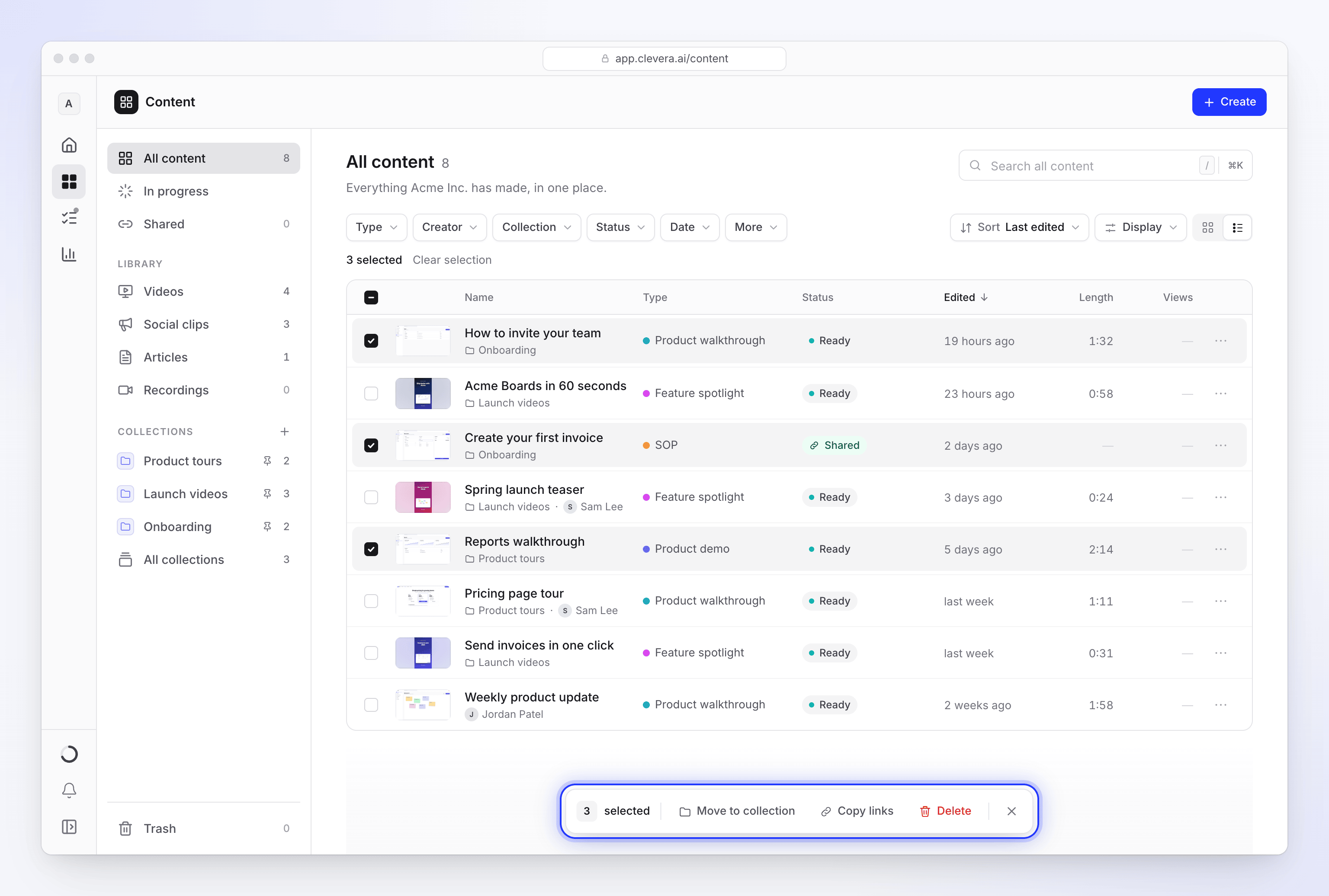
Najedź kursorem na kartę i zaznacz pole wyboru w jej lewym górnym rogu. W widoku listy zaznacz pole na początku wiersza. Na dole strony pojawi się pasek z liczbą wybranych elementów.
Dodaj kolejne
Gdy cokolwiek jest zaznaczone, kliknięcie karty powoduje jej wybranie zamiast otwarcia. Aby wybrać zakres elementów, przytrzymaj Shift i kliknij ostatni z nich: wszystko pomiędzy nimi przyjmie ten sam stan.
Wybierz wszystko
Naciśnij ⌘ A (Ctrl A w systemie Windows) lub zaznacz pole w nagłówku listy, aby wybrać wszystkie załadowane elementy. Jeśli lista zawiera więcej elementów niż zostało załadowanych, nad listą pojawi się opcja Zaznacz wszystko z łączną liczbą. Kliknij ją, aby wybrać wszystkie elementy pasujące do sekcji i filtrów, w których się znajdujesz (do 500 sztuk).
Wykonaj akcję na zaznaczeniu
Użyj paska na dole strony (zobacz Pasek zbiorczy). Naciśnij Esc lub kliknij Wyczyść zaznaczenie, aby zacząć od nowa.
Na telefonie lub tablecie naciśnij i przytrzymaj kartę, aby ją wybrać.
Wybieranie za pomocą klawiatury
| Klawisze | Działanie |
|---|---|
| J / K lub klawisze strzałek | Poruszanie się między elementami |
| X | Zaznacz lub odznacz wybrany element |
| Shift X | Zaznacz wszystko od ostatniego wybranego elementu do aktualnie wybranego |
| ⌘ A | Zaznacz wszystkie załadowane elementy (naciśnij ponownie, aby odznaczyć) |
| M | Przenieś zaznaczenie do kolekcji |
| Delete lub Backspace | Przenieś zaznaczenie do kosza |
| Esc | Wyczyść zaznaczenie |
Pełna lista znajduje się w Znajdowanie, filtrowanie i sortowanie treści.
Pasek zbiorczy
Pasek pokazuje, ile elementów wybrano, a następnie dostępne akcje w następującej kolejności:
| Akcja | Działanie |
|---|---|
| Przenieś do folderu | Umieszcza elementy w folderze. Tylko wewnątrz kolekcji posiadającej foldery. Zobacz foldery. |
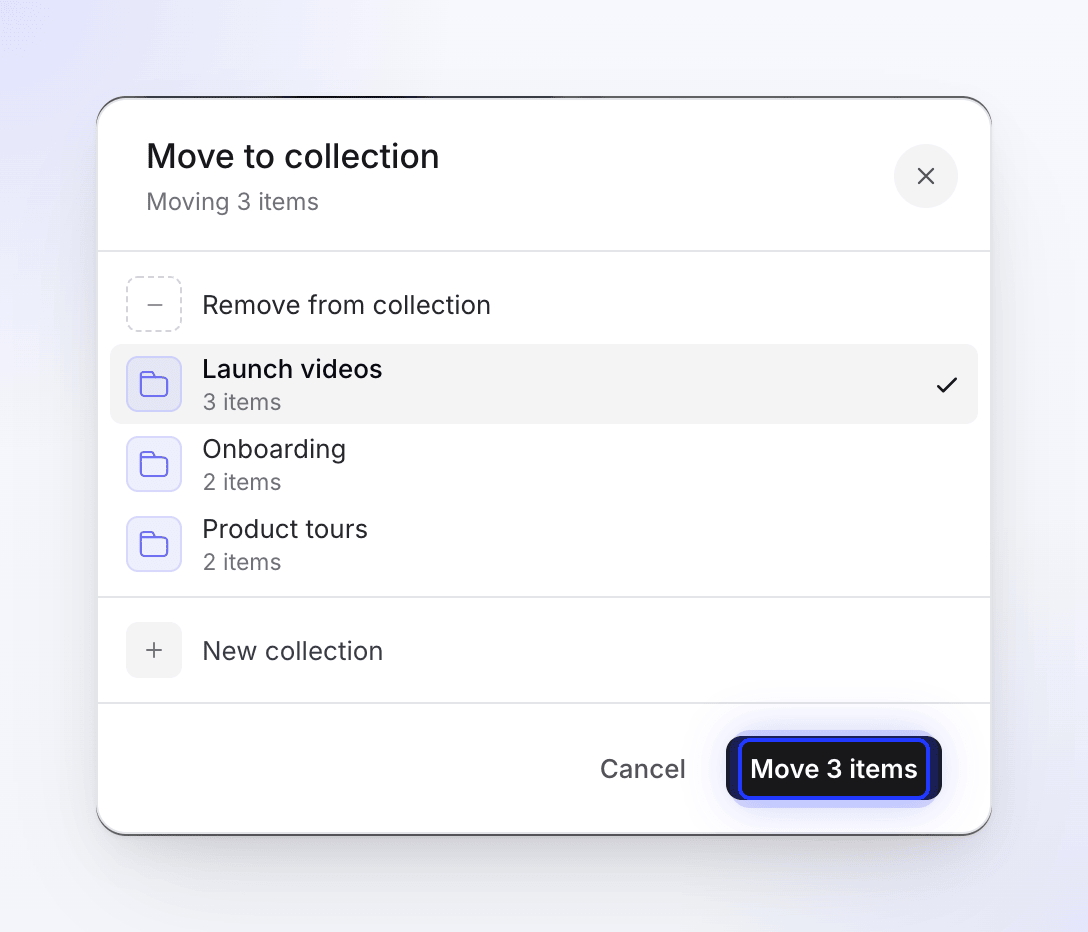
| Przenieś do kolekcji | Otwiera Przenieś do kolekcji. Wybierz kolekcję lub Usuń z kolekcji, a następnie kliknij Przenieś 3 elementy (przycisk zawiera liczbę; dla jednego elementu wyświetla Przenieś tutaj). |
| Usuń | Tylko wewnątrz kolekcji: usuwa z niej elementy. |
| Kopiuj linki | Kopiuje link udostępniania każdego wybranego elementu, jeden w linii. Wyświetlane, gdy przynajmniej jeden wybrany element jest udostępniony. |
| Usuń | Przenosi elementy do kosza po potwierdzeniu |
| × (Wyczyść zaznaczenie) | Odznacza wszystko |
W sekcji Kosz pasek oferuje zamiast tego Przywróć oraz Usuń na zawsze. Usuń na zawsze działa w tle: strona wyświetla komunikat „Usuwanie 3 elementów…”, a każdy element, którego nie można usunąć, wraca do kosza. Zobacz Usuwanie i przywracanie filmów oraz artykułów.
Możesz również przeciągnąć kartę lub zaznaczone karty do kolekcji przypiętej na pasku bocznym (pod sekcją Treść), aby je tam przenieść.
Potwierdzenie usunięcia
Usuń pyta najpierw: „Przenieść 3 elementy do kosza?” z informacją „3 elementy trafią do kosza. Możesz je tam przywrócić przez 7 dni”. Kliknij Przenieś do kosza.
Po wykonaniu akcji
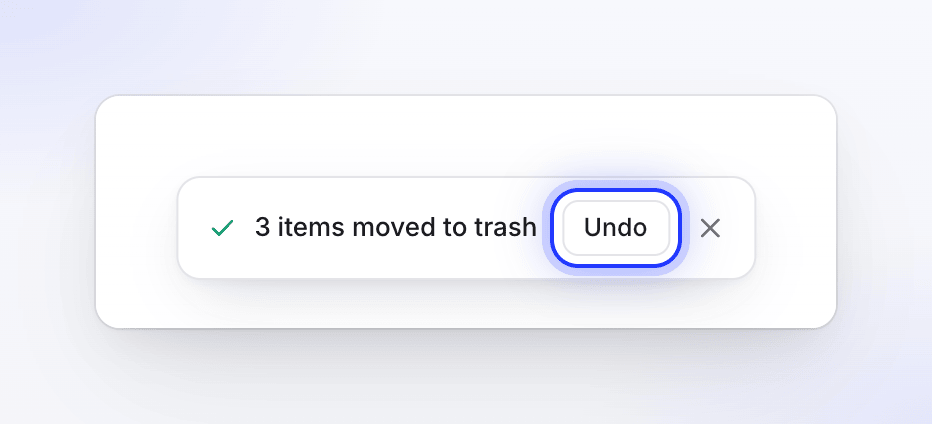
Gdy akcja się zakończy, pasek przez kilka sekund pokazuje wynik, na przykład „3 elementy przeniesione do Q3 launch”. Po przeniesieniu do kosza kliknij Cofnij, aby przywrócić wszystko na miejsce.
Jeśli niektórych elementów nie udało się zmienić, wiersz informuje o tym i podaje przyczynę:
| Część komunikatu | Znaczenie |
|---|---|
| „1 już tam jest” | Element był już w tej kolekcji |
| „2 niedozwolone” | Nie masz uprawnień do zmiany tych elementów (zobacz Kto może co robić) |
| „1 nie mogło zostać zmienione” | Wystąpił błąd przy tym elemencie. Spróbuj ponownie. |
| „tylko pierwsze 500” | Wybrano więcej niż 500 elementów. Uruchom akcję ponownie dla reszty. |
| „2 linki skopiowane · 1 jeszcze nieudostępniony” | Elementy bez linku udostępniania są pomijane w Kopiuj linki |
Pozostałe elementy zostają zmienione: jeden element, którego nie można przenieść, nie wstrzymuje reszty.
Menu elementu
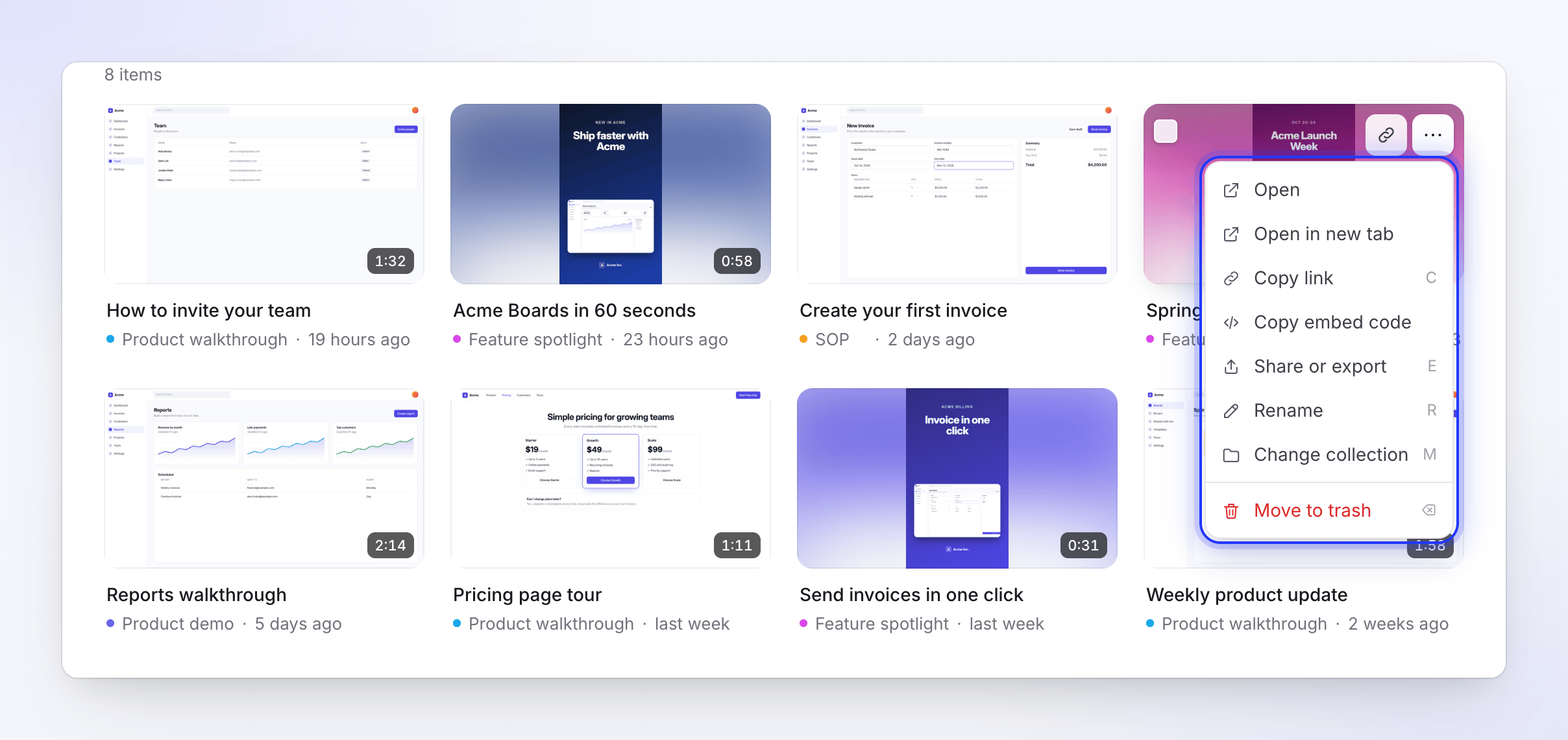
Każdy element posiada menu ⋯ (po najechaniu kursorem w siatce, na końcu wiersza w widoku listy). Pokazuje ono tylko te akcje, które możesz wykonać na danym elemencie.
| Element menu | Działanie | Skrót |
|---|---|---|
| Otwórz | Otwiera edytor | Enter |
| Otwórz w nowej karcie | Otwiera edytor w nowej karcie przeglądarki | ⌘ Enter |
| Kopiuj link | Kopiuje link udostępniania. Tylko dla udostępnionych elementów. | C |
| Kopiuj kod do osadzenia | Kopiuje kod do osadzenia na stronie. Tylko dla udostępnionych elementów. | |
| Udostępnij lub wyeksportuj (Udostępnij dla artykułów) | Otwiera element z oknem udostępniania | E |
| Zmień nazwę | Zmienia tytuł | R |
| Przenieś do folderu… | Tylko wewnątrz kolekcji posiadającej foldery | |
| Dodaj do kolekcji / Zmień kolekcję | Otwiera Przenieś do kolekcji | M |
| Przenieś do kosza | Przenosi do kosza od razu, z opcją Cofnij | Delete |
W sekcji Kosz menu zawiera opcje Przywróć oraz Usuń na zawsze.
Nie ma akcji duplikowania, a elementów nie można przenosić do innego obszaru roboczego.
Kto może co robić
To, co możesz zrobić z elementem, zależy od Twojej roli w obszarze roboczym oraz kolekcji elementu. Zobacz role i miejsca twórców oraz dostęp do kolekcji.
| Akcja | Kto może to zrobić |
|---|---|
| Przenoszenie do lub z kolekcji | Osoba, która stworzyła element, właściciel obszaru roboczego i Administratorzy. Kolekcja, do której przenosisz, musi być taką, do której możesz dodawać elementy. |
| Zmiana nazwy, udostępnianie | Każdy, w przypadku elementów, które stworzył lub w kolekcji, w której może edytować elementy. Właściciel obszaru roboczego i Administratorzy dla każdego elementu. |
| Przenoszenie do kosza, przywracanie, usuwanie na zawsze | Właściciel obszaru roboczego i Administratorzy dla każdego elementu. Twórcy treści dla elementów, które stworzyli lub w kolekcji, w której mają pełny dostęp (Menedżer). Wszyscy mają pełny dostęp w kolekcji dla całego zespołu. Redaktorzy nie mogą usuwać. |
Elementy, których nie możesz zmienić, są pomijane i liczone jako „niedozwolone”.
Rozwiązywanie problemów
| Widzisz | Co zrobić |
|---|---|
| „Żaden z nich nie jest jeszcze udostępniony.” | Żaden wybrany element nie ma linku udostępniania. Najpierw je udostępnij. Zobacz Udostępnianie filmu za pomocą linku. |
| „Udostępnij najpierw, aby uzyskać link.” | Kopiuj link wymaga, aby element był udostępniony. |
| „Ta kolekcja jest niedostępna.” | Kolekcja została usunięta lub nie możesz już do niej dodawać. Wybierz inną. |
| „To nie zadziałało. Nic nie zostało zmienione.” | Sprawdź połączenie i spróbuj ponownie. |
| „Nie udało się skopiować do schowka.” | Twoja przeglądarka zablokowała dostęp do schowka. Zezwól na niego i spróbuj ponownie. |
| Dodaj do kolekcji brakuje w menu elementu | Nie jesteś twórcą tego elementu. Poproś twórcę, właściciela obszaru roboczego lub Administratora o przeniesienie. |