

Skontaktuj się z pomocą techniczną
Rozmawiaj z pomocą techniczną Clevera bezpośrednio w aplikacji, w swoim własnym języku. Dołączaj zrzuty ekranu, otrzymuj powiadomienia e-mail o odpowiedziach i sprawdź, co warto uwzględnić w zgłoszeniu oraz jakie informacje o Twoim koncie widzimy.
Pomoc techniczna Clevera to czat dostępny wewnątrz aplikacji. Możesz pisać do nas w dowolnym języku, dołączać zrzuty ekranu, a jeśli odpowiemy po tym, jak zamkniesz aplikację, otrzymasz powiadomienie e-mail. Ten artykuł wyjaśnia, gdzie znaleźć czat, w jakich godzinach pracujemy, co widzimy, gdy do nas piszesz oraz co warto uwzględnić, abyśmy mogli szybko Ci pomóc.
Godziny pracy pomocy technicznej
Nasz zespół pracuje w Stambule (Turcja) oraz Londynie (Wielka Brytania) od poniedziałku do piątku w godzinach 09:00–18:00 czasu lokalnego dla tych biur. Możesz pisać w dowolnym momencie: wiadomości wysłane wieczorami, w weekendy lub święta do nas dotrą, a my odpowiemy, gdy wrócimy do pracy.
Asystent AI może odpowiedzieć natychmiast, o każdej porze, a nasz zespół przejmie rozmowę, gdy będzie to konieczne. Zobacz Kto odpowiada.
Otwórz czat pomocy technicznej
Kliknij okrągły przycisk czatu w prawym dolnym rogu strony (po najechaniu na niego kursorem pojawi się napis „Chat with us”). Możesz również kliknąć nazwę swojego obszaru roboczego u góry paska bocznego i wybrać Pomoc → Skontaktuj się z pomocą techniczną.
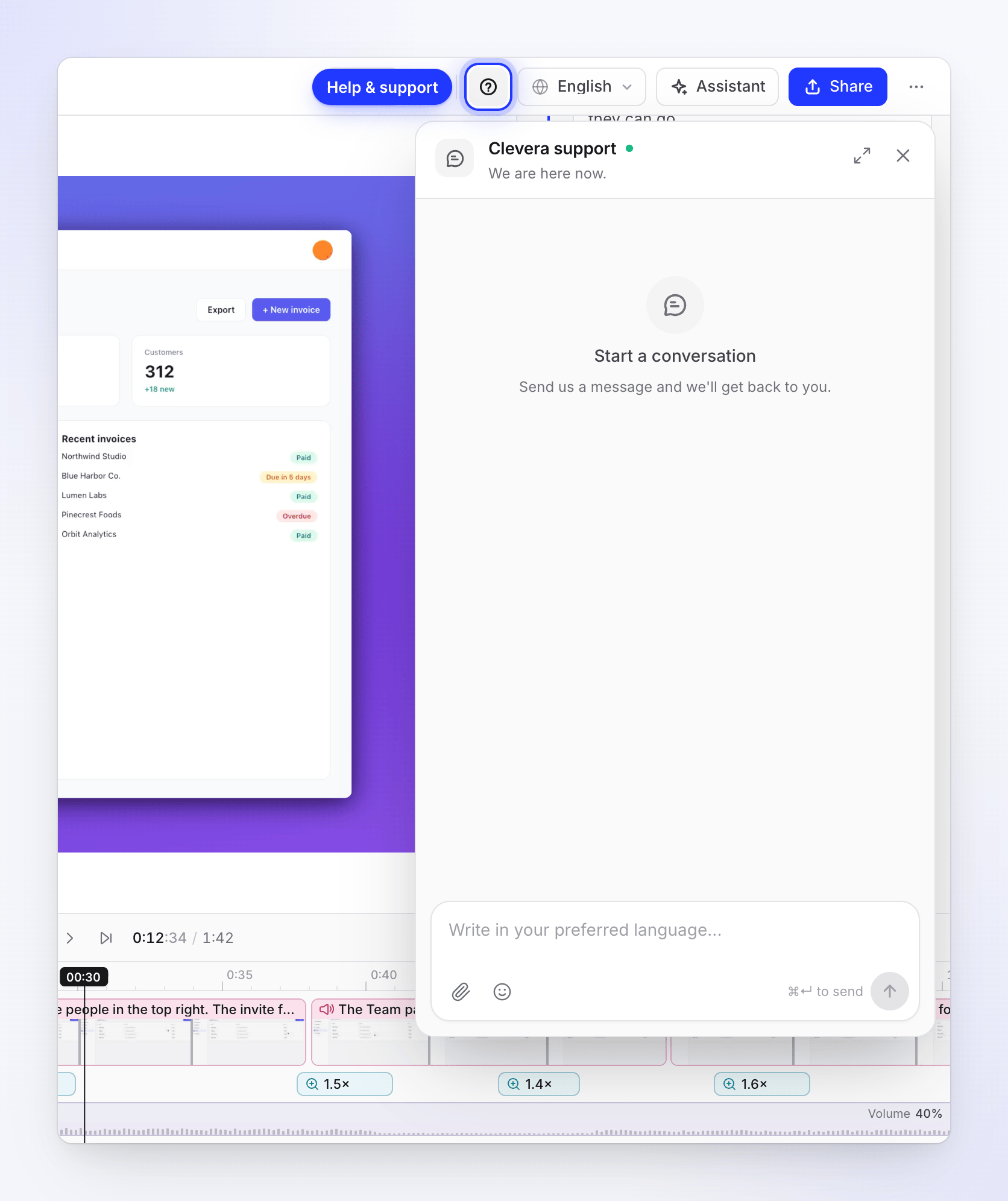
W edytorach wideo i artykułów kliknij przycisk ze znakiem zapytania (Pomoc i wsparcie) na górnym pasku, na lewo od wyboru języka. Czat rozwinie się poniżej, a kropka na przycisku oznacza, że masz nieprzeczytaną odpowiedź. W wąskim oknie przycisk przenosi się do menu ⋯ jako Pomoc i wsparcie.
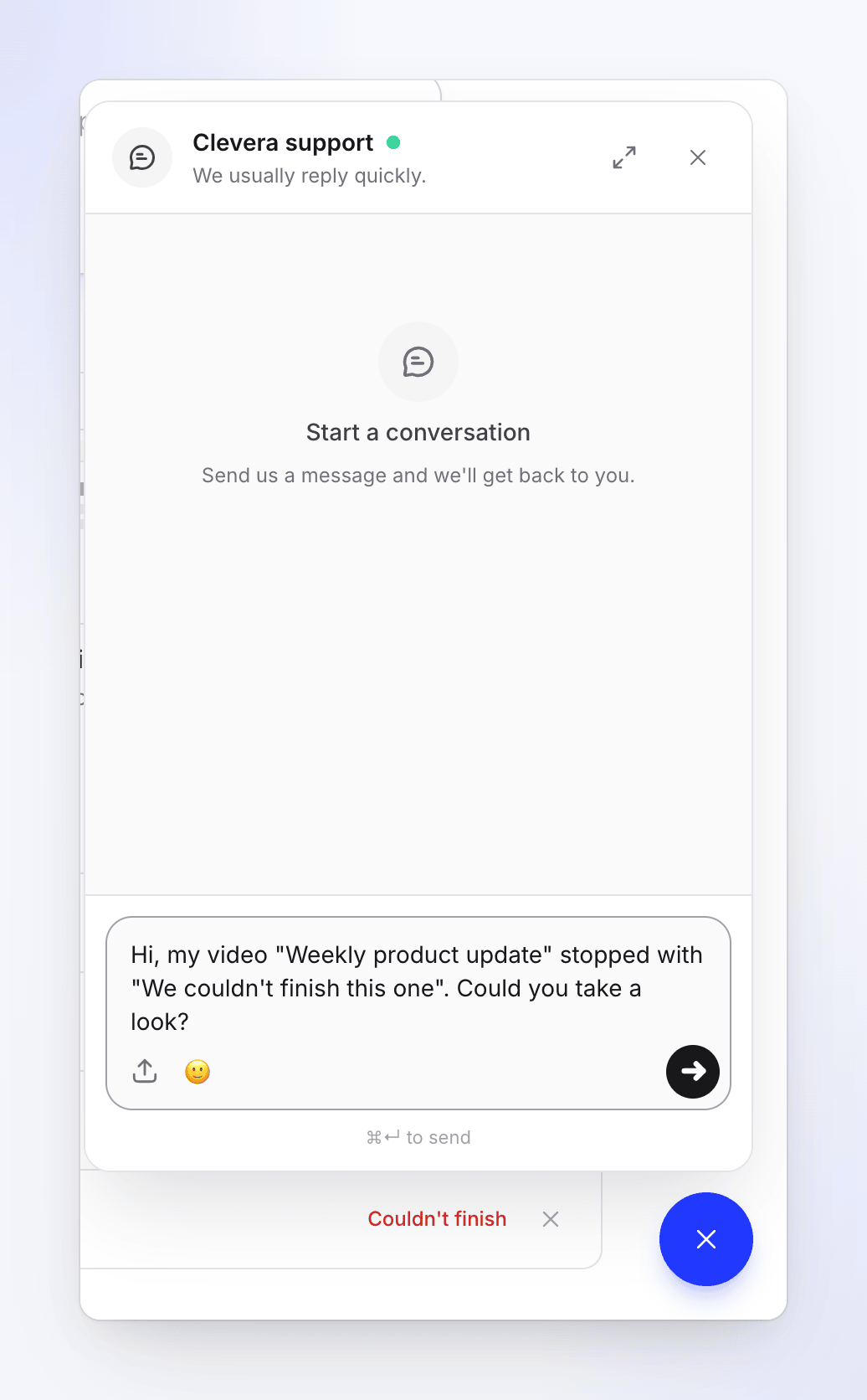
Niektóre strony otwierają czat z już wpisaną wiadomością, na przykład Skontaktuj się z nami w przypadku planu niestandardowego lub prośby o nową integrację. Przeczytaj ją, w razie potrzeby zmień i wyślij.
Okno czatu wyświetla Pomoc techniczna Clevera wraz z linią statusu:
| Status | Znaczenie |
|---|---|
| „We are here now.” (zielona kropka) | Ktoś z naszego zespołu odpowiedział w ciągu ostatnich 30 minut. |
| „We usually reply quickly.” (zielona kropka) | Jesteśmy w godzinach pracy. |
| „We are away right now. Send your message and we will follow up here as soon as we can.” (bursztynowa kropka) | Poza naszymi godzinami pracy. Twoja wiadomość do nas dotrze. |
Jeśli napiszesz, gdy jesteśmy poza biurem, czat doda krótką automatyczną notkę z taką informacją (raz na konwersację).
Gdzie ukryty jest przycisk czatu
Przycisk nie wyświetla się na kilku stronach, aby nie zasłaniać potrzebnych tam elementów sterujących:
- strona wyświetlająca wideo podczas generowania (zobacz Śledź swoje wideo podczas generowania),
- strona na żywo sesji Nagrywania z AI lub badania strony internetowej oraz każda strona, na której widoczny jest dymek czatu Nagrywania z AI.
Na tych stronach wróć do strony głównej lub swoich filmów, aby go otworzyć. Edytory wideo i artykułów również nie pokazują okrągłego przycisku: użyj Pomoc i wsparcie na ich górnym pasku.
Napisz wiadomość
Pisz w swoim języku
W polu tekstowym widnieje napis „Write in your preferred language...”. Pisz w języku, w którym czujesz się najlepiej. Nasze odpowiedzi będą tłumaczone na język, w którym napisałeś (lub język interfejsu Clevera, jeśli Twój język nie wynika jasno z wiadomości), a Twoje własne wiadomości pozostaną dokładnie w takiej formie, w jakiej je wpisałeś.
Dołącz zrzuty ekranu
Kliknij przycisk załącznika i wybierz Attach file. Możesz dołączyć do 5 obrazów na wiadomość, każdy do 10 MB, w formacie JPEG, PNG, WebP lub GIF. Inne typy plików nie są akceptowane.
Wyślij
Kliknij strzałkę lub naciśnij ⌘ Enter na macOS lub Ctrl Enter na Windows. Sam klawisz Enter rozpoczyna nową linię.
Gdy ktoś z naszego zespołu pisze, zobaczysz komunikat „Clevera is typing”. Nowe odpowiedzi odtwarzają krótki dźwięk, a przycisk czatu pokazuje czerwoną kropkę, jeśli czat jest zamknięty. Kliknij ikonę rozwijania w nagłówku czatu, aby uzyskać większe okno.
Co warto uwzględnić w wiadomości
Im bardziej będziesz szczegółowy, tym mniej pytań będziemy musieli zadać:
- Link do wideo lub jego dokładny tytuł, na przykład „Onboarding walkthrough”. Skopiuj adres z przeglądarki, gdy wideo jest otwarte.
- Co zrobiłeś i co miało się stać.
- Co stało się zamiast tego, wraz z dokładnym komunikatem na ekranie (słowo w słowo) lub jego zrzutem ekranu.
- Kiedy to się stało (w przybliżeniu) oraz czy dzieje się to za każdym razem.
- W przypadku aplikacji komputerowej: czy używasz macOS czy Windows oraz wersję aplikacji. Wyślij również logi aplikacji z poziomu More → Submit logs: zobacz Wyślij logi aplikacji komputerowej do pomocy technicznej.
Kto odpowiada
Asystent AI najpierw czyta Twoją wiadomość. Jeśli potrafi samodzielnie rozwiązać problem, odpowie natychmiast, często korzystając z Powiązanych artykułów z tego centrum pomocy. Jeśli nie, przekazuje rozmowę naszemu zespołowi, który odpowiada w tym samym czacie. Gdy ktoś z naszego zespołu odpowie, przejmuje prowadzenie konwersacji; asystent ponownie włączy się dopiero wtedy, gdy zespół przez dłuższy czas nie będzie aktywny.
Co widzimy, gdy piszesz
Abyś nie musiał się powtarzać, konwersacja pokazuje naszemu zespołowi pewne szczegóły z Twojego konta:
- Twoje imię i adres e-mail,
- obszar roboczy, w którym jesteś, jego członków i miejsca twórców,
- Twój plan, jego status i saldo kredytów,
- pięć ostatnich filmów wraz z tytułami i statusem (np. czy któryś nie powiódł się),
- wersję aplikacji komputerowej, której ostatnio używałeś,
- Twoje wcześniejsze rozmowy z pomocą techniczną.
Nie widzimy tego, co jest na Twoim ekranie, Twoich haseł ani danych karty płatniczej.
Odpowiedzi i konwersacje
- Czat utrzymuje jedną otwartą konwersację na obszar roboczy. Gdy wrócisz, Twoje wcześniejsze wiadomości będą tam widoczne.
- Jeśli odpowiemy, a Ty nie przeczytasz wiadomości w ciągu 10 minut, wyślemy e-mail „New reply from Clevera support” z początkiem odpowiedzi i linkiem otwierającym konwersację.
- Gdy zamkniemy konwersację, Twoja kolejna wiadomość rozpocznie nową. Konwersacja bez nowych wiadomości przez 7 dni jest zamykana automatycznie, bez powiadomienia e-mail.
- Jeśli nasz zespół napisze do Ciebie pierwszy, czat otworzy się samoczynnie z ich wiadomością. Jeśli go zamkniesz, późniejsze wiadomości w tej konwersacji będą sygnalizowane tylko czerwoną kropką.
Rozwiązywanie problemów
| Co widzisz | Co zrobić |
|---|---|
| „Your message was not sent.” | Sprawdź połączenie i wyślij ponownie. |
| „photo.heic: unsupported file type” | Zapisz obraz jako JPEG lub PNG i załącz ponownie. |
| „photo.png: too large (max 10 MB)” | Przytnij lub skompresuj zrzut ekranu. |
| „You can attach up to 5 files per message.” | Wyślij resztę w drugiej wiadomości. |
| „Support chat could not be loaded.” | Odśwież stronę i spróbuj ponownie. |