

Przywracanie wcześniejszej wersji wideo
Otwórz historię wersji wideo, aby zobaczyć każdą zmianę, podejrzeć wcześniejszą wersję i przywrócić całe wideo lub tylko jego napisy, muzykę, wygląd albo warstwy. Przywracanie jest bezpłatne i można je cofnąć.
Każda zmiana w wideo jest zapisywana w jego Historii wersji: Twoje własne edycje, zmiany wprowadzone przez asystenta oraz oryginalne generowanie. Otwórz ją, aby zobaczyć, co i kiedy się zmieniło, podejrzeć wcześniejszą wersję oraz przywrócić całe wideo lub tylko niektóre jego części.
Zanim zaczniesz
- Musisz mieć uprawnienia do edycji wideo. Widzowie zobaczą przycisk historii wyszarzony z komunikatem „Nie masz uprawnień do edycji”.
- Historia wersji działa w ten sam sposób dla wideo stworzonych z nagrania oraz dla klipów społecznościowych.
- Każdy język wideo ma własną historię. Najpierw przełącz się na język, który chcesz przywrócić, korzystając z menu języków na górnym pasku.
Otwieranie historii wersji
Kliknij przycisk zegara na górnym pasku edytora (etykieta Historia wersji (H)) lub naciśnij H, gdy nie piszesz w żadnym polu. Na telefonie znajdziesz go w menu ⋯ jako Historia wersji.
Panel Historia wersji otworzy się po prawej stronie. Wideo pozostaje dostępne obok. Naciśnij Esc lub ×, aby go zamknąć.
Czytanie listy
Wpisy są pogrupowane według dni (dzisiaj, wczoraj, a następnie daty), od najnowszych. Każdy wiersz pokazuje, co się zmieniło, kto to zrobił i kiedy, na przykład „Ty · 7 min temu · 2 warstwy, Tło”.
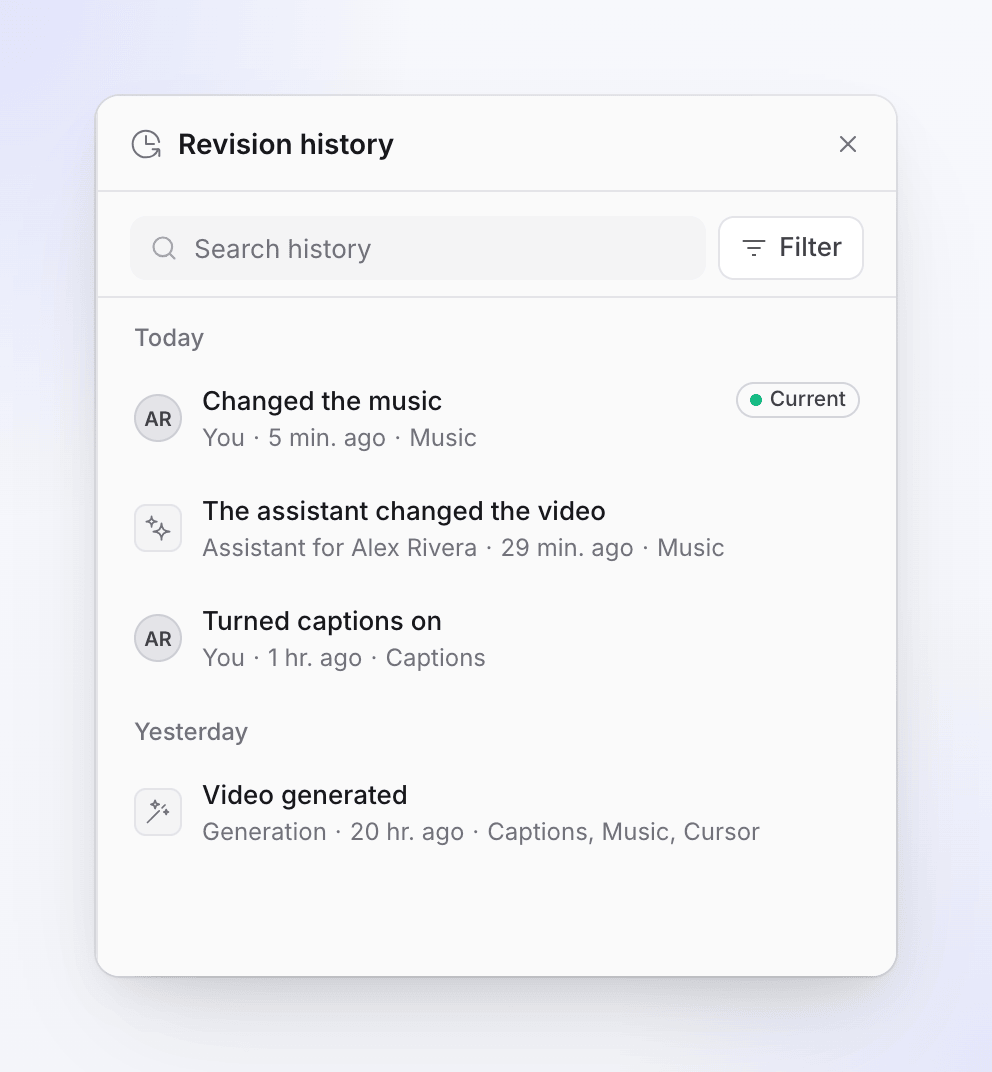
| Kto | Co to oznacza |
|---|---|
| Ty lub imię członka zespołu | Edycje wykonane ręcznie w edytorze |
| Asystent dla Ciebie / Asystent dla imienia | Zmiana wprowadzona przez asystenta dla tej osoby |
| Generowanie | AI tworzące wideo lub proces tłumaczenia |
| System | Automatyczne kroki, takie jak synchronizacja napisów z lektorem |
Typowe wpisy to „Wideo wygenerowane”, „Przetłumaczono przez AI”, „Asystent zmienił wideo”, „Zmieniono muzykę”, „Włączono napisy”, „Zmieniono zbliżenia” lub „Wprowadzono 3 rodzaje zmian”. Kropka oznacza Wersję, którą edytujesz.
Wyszukiwanie i filtrowanie
Wpisz tekst w Historia wyszukiwania, aby znaleźć wpis po jego opisie. Przycisk filtra obok zawiera:
| Filtr | Opcje |
|---|---|
| Czyje zmiany | Wszyscy (domyślnie), Moje |
| Źródło | Wszystkie (domyślnie), Asystent, Generowanie |
| Tylko nazwane wersje | Pokazuje tylko wersje, które nazwałeś |
| Tylko przypięte wersje | Pokazuje tylko przypięte wersje |
Moje oraz Asystent lub Generowanie wykluczają się nawzajem, więc wybrana ostatnia opcja ma pierwszeństwo.
Podgląd wcześniejszej wersji
Wybierz wpis
Kliknij wiersz. Jego szczegóły otworzą się pod listą: kto go wykonał, kiedy oraz linie opisujące, co się zmieniło.
Kliknij Podgląd
Płótno pokazuje wideo w jego dawnym stanie. Pasek na górze wyświetla Podglądanie z czasem oraz informacją „Tylko do odczytu, nic nie jest zapisywane”.

Porównywanie
Użyj przełącznika Ta wersja / Bieżący na pasku, aby przełączać się między starą wersją a obecną.
Wyjdź z podglądu
Kliknij Powrót do bieżącej na pasku lub Zatrzymaj podgląd w szczegółach wpisu. Aby zachować starą wersję, kliknij zamiast tego Przywróć….
Przywracanie wersji
Wybierz Przywróć…
Wybierz wpis i kliknij Przywróć…. Okno dialogowe Przywrócić tę wersję? wyświetli komunikat „Wideo zostanie przywrócone do stanu z dnia” wraz z dokładną datą i godziną.
Wybierz, co przywrócić
W sekcji Co przywrócić wybierz Całe wideo lub Tylko niektóre części. W przypadku Tylko niektóre części włącz elementy, które chcesz odzyskać (zobacz tabelę poniżej).
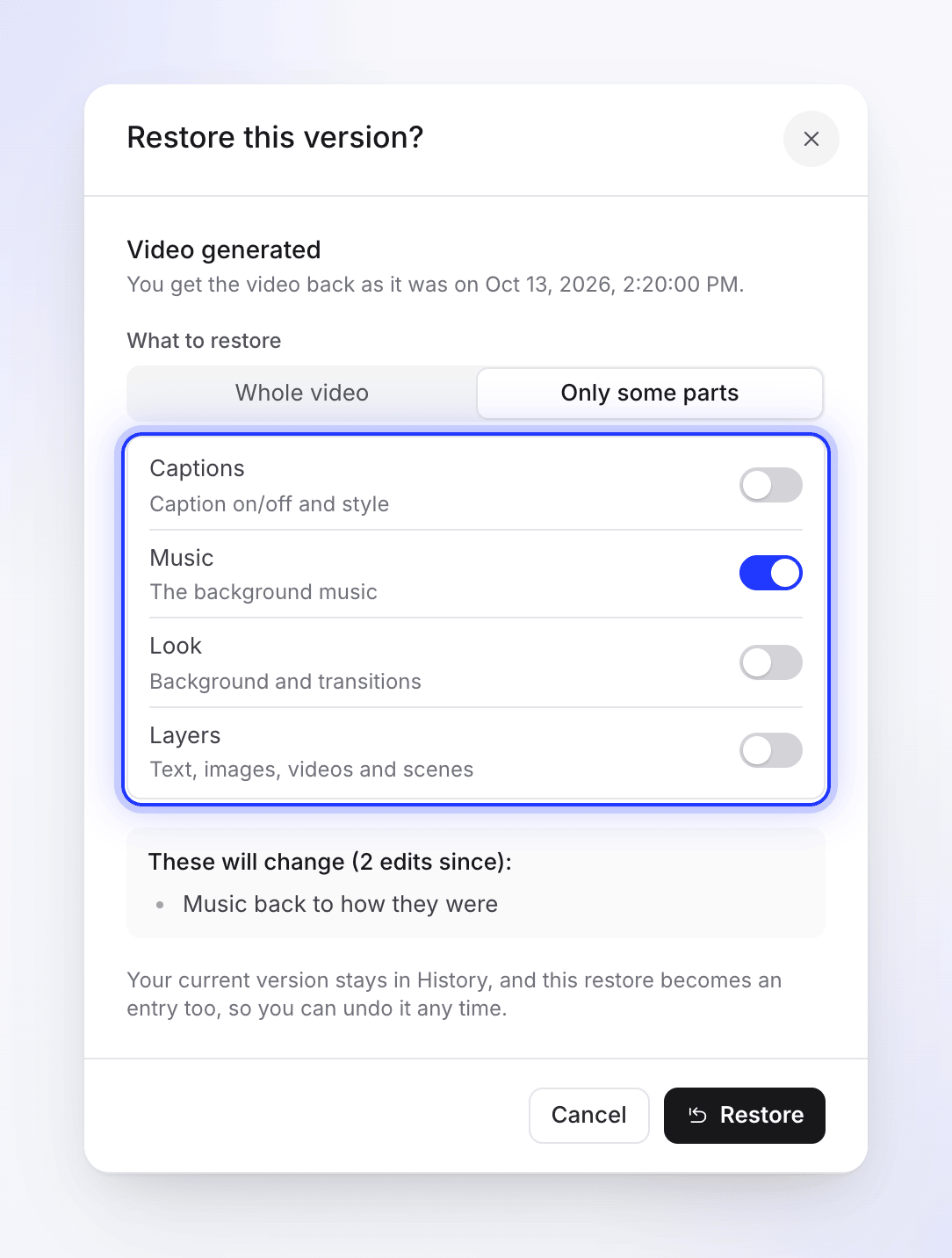
Przywróć tylko te części, które chcesz odzyskać. Sprawdź, co się zmieni
Okno dialogowe wyświetla listę zmian, które zostaną cofnięte, oraz liczbę edycji wykonanych od tego czasu. Jeśli masz niezapisane zmiany, zostaną one najpierw zapisane, aby nic nie przepadło.
Kliknij Przywróć
Wideo zostanie przeładowane do poprzedniego stanu, pojawi się powiadomienie „Przywrócono. Możesz cofnąć to z poziomu Historii”, a panel pokaże nowy wpis.
| Część | Co zostaje przywrócone |
|---|---|
| napisy | Włączenie/wyłączenie napisów i ich styl |
| Muzyka | Muzyka w tle |
| Wygląd | Tło i przejścia |
| Warstwy | Tekst, obrazy, wideo i sceny |
Twoja bieżąca wersja nigdy nie ginie. Pozostaje w historii, a przywrócenie staje się osobnym wpisem („Przywrócono z 10:42” lub „Przywrócono Muzykę z 10:42” w przypadku częściowego przywracania).
Co obejmuje opcja Tylko niektóre części
Tylko niektóre części przywraca cztery powyższe elementy i pozostawia wszystko inne w obecnym stanie. Niektóre rzeczy wracają tylko przy wyborze Całe wideo:
| Przywracane z | Wideo z nagrania | Klipy społecznościowe |
|---|---|---|
| napisy | Włączenie/wyłączenie napisów i styl | Tak samo |
| Muzyka | Ścieżka muzyki w tle, głośność, przycięcia, wyciszenia i pogłosy | Muzyka w klipie |
| Wygląd | Tło wokół nagrania i przejścia między scenami | Podkłady tła i przejścia |
| Warstwy | Elementy: pola tekstowe, obrazy, wideo, rozmycie, wyróżnienia, kształty, emoji, audio i efekty dźwiękowe | Sceny, zdjęcia, linie lektora, efekty dźwiękowe: wszystko oprócz muzyki |
| Tylko Całe wideo | Zbliżenia i ścieżki kamery; narracja i kroki, w tym ich synchronizacja i tempo; intro, karty tytułowe i inne sceny; rozdziały; tytuł; ustawienia kursora | Tytuł |
Przykład: podobała Ci się wczorajsza muzyka, ale od tego czasu poprawiłeś narrację. Przywróć wczorajszą wersję, wybierając Tylko niektóre części oraz Muzyka: muzyka wróci, a Twoje poprawki narracji zostaną zachowane.
Cofanie przywracania
Zaraz po przywróceniu panel pokaże „Przywrócono wersję z…” wraz z opcją Cofnij przywracanie. Później znajdź na liście wersję sprzed przywracania i przywróć ją w ten sam sposób.
Nazywanie i przypinanie wersji
Użyj przycisku ⋯ (Więcej działań) w szczegółach wpisu:
- Nazwij tę wersję pozwala nadać wpisowi nazwę do 120 znaków, np. „Zatwierdzone przez klienta”. Nazwane wersje wyświetlają „Zapisano nazwaną wersję” i można je filtrować za pomocą Tylko nazwane wersje. Użyj Zmień nazwę tej wersji, aby zmienić nazwę.
- Przypnij, aby zachować na stałe oznacza wersję, którą chcesz zachować. Użyj Odepnij, aby usunąć oznaczenie.
Gdy ktoś inny zmienia wideo
Jeśli członek zespołu, asystent lub proces generowania zmieni wideo podczas Twojej edycji, Twój kolejny zapis zostanie wstrzymany, a baner wyświetli komunikat „Ktoś zmienił to wideo”: na przykład „Asystent zmienił to wideo podczas Twojej edycji. Twoje ostatnie zmiany nie zostały zapisane, więc nic nie zostało nadpisane”.
| Przycisk | Co robi |
|---|---|
| Odśwież najnowsze | Wczytuje najnowszą wersję wideo. Twoje niezapisane zmiany zostaną odrzucone. |
| Mimo to zapisz moją wersję | Zapisuje Twoje zmiany na wierzchu innych zmian. Tamta zmiana pozostaje w Historii. |
Koszty przywracania
Podglądanie i przywracanie są bezpłatne. Nie zużywają kredytów, ponieważ nic nie jest generowane ponownie: edytor przywraca to, co już zostało stworzone.
Rozwiązywanie problemów
| Komunikat | Co zrobić |
|---|---|
| „Ta wersja została stworzona dla innego kształtu wideo, więc jej warstwy i napisy nie mogą zostać przywrócone.” | Proporcje wideo zmieniły się od tego czasu. Przywróć tylko muzykę lub wygląd albo wybierz inną wersję. |
| „Wideo jest obecnie zmieniane (generowanie lub asystent). Spróbuj ponownie za chwilę.” | Poczekaj na zakończenie generowania lub żądania asystenta, a następnie przywróć. |
| „Ktoś zmienił to wideo podczas przeglądania. Odśwież, aby zobaczyć najnowszą historię.” | Kliknij Odśwież i wybierz wersję ponownie. |
| „Ta wersja należy do innego języka wideo.” | Najpierw przełącz się na ten język na górnym pasku. |
| „Ta wersja używa plików multimedialnych z innego obszaru roboczego, więc nie można jej przywrócić.” | Wybierz inną wersję. |
| „Twoje ostatnie zmiany nie mogły zostać najpierw zapisane, więc nic nie przywrócono. Rozwiąż to i spróbuj ponownie.” | Sprawdź połączenie, pozwól edytorowi zapisać zmiany, a następnie przywróć ponownie. |
| „Wersje są już identyczne, nie ma czego przywracać.” | Wybrana wersja jest zgodna z bieżącym wideo. |
| „N plików multimedialnych nie jest już dostępnych.” | Przywracanie zadziałało, ale niektóre użyte pliki zostały usunięte. Zastąp je w edytorze. |
| „Starsza edycja, sprzed zapisywania szczegółów” | Wpis powstał, zanim historia zapisywała pełne szczegóły. Przywrócenie go może nie odpowiadać dokładnie temu, co wtedy widziałeś. |