

Wybierz, jakie powiadomienia otrzymujesz
Dzwonek na pasku bocznym gromadzi Twoje powiadomienia. Wybierz, które z nich mają do Ciebie docierać – jako wyskakujące okienko, dyskretnie w skrzynce odbiorczej lub e-mailem – dla wszystkich obszarów roboczych lub tylko jednego, oraz które z nich mają być zawsze włączone.
Clevera informuje Cię, gdy Twoje filmy i eksporty zostaną ukończone, gdy AI potrzebuje odpowiedzi oraz gdy coś zmieni się w Twoim obszarze roboczym lub rozliczeniach. Ten artykuł omawia skrzynkę odbiorczą powiadomień oraz sposób wyboru tego, co dociera do Ciebie w aplikacji i przez e-mail.
Skrzynka odbiorcza powiadomień
Kliknij dzwonek, aby otworzyć swoje powiadomienia. Gdy pasek boczny jest rozwinięty, dzwonek znajduje się w jego nagłówku; gdy wyświetla tylko ikony, dzwonek znajduje się na dole, obok pierścienia kredytów. Liczba na dzwonku wskazuje, co nowego pojawiło się od Twojej ostatniej wizyty; otwarcie panelu usuwa tę liczbę, ale same powiadomienia pozostają nieprzeczytane, dopóki ich nie otworzysz lub nie oznaczysz.
Na górze panelu:
- Wszystkie i Nieprzeczytane filtrują listę.
- Jeśli jesteś w więcej niż jednym obszarze roboczym, menu pozwala przełączać się między Ten obszar roboczy a Wszystkie obszary robocze. Gdy inne obszary robocze mają nieprzeczytane powiadomienia, na dole pojawi się wiersz Nieprzeczytane gdzie indziej z ich nazwami i liczbami. Kliknij go, aby zobaczyć wszystko.
- Podwójny znacznik to Oznacz wszystko jako przeczytane.
- Ikona koła zębatego otwiera Ustawienia powiadomień.
- Ikona rozwijania otwiera pełną stronę /notifications.
Powiadomienia są posortowane na dzisiaj, wczoraj, Wcześniej w tym tygodniu i wcześniej. Gdy trzy lub więcej powiadomień tego samego rodzaju pojawi się z rzędu z tego samego obszaru roboczego, zwijają się w jeden wiersz, na przykład „3 eksporty są gotowe”. Kliknij, aby rozwinąć.
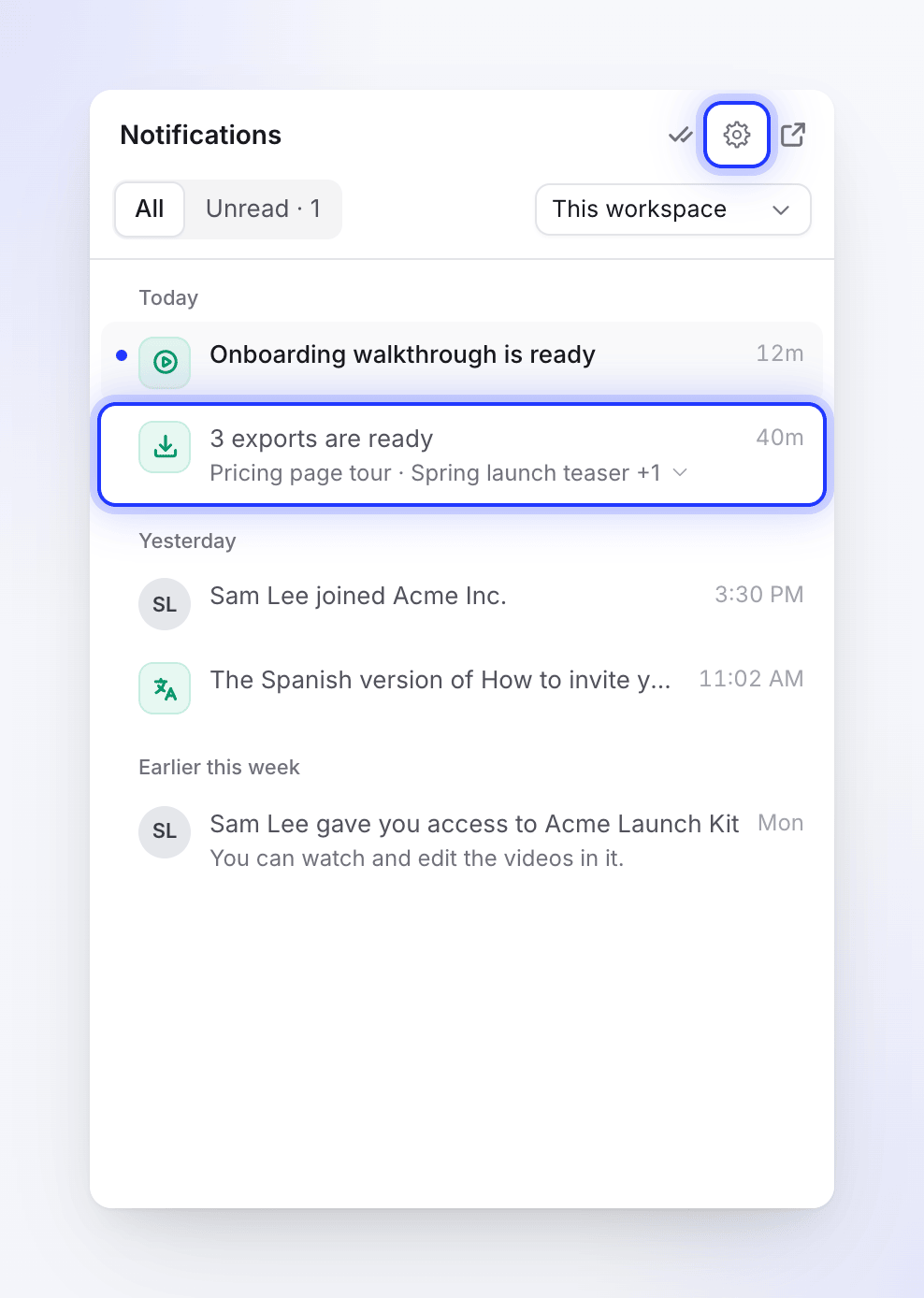
Kliknij powiadomienie, aby otworzyć jego szczegóły; oznacza to również powiadomienie jako przeczytane. Niektóre powiadomienia mają własny przycisk, taki jak Pobierz przy gotowym eksporcie lub Spróbuj ponownie przy klipie społecznościowym, którego nie udało się utworzyć.
Nowe powiadomienia pojawiają się również jako wyskakujące okienko na kilka sekund. Pytania od AI oraz okienka Brak kredytów i Płatność nie powiodła się pozostają widoczne, dopóki ich nie zamkniesz.
Akcje w wierszu
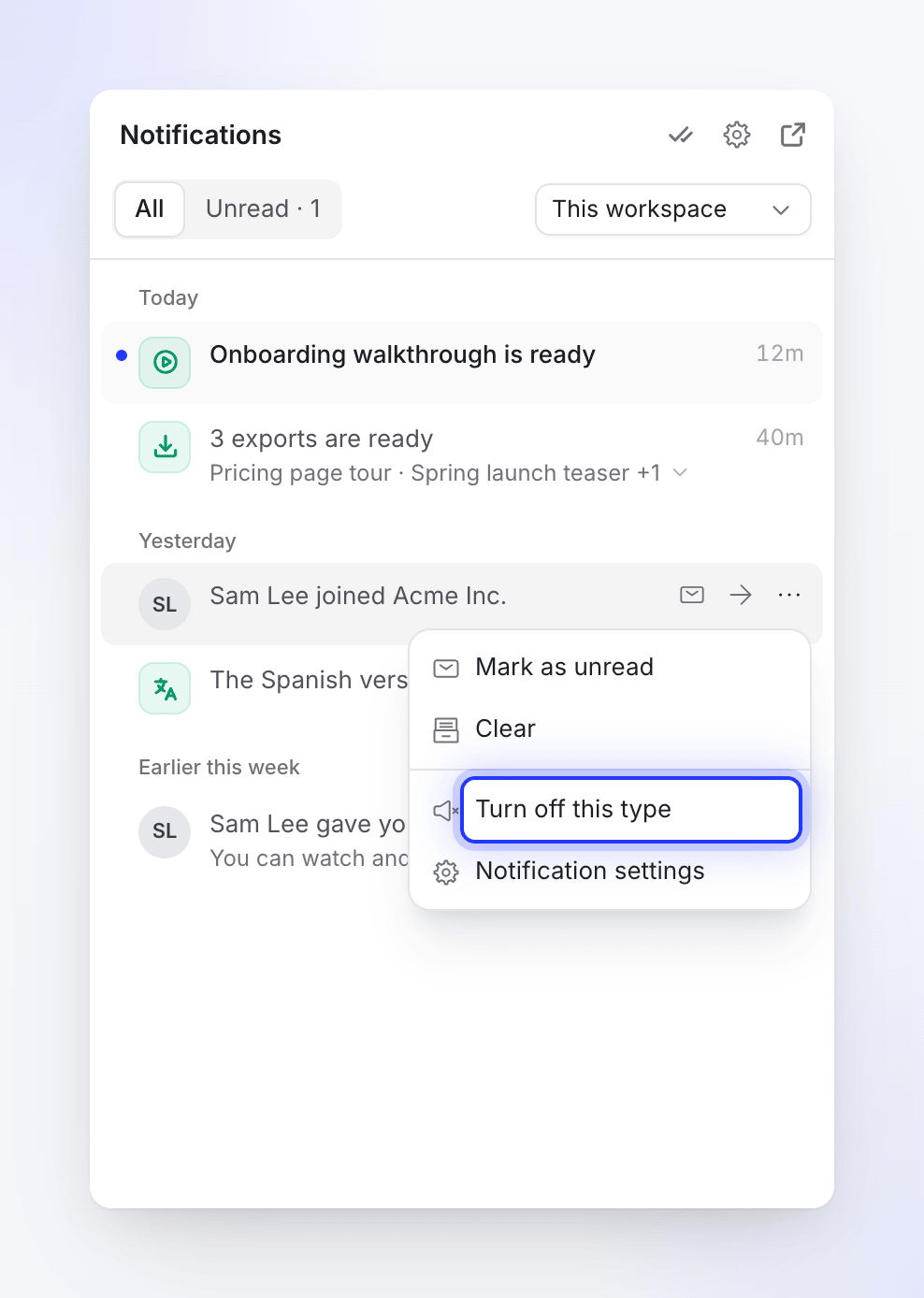
Najedź kursorem na powiadomienie, aby szybko użyć opcji Oznacz jako przeczytane / Oznacz jako nieprzeczytane, lub otwórz jego menu ⋯:
| Akcja | Co robi |
|---|---|
| Oznacz jako przeczytane / Oznacz jako nieprzeczytane | Przełącza kropkę nieprzeczytania. W zwiniętej grupie: Oznacz wszystko jako przeczytane. |
| Wyczyść | Przenosi powiadomienie ze skrzynki odbiorczej do Wyczyszczone. W zwiniętej grupie: Wyczyść wszystko. |
| Przenieś z powrotem do skrzynki odbiorczej | Przywraca wyczyszczone powiadomienie. |
| Wyłącz ten typ | Zatrzymuje ten rodzaj powiadomień we wszystkich Twoich obszarach roboczych. Zobacz poniżej. |
| Ustawienia powiadomień | Otwiera Twoje ustawienia. |
Wyłącz ten typ ustawia dany rodzaj powiadomień na Wyłączone dla wszystkich obszarów roboczych. Pojawi się komunikat „Nie będziesz już otrzymywać takich powiadomień” z przyciskiem Cofnij dostępnym przez 8 sekund. Powiadomienia, które już masz, pozostaną na liście. Niektórych rodzajów, takich jak pytania od AI czy problemy z płatnościami, nie można wyłączyć, więc menu nie oferuje tej opcji.
Pełna strona powiadomień
Strona /notifications pokazuje ten sam kanał z większą ilością miejsca i dodatkowymi filtrami: Wszystkie, Nieprzeczytane i Wyczyszczone, filtrem kategorii (Twoja praca, Czeka na Ciebie, Zespół, Dostęp, Rozliczenia, Nagrody, konto) oraz filtrem obszaru roboczego.
Jak długo przechowywane są powiadomienia
| Powiadomienie | Usunięte po |
|---|---|
| Wyczyszczone | 30 dni |
| Przeczytane | 90 dni |
| Dowolne powiadomienie | 180 dni |
Jeśli połączenie zostanie przerwane, panel wyświetli „Wstrzymano aktualizacje na żywo. Łączenie ponownie…” i zaktualizuje się po przywróceniu połączenia.
Otwórz swoje ustawienia powiadomień
Przejdź do ustawień konta
Kliknij nazwę swojego obszaru roboczego na górze paska bocznego i wybierz Ustawienia konta, a następnie otwórz kartę Powiadomienia. Ikona koła zębatego w panelu powiadomień przeniesie Cię bezpośrednio tam.
Wybierz zakres
Jeśli jesteś w więcej niż jednym obszarze roboczym, Ustawienia dla określa, gdzie mają zastosowanie Twoje zmiany. Wszystkie obszary robocze ustawia Twoje wartości domyślne. Wybierz jeden obszar roboczy (w sekcji Tylko w jednym obszarze roboczym), aby wprowadzić zmiany tylko tam; strona wyświetli wtedy komunikat „Zmiany tutaj dotyczą tylko tego obszaru roboczego. Wszystko inne podlega ustawieniom dla wszystkich obszarów roboczych”.
Wybierz W aplikacji i E-mail dla każdego rodzaju
Każda sekcja zawiera listę powiadomień, które możesz otrzymywać, z wyborem W aplikacji i przełącznikiem E-mail. Najedź na ikonę informacji obok nazwy, aby zobaczyć krótki opis. Zmiany zapisują się automatycznie („Ustawienia powiadomień zapisane.”).
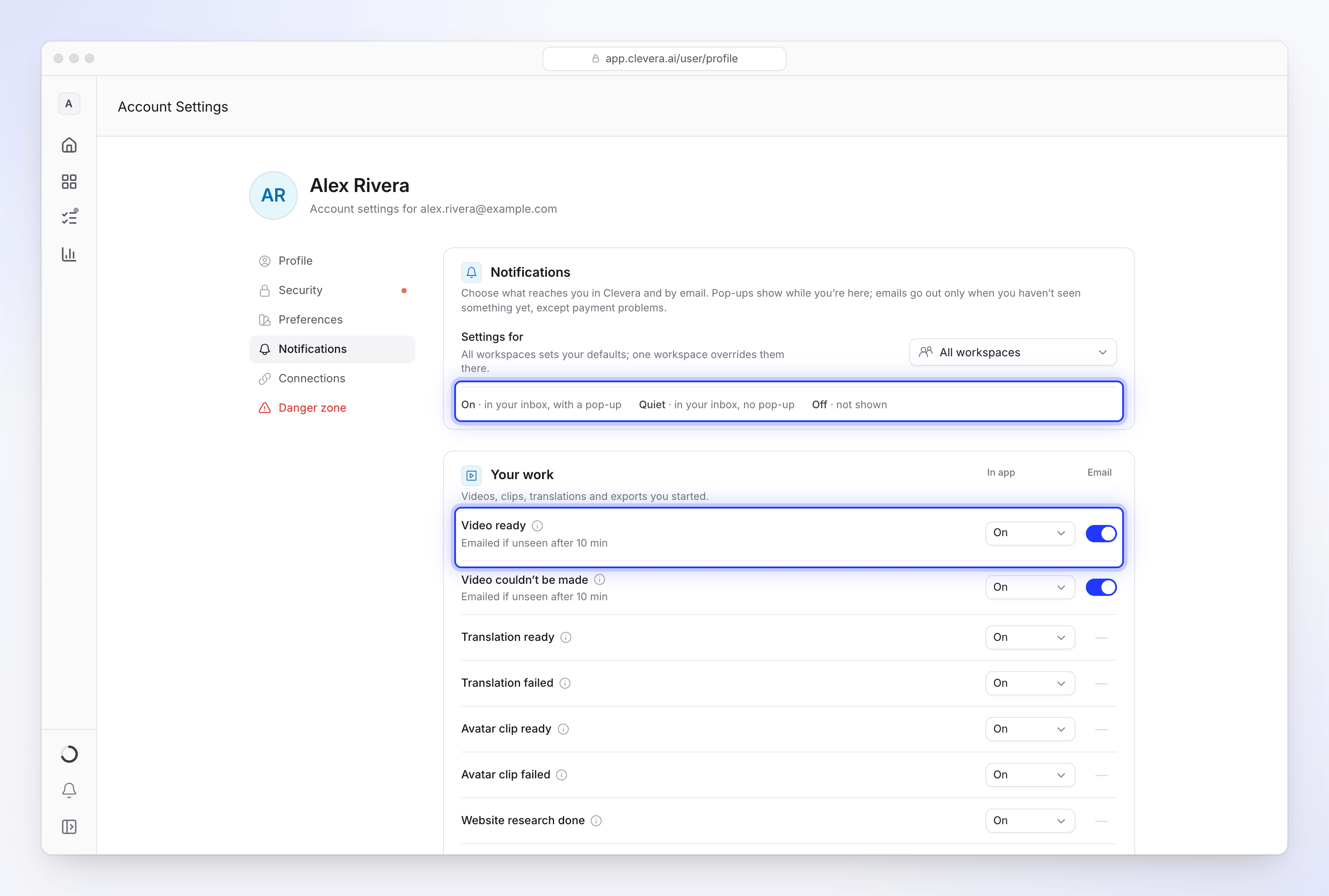
Opcje W aplikacji to:
| Wybór | Znaczenie |
|---|---|
| Włączone | W skrzynce odbiorczej, z wyskakującym okienkiem |
| Wyciszony | W skrzynce odbiorczej, bez wyskakującego okienka |
| Wyłączone | W ogóle niepokazywane |
Rodzaje, które nigdy nie wyświetlają wyskakujących okienek, oferują tylko Włączone i Wyłączone.
E-maile są wysyłane tylko wtedy, gdy jeszcze czegoś nie widziałeś w aplikacji, z wyjątkiem problemów z płatnościami. Pod nazwą znajduje się wiersz informujący, kiedy wysyłany jest e-mail, na przykład „Wysłano e-mail, jeśli nieprzeczytane po 10 min”. Kreska w kolumnie E-mail oznacza, że dany rodzaj nie posiada powiadomień e-mail.
Jeśli ustawisz W aplikacji na Wyłączone, przełącznik e-mail również się wyłączy, z podpowiedzią „Włącz w aplikacji, aby otrzymywać e-maile”. Dzieje się tak, ponieważ e-mail jest wysyłany na podstawie powiadomienia w skrzynce odbiorczej: brak powiadomienia, brak e-maila.
Resetowanie
Zmieniony wiersz pokazuje przycisk cofania: Przywróć domyślne w sekcji Wszystkie obszary robocze lub Użyj ustawienia dla wszystkich obszarów roboczych w pojedynczym obszarze roboczym. W obszarze roboczym wiersze wyświetlają Tak samo jak we wszystkich obszarach roboczych lub Ustawione dla tego obszaru roboczego. Na dole pierwszej karty, Przywróć domyślne (lub Wyczyść nadpisania obszaru roboczego) cofa każdą zmianę w tym zakresie.
O czym możesz otrzymywać powiadomienia
Widzisz tylko te rodzaje, które możesz otrzymywać. Właściciele widzą rozliczenia; właściciele i administratorzy widzą rodzaje dotyczące zespołu i innych osób. Zobacz Zrozumienie obszarów roboczych, ról i miejsc twórców, aby dowiedzieć się więcej o rolach.
Twoja praca
Filmy, klipy, tłumaczenia i eksporty, które rozpocząłeś.
| Powiadomienie | W aplikacji | E-mail domyślnie |
|---|---|---|
| Wideo gotowe | Włączone | Jeśli nieprzeczytane po 10 min |
| Nie udało się utworzyć wideo | Włączone | Jeśli nieprzeczytane po 10 min |
| Tłumaczenie gotowe | Włączone | Brak e-maila |
| Tłumaczenie nie powiodło się | Włączone | Brak e-maila |
| Klip awatara gotowy | Włączone | Brak e-maila |
| Klip awatara nie powiódł się | Włączone | Brak e-maila |
| Badanie strony gotowe | Włączone | Brak e-maila |
| Badanie strony nie powiodło się | Włączone | Brak e-maila |
| Eksport gotowy | Włączone | Jeśli nieprzeczytane po 5 min |
| Eksport nie powiódł się | Włączone | Jeśli nieprzeczytane po 5 min |
| Eksport przeniesiony na nasze serwery | Włączone | Brak e-maila |
| Eksport zatrzymany | Włączone | Brak e-maila |
| Wideo wysłane na platformę | Włączone | Brak e-maila |
| Wysyłanie na platformę nie powiodło się | Włączone | Brak e-maila |
Tłumaczenie gotowe to informacja, że tłumaczenie zostało zakończone: edytor nie otwiera dla niego okna dialogowego, powiadomienie w skrzynce odbiorczej informuje o tym. Eksport przeniesiony na nasze serwery oznacza, że Twoja przeglądarka przestała działać, więc kończymy eksport na naszych serwerach. Eksport zatrzymany oznacza, że eksport został przerwany po zamknięciu karty; możesz go wznowić. Zobacz Mój eksport zatrzymał się lub nie powiódł. Wideo wysłane na platformę oznacza, że wysłane wideo dotarło do YouTube lub innej platformy jako szkic; Wysyłanie na platformę nie powiodło się oznacza, że nie udało się go dostarczyć.
Czeka na Ciebie
Pytania do Ciebie: uruchomienie czeka na Twoją odpowiedź. Jest domyślnie Włączone, wyskakujące okienko pozostaje, dopóki się nim nie zajmiesz, i nie może być ustawione niżej niż Wyciszony, ponieważ uruchomienie czeka na Ciebie. Nie posiada własnego e-maila. Zobacz Odpowiadanie na pytania AI podczas generowania.
Zespół
| Powiadomienie | Kto otrzymuje | W aplikacji |
|---|---|---|
| Aktywność zespołu | Właściciele i administratorzy | Wyłączone |
| Ktoś dołączył | Właściciele i administratorzy | Wyciszony |
| Ktoś opuścił | Właściciele i administratorzy | Wyciszony |
| Rola członka zmieniona | Właściciele i administratorzy | Wyciszony |
| Zostałeś usunięty | Wszyscy | Włączone |
| Twoja rola zmieniona | Wszyscy | Włączone |
| Własność zmieniona | Wszyscy | Włączone |
| Zamykanie obszaru roboczego | Wszyscy | Włączone |
Aktywność zespołu obejmuje ukończenie lub niepowodzenie filmów i eksportów innych osób w obszarach roboczych, których jesteś właścicielem lub administratorem. Jest domyślnie wyłączona, aby zajęty obszar roboczy nie zalewał Twojej skrzynki odbiorczej i nigdy nie jest wysyłana e-mailem. Powiadomienia zespołu nie posiadają e-maili.
Dostęp
| Powiadomienie | W aplikacji |
|---|---|
| Kolekcja udostępniona Tobie | Włączone |
| Twój dostęp zmieniony | Wyciszony |
| Dostęp usunięty | Wyciszony |
Rozliczenia
Większość powiadomień dotyczących rozliczeń trafia do właściciela obszaru roboczego.
| Powiadomienie | Kto otrzymuje | W aplikacji | E-mail domyślnie |
|---|---|---|---|
| Kończą się kredyty | Właściciel | Włączone | Tak |
| Brak kredytów | Właściciele i administratorzy | Włączone | Tylko właściciel, jeśli nieodczytane po 10 min |
| Dodano kredyty | Właściciel | Włączone | Brak e-maila |
| Miesięczne kredyty odnowione | Właściciel | Włączone | Brak e-maila |
| Kredyty wygasły | Właściciel | Włączone | Brak e-maila |
| Płatność nie powiodła się | Właściciel | Włączone | Zawsze, od razu |
| Płatność otrzymana | Właściciel | Włączone | Brak e-maila |
| Zmiany w planie | Właściciel | Włączone | Brak e-maila |
| Zwroty | Właściciel | Włączone | Brak e-maila |
| Połączenie wygasło | Wszyscy | Włączone | Brak e-maila |
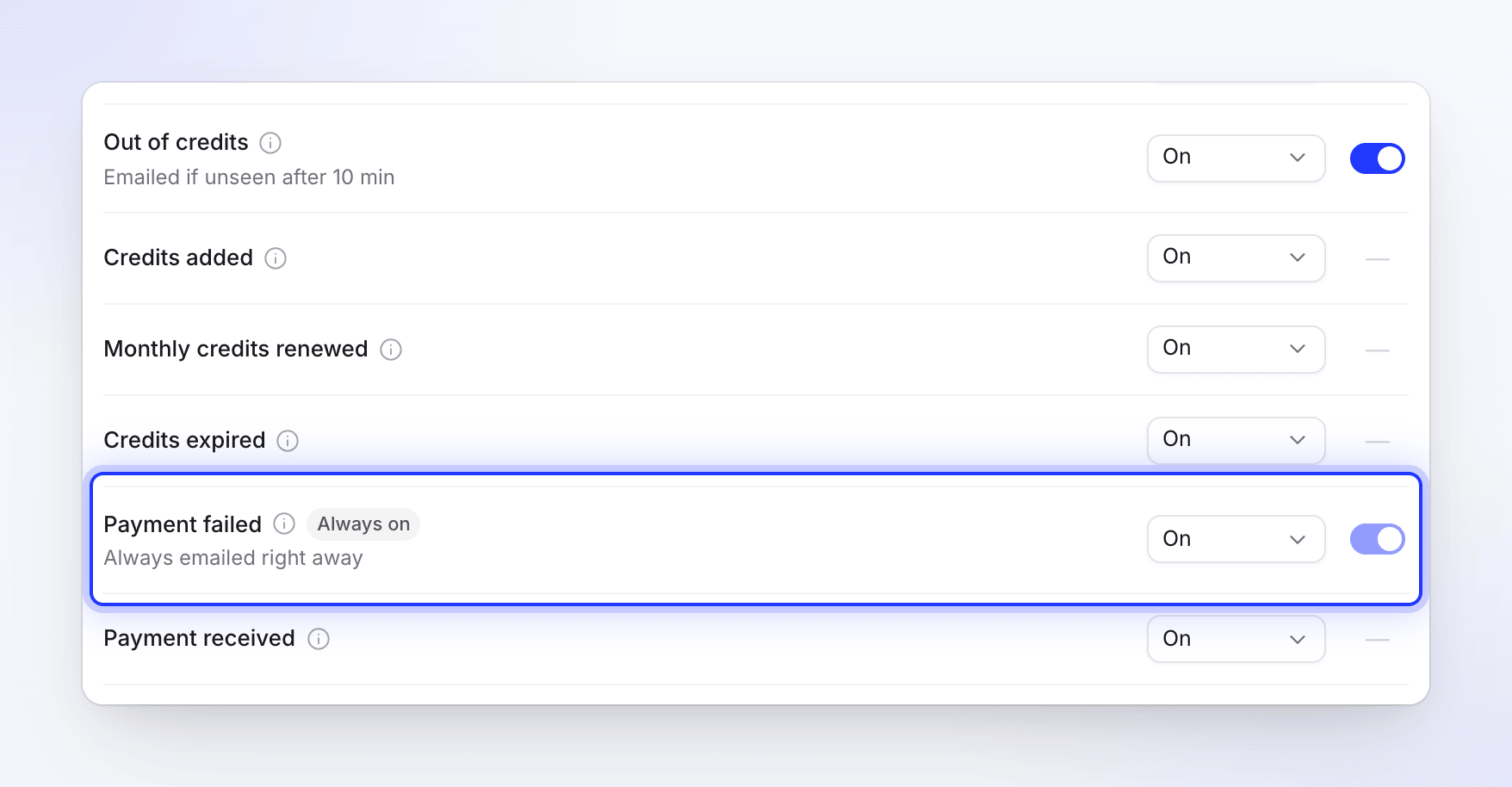
Płatność nie powiodła się jest oznaczona jako Zawsze włączone: możesz ustawić ją jako Wyciszony, ale nie możesz jej ani powiadomień e-mail z nią związanych wyłączyć. Połączenie wygasło oznacza, że połączona aplikacja (Notion, Confluence…) wymaga ponownego połączenia. Zobacz Napraw nieudaną płatność oraz Skończyły mi się kredyty.
Nagrody
Znajomy zasubskrybował, Dodano kredyty za polecenie oraz Kredyty powitalne są Włączone w aplikacji i domyślnie wysyłane e-mailem. Zobacz Zarabiaj kredyty, zapraszając znajomych.
Konto
Status Twojego konta i obszaru roboczego: Konto reaktywowane, a dla właścicieli Obszar roboczy zawieszony, Obszar roboczy reaktywowany oraz Obszar roboczy zatwierdzony. Są one Zawsze włączone: możesz je ustawić jako Wyciszony, ale nie jako Wyłączone.
Inne e-maile na tej karcie
Poniżej sekcji powiadomień znajdują się dwie dodatkowe karty:
- Podsumowania i raporty: cotygodniowe raporty dotyczące Twojego obszaru roboczego oraz przypomnienia o niedokończonej pracy. Zobacz Otrzymuj raporty obszaru roboczego e-mailem.
- E-mail: przełącznik Aktualności i porady dotyczące produktu ("Nowe funkcje, porady i okazjonalne oferty. Wypisz się w dowolnym momencie."). E-maile dotyczące konta, takie jak zaproszenia, rachunki i alerty bezpieczeństwa, przychodzą zawsze.
Alerty na stronie generowania
Podczas generowania wideo, strona odtwarza krótki dźwięk i oznacza kartę przeglądarki, gdy AI ma pytanie lub wideo jest gotowe. Powiadomienie przeglądarkowe pojawia się tylko wtedy, gdy zezwoliłeś już na powiadomienia dla Clevera w swojej przeglądarce; Clevera nigdy nie prosi o to uprawnienie. Szczegóły znajdują się w Śledź swoje wideo podczas generowania.
Rozwiązywanie problemów
| Co widzisz | Co zrobić |
|---|---|
| Przełącznik e-mail jest wyszarzony | W aplikacji jest Wyłączone dla tego wiersza. Najpierw ustaw na Włączone lub Wyciszony. Problemy z płatnościami są zawsze przesyłane e-mailem. |
| Nie widzisz wierszy rozliczeniowych | Powiadomienia rozliczeniowe trafiają do właściciela obszaru roboczego. |
| Powiadomienie, które wyłączyłeś, nadal się pojawia | Było już w Twojej skrzynce odbiorczej. Nowe powiadomienia tego typu zostaną zatrzymane. |
| Nie mogę znaleźć dzwonka | Gdy pasek boczny wyświetla tylko ikony, znajduje się on na dole paska bocznego. Naciśnij ⌘ B (Ctrl B), aby rozwinąć pasek boczny. |
| "Nie udało się załadować ustawień powiadomień" | Sprawdź połączenie i kliknij Spróbuj ponownie. |
| "Nie udało się zapisać. Spróbuj ponownie." | Twoja zmiana została cofnięta. Spróbuj ponownie za chwilę. |