

Edytuj partię wideo jednocześnie
Wprowadź jedną zmianę, taką jak zmiana nazwy produktu lub bardziej przyjazna narracja, w maksymalnie 40 wideo jednocześnie. Autopilot zaplanuje zmianę dla każdego wideo z osobna, Ty sprawdzisz każde z nich, a edycja nie zostanie wykonana, dopóki nie klikniesz **Uruchom**.
Edytuj partię wideo jednocześnie wprowadza jedną zmianę w wielu wideo: wpisujesz zmianę raz, Clevera planuje ją dla każdego wideo z osobna, a Ty sprawdzasz zaplanowaną zmianę dla każdego wideo, zanim cokolwiek zostanie edytowane. Użyj tego, aby zmienić nazwę produktu w każdym lektoracie, uczynić narrację bardziej przyjazną w całej kolekcji lub dostosować nagłówki rozdziałów do nowych nazw w menu.
Zanim zaczniesz
- Autopilot musi być włączony dla Twojego obszaru roboczego. Twoja rola musi pozwalać na nagrywanie i edytowanie wideo. Zobacz Uzyskaj dostęp do Autopilota.
- Wideo muszą być instruktażowe lub produktowe, stworzone w Clevera, z dołączonym scenariuszem. Klipy społecznościowe i wideo bez scenariusza są pomijane.
- Jedno zadanie edytuje do 40 wideo.
Co można zmienić
Zmiana jest dokonywana przez Asystenta AI każdego wideo, tego samego, którego używasz w edytorze, więc może on zmienić:
- Narracja (linie lektorskie są przepisywane i ponownie wypowiadane głosem wideo),
- Tytuł wideo,
- Nagłówki rozdziałów.
Nie można wycinać ani zmieniać kolejności nagrania, zmieniać zbliżeń, muzyki, wyglądu ani szablonu, ani edytować klipów społecznościowych. W tym celu otwórz wideo w edytorze.
Konfiguracja
Wybierz wideo
Istnieją dwa sposoby:
- Z Twojej biblioteki: wybierz wideo w Treść, a następnie kliknij Edytuj za pomocą zadania na pasku, który się pojawi. Karta konfiguracji otworzy się z wybranymi wideo. Artykuły w zaznaczeniu są pomijane („Wybierz przynajmniej jedno wideo. Artykułów nie można edytować w ten sposób.”).
- Z Autopilota: kliknij kartę przepisu Edytuj partię wideo jednocześnie lub opisz zmianę w polu Co powinien zrobić Autopilot?. Następnie wybierasz kolekcję na karcie.
Wypełnij kartę
Otworzy się panel agenta z kartą. Pola tego przepisu mieszczą się na samej karcie, więc nie ma osobnego okna dialogowego.
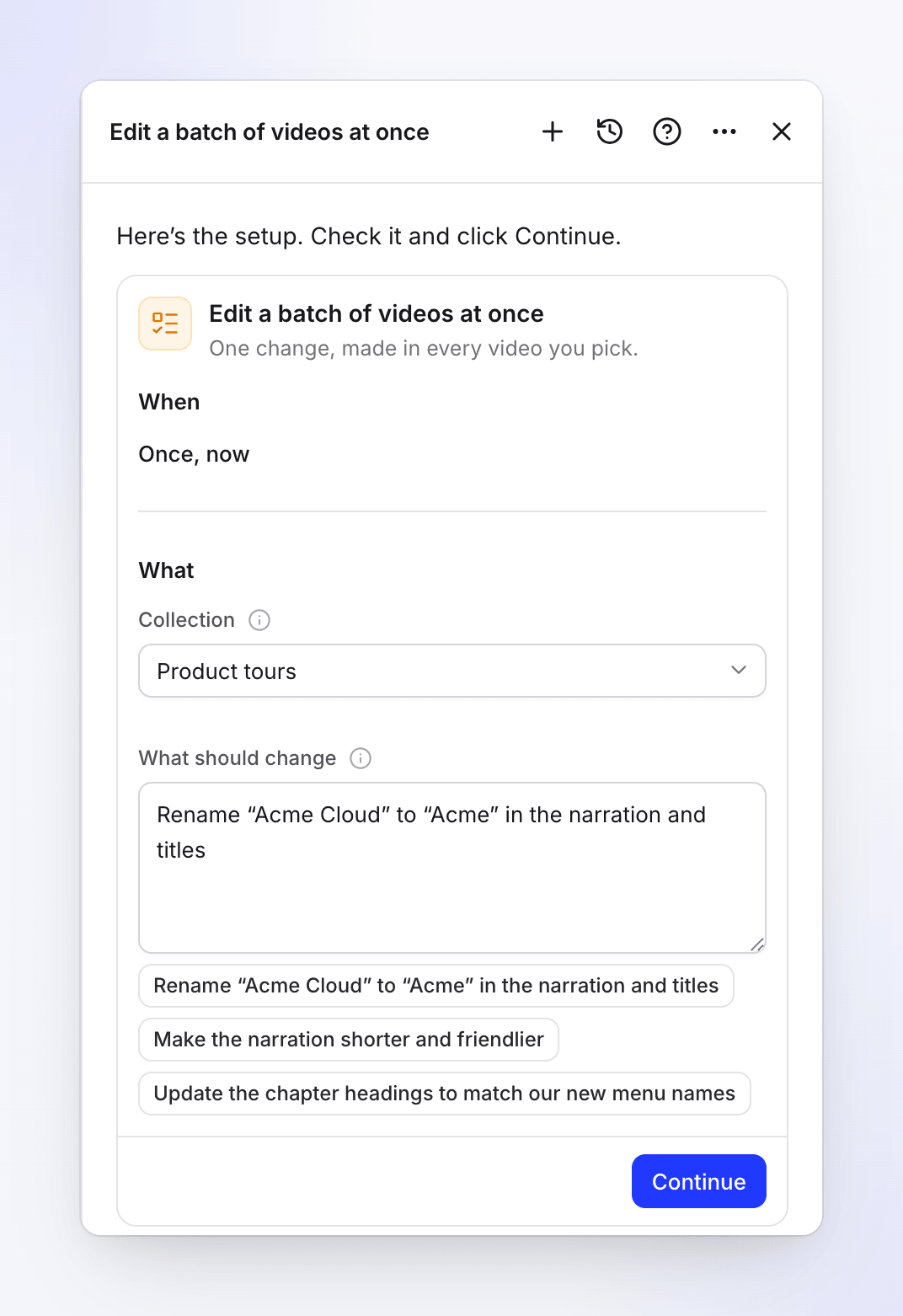
Pole Co zawiera Kiedy Raz, teraz. Ten przepis nie ma innego wyboru. Wideo Tylko jeśli przyszedłeś z biblioteki: 12 wybranych przez Ciebie (z Twoją liczbą) lub Kolekcja. Kolekcja Kolekcja, której wideo mają zostać edytowane. Każde wideo w niej otrzymuje własną linię planu. Co powinno się zmienić Jedna instrukcja dla wszystkich wideo, 3–2000 znaków. Trzy przykłady pod polem wypełniają je jednym kliknięciem: „Zmień nazwę „Acme Cloud” na „Acme” w narracji i tytułach”, „Uczyń narrację krótszą i bardziej przyjazną”, „Zaktualizuj nagłówki rozdziałów, aby pasowały do naszych nowych nazw menu”. Kontynuuj i utwórz zadanie
Kliknij Kontynuuj. Clevera sprawdza konfigurację i pokazuje podgląd (Kiedy „Uruchamia się raz, teraz”, Język) z informacją „Clevera planuje to teraz (bezpłatnie, kilka minut) i opublikuje tutaj, gdy plan będzie gotowy do Twojego przeglądu.” Kliknij Utwórz zadanie lub Wstecz, aby coś zmienić.
Przejrzyj zmianę każdego wideo
Planowanie zajmuje kilka minut: Asystent opracowuje zmianę w każdym wideo. Plan ma wtedy jedną linię na wideo, zaznaczoną, z informacją co ulegnie zmianie (na przykład „3 linie lektorskie, 1 nagłówek rozdziału, Tytuł wideo”), samą zmianą przed → po oraz szacunkowym kosztem w kredytach. Odznacz każde wideo, które chcesz zostawić w spokoju, lub kliknij Poproś o zmiany, aby zaplanować ponownie z uwagą.
Uruchom
Kliknij Uruchom z liczbą i szacunkiem. Każde wideo jest edytowane zgodnie z planem.
Zatwierdzenie i limity
- Zatwierdzenie: ten przepis zawsze czeka na Ciebie. Nic nie jest edytowane, dopóki nie klikniesz Uruchom.
- Ważne do: każda zaplanowana zmiana może zostać zastosowana do czasu pokazanego w planie („Ważne do …”). Po tym czasie plan mówi „Ten plan wygasł …. Zaplanuj ponownie, aby uruchomić to samo zadanie ze świeżymi zmianami.” Kliknij Ponów planowanie. Plan wygasa również po 7 dniach oczekiwania.
- Ile: do 40 wideo na zadanie. Większa kolekcja jest odrzucana przy konfiguracji („Zadanie edytuje do 40 wideo. Wybierz mniejszą kolekcję.”). Podziel ją lub wybierz wideo z biblioteki.
- Czas: planowanie zajmuje około 20 minut; wideo, którego nie udało się zaplanować na czas, jest wymienione jako niezaznaczone z informacją „Nie było wystarczająco dużo czasu, aby zaplanować to wideo. Poproś o zmiany, aby zaplanować je ponownie.”
Koszt
| Część | Kredyty |
|---|---|
| Planowanie | Na nasz koszt |
| Każde wideo | Pokazane w linii planu. Zmiana słów kosztuje niewiele; ponowne wypowiedzenie linii lektorskich kosztuje więcej. |
Płacisz za to, co faktycznie wykorzystuje zmiana każdego wideo. Karta konfiguracji nie pokazuje Typowego uruchomienia dla tego przepisu, ponieważ koszt zależy całkowicie od zmiany i wideo.
Po uruchomieniu
- Wideo są zmieniane w miejscu, w tej samej kolekcji. Każda linia prowadzi do swojego wideo.
- Cofnij w linii przywraca to wideo; Cofnij wszystko przywraca każdą zmianę dokonaną przez to zadanie. Cofnij działa tylko wtedy, gdy nikt nie edytował wideo od tego czasu: w przeciwnym razie mówi „To wideo zostało edytowane po zmianie, więc nie można go cofnąć z tego miejsca. Użyj historii wideo w edytorze.”
- Wideo, które już pobrałeś jako plik, nie zmienia się: wyeksportuj je ponownie, aby uzyskać nową wersję.
Rozwiązywanie problemów
| Co widzisz | Co to oznacza |
|---|---|
| „Opisz zmianę w 3 do 2000 znaków.” | Napisz dłuższą (lub krótszą) instrukcję. |
| „Wybierz kolekcję.” / „Wybierz kolekcję, którą możesz edytować.” | Wybierz kolekcję, do której masz uprawnienia do edycji. |
| „Ta kolekcja nie zawiera wideo, które asystent może edytować.” | Zawiera tylko klipy społecznościowe, artykuły lub wideo bez scenariusza. |
| „Zadanie edytuje do 40 wideo. Wybierz mniej.” | Wybierz 40 wideo lub mniej. |
| „Nie możesz edytować niektórych wybranych wideo.” | Twój dostęp do niektórych z tych wideo jest tylko do odczytu. |
| „Żadne z wybranych wideo nie może być edytowane przez asystenta.” | Są to klipy społecznościowe lub nie mają jeszcze scenariusza. |
| „… wideo w tej kolekcji nie mogą być edytowane przez asystenta (klipy społecznościowe lub wideo bez scenariusza) i zostały pominięte.” | Pokazane w podsumowaniu planu; pozostałe są zaplanowane. |
| „Brak zmian w tym wideo.” | Instrukcja nie dotyczy tego wideo, więc jego linia jest niezaznaczona. |
| „Asystent nie mógł dokonać tej zmiany.” | To wideo nie powiodło się. Ponów lub edytuj je w edytorze. |
| „Twoja rola nie może uruchamiać ani zmieniać tego typu zadań w tym obszarze roboczym. Zapytaj właściciela lub administratora obszaru roboczego.” | Twoja rola nie może edytować wideo. |