

Utwórz witrynę dokumentacji
Stwórz hostowane centrum pomocy w trzech krokach: nazwij je i wybierz darmowy adres, wybierz artykuły, które mają się w nim znaleźć, oraz dodaj logo, kolor i czcionkę. Artykuł obejmuje zasady dotyczące adresów, języki, limity oraz to, co dzieje się po kliknięciu **Utwórz witrynę**.
Tworzenie witryny dokumentacji składa się z trzech krótkich kroków: nazwa i darmowy adres, artykuły, które mają się w niej znaleźć, oraz wygląd. Wszystko możesz zmienić później. Ten artykuł przeprowadzi Cię przez każdy krok, zasady dotyczące adresów oraz to, co dzieje się po kliknięciu Utwórz witrynę.
Zanim zaczniesz
- Twoja rola: właściciele i administratorzy obszaru roboczego mogą tworzyć witryny dokumentacji. Inni zobaczą komunikat: „Tylko właściciele i administratorzy obszaru roboczego mogą tworzyć witryny dokumentacji”.
- Liczba witryn w Twoim planie: plany Free i Starter obejmują 1 witrynę dokumentacji, Pro obejmuje 2–5 w zależności od liczby miejsc. Zobacz Plany i limity witryn dokumentacji.
- Artykuły: witryna wyświetla artykuły. Aby zacząć od zawartości, najpierw utwórz co najmniej jeden artykuł. Możesz również zacząć od pustej witryny i pisać strony bezpośrednio w niej.
Sposoby rozpoczęcia
| Gdzie | Co otwiera |
|---|---|
| Witryny dokumentacji na pasku bocznym, pierwsza wizyta | Trzy karty: Z kolekcji, Wybierz zawartość, Zacznij od pustego. Każda otwiera kreator z wybraną opcją początkową. |
| Witryny dokumentacji → Nowa witryna dokumentacji | Kreator, zaczynający się od kroku 1. Licznik obok wskazuje np. „1 z 2 witryn”. |
| Menu kolekcji w Treść → Opublikuj jako witrynę dokumentacji | Kreator z wybraną kolekcją, której foldery są gotowe, by stać się sekcjami |
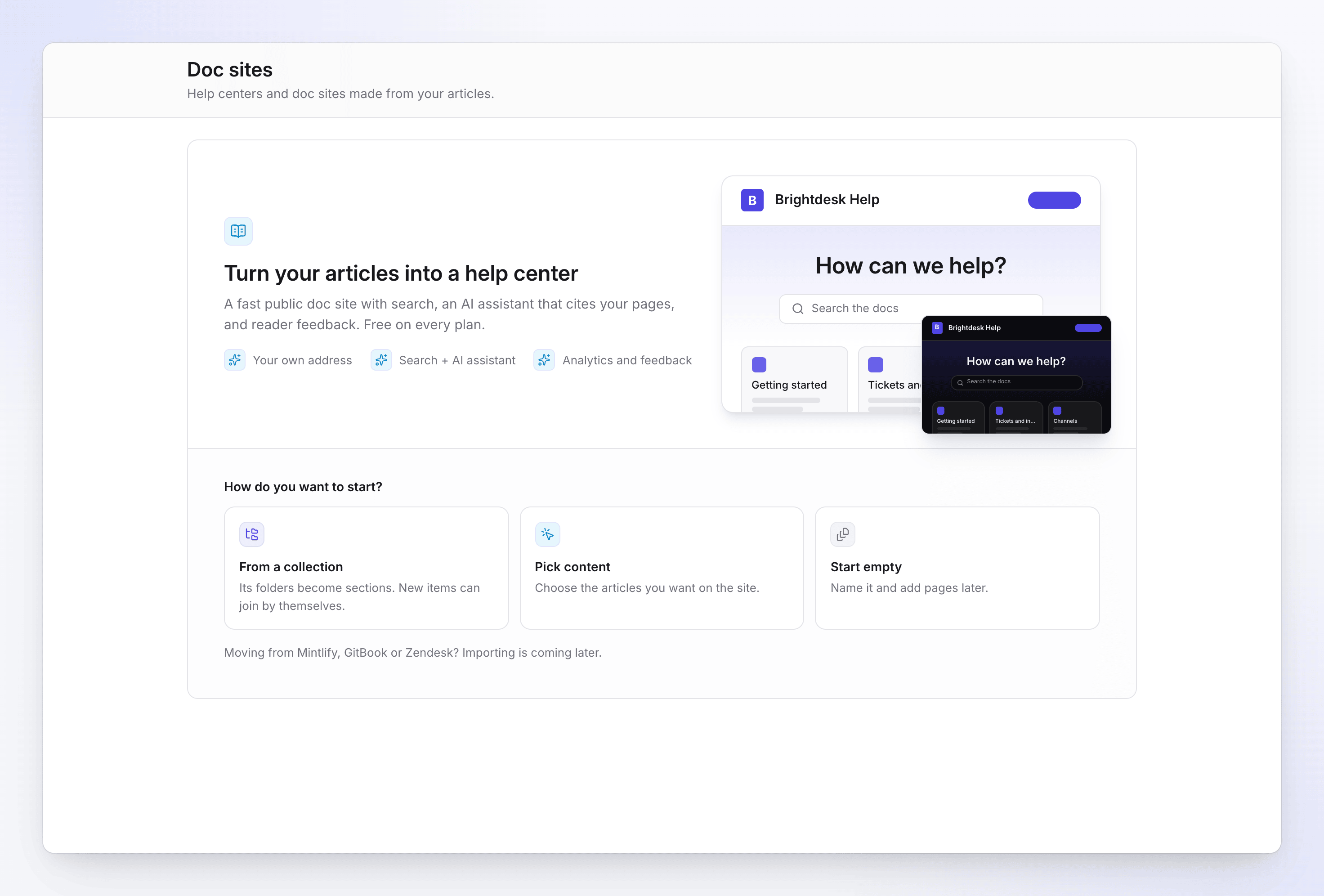
Utwórz witrynę
Nazwij witrynę i wybierz jej adres
W sekcji Nazwij swoją witrynę wpisz Nazwę strony, na przykład „Acme Help”. Czytelnicy zobaczą ją w nagłówku, kartach przeglądarki i wynikach wyszukiwania.
Pole Adres wypełnia się automatycznie na podstawie nazwy podczas pisania, po czym następuje
.clevera.help. Edytuj go, jeśli chcesz coś innego. Sprawdzenie na żywo pod polem wyświetli „Sprawdzanie…”, a następnie „Dostępny” lub powód, dla którego nie jest (zobacz Zasady dotyczące adresów).Wybierz Język, w którym piszesz nazwę witryny, sekcje i etykiety. Clevera sugeruje język, którego używa większość Twoich ostatnich treści. Dodaj Więcej języków, jeśli czytelnicy powinni mieć możliwość przełączania się między nimi; strona bez tłumaczenia wyświetla wersję w języku domyślnym.
Kliknij Kontynuuj.
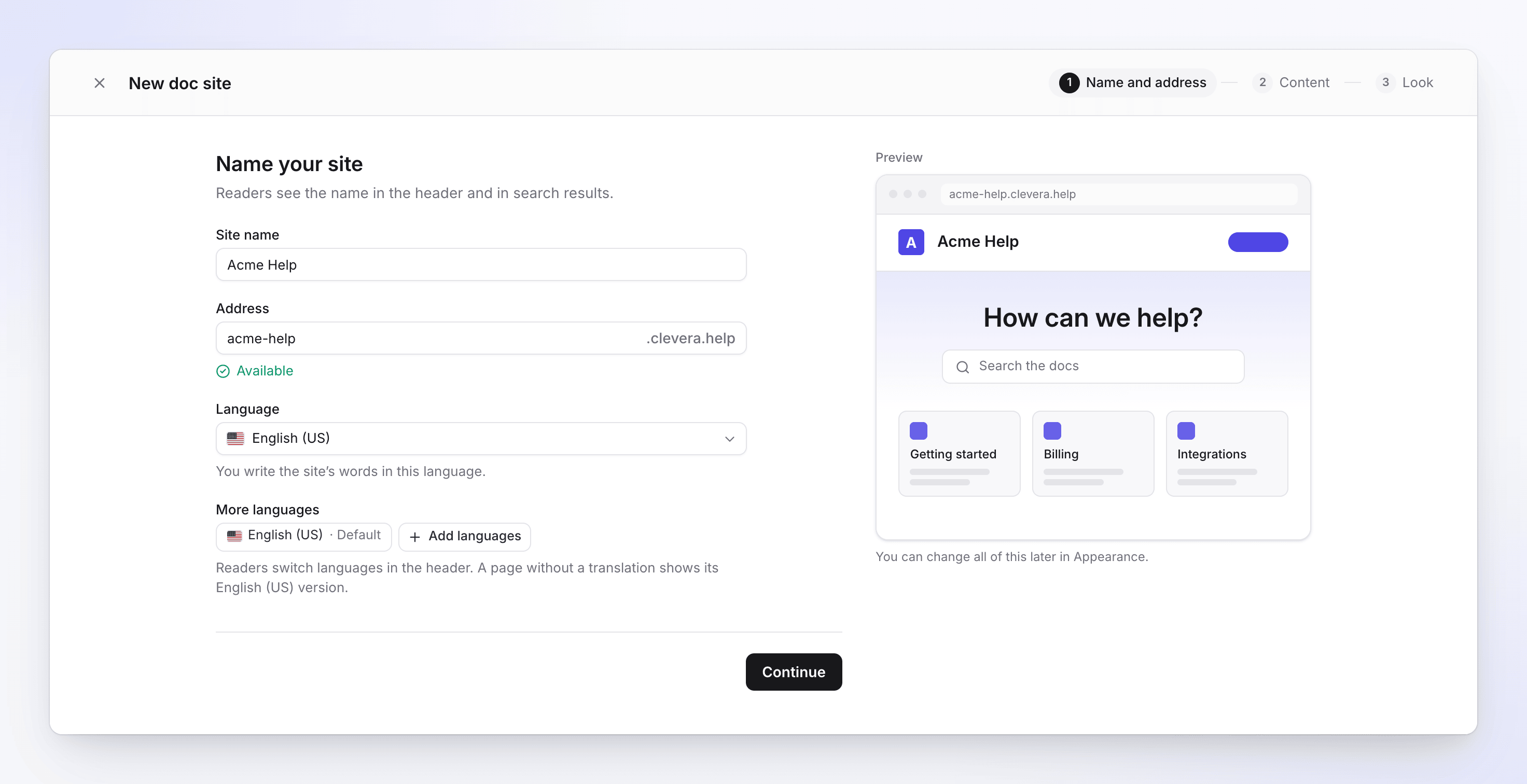
Krok 1: nazwa i adres Wybierz, co ma się na niej znaleźć
W sekcji Co się na tym znajduje? wybierz jedną z opcji:
Start Co się dzieje Z kolekcji Wybierz kolekcję. Każdy folder z ukończonymi artykułami staje się sekcją, a artykuły poza folderami stają się sekcją nazwaną na cześć kolekcji. Dodawaj nowe elementy automatycznie (włączone domyślnie) sprawia, że nowe artykuły z tych folderów są dodawane jako strony. Wybierz zawartość Przeszukaj swoją bibliotekę i zaznacz artykuły jeden po drugim. Stają się one stronami na najwyższym poziomie. Niedokończone artykuły nie są wyświetlane. Zacznij od pustego Witryna zaczyna się od strony głównej. Dodaj sekcje i strony później w Strony. Stopka pokazuje, co dodajesz, na przykład „24 strony w 4 sekcjach”. Kliknij Kontynuuj.
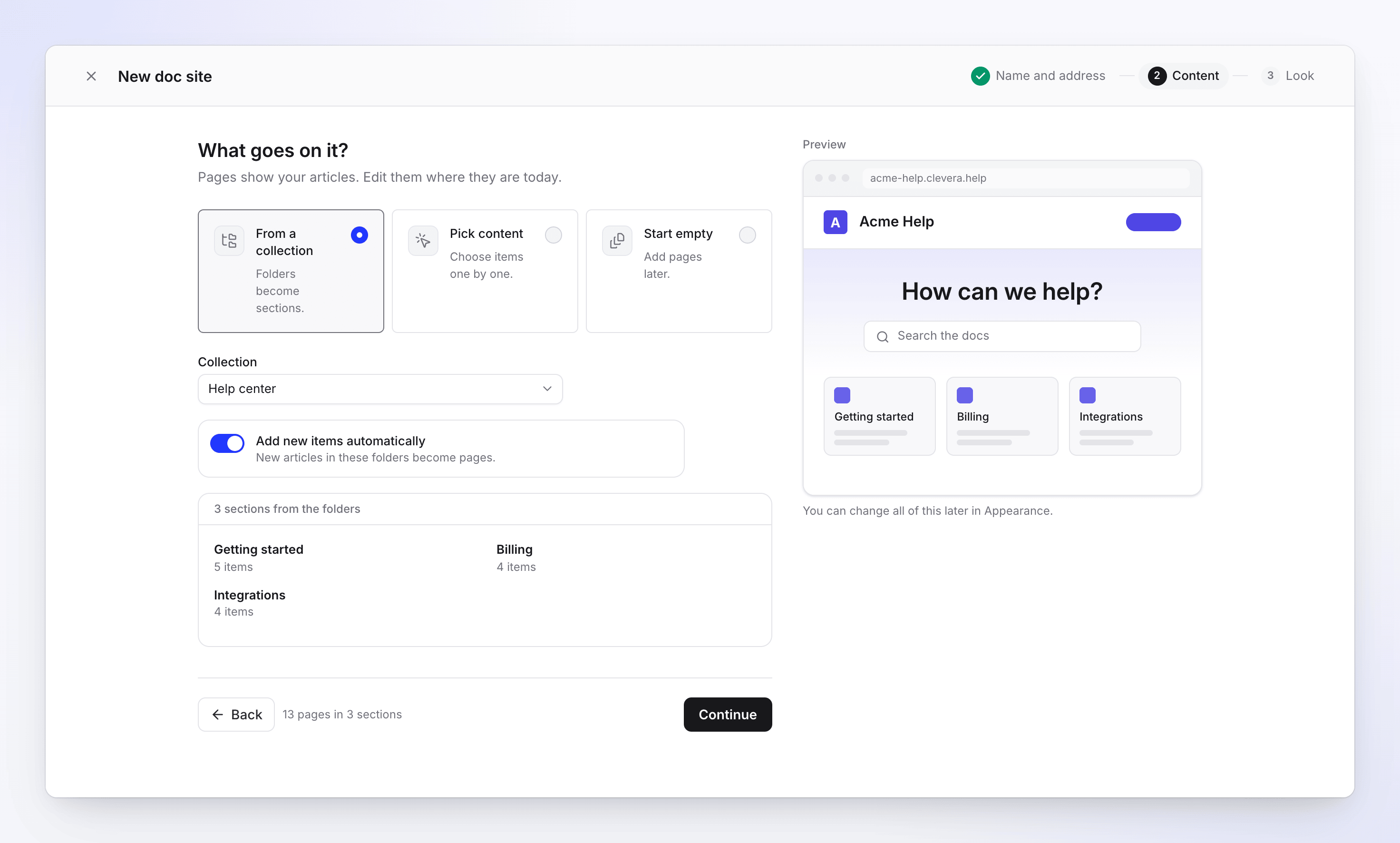
Krok 2: co znajduje się na witrynie Dostosuj do siebie
W sekcji Dostosuj do siebie ustaw wygląd:
Ustawienie Opcje Domyślnie Logo PNG, SVG, JPEG lub WebP. Najlepiej sprawdza się kwadratowy plik PNG lub SVG. Brak Kolor marki 8 ustawień wstępnych lub wpisz kolor szesnastkowy, np. #4f46e5#4f46e5Czcionka Inter, Geist, Manrope, Plus Jakarta Sans, DM Sans, IBM Plex Sans, Space Grotesk + Inter, Source Serif + Sans Inter Domyślny wygląd System, Jasny, Ciemny. Czytelnicy nadal mogą przełączać. System Podgląd po prawej stronie aktualizuje się na bieżąco.
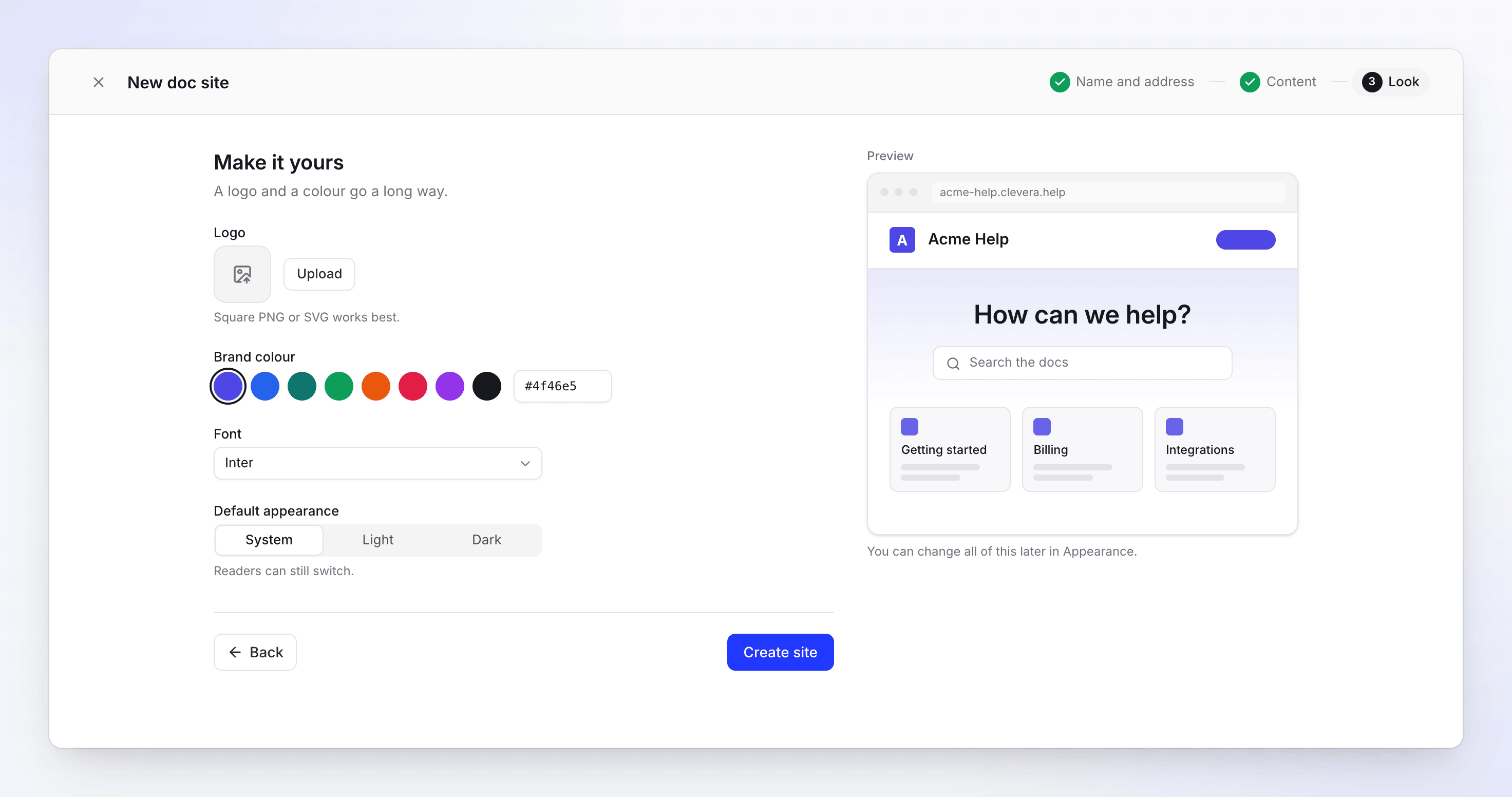
Krok 3: logo, kolor i czcionka Utwórz witrynę
Kliknij Utwórz witrynę. Okno „Budowanie witryny…” odlicza tworzenie witryny, dodawanie stron, budowanie wyszukiwarki i indeksu asystenta oraz publikowanie pod jej adresem. Po zakończeniu trafisz na Przegląd witryny.
Możesz wrócić Wstecz do dowolnego wcześniejszego kroku i zamknąć kreator za pomocą × w dowolnym momencie; nic nie zostanie utworzone, dopóki nie klikniesz Utwórz witrynę. Przyciski Wstecz i Dalej w przeglądarce również pozwalają poruszać się między krokami.
Zasady dotyczące adresów
Darmowy adres to <address>.clevera.help. Adres:
- ma 6–40 znaków,
- używa małych liter, cyfr i pojedynczych myślników, bez myślnika na początku lub końcu,
- nie jest już używany przez inną witrynę dokumentacji ani przez witrynę usuniętą w ciągu ostatnich 90 dni.
Nazwa w innym alfabecie, np. japońskim lub greckim, otrzyma sugestię adresu w transkrypcji. Gdy samodzielnie wpiszesz coś w polu Adres, nazwa przestanie go zmieniać.
| Komunikat pod Adresem | Co zrobić |
|---|---|
| „Użyj co najmniej 6 znaków.” | Wydłuż adres. |
| „Użyj 40 znaków lub mniej.” | Skróć go. |
| „Użyj małych liter, cyfr i pojedynczych myślników.” | Usuń inne znaki i podwójne myślniki. |
| „Ten adres jest zarezerwowany.” | Niektóre słowa są zarezerwowane dla Clevera. Wybierz inne. |
| „Ten adres zawiera chronioną nazwę. Skontaktuj się z pomocą techniczną, jeśli to Twoja marka.” | Adres zawiera znaną markę. Jeśli to Twoja, skontaktuj się z pomocą techniczną. |
| „Inna witryna już używa tego adresu.” | Wybierz inny. |
| „Nie udało się sprawdzić tego adresu. Spróbuj ponownie.” | Sprawdzenie nie dotarło do Clevera. Odczekaj chwilę i wpisz ponownie. |
Adres możesz zmienić później w Ustawienia → Ogólne. Stary adres będzie przekierowywał na nowy przez 90 dni, zanim zostanie zwolniony.
Zweryfikuj swój adres e-mail w planie Free
W planie Free publikacja wymaga zweryfikowanego adresu e-mail. Jeśli Twój nie jest zweryfikowany, krok Wygląd wyświetli Zweryfikuj swój adres e-mail, aby opublikować: „Tworzymy teraz witrynę, nieopublikowaną. Opublikuj ją, gdy Twój adres e-mail zostanie zweryfikowany”. Kliknij Wyślij link, otwórz e-mail, a następnie opublikuj z nagłówka witryny.
Co dzieje się po kliknięciu Utwórz witrynę

- Witryna otwiera się na Przeglądzie z listą kontrolną Rozpocznij: Opublikuj swoją witrynę, Dodaj co najmniej 5 stron, Dodaj swoje logo i kolor, Połącz własną domenę i Skonfiguruj asystenta AI. Ukryj ją za pomocą Ukryj listę kontrolną.
- Jeśli zacząłeś od zawartości, witryna publikuje się od razu, a nagłówek pokazuje postęp. Jest aktywna pod swoim darmowym adresem w ciągu kilku sekund.
- Jeśli zacząłeś od pustej witryny, nie ma jeszcze nic do opublikowania. Publikacja czeka, aż witryna będzie miała co najmniej jedną ukończoną stronę; do tego czasu wyświetla się komunikat „Dodaj strony przed publikacją”.
- Publikuj automatycznie jest włączone dla nowych witryn: gdy witryna jest aktywna, zapisane zmiany stają się widoczne po około dwóch minutach bez edycji. Zobacz Opublikuj witrynę dokumentacji.
Limity
| Limit | Wartość |
|---|---|
| Witryny dokumentacji na obszar roboczy | Według planu: Free 1, Starter 1, Pro 2–5 według miejsc, Business 5, Custom ustalane z nami |
| Nowe witryny | 5 w ciągu każdych 24 godzin, wliczając usunięte |
| Nazwa strony | 80 znaków |
| Adres | 6–40 znaków |
| Artykuły wybrane w kreatorze | 500 |
| Języki na witrynę | Free 2, Starter 5, Pro i wyższe każdy język (74 do wyboru) |
Rozwiązywanie problemów
Nowa witryna dokumentacji otwiera okno dialogowe planu zamiast kreatora
Twój obszar roboczy ma już wszystkie witryny dokumentacji zawarte w planie. Okno dialogowe pokazuje wyjście: Ulepsz (Free i Starter), Dodaj miejsca (Pro) lub Skontaktuj się z nami (Business i Custom). W samym kreatorze widzisz np. „Twój plan obejmuje 1 witrynę dokumentacji”.
„Możesz utworzyć do 5 witryn dokumentacji dziennie. Spróbuj ponownie jutro.”
Utworzyłeś 5 witryn w ciągu ostatnich 24 godzin. Usunięte witryny również się liczą. Spróbuj ponownie później.
„Nie ma jeszcze nic do dodania” lub „Najpierw utwórz artykuł.”
Twoja biblioteka nie zawiera ukończonych artykułów. Utwórz artykuł lub wybierz Zacznij od pustego i pisz strony w witrynie.
„Ta kolekcja nie zawiera folderów z ukończonymi elementami.”
Foldery kolekcji zawierają tylko filmy lub niedokończone artykuły. Wybierz inną kolekcję lub Wybierz zawartość.
„Twoja witryna jest gotowa, ale logo nie zostało przesłane.”
Witryna została utworzona bez logo. Dodaj logo w Wygląd.
„Nie udało się rozpocząć publikacji. Opublikuj z nagłówka witryny.”
Witryna została utworzona, ale jej pierwsza publikacja nie wystartowała. Kliknij Opublikuj na górze witryny.