

Zmiana szybkości i widoczności zdarzeń w starszych nagraniach
W filmach utworzonych z nagrań przechwyconych za pomocą starszej aplikacji komputerowej użyj Ustawienia zdarzenia, aby przyspieszyć, spowolnić lub ukryć każde zarejestrowane kliknięcie, przewinięcie lub wstrzymanie w ramach kroku.
Filmy utworzone z nagrań przechwyconych za pomocą starszej wersji aplikacji komputerowej Clevera dzielą każdy krok na zdarzenia: kliknięcia, pisanie, przewijanie i wstrzymania wykonane podczas nagrywania. Ustawienia zdarzenia pozwalają przyspieszyć, spowolnić lub ukryć każde zdarzenie w ramach kroku.
Zanim zaczniesz
- Ustawienia zdarzenia pojawiają się tylko w krokach filmów instruktażowych i prezentacji produktów utworzonych z tych starszych nagrań. Nagrania z bieżącej aplikacji komputerowej oraz przesłane filmy mają zamiast tego Edytuj synchronizację i tempo. Zobacz Używanie synchronizacji i tempa.
- Musisz posiadać uprawnienia do edycji. Zmiana ustawień zdarzeń jest bezpłatna.
Zmiana szybkości zdarzenia lub jego ukrycie
Otwórz zdarzenia kroku
W karcie Skrypt najedź kursorem na krok i kliknij Ustawienia zdarzenia (ikona koła zębatego). Pod krokiem otworzy się lista zdarzeń, takich jak Kliknięcie, Wprowadzanie tekstu, Przewijanie lub Wstrzymaj.
Zmień szybkość
Kliknij szybkość obok zdarzenia (Szybkość odtwarzania, na przykład 1x) i wybierz 0.5x, 1x, 1.5x, 2x, 3x, 5x lub 8x.
Ukryj zdarzenie
Kliknij przycisk oka (Ukryj zdarzenie w wideo). Kliknij go ponownie (Pokaż zdarzenie w filmie), aby przywrócić zdarzenie.
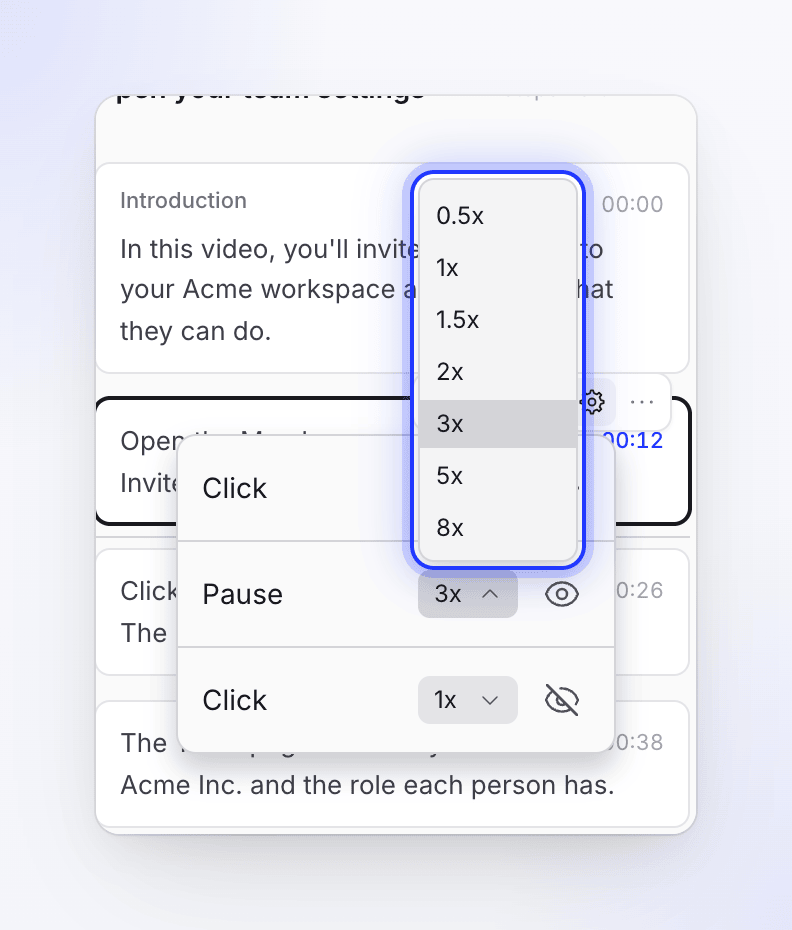
Każda zmiana jest zapisywana automatycznie. Narracja pozostaje bez zmian. Ukrycie zdarzenia powoduje jego ukrycie we wszystkich językach filmu, ponieważ wszystkie języki korzystają z tego samego nagrania.
Aby uzyskać nowsze, bardziej precyzyjne opcje sterowania, nagraj film ponownie za pomocą bieżącej aplikacji komputerowej. Zobacz Aktualizacja aplikacji komputerowej.