

Czytaj analizy witryny z dokumentacją
Zobacz, jak czytelnicy korzystają z Twojej witryny z dokumentacją: ruch, wyszukiwania bez wyników, opinie o stronach i pytania do asystenta, a także historia według planu, własne narzędzia analityczne i powiadomienia o witrynie.
Analizy pokazują, jak czytelnicy korzystają z Twojej witryny z dokumentacją: ilu ją odwiedza, czego szukają, czego nie mogą znaleźć, jak oceniają strony i o co pytają asystenta AI. Ten artykuł wyjaśnia każdy ekran, sposób zliczania danych oraz zakres czasowy dostępny w Twoim planie.
Zanim rozpoczniesz
- Analizy zaczynają się po pierwszej publikacji witryny. Do tego czasu Przegląd wyświetla listę kontrolną konfiguracji.
- Każdy członek obszaru roboczego może czytać analizy. Oznaczenie wyszukiwania jako uwzględnionego wymaga uprawnień właściciela, administratora lub redaktora. Napisz artykuł wymaga roli, która może tworzyć treści (właściciel, administrator lub Twórca treści).
- Analizy są bezpłatne w każdym planie. Twój plan określa, jak daleko wstecz możesz sięgać (zobacz Zakresy dat i historia).
Gdzie znaleźć analizy
Otwórz witrynę z dokumentacją. Menu witryny zawiera ekran Przegląd oraz grupę Analizy:
| Ekran | Na co odpowiada |
|---|---|
| Przegląd | Jak radzi sobie witryna w skrócie i co powinienem zrobić dalej? |
| Analityka | Ilu ludzi czyta witrynę, skąd i na jakich urządzeniach? |
| Szukaj | Czego szukają czytelnicy i co nie daje żadnych wyników? |
| Asystent | O co czytelnicy pytają asystenta AI i na co nie mógł odpowiedzieć? |
| Opinie | Które strony czytelnicy uważają za pomocne i dlaczego nie? |
Każdy ekran porównuje wybrany okres z poprzednim okresem o tej samej długości.
Przegląd

Ekran Przegląd podsumowuje witrynę.
Rozpocznij to lista kontrolna dla nowej witryny. Ukrywa się automatycznie po wykonaniu wszystkich pięciu elementów lub po jej ręcznym ukryciu.
| Element | Wykonane, gdy |
|---|---|
| Opublikuj swoją witrynę | Witryna została raz opublikowana. |
| Dodaj co najmniej 5 stron | Witryna ma 5 lub więcej stron. |
| Dodaj swoje logo i kolor | Logo zostało przesłane. |
| Połącz własną domenę | Własna domena jest aktywna. W planie Free widoczna jest kłódka, ponieważ własne domeny są dostępne od planu Starter wzwyż. |
| Skonfiguruj asystenta AI | Asystent jest włączony. |
Kafelki: Wyświetlenia strony, Odwiedzający, wyszukiwania, Sukces wyszukiwania, Pomocne oraz Asystent odpowiedział.
Karty, po pięć wierszy każda:
- Ruch: wyświetlenia strony i odwiedzający dziennie.
- Status witryny: czy wszystko, co zmieniłeś, jest opublikowane, z przyciskiem Opublikuj, gdy oczekują zmiany.
- Najpopularniejsze strony: najczęściej wyświetlane strony, ze zmianą i wskaźnikiem pomocności.
- Najczęstsze wyszukiwania: czego szukają czytelnicy.
- Luki w treści: wyszukiwania, które nie dały wyników, z opcją Napisz artykuł.
- Wymaga uwagi: strony oceniane przez czytelników najniżej (strony z 3 lub więcej głosami).
Analityka
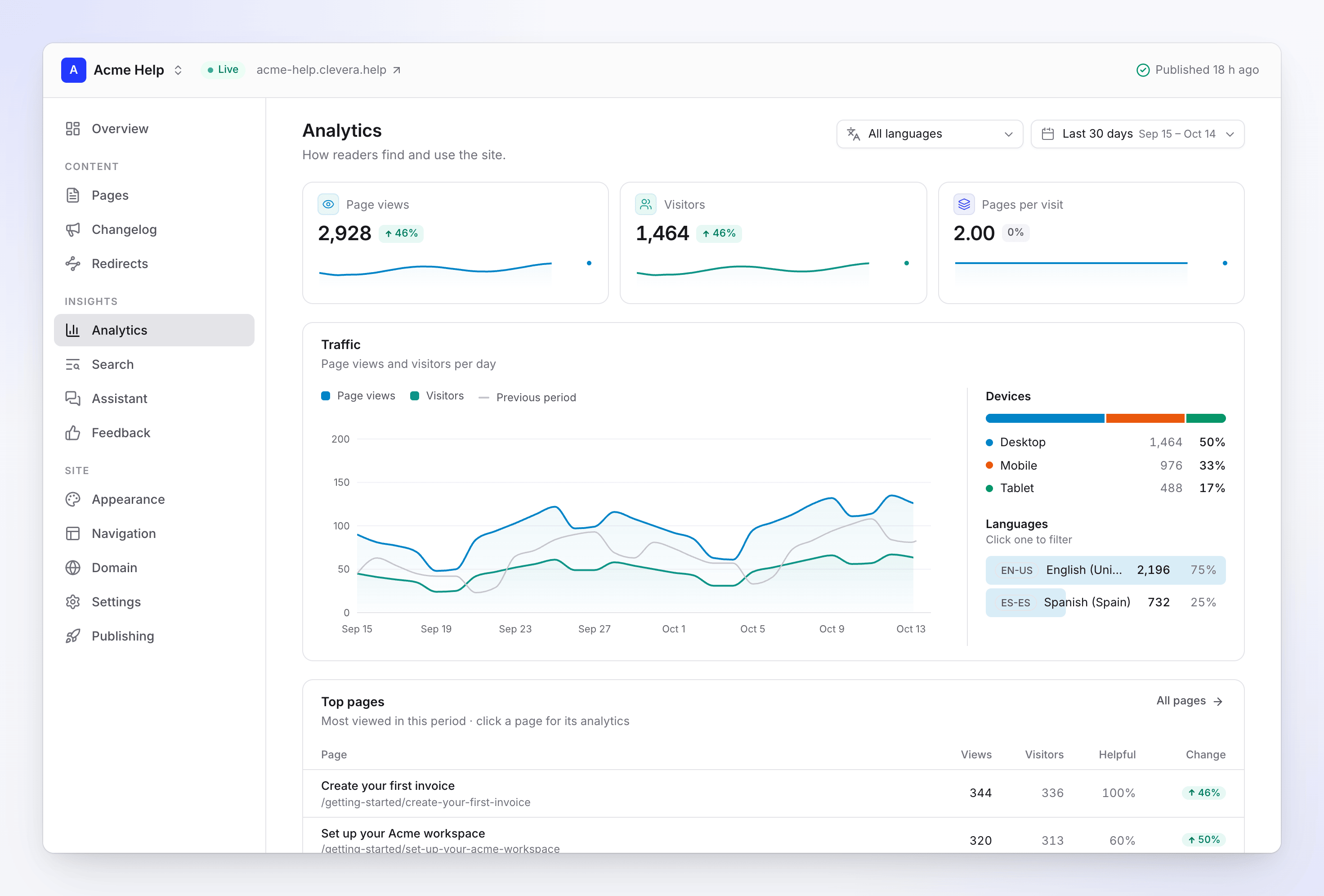
Analityka pokazuje ruch w danym okresie. W witrynie z więcej niż jednym językiem filtruj według Język.
| Liczba lub karta | Co pokazuje |
|---|---|
| Wyświetlenia strony | Strony otwarte przez czytelników. |
| Odwiedzający | Ludzie, którzy czytają witrynę. Liczeni dziennie bez plików cookie. |
| Strony na wizytę | Wyświetlenia strony podzielone przez odwiedzających. |
| Ruch | Wyświetlenia strony i odwiedzający dziennie, z porównaniem do poprzedniego okresu. |
| Urządzenia | Komputer, telefon i tablet. |
| języki | Którego języka witryny użyli czytelnicy. |
| Źródła odesłań | Skąd zaczynają się wizyty. „Bezpośrednie / nieznane” obejmuje wpisane adresy, zakładki i aplikacje, które nie wysyłają źródła odesłania. |
| Kraje | Gdzie są czytelnicy. |
| Najpopularniejsze strony | Najczęściej wyświetlane strony. Kliknij stronę, aby zobaczyć jej własną analitykę. |
Kliknij dowolną stronę w Najpopularniejsze strony, Szukaj lub Opinie, aby otworzyć jej panel: wyświetlenia strony, odwiedzający, wskaźnik pomocności, wyświetlenia dziennie, opinie, wyszukiwania, które do niej doprowadziły oraz źródła odesłań. Strony usunięte z witryny zachowują swoją analitykę.
Jak liczeni są czytelnicy
- Bez plików cookie. Clevera nie ustawia plików cookie ani nie przechowuje adresów IP czytelników, aby ich liczyć.
- Odwiedzający są liczeni dziennie. Czytelnik jest rozpoznawany tylko w ciągu jednego dnia, więc ktoś, kto czyta w trzy różne dni, liczy się jako trzech odwiedzających w ciągu tygodnia.
- Boty są pomijane. Znane roboty indeksujące i boty nie liczą się jako czytelnicy.
- Dane docierają w ciągu godziny. Nowe wyświetlenia zazwyczaj pojawiają się w ciągu 15 minut do godziny.
Szukaj
Szukaj pokazuje, co czytelnicy wpisali w wyszukiwarkę witryny. Filtruj według źródło: Wszystkie, pole wyszukiwania (otwierane za pomocą ⌘K lub Ctrl K), Szukaj strony lub Asystent (pytania zadane asystentowi AI).
| Liczba | Jak jest obliczana |
|---|---|
| wyszukiwania | Wszystkie wyszukiwania, z liczbą unikalnych zapytań. |
| Sukces wyszukiwania | Udział wyszukiwań, które znalazły co najmniej jeden wynik. |
| Wskaźnik zerowych wyników | Udział wyszukiwań, które nie znalazły niczego. Spadek jest dobry. |
| Klikalność | Jak często czytelnicy otwierali wynik, spośród wyszukiwań, które miały wyniki. |
Poniżej liczb: Wyszukiwania dziennie, Gdzie użytkownicy szukają oraz Najczęstsze zapytania z wynikiem, który czytelnicy otwierali najczęściej.
Luki w treści
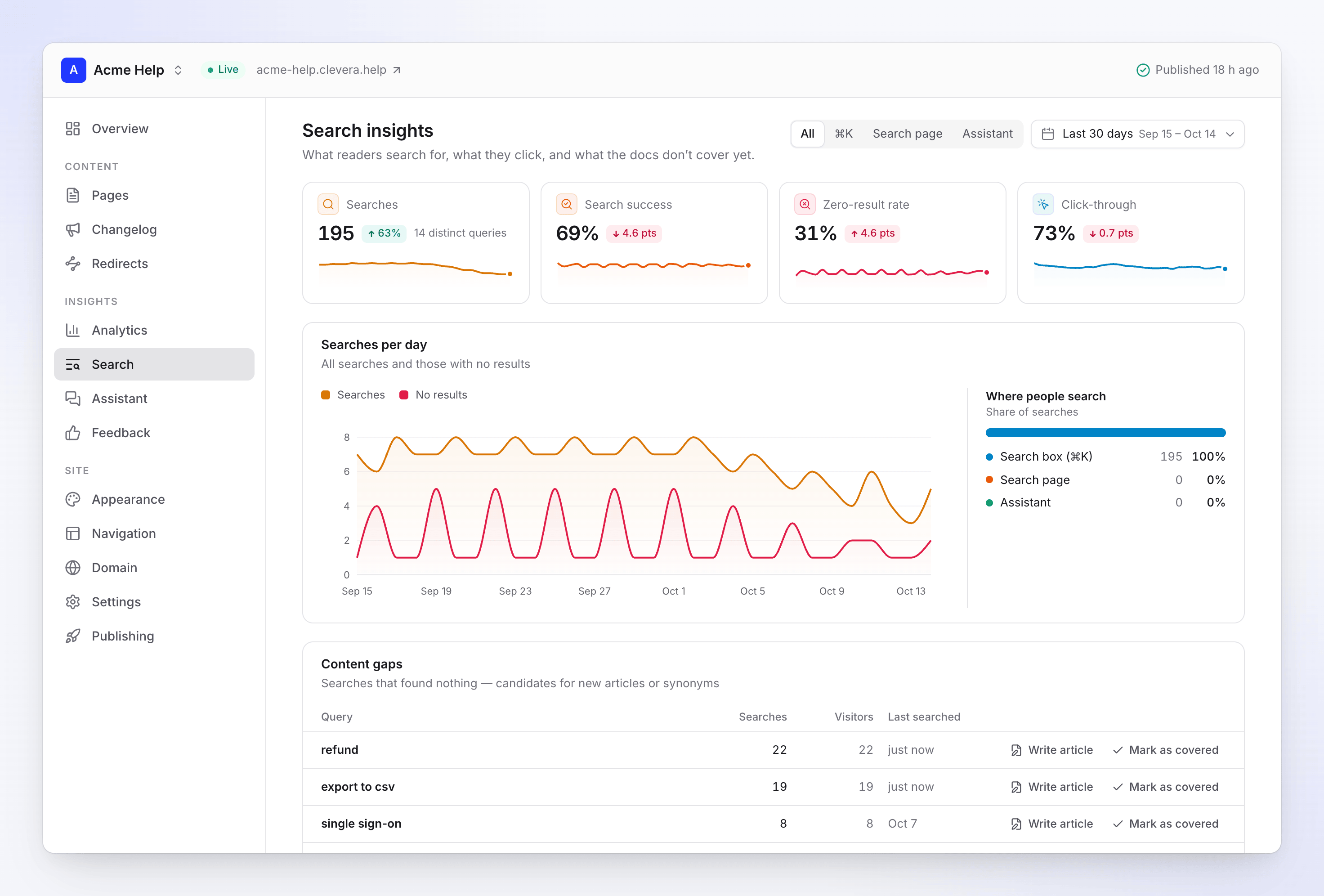
Luki w treści wymienia wyszukiwania, które nie dały żadnych wyników: kandydaci na nowe artykuły lub słowa do dodania na istniejące strony. Każdy wiersz pokazuje wyszukiwania, Odwiedzający oraz Ostatnio wyszukiwane.
- Napisz artykuł otwiera okno dialogowe z zapytaniem jako Temat i notatką dla autora, taką jak „Czytelnicy szukali „sso” 12 razy i nic nie znaleźli”. Wybierz miejsce w Dodaj do, a następnie kliknij Otwórz edytor. Nowy artykuł dołącza do tej witryny z dokumentacją jako strona, gotowa do następnej publikacji. Pisanie go kosztuje kredyty, jak każdy artykuł.
- Oznacz jako uwzględnione usuwa zapytanie z listy, gdy odpowiesz na nie gdzie indziej. Nowe wyszukiwania tego zapytania nadal się liczą. Użyj Uwzględnione, aby zobaczyć uwzględnione zapytania i Nie uwzględnione, aby przywrócić jedno z nich.
Asystent
Asystent pokazuje, o co czytelnicy pytali asystenta AI: Konwersacje, Asystent odpowiedział (udział odpowiedzi udzielonych na podstawie Twoich stron), Oceniono jako pomocne, licznik Odpowiedzi w tym miesiącu, listę konwersacji z transkrypcjami oraz Pytania bez odpowiedzi. Jej karta Spróbuj zapytać zawiera pytania początkowe.
Zobacz Skonfiguruj asystenta witryny z dokumentacją, aby uzyskać szczegóły.
Opinie
Opinie zbierają każdy głos „Czy ta strona była pomocna?”.
| Liczba lub karta | Co pokazuje |
|---|---|
| Głosy | Wszystkie głosy w okresie. |
| Wskaźnik pomocności | Udział głosów „Tak”. |
| Nie pomocne | Głosy „Nie”. Spadek jest dobry. |
| Komentarze | Głosy z pisemnym komentarzem. |
| Wymaga uwagi | Strony z najniższym wskaźnikiem pomocności (3 lub więcej głosów). |
| Dlaczego nie było pomocne | Powody wybrane przez czytelników. |
Listę głosów poniżej można filtrować według głosu (Pomocne lub Nie pomocne), według powodu, do Z komentarzami lub przeszukiwać według treści komentarza. Czytelnik może zagłosować raz na stronę dziennie; ponowne głosowanie zmienia jego głos.
Aby zmienić pytanie lub powody, zobacz Zbieraj opinie i wiadomości od czytelników.
Zakresy dat i historia
Każdy ekran Analiz ma selektor dat: ostatnie 7, 30 lub 90 dni, Ten miesiąc lub zakres niestandardowy. Domyślnie jest to ostatnie 30 dni.
| Plan | Jak daleko wstecz możesz sięgać |
|---|---|
| Free | 30 dni |
| Starter | 90 dni |
| Pro, Business, Custom | 12 miesięcy |
Zakresy, których Twój plan nie obejmuje, są wyszarzone z kłódką. Wybranie jednego pokazuje, co zawiera następny plan, na przykład „Twój plan obejmuje 30 dni analiz. Starter obejmuje 90 dni analiz”. Aktualizacja pokazuje starsze dane od razu, tak daleko wstecz, jak Clevera je przechowywała.
Clevera przechowuje dane czytelników (wyświetlenia strony, wyszukiwania, opinie i konwersacje z asystentem) przez 13 miesięcy, a następnie je usuwa.
Wysyłaj wyświetlenia strony do własnej analityki
W planie Starter i wyższych możesz dodać własne narzędzie analityczne obok narzędzia Clevera. Przejdź do Ustawienia → Integracje.
| Narzędzie | Co wpisujesz | Co dodaje |
|---|---|---|
| Google Analytics 4 | Identyfikator pomiaru, taki jak G-XXXXXXXXXX |
Tag Google na każdej stronie; wyświetlenia strony trafiają do Twojej usługi GA4. |
| Plausible | Domena | Skrypt Plausible bez plików cookie dla tej domeny. |
| PostHog | Klucz projektu (phc_…) i opcjonalny Host PostHog |
Snippet PostHog; wyświetlenia strony i kliknięcia trafiają do Twojego projektu. Pozostaw hosta pustego dla PostHog Cloud US. |
| Segment | Klucz zapisu | analytics.js; wywołania analityczne trafiają do Twojego źródła Segment. |
- Połączone narzędzie wyświetla status Połączono.
- Skrypty są dodawane podczas publikacji, więc zmiany zaczną obowiązywać przy następnej publikacji.
- Własna Analityka Clevera działa niezależnie od tego.
- Niektóre z tych narzędzi ustawiają pliki cookie. Jeśli tak robią, być może musisz umieścić informację o plikach cookie w swojej witrynie; Clevera jej nie dodaje.
- Jeśli Twój obszar roboczy przejdzie na plan Free, skrypty zostaną usunięte przy następnej publikacji. Twoje ustawienia zostaną zachowane.
Powiadomienia i raporty e-mail
Clevera informuje Cię, gdy coś w witrynie dokumentacji wymaga Twojej uwagi. Większość powiadomień pojawia się w skrzynce odbiorczej aplikacji; niektóre są również wysyłane e-mailem, jeśli nie sprawdzisz ich w ciągu około 10 minut.
| Powiadomienie | Kiedy | Kto | |
|---|---|---|---|
| Publikacja nie powiodła się | Publikacja nie została uruchomiona. | Właściciel, administratorzy, redaktorzy | Tak |
| Zmiany czekające na publikację | Zmiany czekają dłużej niż dzień, a automatyczna publikacja jest wyłączona. | Właściciel, administratorzy, redaktorzy | Nie |
| Czytelnicy nie mogą czegoś znaleźć | Wyszukiwanie nie dało wyników 5 lub więcej razy, od 3 lub więcej czytelników, w ciągu 7 dni. | Właściciel, administratorzy, redaktorzy | Nie |
| Asystent nie mógł odpowiedzieć na n pytań | 10 lub więcej pytań bez odpowiedzi w ciągu dnia i co najmniej 30% pytań z danego dnia. | Właściciel, administratorzy, redaktorzy | Nie |
| Strona nie jest pomocna | Strona ma 5 lub więcej głosów w ciągu 30 dni i mniej niż 50% uznało ją za pomocną. Maksymalnie raz w tygodniu na stronę. | Właściciel, administratorzy, redaktorzy oraz autor strony | Nie |
| Nowa wiadomość z formularza kontaktowego | Czytelnik wysłał wiadomość. Sama wiadomość jest przesyłana e-mailem na Twój adres kontaktowy. | Właściciel, administratorzy | Nie |
| Asystent na poziomie 80% / limit osiągnięty | Obszar roboczy wykorzystał 80% lub 100% miesięcznego limitu odpowiedzi asystenta. | Właściciel, administratorzy | Przy 100% |
| Domena aktywna / nie można było połączyć / brak rekordu | Zmiany w domenie niestandardowej. | Właściciel, administratorzy, redaktorzy | Tak, z wyjątkiem "aktywna" |
| Witryna wstrzymana / przechodzi w tryb offline | Twój plan obejmuje mniej witryn. | Właściciel, administratorzy | Tak, natychmiast |
Możesz zmienić, które z tych powiadomień do Ciebie docierają i za pomocą jakiego kanału, w ustawieniach powiadomień w sekcji Witryny dokumentacji.
Statystyki strony dokumentacji to podsumowanie e-mail: wyświetlenia stron, odwiedzający, wskaźnik pomocności, udzielone odpowiedzi, najczęściej czytane strony, najpopularniejsze wyszukiwania, wyszukiwania bez wyników oraz pytania, na które asystent nie mógł odpowiedzieć, dla maksymalnie 5 witryn. Domyślnie jest wysyłane co tydzień do właścicieli i administratorów; możesz zmienić częstotliwość na miesięczną lub wyłączyć tę opcję. Członkowie nie otrzymują go, chyba że sami je włączą.
Witryny dokumentacji na stronie głównej i w Analityce
- Strona główna aplikacji wyświetla kafelek Witryny dokumentacji: wyświetlenia stron wszystkich Twoich witryn dokumentacji w ciągu ostatnich 30 dni, zmianę oraz liczbę pytań, na które asystent nie mógł odpowiedzieć w tym tygodniu.
- Strona Analityka obszaru roboczego posiada źródło Witryny dokumentacji. Wybierz je, aby zobaczyć, które z Twoich artykułów są czytane w witrynach dokumentacji, dla wszystkich witryn lub dla jednej konkretnej.