

Zbuduj centrum pomocy ze swojej aplikacji za pomocą Autopilot
Funkcja „Zbuduj centrum pomocy ze swojej aplikacji” poznaje Twoją markę, analizuje aplikację, tworzy wersję roboczą strony, nagrywa filmy instruktażowe i pisze artykuły. Skonfiguruj ją w karcie ustawień agenta; działa krok po kroku, zatwierdzasz kredyty dla każdego kroku, a stronę publikujesz samodzielnie.
Zbuduj centrum pomocy ze swojej aplikacji to przepis Autopilot, który tworzy dla Ciebie całe centrum pomocy. Poznaje Twoją markę, analizuje aplikację, tworzy wersję roboczą strony z sekcjami, nagrywa film instruktażowy dla każdego przepływu pracy i pisze do niego artykuł. Działa etapami: zatwierdzasz każdy krok i jego kredyty przed uruchomieniem, a stronę zawsze publikujesz samodzielnie.
Zanim zaczniesz
- Rola. Tylko właściciel obszaru roboczego lub administrator może użyć tego przepisu, ponieważ tworzy on witrynę dokumentacji. Ich rola musi również pozwalać na nagrywanie wideo. Każdy inny użytkownik zobaczy kartę przepisu wyszarzoną, z powodem wyświetlanym w dymku podpowiedzi.
- Twoja strona internetowa i adres Twojej aplikacji. Strona internetowa dostarcza informacji o marce; adres aplikacji to miejsce, w którym AI loguje się, aby nagrać filmy instruktażowe.
- Logowanie, jeśli Twoja aplikacja go wymaga. Zapisz je najpierw w Autopilot → Logowania do aplikacji lub dodaj z poziomu formularza. Zobacz Zapisz logowanie do aplikacji.
- Miejsce w Twoim planie. Twój plan obejmuje określoną liczbę centrów pomocy. Po osiągnięciu limitu formularz poprosi Cię o wybranie istniejącego centrum pomocy, w którym chcesz budować. Zobacz Czym są witryny dokumentacji.
Nie potrzebujesz centrum pomocy, aby skorzystać z tego przepisu. To przepis, do którego kierują inne przepisy dotyczące centrum pomocy, gdy jeszcze go nie masz.
Skonfiguruj
Otwórz przepis
W Autopilot kliknij kartę Zbuduj centrum pomocy ze swojej aplikacji w sekcji Lub zacznij od przepisu. Możesz również kliknąć Nowe zadanie i wybrać go lub wpisać to, czego potrzebujesz w polu Co powinien zrobić Autopilot?, na przykład „Zbuduj mi centrum pomocy”. Otworzy się panel agenta z kartą konfiguracji: „Oto konfiguracja. Sprawdź ją i kliknij Kontynuuj”.
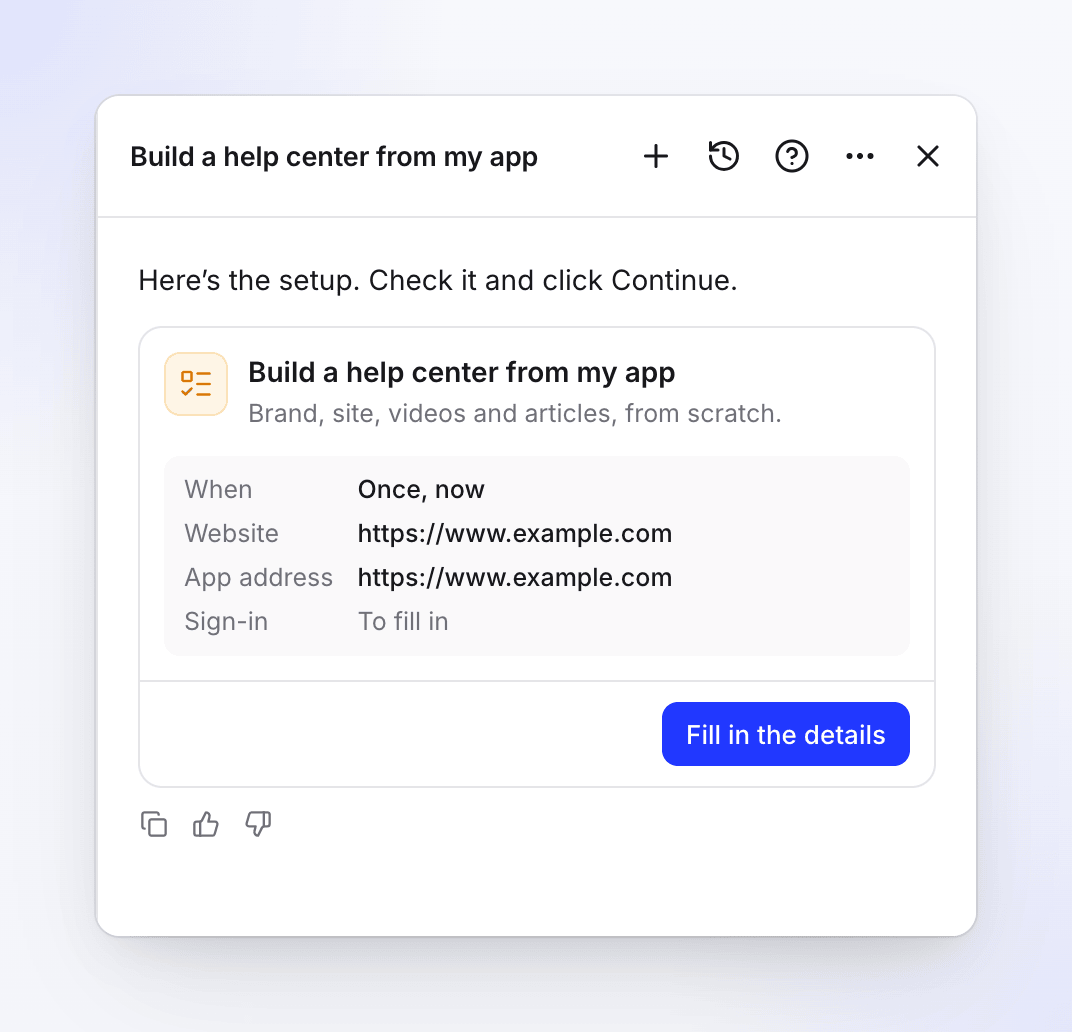
Karta podsumowuje konfigurację. Puste wiersze mają etykietę Do wypełnienia. Wypełnij szczegóły
Kliknij Wypełnij szczegóły. Okno dialogowe zawiera cały formularz opisany w Formularz konfiguracji. Wypełnij go i kliknij Kontynuuj. Zamknij zachowuje wpisane dane: karta zapisuje Twoje edycje, więc możesz do nich wrócić później, nawet po przeładowaniu.
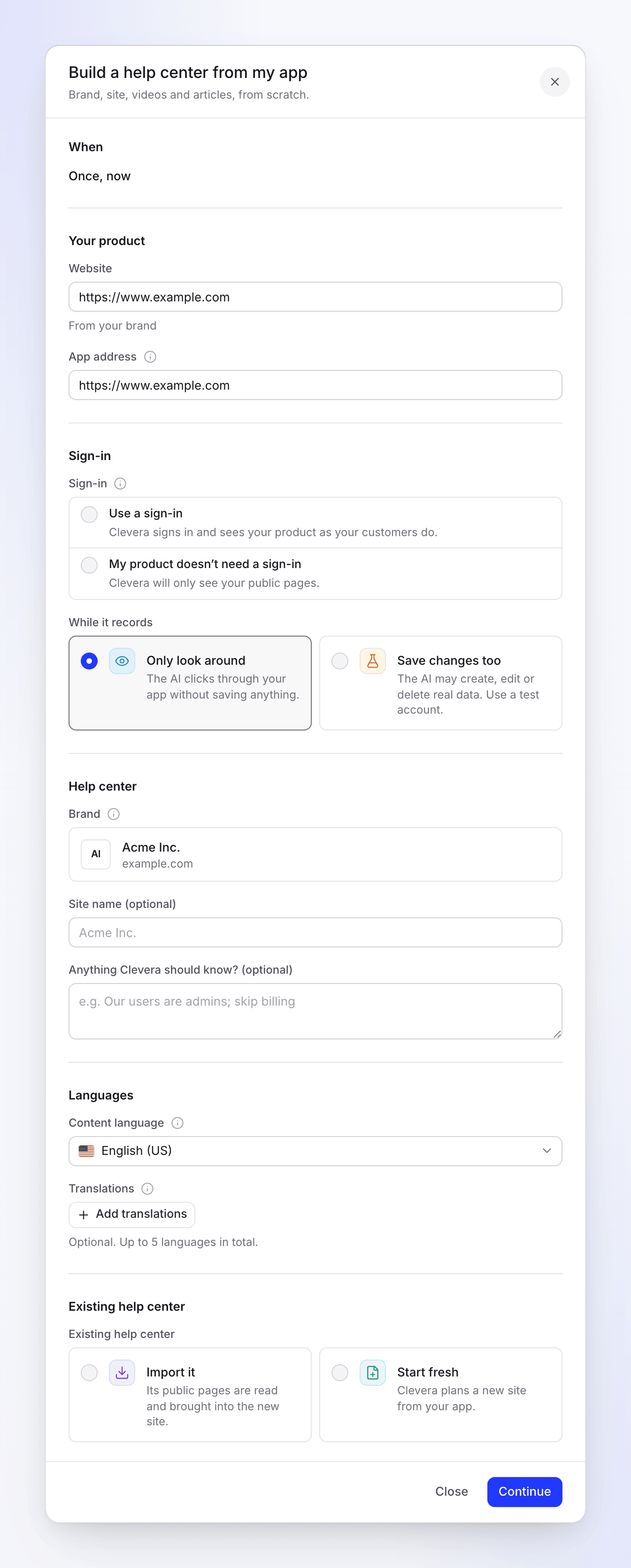
Cały formularz w jednym oknie dialogowym. Sprawdź podgląd i utwórz zadanie
Clevera sprawdza konfigurację i pokazuje podgląd: Kiedy („Uruchom raz, teraz”), Zmiany w Twojej aplikacji (tylko jeśli na nie zezwoliłeś), Importuj (tylko jeśli importujesz), Typowe uruchomienie („240–560 kredytów”) i Język. Kliknij Wstecz, aby coś zmienić, lub Utwórz zadanie. Karta wyświetli wtedy Zadanie utworzone wraz z opcją Otwórz zadanie.
Zatwierdź każdy krok
Clevera od razu planuje pierwszy krok. Planowanie jest bezpłatne i zajmuje kilka minut; pojawia się na tym samym czacie, gdy plan jest gotowy, a zadanie czeka w sekcji Czeka na Ciebie. Odznacz to, czego nie chcesz, i kliknij Uruchom. Każdy kolejny krok jest planowany i pokazywany w ten sam sposób.
Formularz konfiguracji
| Sekcja | Pole | Opcje i wartości domyślne |
|---|---|---|
| Kiedy | — | Raz, teraz. Ten przepis uruchamia się tylko raz. |
| Twój produkt | Strona internetowa | Strona internetowa Twojej marki, w przeciwnym razie Twojego obszaru roboczego. „Od Twojej marki” wyświetla się poniżej, gdy pochodzi z Twojej marki. |
| Adres aplikacji | Podąża za Strona internetowa, dopóki go nie zmienisz. „Gdzie AI loguje się, aby nagrać filmy instruktażowe”. | |
| Logowanie | Logowanie | Użyj logowania („Clevera loguje się i widzi Twój produkt tak, jak Twoi klienci”) lub Mój produkt nie wymaga logowania („Clevera zobaczy tylko Twoje publiczne strony”). Nic nie jest wybrane automatycznie, z wyjątkiem pojedynczego zapisanego logowania, które pasuje do adresu aplikacji. |
| Podczas nagrywania | Tylko przeglądaj (domyślnie): „AI klika w Twojej aplikacji bez zapisywania czegokolwiek”. Zapisuj również zmiany: „AI może tworzyć, edytować lub usuwać rzeczywiste dane. Użyj konta testowego”. | |
| Centrum pomocy | Marka | Twoja marka z logo i stroną internetową. Przy kilku markach wybierasz jedną. Przy braku: „Brak marki. Clevera najpierw nauczy się jej z Twojej strony”. Kolory, logo i czcionki strony pochodzą z niej. |
| Nazwa strony (opcjonalnie) | Domyślnie nazwa Twojej marki. Zachowywane jest do 80 znaków. | |
| Czy jest coś, co Clevera powinna wiedzieć? (opcjonalnie) | Do 2000 znaków, na przykład „Nasi użytkownicy to administratorzy; pomiń rozliczenia”. | |
| Języki | Język treści | Domyślny język strony; artykuły są w nim pisane. Zaczyna się od języka treści Twojego obszaru roboczego. |
| Tłumaczenia | Opcjonalnie. Łącznie do 5 języków, wliczając język treści. Każde tłumaczenie jest tworzone, gdy artykuły są gotowe. | |
| Istniejące centrum pomocy | Istniejące centrum pomocy | Importuj je („Jego publiczne strony są odczytywane i przenoszone do nowej witryny”) lub Zacznij od nowa („Clevera planuje nową witrynę na podstawie Twojej aplikacji”). Musisz wybrać jedną opcję. |
W opcji Użyj logowania wybierz zapisane logowanie z Wybierz logowanie lub Dodaj logowanie…, aby zapisać nowe bez opuszczania formularza. Dane logowania są zapisywane w formie zaszyfrowanej w Logowania do aplikacji; zadanie przechowuje tylko odniesienie do nich.
Importuj istniejące centrum pomocy
Wybierz Importuj je, a następnie swoją platformę w Importuj z: Intercom, Zendesk, Help Scout, GitBook, ReadMe, Mintlify, Document360, Docusaurus lub Inna witryna dokumentacji. Wprowadź jej publiczny adres https:// w polu adresu, które się pojawi (na przykład Adres Zendesk) i zaznacz Posiadam te treści lub mogę je kopiować. Import odczytuje tylko publiczne strony i jest bezpłatny. Platformy importowane za pomocą tokena, takie jak Confluence i Notion, są importowane z ustawień witryny, gdy już istnieje. Zobacz Importuj i eksportuj witrynę dokumentacji.
Co robi każdy krok
Zadanie przebiega w czterech krokach, w kolejności. Każdy krok jest planowany, pokazywany Tobie i uruchamiany dopiero po kliknięciu Uruchom.
| Krok | Co się dzieje | Koszt |
|---|---|---|
| Marka | Uczy się Twojego logo, kolorów, czcionek i głosu ze strony internetowej. Pomijane, gdy Clevera już zna Twoją markę. | Bezpłatnie |
| Witryna i wideo | Analizuje Twoją aplikację, a następnie proponuje witrynę, jej sekcje i jeden film instruktażowy na przepływ pracy | Każde wideo pokazuje swoje kredyty |
| Artykuły | Planuje artykuł dla każdego nowego filmu, napisany na jego podstawie, oraz artykuły przeglądowe dla sekcji, które tego wymagają | Każdy artykuł pokazuje swoje kredyty |
| Przejrzyj i opublikuj | Lista kontrolna dla Ciebie. Tutaj nic nie jest tworzone. | Bezpłatnie |
Strona i wideo
Plan grupuje swoje linie:
- Witryna: tworzone centrum pomocy z nazwą, adresem, językami, asystentem, formularzem kontaktowym, wyglądem Twojej marki oraz linkami w nagłówku do Twojej strony internetowej i strony logowania. Te wiersze są bezpłatne.
- Sekcje: proponowane sekcje i grupy wewnątrz nich. Sekcja, którą już masz, wyświetla „Już na Twojej stronie; nowe artykuły trafią do niej”.
- Import: tylko jeśli o niego poprosiłeś. „Bezpłatnie. Twoje istniejące artykuły, zatwierdzone, ponieważ są Twoje”.
- Wideo: jeden wiersz na instrukcję, każdy z własnymi kredytami. Przepływy pracy, których Twoja biblioteka jeszcze nie obejmuje, są zaznaczone; reszta jest odznaczona. Wiersz mówi „Już objęte przez” wideo, jeśli już je masz.
Przejrzyj i opublikuj
Ostatni krok zawiera listę Sekcje i artykuły, Zatwierdź artykuły, Asystent, Wygląd, Formularz kontaktowy, Języki, Podgląd i Twoja własna domena. Zatwierdź artykuły (Zatwierdź wszystko lub pojedynczo), otwórz podgląd, a następnie kliknij Opublikuj stronę. Możesz również dokończyć otwarte wiersze później w Witryny dokumentacji.
Clevera nigdy nie publikuje strony za Ciebie, nawet jeśli Twoja strona publikuje automatycznie: artykuły napisane przez Autopilot czekają na zatwierdzenie i tylko właściciel lub administrator może je zatwierdzić i opublikować.
Koszt i czas
| Konfiguracja w agencie | Bezpłatnie |
| Planowanie każdego kroku | Bezpłatnie |
| Marka, wiersze witryny, import, przegląd | Bezpłatnie |
| Każde wideo i artykuł | Pokazane w wierszu planu przed uruchomieniem |
| Typowa budowa | 240–560 kredytów, 1–3 godziny (głównie nagrywanie filmów jeden po drugim) |
Pobierana jest opłata za to, co faktycznie zużywa każdy element, a nie za szacunek. Rachunek zadania pokazuje każdy wiersz. Zobacz Odczytaj rachunek zadania.
Co otrzymujesz
- Wersja robocza centrum pomocy w Twojej marce, z sekcjami i zaimportowanymi artykułami, jeśli je zaimportowałeś.
- Film instruktażowy dla każdego zaznaczonego przepływu pracy, w Twojej domyślnej kolekcji (ustawionej w Autopilot → Ustawienia).
- Wersje robocze artykułów w ich sekcjach, w każdym wybranym języku.
Po zakończeniu budowy strona zadania oferuje Utrzymuj swoje centrum pomocy na bieżąco: „Gdy Twoja aplikacja się zmienia, Clevera znajduje filmy i artykuły, które wymagają aktualizacji”. Kliknij Skonfiguruj, aby otworzyć ten przepis. Zobacz Utrzymuj swoje centrum pomocy na bieżąco.
Rozwiązywanie problemów
| Co widzisz | Co zrobić |
|---|---|
| Karta przepisu jest wyszarzona | Twoja rola nie pozwala na tworzenie centrum pomocy. Poproś o to właściciela obszaru roboczego lub administratora. |
| „Dodaj adres swojej strony internetowej.” | Wpisz adres swojej publicznej strony internetowej. |
| „Dodaj adres, aby kontynuować.” / „To nie wygląda na adres internetowy.” | Wypełnij Strona internetowa lub Adres aplikacji pełnym adresem. |
| „Wybierz logowanie lub zaznacz, że Twój produkt go nie wymaga.” | Wybierz Użyj logowania lub Mój produkt nie wymaga logowania. |
| „Wybierz logowanie lub dodaj nowe.” | Wybierz zapisane logowanie lub Dodaj logowanie…. |
| „Twój plan obejmuje 1 centrum pomocy. Wybierz jedno, w którym chcesz tworzyć.” (liczba zależy od Twojego planu) | Pojawi się selektor Centrum pomocy. Wybierz istniejące centrum pomocy, w którym chcesz tworzyć, lub zmień plan. |
| „Wybierz, gdzie znajduje się Twoje centrum pomocy.” | Wybierz platformę w sekcji Importuj z. |
| „Użyj publicznego adresu https:// swojego centrum pomocy.” | Adres importu musi być publiczny i zaczynać się od https://. |
| „Potwierdź, że możesz skopiować tę zawartość, aby ją zaimportować.” | Zaznacz Posiadam te treści lub mam prawo je kopiować. |
| „Ta platforma importuje się za pomocą tokena. Zaimportuj go z ustawień dokumentacji, gdy witryna już istnieje.” | Wybierz Zacznij od nowa, a następnie zaimportuj z ustawień witryny. |
| „Nie możesz tworzyć centrum pomocy i nagrywać wideo w tym obszarze roboczym.” | Poproś o to właściciela obszaru roboczego lub administratora. |
| „Poproś administratora tego obszaru roboczego o opublikowanie centrum pomocy.” | Tylko właściciel lub administrator może opublikować witrynę. |
| „Najpierw zatwierdź co najmniej jeden artykuł.” | Zatwierdź artykuł przed wybraniem Opublikuj witrynę. |
| Zadanie pokazuje Oczekiwanie na logowanie | Clevera napotkała stronę logowania bez danych logowania. Kliknij Dodaj logowanie lub Kontynuuj ze stronami publicznymi. Zobacz Zapisywanie logowania do aplikacji. |