

Publikowanie artykułów w Confluence
Połącz Confluence Cloud i publikuj artykuły z Clevera jako strony w przestrzeni, wraz z załączonymi do nich zrzutami ekranu. Dowiedz się, jakie uprawnienia nadać, jak konwertowane są panele i kroki, jak aktualizacja zachowuje historię strony oraz jak rozwiązywać typowe problemy.
Opublikuj artykuł z Clevera jako stronę w Confluence w wybranej przez siebie przestrzeni. Zrzuty ekranu są dołączane do strony, a ponowna publikacja pozwala zaktualizować tę samą stronę, dzięki czemu jej historia i komentarze zostają zachowane.
Zanim zaczniesz
- W Clevera: obszar roboczy musi korzystać z planu Pro lub Niestandardowe, a Ty musisz być właścicielem lub administratorem, aby połączyć Confluence. Po nawiązaniu połączenia każdy, kto może edytować artykuł, może go opublikować. Zobacz Publikowanie artykułów w innych narzędziach.
- W Confluence: Confluence Cloud (witryna
example.atlassian.net), dowolny plan. Confluence Server i Data Center nie są obsługiwane. - Uprawnienia: konto Atlassian, z którym się łączysz, musi mieć uprawnienia do dodawania stron i dodawania załączników w przestrzeniach, w których publikujesz. Strony są tworzone w imieniu tej osoby.
- Artykuł: najpierw go wygeneruj. Publikacja wysyła tylko sam artykuł. Aby dołączyć wideo, umieść je wewnątrz artykułu; zobacz Wyświetlanie wideo w artykule.
Połącz Confluence
Zacznij od Integracji
W Clevera kliknij nazwę swojego obszaru roboczego na pasku bocznym, wybierz Integracje, znajdź Confluence i kliknij Połącz.
Sprawdź uprawnienia
Atlassian wyświetli prośbę od Clevera. Clevera prosi o:
Uprawnienie Dlaczego Wyświetlanie profilu Aby pokazać, które konto jest połączone Odczyt przestrzeni Aby wyświetlić listę przestrzeni, w których możesz publikować Odczyt stron i szczegółów stron Aby znaleźć stronę o tym samym tytule przed publikacją Tworzenie i aktualizacja stron Aby publikować i aktualizować strony Dodawanie załączników Aby przesłać zrzuty ekranu z artykułu na stronę Utrzymanie dostępu, gdy nie używasz aplikacji Aby publikowanie działało bez konieczności logowania za każdym razem Wybierz witrynę i zaakceptuj
Jeśli Twoje konto posiada kilka witryn Atlassian, wybierz właściwą w menu witryn na tym samym ekranie, a następnie kliknij Zaakceptuj. Wrócisz do Integracji z komunikatem „Confluence połączono pomyślnie z Acme Inc.!” (nazwa Twojej witryny).
Loginy Atlassian wygasają po pewnym czasie; Clevera odnawia je w tle, więc nie musisz łączyć się ponownie, chyba że ktoś usunie dostęp Clevera.
Opublikuj artykuł w Confluence
Otwórz kartę Publikuj
W edytorze kliknij Udostępnij → Opublikuj i kliknij kafelek Confluence w sekcji Gotowe do publikacji.
Wybierz przestrzeń
W sekcji Gdzie trafi strona lista pokazuje przestrzenie, które Twoje konto może zobaczyć (zarchiwizowane przestrzenie są ukryte). Strona jest tworzona na najwyższym poziomie przestrzeni; jeśli chcesz, możesz ją później przenieść pod inną stronę w Confluence.
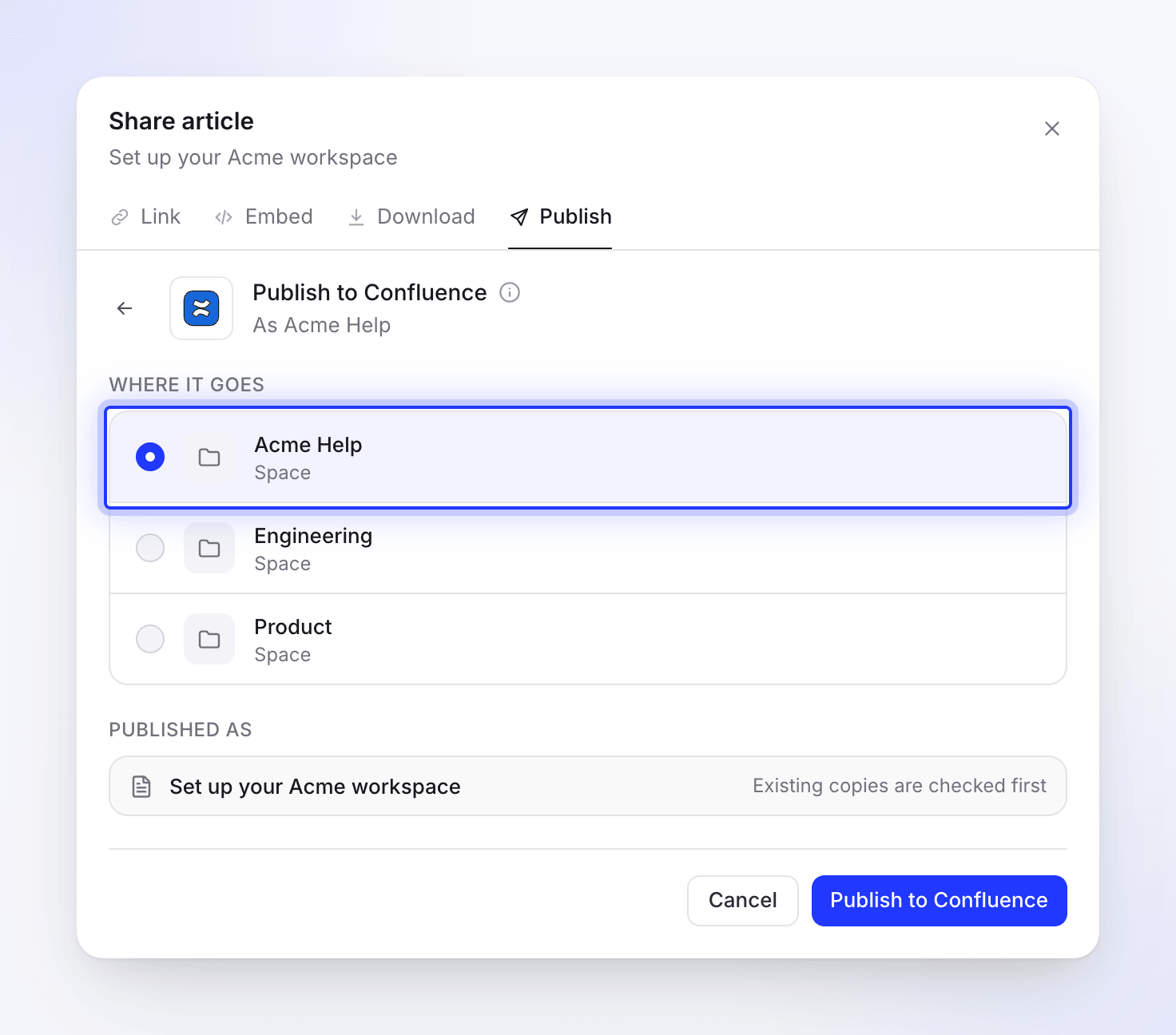
Strona jest tworzona na najwyższym poziomie przestrzeni. Opublikuj
Kliknij Opublikuj w Confluence. Clevera najpierw sprawdzi, czy istnieje już kopia; jeśli strona o tym samym tytule znajduje się już w przestrzeni, wybierz, co zrobić (zobacz Aktualizacja opublikowanej strony). Następnie tworzy stronę, przesyła zrzuty ekranu (Przesyłanie plików 2 z 5) i zapisuje stronę.
Po zakończeniu zobaczysz komunikat „Opublikowano w Confluence”. Kliknij Otwórz w Confluence, aby zobaczyć stronę. Możesz zamknąć okno Udostępniania podczas procesu; powiadomienie poinformuje Cię, gdy wszystko będzie gotowe.
Jak wygląda strona w Confluence
Tytuł strony jest tytułem artykułu. Strona zawiera tylko artykuł: wideo, z którego pochodzi artykuł, nie jest dodawane.
| W Clevera | W Confluence |
|---|---|
| Nagłówki 1–6 | Nagłówki 1–6 |
| Pogrubienie, kursywa, przekreślenie, podkreślenie, kod w linii, linki | Zachowane. Linki do innych stron Clevera zachowują tylko tekst. |
| Wyróżnienia, indeks górny, indeks dolny | Zachowane |
| Listy punktowane i numerowane | Listy, zagnieżdżenia i numery początkowe zachowane |
| Listy kontrolne | Listy zadań, zaznaczone elementy pozostają zaznaczone |
| Cytaty | Cytaty |
| Bloki kodu | Bloki kodu z ustawionym językiem; tytuł kodu staje się pogrubioną linią powyżej |
| Równania | Kod |
| Separatory | Separatory |
| Tabele | Tabele z wierszem nagłówka i wyrównaniem kolumn |
| Callouty | Panele z tytułem calloutu pogrubionym (patrz poniżej) |
| Numerowane kroki | Numerowana lista: tytuł każdego kroku pogrubiony, jego zawartość zagnieżdżona poniżej |
| Karty | Nagłówek dla każdej karty, a po nim jej zawartość |
| Sekcje zwijane | Bloki rozwijane |
| Karty (Cards) | Lista punktowana: linkowany tytuł pogrubiony, a następnie opis. Ikony kart są pomijane. |
| Zrzuty ekranu | Obrazy dołączone do strony, z podpisem poniżej; wyrównanie i szerokość zachowane |
| Wideo z YouTube lub Clevera wewnątrz artykułu | Odtwarzacz na stronie. Wideo z Clevera jest dołączane tylko wtedy, gdy link udostępniania tego wideo jest aktywny. |
| Plik wideo wewnątrz artykułu | Link z jego tytułem |
Callouty stają się panelami Confluence. Strona ze zrzutami ekranu lub wideo z Clevera jest zapisywana w innym formacie strony Confluence, który ma mniej typów paneli, więc niektóre callouty są mapowane na sąsiednie:
| Callout | Strona bez zrzutów ekranu | Strona ze zrzutami ekranu lub wideo z Clevera |
|---|---|---|
| Info | Info | Info |
| Note | Note | Info |
| Tip | Tip | Tip |
| Success | Success | Tip |
| Warning | Warning | Note (żółty) |
| Danger | Error | Warning (czerwony) |
Zrzuty ekranu
Każdy zrzut ekranu jest przesyłany jako załącznik o nazwie takiej jak clevera-article-image-1234.png, z komentarzem „Przesłano przez Clevera do publikacji artykułu”. Ponowna publikacja dodaje nową wersję tego samego załącznika zamiast duplikatu pliku.
Jeśli Confluence nie pozwala Clevera na dołączanie plików (na przykład połączenie nawiązane przed obsługą załączników lub brak uprawnień do załączników w przestrzeni), publikacja zatrzymuje się z komunikatem „Nie można dołączyć obrazów artykułu do strony Confluence” i podaniem przyczyny, a pusta strona jest przenoszona do kosza. Połącz ponownie Confluence lub poproś administratora przestrzeni o uprawnienia do załączników.
Aktualizacja opublikowanej strony
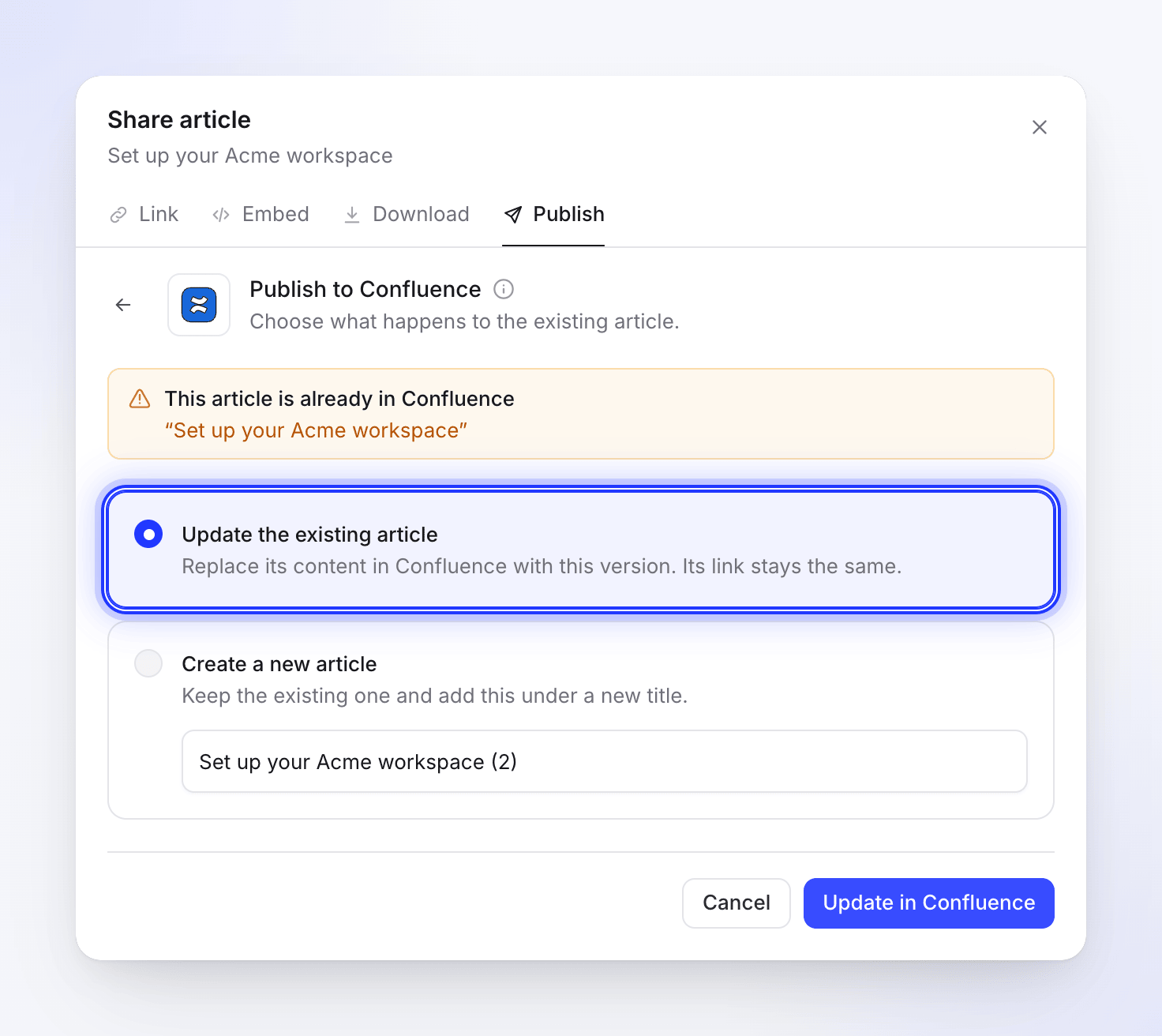
Publikacja działa tylko w jedną stronę. Strona w Confluence nie aktualizuje się, gdy edytujesz artykuł w Clevera, a edycje dokonane w Confluence nigdy nie wracają do Clevera. Po edycji artykułu opublikuj go ponownie w tej samej przestrzeni. Clevera znajdzie stronę o tym samym tytule (wielkość liter nie ma znaczenia) i wyświetli komunikat „Ten artykuł jest już w Confluence.”
- Zaktualizuj istniejący artykuł aktualizuje tę samą stronę: ten sam adres, nowa wersja w historii strony, komentarze zachowane. Zmiany dokonane w Confluence od tego czasu zostaną nadpisane; w razie potrzeby przywróć je z Historii strony. Kliknij Zaktualizuj w Confluence.
- Utwórz nowy artykuł tworzy drugą stronę pod wprowadzonym Nowym tytułem. Confluence nie pozwala na dwie strony o tym samym tytule w jednej przestrzeni, więc nowy tytuł musi się różnić. Kliknij Utwórz nowy artykuł.
Rozłącz i cofnij dostęp
- W Clevera otwórz Integracje, kliknij Confluence, następnie Rozłącz i potwierdź. Strony, które już opublikowałeś, pozostaną w Confluence.
- Aby usunąć Clevera również ze swojego konta Atlassian, przejdź do
id.atlassian.com, otwórz Ustawienia konta → Połączone aplikacje, znajdź Clevera i wybierz Usuń dostęp.
Limity
| Limit | Wartość |
|---|---|
| Przestrzenie na liście wyboru | Do 2000 |
| Gdzie trafia strona | Najwyższy poziom przestrzeni |
| Rozmiar strony | 5 MB zawartości strony |
| Witryny | Jedna witryna Confluence na obszar roboczy Clevera |
| Ten sam tytuł w przestrzeni | Niedozwolone przez Confluence; zaktualizuj lub zmień nazwę |
Rozwiązywanie problemów
| Widzisz | Co zrobić |
|---|---|
| „No Confluence sites found. Please grant access to at least one site.” | Nie wybrano witryny na ekranie Atlassian lub Twoje konto nie posiada witryny Confluence Cloud. Połącz ponownie i wybierz witrynę. |
| „Failed to get Confluence sites.” lub „Failed to connect to Confluence. Please try again.” | Kliknij Połącz ponownie. |
| „Connection failed: …” lub „Failed to connect to Confluence: …” | Anulowano na ekranie Atlassian lub uzyskano odmowę. Połącz ponownie. |
| „Please select a space to publish to.” | Najpierw wybierz przestrzeń z listy. |
| „Invalid space ID. Please try selecting the space again.” | Przestrzeń została zmieniona, zarchiwizowana lub usunięta. Otwórz ponownie kartę Publikuj i wybierz ją jeszcze raz. |
| Brakuje przestrzeni | Twoje konto nie ma do niej dostępu lub jest ona zarchiwizowana. |
| Komunikat kończący się „Confluence did not allow it. Check your permissions in this space, or reconnect Confluence.” | Twoje konto nie może dodawać stron ani załączników w tej przestrzeni. Poproś administratora przestrzeni o pomoc lub połącz ponownie. |
| Komunikat kończący się „the space or page was not found, or you cannot see it.” | Strona, którą próbujesz zaktualizować, została usunięta lub przeniesiona poza Twój zasięg. Wybierz Utwórz nowy artykuł. |
| „This article is too large for one Confluence page (over 5 MB).” | Podziel artykuł na dwie części. |
| „Confluence is rate limiting requests. Please wait a moment and try again.” | Odczekaj chwilę, a następnie kliknij Spróbuj ponownie. |
| „Failed to update page in Confluence. Please try again.” | Ktoś mógł edytować stronę w tym samym czasie. Kliknij Spróbuj ponownie. |
| „Authentication failed. Please reconnect your account.” lub „No refresh token available. Please reconnect your Confluence account.” | Kliknij Połącz ponownie. |
| „Failed to publish to Confluence. Please try again.” | Kliknij Spróbuj ponownie. Jeśli problem nadal występuje, połącz ponownie. |
| Film na stronie wyświetla błąd | Twoja witryna nie może wyświetlać osadzonych ramek. Usuń pole i wklej link do udostępniania filmu w osobnej linii; Confluence zamieni go w podgląd. |