

Tłumacz strony witryny dokumentacji, pojedynczo lub wiele naraz
Tłumacz strony witryny dokumentacji na języki swojej witryny z poziomu ekranu Strony: jedną stronę w dowolnym planie lub wiele naraz w planie Pro i wyższych.
Tłumacz strony witryny dokumentacji z poziomu ekranu Strony: pojedynczo w dowolnym planie z więcej niż jednym językiem lub wiele stron naraz w planie Pro i wyższych. Użyj tej funkcji, gdy dodasz język i chcesz, aby Twoje istniejące strony były w nim dostępne.
Zanim zaczniesz
- Witryna musi mieć co najmniej dwa języki. Jeśli ma tylko jeden, Przetłumacz wyświetli komunikat „Najpierw dodaj język” oraz link do Ustawienia. Zobacz Dodawanie języków do witryny dokumentacji.
- Tłumaczenie zużywa kredyty, więc musisz mieć rolę, która pozwala na ich wydawanie. Każda strona i język kosztują tyle, co pojedyncze Przetłumacz.
- Strony wideo są tłumaczone z poziomu edytora wideo, a nie tutaj.
| Free, Starter | Pro i wyższe | |
|---|---|---|
| Jedna strona naraz | Tak | Tak |
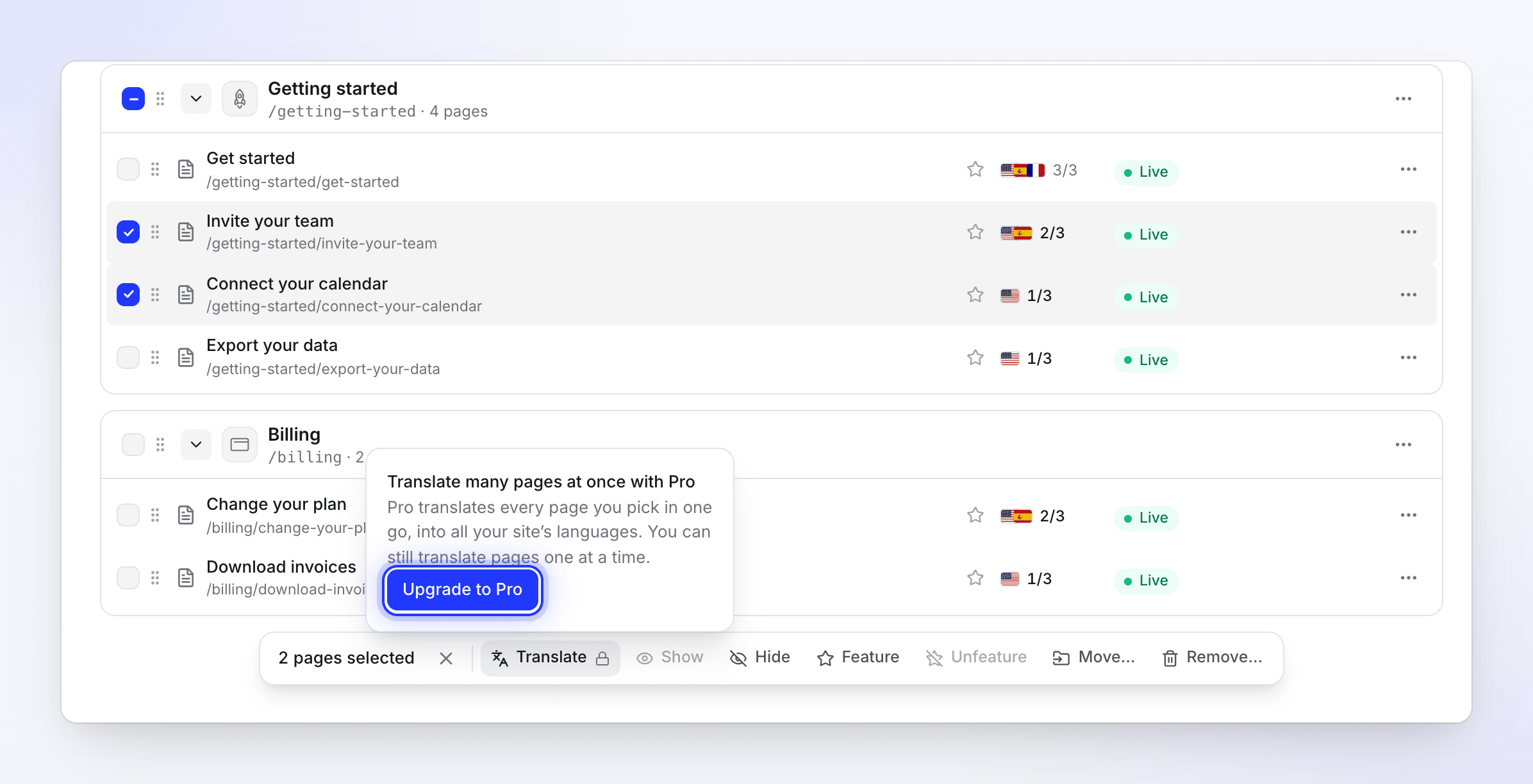
| Dwie lub więcej stron naraz | Zablokowane | Tak, do 100 stron na uruchomienie |
Tłumaczenie jednej strony
Wybierz stronę
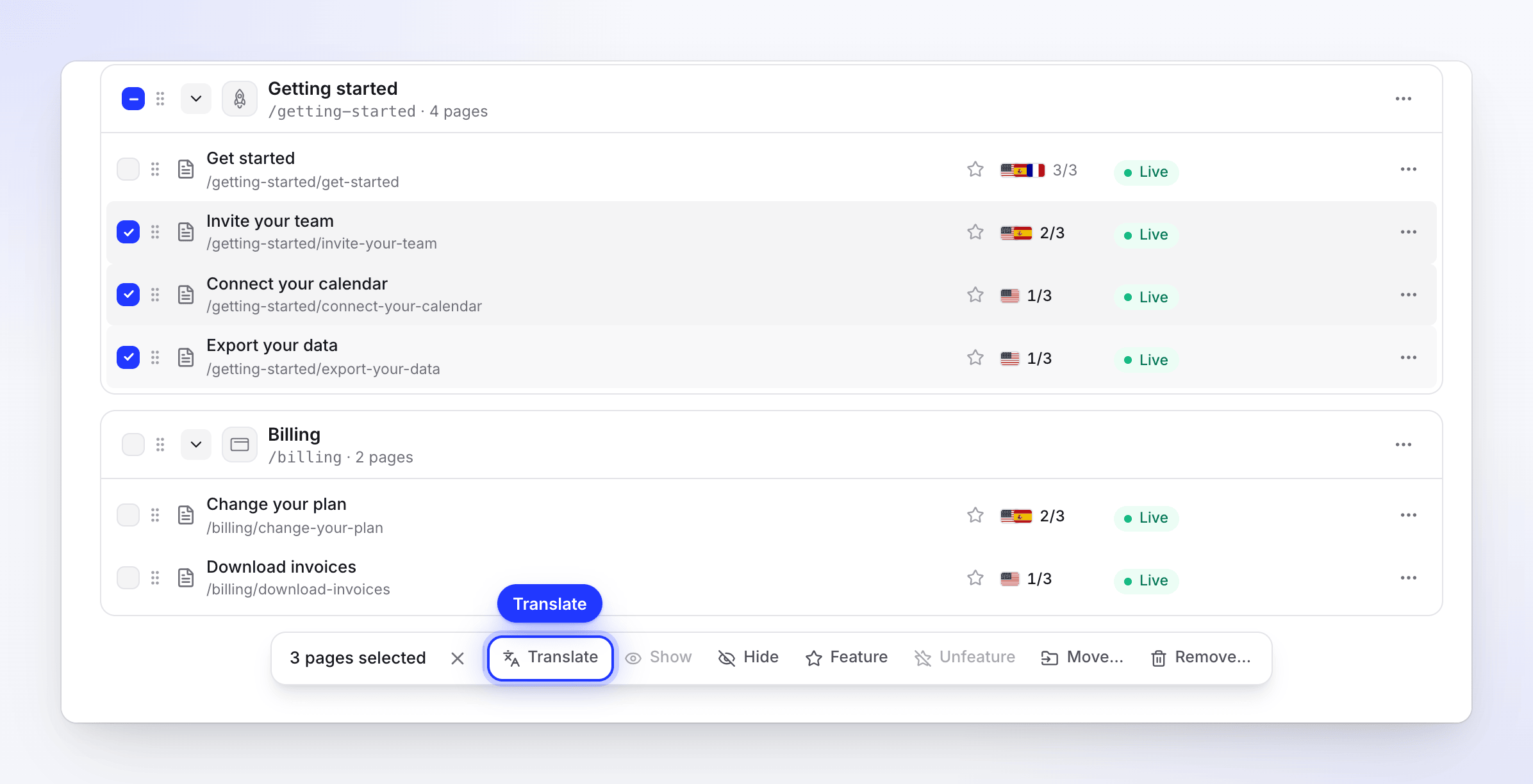
W swojej witrynie dokumentacji otwórz Strony i zaznacz pole wyboru obok strony. Pojawi się pasek zbiorczy.
Kliknij Przetłumacz
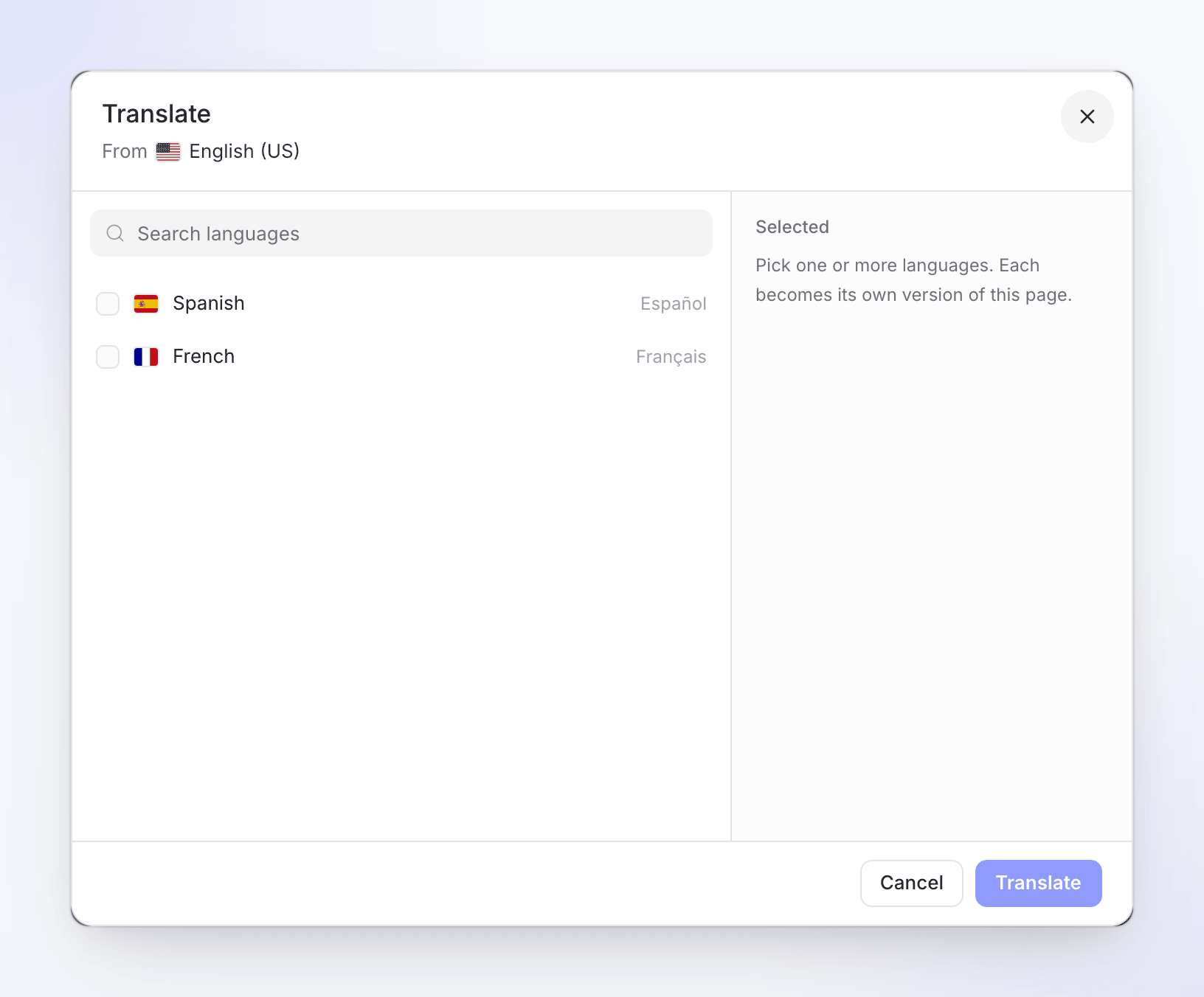
Przetłumacz znajduje się obok pokaż, ukryj i Funkcja. Otwiera to samo okno dialogowe, którego używa edytor strony: okno Przetłumacz artykuł dla artykułu lub Przetłumacz wszystko dla niestandardowej strony witryny.
Wybierz języki
Okno dialogowe zawiera listę języków Twojej witryny. Wybierz te, które chcesz, i rozpocznij. Gdy strona jest już dostępna we wszystkich językach witryny, zobaczysz komunikat „Ta strona jest już dostępna we wszystkich językach Twojej witryny”.
Tłumaczenie wielu stron naraz
Wybierz dwie lub więcej stron
Zaznacz strony w Strony, a następnie kliknij Przetłumacz na pasku zbiorczym.
Sprawdź kartę
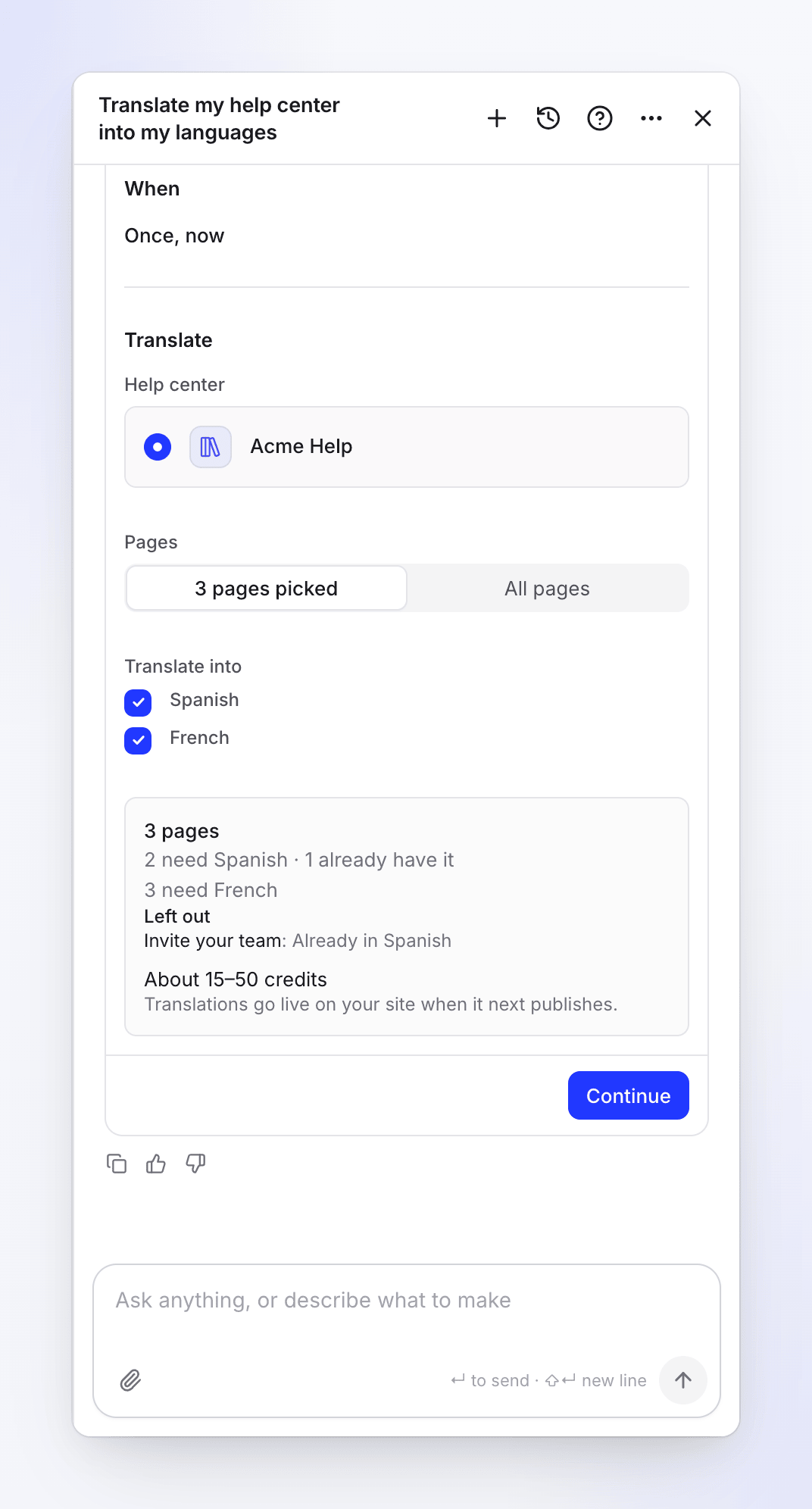
Asystent otwiera kartę Tłumaczenie mojego centrum pomocy na moje języki. Jest ona wstępnie wypełniona witryną, wybranymi stronami i każdym językiem witryny z wyjątkiem głównego. Podgląd pokazuje dla każdego języka, ile stron go wymaga, a ile już go posiada (te są pomijane). Pokazuje również strony, które zostały Pominięte, wraz z powodem oraz szacunkowym kosztem w kredytach.
Kontynuuj, przejrzyj i utwórz
Kliknij Kontynuuj, sprawdź podsumowanie w sekcji Przejrzyj, a następnie utwórz zadanie. Nie ma planu zatwierdzania: zadanie rozpoczyna się od razu i jest widoczne w Autopilot. Podczas pracy każda strona otrzymuje oznaczenie Tłumaczenie w drzewie stron.
Strony, które już mają dany język, są pomijane, więc możesz bezpiecznie uruchomić to ponownie.
Ponad 100 stron
Jedno uruchomienie tłumaczy do 100 stron. Liczą się tylko strony, które nadal wymagają języka, więc strony już przetłumaczone nie zużywają limitu.
- Wybrane strony: wybierz do 100. Przy większej liczbie zobaczysz komunikat „Zadanie tłumaczy do 100 stron. Wybierz mniej.”
- Wszystkie strony lub Jedna sekcja: karta pokazuje na przykład „100 z 250 stron w tym uruchomieniu”. Reszta jest wymieniona w sekcji Pominięte jako „Przekroczono limit 100 stron dla tego uruchomienia: uruchom ponownie dla reszty”. Gdy zadanie się zakończy, uruchom je ponownie: to, co zostało zrobione, zostanie pominięte, więc kolejne uruchomienie zajmie się resztą.
Inne sposoby rozpoczęcia
- Zapytaj asystenta, na przykład „przetłumacz moje centrum pomocy na arabski”.
- Uruchom Tłumaczenie mojego centrum pomocy na moje języki z Autopilot i wybierz Strony, Jedna sekcja lub Wszystkie strony.
- Poprzez API lub połączoną aplikację AI. Zadanie rozpoczęte w ten sposób nie uruchamia się od razu: czeka w swoim planie na wykonanie, a uruchomienie jest sprawdzane pod kątem uprawnień do kredytów i limitów danej aplikacji.
Kiedy tłumaczenia stają się publiczne
Tłumaczenia stają się publiczne tak samo jak pojedyncze tłumaczenia. Karta informuje: „Tłumaczenia staną się publiczne w Twojej witrynie przy następnej publikacji” lub, jeśli automatyczna publikacja jest wyłączona, że staną się publiczne po kliknięciu Opublikuj. Przy włączonej automatycznej publikacji spodziewaj się kilku minut po zakończeniu. Nie ma kroku zatwierdzania dla istniejących stron. Zobacz Publikowanie witryny dokumentacji.
Tytuły sekcji i grup, których brakuje w danym języku, również są tłumaczone.
Rozwiązywanie problemów
| Widzisz | Co zrobić |
|---|---|
| „Najpierw dodaj język” | Dodaj język w Ustawienia, a następnie przetłumacz. |
| „Przetłumacz stronę wideo z poziomu edytora wideo.” | Otwórz wideo i przetłumacz je tam. |
| „Linku nie można przetłumaczyć.” | Linki nie mają tekstu do przetłumaczenia. |
| „Brak treści do przetłumaczenia”, a Kontynuuj jest wyszarzone | Każda wybrana strona ma już każdy wybrany język. Wybierz inne strony lub inny język. |
| „Przekroczono limit 100 stron dla tego uruchomienia: uruchom ponownie dla reszty” | Pozwól zadaniu się zakończyć, a następnie uruchom je ponownie dla pozostałych stron. |