

Przeglądaj i edytuj markę
Strona marki pokazuje wszystko, co znalazła Clevera: logotypy, kolory, czcionki, głos, biznes i konkurentów, każdy ze swoim źródłem. Popraw dowolną wartość, zablokuj ją, aby ponowna eksploracja ją zachowała, dodaj pliki i ustaw domyślną markę.
Każda marka ma własną stronę ze wszystkim, co Clevera na jej temat znalazła, posortowane w zakładkach. Sprawdź ją raz po pierwszej eksploracji: wszystko, co poprawisz lub zablokujesz, pozostanie przy ponownej eksploracji marki, a każdy szablon, klip i zadanie utworzone dla tej marki będą z tego korzystać.
Zanim zaczniesz
Właściciele, administratorzy i twórcy treści (Content Creators) mogą edytować marki. Redaktorzy widzą tę samą stronę z wyłączonymi opcjami Edytuj, Eksploruj ponownie oraz menu ⋯: "Twoja rola pozwala przeglądać marki, ale nie pozwala ich dodawać ani zmieniać."
Otwórz markę
Kliknij Marki na pasku bocznym, a następnie kartę marki. Nagłówek pokazuje logo, nazwę, hasło, stronę internetową (lub Z Twoich plików) oraz datę ostatniej eksploracji. Gwiazdka i Domyślny oznaczają domyślną markę obszaru roboczego.
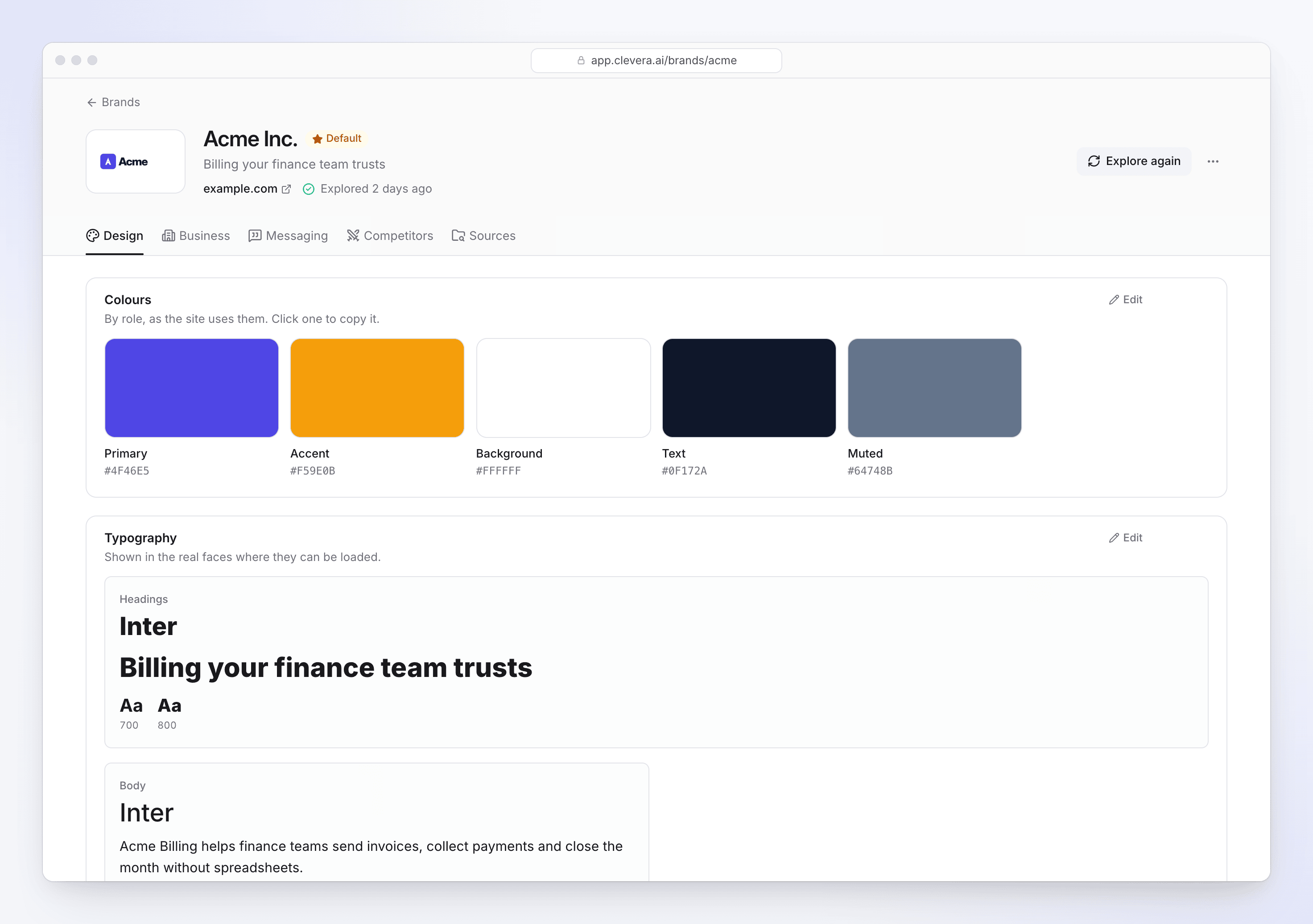
Co zawiera każda zakładka
| Zakładka | Co zawiera |
|---|---|
| Projekt | Logotypy ("Umieść każde logo z tłem, dla którego jest przeznaczone."), Kolory według roli (kliknij jeden, aby go skopiować), Typografia, Przyciski i rogi, Kluczowe grafiki, Grafiki oraz gust projektowy strony: Styl i Dla filmów, wraz z tym, co zachować (Rób) i czego unikać (Unikaj). |
| Biznes (lub Organizacja) | Czym się zajmują własnymi słowami, krótkie prezentacje (10-sekundowa prezentacja, 30-sekundowa prezentacja), produkty i funkcje, komu sprzedają i jakie problemy rozwiązują. |
| Wiadomości | Pozycjonowanie, dowody (klienci, liczby, referencje) oraz Głos: jak brzmią, Mówimy / Unikamy, formalność i jak zachęcają do kliknięcia. |
| Konkurenci (lub Porównywalne organizacje) | Z kim konkurują, czym się różnią i jak wygrać z każdym z nich, wraz z badaniami, na których się to opiera (Pokaż badania). |
| Źródła | Przeczytane strony, Twoje pliki, użyte wyszukiwania w sieci oraz Poprzednie eksploracje, każda z informacją, co dodała, zmieniła lub zachowała. |
Puste pole oznacza "Nie znaleziono na stronie.", "Nie znaleziono w Twoich plikach." lub "Nie znaleziono na stronie ani w Twoich plikach."
Popraw wartość
Włącz edycję
Kliknij Edytuj w prawym górnym rogu sekcji. Gdy marka jest w trakcie eksploracji, sekcje nie mogą być edytowane.
Zmień ją
Wpisz nową wartość, wybierz inną czcionkę ("Wybierz czcionkę Google dla każdej roli."), kliknij próbkę koloru, aby ją zmienić, lub dodaj i usuń elementy listy (Dodaj element, a następnie naciśnij Enter). Kliknij Zapisz przy polu, a następnie Gotowe w sekcji. Zmienione pole jest oznaczone jako Edytowano.
Zablokuj to, co nie może ulec zmianie
Zablokuj pole ("Blokada: ponowna eksploracja zachowuje to"), aby zachować je dokładnie w takiej formie przy następnej eksploracji marki. Edytowane pola również są zachowywane. Kliknij Odblokuj, aby pozwolić eksploracji na ponowną aktualizację.
Aby sprawdzić, skąd pochodzi wartość, otwórz Skąd to pochodzi przy polu: "Zmierzono z CSS strony", "Odczytano ze strony", "Odczytano przez AI ze stron", "Z wyszukiwania w sieci", "Dostrzeżono w grafikach strony" i tak dalej, wraz z linkami do źródeł. Wartość z "Niską pewnością" warto sprawdzić.
Dodaj pliki lub eksploruj ponownie
- Dodaj pliki w zakładce Źródła, w Twoje pliki ("Logotypy, zdjęcia, plik PDF lub wideo. Eksploruj ponownie, aby odczytać nowe pliki."). Usuń tam również plik.
- Eksploruj ponownie w nagłówku ponownie odczytuje stronę internetową i Twoje pliki: "Wartości, które edytowałeś lub zablokowałeś, pozostają bez zmian." Możesz najpierw dodać linki i notatkę. Liczy się to do limitu 20 eksploracji, które obszar roboczy może wykonać dziennie i nie zużywa kredytów.
Zmień nazwę, ustaw jako domyślną lub usuń
Otwórz menu ⋯ w nagłówku:
| Element | Co robi |
|---|---|
| Zmień nazwę | Zmienia nazwę marki wszędzie, gdzie jest oferowana. |
| Ustaw jako domyślną | Sprawia, że staje się domyślną marką obszaru roboczego: szablony, klipy społecznościowe i zadania Autopilot zaczynają od niej. |
| Usuń markę | "Marka i jej eksploracje opuszczają ten obszar roboczy. Nic, co zostało już stworzone, nie ulega zmianie." Nie wlicza się już do limitu Twojego planu. |