

Skonfiguruj własne zadanie Autopilot
Twoje własne zadanie obejmuje pracę, której nie wykonuje żaden przepis: napisz instrukcje, wybierz Raz, Każde wydanie lub Każde nowe wideo, a Clevera za każdym razem zaplanuje na ich podstawie filmy, artykuły i tłumaczenia. Każdy plan czeka na Twoją weryfikację.
Twoje własne zadanie służy do pracy, której nie obejmuje żaden przepis: piszesz instrukcje własnymi słowami, wybierasz, kiedy ma być uruchamiane, a za każdym razem, gdy jest uruchamiane, Clevera planuje, co z nich stworzyć, na przykład „Dla każdego wydania napisz krótki artykuł o nowościach dotyczący dodanych funkcji” lub „Nagraj instrukcję obsługi nowej strony Raporty, a następnie napisz na podstawie tego filmu artykuł pomocy”. Każdy plan czeka na Twoją weryfikację.
Zanim zaczniesz
- Autopilot musi być włączony dla Twojego obszaru roboczego, a Twoja rola musi umożliwiać nagrywanie filmów. Zobacz Uzyskaj dostęp do Autopilot.
- Najpierw sprawdź przepisy. Jeśli przepis wykonuje daną pracę, agent skonfiguruje ten przepis, dodając Twoje dodatkowe życzenie do jego instrukcji („…i wspomnij o numerze wersji”). Zobacz Co robi Autopilot.
- Aby uruchamiać zadanie przy każdym wydaniu, najpierw połącz repozytorium w sekcji Autopilot → Połączenia. Zobacz Połącz repozytorium.
- Aby nagrywać filmy, Twoja aplikacja potrzebuje publicznego adresu
https://oraz zapisanego logowania, jeśli jest ono wymagane. Zobacz Zapisz logowanie do aplikacji.
Skonfiguruj to
Otwórz Twoje własne zadanie
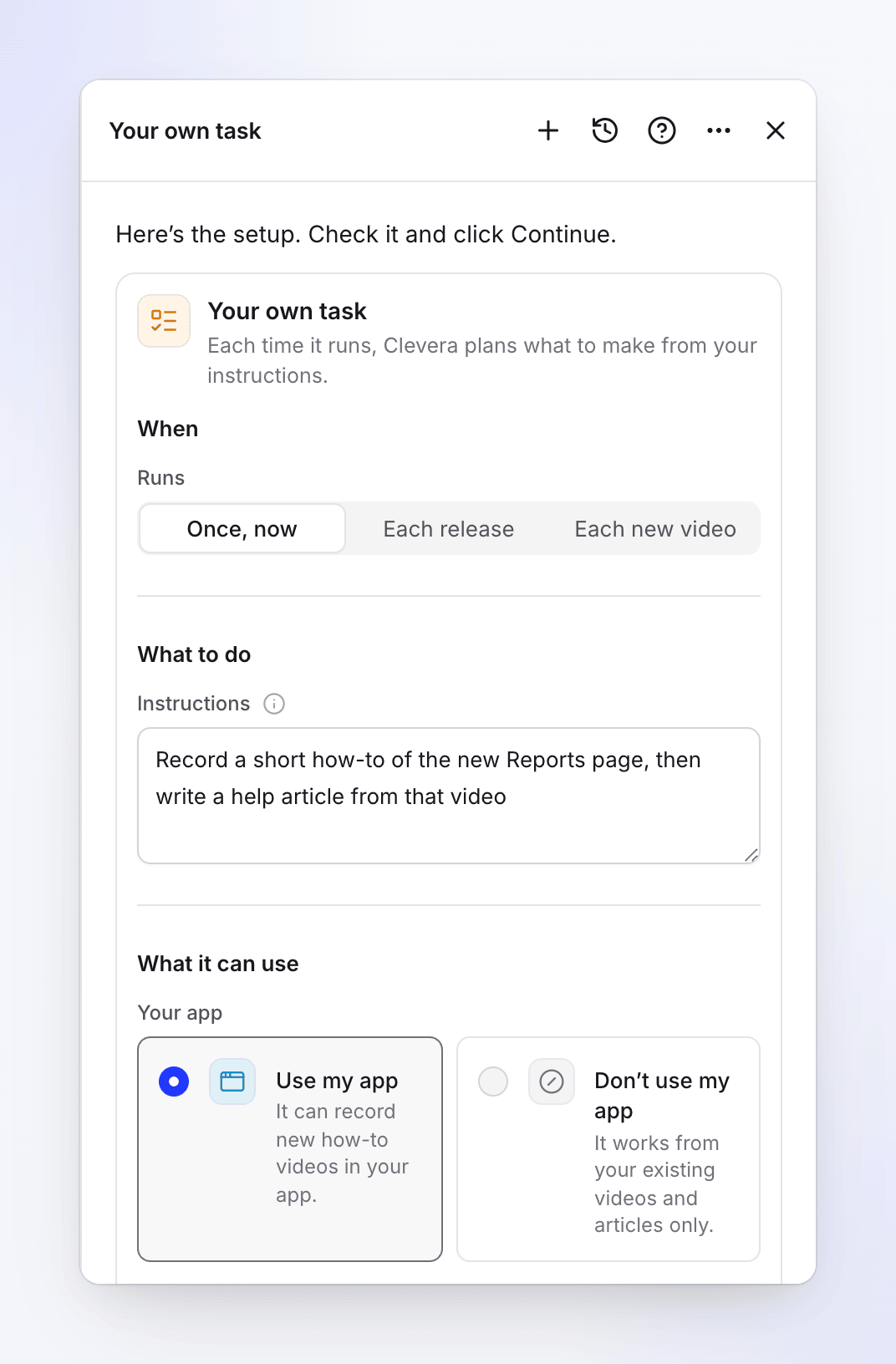
W sekcji Autopilot kliknij kartę Twoje własne zadanie (ostatnia w sekcji Lub zacznij od przepisu) lub opisz zadanie w polu Co powinien zrobić Autopilot?. Gdy żaden przepis nie pasuje do tego, co napisałeś, agent otwiera tę kartę z Twoimi słowami w polu Instrukcje. Pola mieszczą się na karcie, więc nie ma osobnego okna dialogowego.
Wybierz, kiedy ma być uruchamiane
W sekcji Kiedy, Uruchomienia oferują Raz, teraz, Każde wydanie oraz Każde nowe wideo. Zobacz Wyzwalacze.
Napisz instrukcje
Powiedz, co ma być tworzone za każdym razem, tak jak powiedziałbyś współpracownikowi. Nazwij wynik (film, artykuł), określ, czego dotyczy, oraz wszelkie zasady („jeden artykuł na funkcję”, „pomiń rozliczenia”).
Wybierz, czego może używać
W sekcji Czego może używać zdecyduj, czy może używać Twojej aplikacji (do nagrywania filmów), gdzie mają trafiać artykuły oraz jakie języki mają być używane. Zobacz Pola.
Kontynuuj i utwórz zadanie
Kliknij Kontynuuj. Przegląd pokazuje Kiedy, Zatwierdzenie (dla Każde wydanie i Każde nowe wideo: „Każde uruchomienie czeka na Twoją weryfikację”), Zmiany w Twojej aplikacji, jeśli na nie zezwoliłeś, oraz Język. Kliknij Utwórz zadanie.
Zadanie jednorazowe jest planowane od razu („bezpłatne, kilka minut”). Zadanie przy Każdym wydaniu lub Każdym nowym wideo nie robi nic, dopóki nie zadziała jego wyzwalacz: na stronie głównej Autopilot pokazuje Obserwowanie, a na swojej stronie „Brak uruchomień”.
Wyzwalacze
| Na karcie | Przegląd mówi | Kiedy planowane jest uruchomienie |
|---|---|---|
| Raz, teraz | „Uruchamia się raz, teraz” | Zaraz po utworzeniu |
| Każde wydanie | „Po każdym wydaniu” lub „Po każdej scalonej zmianie” | Gdy repozytorium otrzyma wydanie (lub scalony pull request). Repozytoria są sprawdzane mniej więcej co godzinę. |
| Każde nowe wideo | „Gdy nowe wideo się zakończy” (lub „… w” kolekcja) | Gdy wideo w Twojej bibliotece (lub wybranej kolekcji) się zakończy. Sprawdzane mniej więcej co 15 minut. Klipy społecznościowe i własne filmy zadania nie liczą się. |
Dla Twojego własnego zadania nie ma harmonogramu: nie może być uruchamiane codziennie, co tydzień ani co miesiąc i nie może nagrywać nowych filmów według timera. W przypadku pracy cotygodniowej jedynym przepisem z harmonogramem jest Wypełniaj luki w moim centrum pomocy co tydzień. To, co uruchamia zadanie, nie może zostać później zmienione: skonfiguruj nowe zadanie z nowym wyzwalaczem i usuń stare.
Pola
Co zrobić
| Pole | Opcje i limity |
|---|---|
| Instrukcje | 3–2000 znaków. Symbol zastępczy: „np. Dla każdego wydania napisz krótki artykuł „co nowego” dla funkcji, które dodaje”. „Za każdym razem, gdy jest uruchamiane, Clevera planuje, co z nich stworzyć i najpierw pokazuje Ci plan”. |
| Połączenie i Repozytorium (tylko Każde wydanie) | Połączone konto i repozytorium do obserwowania. Gdy nic jeszcze nie jest dozwolone: „Żadne repozytorium nie jest jeszcze dozwolone. Połącz konto i wybierz repozytoria, które Autopilot może odczytywać.” oraz Otwarte połączenia. |
| Odczytano (tylko Każde wydanie) | Wydania („Każde wydanie, które publikujesz.”, domyślnie) lub Scalone zmiany („Każdy scalony pull request.”) |
| Które filmy (tylko Każde nowe wideo) | Wszystkie nowe filmy lub jedna kolekcja |
Czego może używać
| Pole | Opcje | Domyślnie |
|---|---|---|
| Twoja aplikacja | Użyj mojej aplikacji: „Może nagrywać nowe filmy instruktażowe w Twojej aplikacji.” (przy wydaniu: „Może również nagrywać nowe filmy instruktażowe o tym, co się zmieniło.”) · Nie używaj mojej aplikacji: „Działa tylko na podstawie Twoich istniejących filmów i artykułów.” (przy wydaniu: „Pisze na podstawie informacji o wydaniu oraz Twoich istniejących filmów i artykułów.”) | Nie udzielono odpowiedzi, co działa jak Nie używaj mojej aplikacji |
| Adres aplikacji (Użyj mojej aplikacji) | Adres https:// Twojej aplikacji |
Strona internetowa Twojej marki |
| Logowanie (Użyj mojej aplikacji) | Użyj logowania lub Mój produkt nie wymaga logowania | Nie udzielono odpowiedzi |
| Pozwól AI zapisywać zmiany w Twojej aplikacji (użyj konta testowego) (Użyj mojej aplikacji) | Wyłączone: AI tylko rozgląda się podczas nagrywania. Włączone: „AI może tworzyć, edytować lub usuwać rzeczywiste dane podczas nagrywania.” | Wyłączone |
| Kolekcja (Użyj mojej aplikacji) | „Gdzie trafiają nowe filmy. W przeciwnym razie Twoja domyślna kolekcja z ustawień Autopilot.” | Twoja domyślna kolekcja |
| Gdzie powinny trafiać artykuły? | Moje centrum pomocy („Wersje robocze trafiają tam do Twojej weryfikacji.”, następnie wybierz witrynę) · Kolekcja („Artykuły biblioteki, w kolekcji lub na górze Twojej biblioteki.”, następnie wybierz kolekcję lub Góra biblioteki) | Twoje centrum pomocy, jeśli je masz |
| Język treści | To, co tworzy, jest w tym języku | Język Twojego obszaru roboczego |
| Tłumaczenia | Przetłumaczone po utworzeniu | Brak; łącznie do 5 języków |
Bez centrum pomocy oferowana jest tylko Kolekcja: „Nie masz jeszcze centrum pomocy, więc artykuły trafiają do Twojej biblioteki.”
Co może zrobić: cztery akcje
Plan każdego uruchomienia składa się z linii, do 12 na uruchomienie. Każda linia to jedna z czterech akcji:
| Akcja | Co tworzy | Wymaga |
|---|---|---|
| Nagraj film instruktażowy | AI otwiera Twoją aplikację i wykonuje kroki przed kamerą; film trafia do wybranej kolekcji | Użyj mojej aplikacji z adresem |
| Napisz artykuł | Wersja robocza artykułu w Twoim centrum pomocy lub artykuł biblioteki, gdy wybrałeś kolekcję. Może być napisany na podstawie jednego filmu lub samych instrukcji. | — |
| Napisz artykuł biblioteki z filmu | Artykuł biblioteki z nagrania jednego istniejącego filmu, nieumieszczony w centrum pomocy | Film, na podstawie którego napisać |
| Przetłumacz istniejące filmy | Tłumaczenia filmów już w Twojej bibliotece na Tłumaczenia zadania | Co najmniej jeden język w Tłumaczenia |
Łańcuchy. Uruchomienie może nagrać film, a następnie napisać artykuł na podstawie tego samego filmu („nagraj …, a następnie napisz na jego podstawie artykuł pomocy”): linia artykułu czeka na nagranie i mówi „Uruchamia się po …”. Wszystko, co tworzy uruchomienie, jest automatycznie tłumaczone na języki Tłumaczenia.
Artykuły w Twoim centrum pomocy to wersje robocze, które pokazują Czeka na zatwierdzenie. Nie są publikowane, dopóki ktoś ich nie zatwierdzi.
Czego jeszcze nie może zrobić
Jeśli poprosisz o jedną z tych rzeczy, agent powie o tym w jednym zdaniu, zaoferuje najbliższą działającą rzecz i zanotuje prośbę dla naszego zespołu:
| O co prosisz | Co agent oferuje w zamian |
|---|---|
| Edycja lub wycinanie istniejących filmów | Edytuj partię filmów naraz lub Aktualizuj moje filmy, gdy produkt się zmienia |
| Nagrywanie lub eksplorowanie według harmonogramu („co tydzień, nagraj…”) | Zadanie jednorazowe lub Nagraj film dla każdej nowej funkcji przy każdym wydaniu |
| Klipy społecznościowe lub posty na bloga do WordPress lub Ghost | Obecnie niedostępne jako zadania. Twórz klipy z Create. |
| Publikowanie lub wysyłanie czegokolwiek: Slack, e-mail, Notion, YouTube, sieci społecznościowe | Nic nie jest wysyłane. Kolekcja dla całego zespołu jest już widoczna dla wszystkich w zespole. |
| Dowolny inny wyzwalacz (data, co godzinę, strona z dziennikiem zmian) | Jeden z trzech powyższych wyzwalaczy lub przepis, który go posiada |
Weryfikacja i zatwierdzenie
- Każde uruchomienie czeka na Twoją weryfikację. Nie ma ustawienia pozwalającego na samodzielne uruchamianie Twojego własnego zadania.
- Plan pokazuje każdą linię z jej kredytami i powodem, dla którego tam jest. Odznacz to, czego nie chcesz, Poproś o zmiany lub Uruchom.
- Gdy uruchomienie nie ma nic do zrobienia („Nic w tym uruchomieniu nie wymaga Twoich instrukcji.”), kończy się po cichu jako wykonane.
- Plan, na który nie zareagujesz, otrzyma przypomnienie po 5 dniach i zostanie anulowany po 7.
Koszt
| Część | Kredyty |
|---|---|
| Konfiguracja, obserwowanie i planowanie | Na nasz koszt |
| Każda linia | Pokazane w linii planu przed uruchomieniem. Szacunkowy koszt nagranego filmu rośnie wraz z jego krokami; artykuł to około 5–15; tłumaczenie około 3–10 na język dla filmu do pięciu minut. |
Pobieramy opłaty za to, co każda linia faktycznie zużywa. Karta konfiguracji nie pokazuje Typowego uruchomienia dla Twojego własnego zadania, ponieważ zależy to od Twoich instrukcji.
Zmień to później
Kliknij Zmień na stronie zadania i powiedz agentowi, co zmienić: instrukcje, aplikację, miejsce docelowe artykułów lub języki. Zobaczysz podgląd zmiany przed → po wraz z przyciskiem Zastosuj. Możesz również wstrzymać i wznowić zadanie. Zobacz Zmień zadanie Autopilot.
Rozwiązywanie problemów
| Co widzisz | Co to oznacza |
|---|---|
| "This task can’t be started that way. Pick one of the choices under When." | Wybierz Raz, teraz, Każde wydanie lub Każde nowe wideo. |
| "Fill this in to go on." | Wpisz instrukcje (co najmniej 3 znaki). |
| "Connect a repository first." / "Pick a repository." | Każde wydanie wymaga podłączonego repozytorium. |
| "Pick a help center of this workspace." / "Pick a collection you can add articles to." / "Pick a collection you can add videos to." | Wybierz miejsce docelowe, do którego masz dostęp. |
| "This task has nothing it can make with its settings. Add your app’s address or a help center to it." | Żaden z dostępnych elementów nie pasuje do ustawień. Kliknij Zmień i dodaj swoją aplikację lub centrum pomocy. |
| "We couldn’t make a plan this time. Please try again." | Kliknij Spróbuj ponownie przy zadaniu. |
| The agent opened a different recipe | Przepis obejmuje to, o co poprosiłeś; Twoje dodatkowe życzenie znajduje się w jego instrukcjach. |