

Dziennik zmian
Nowe funkcje, ulepszenia i poprawki w Clevera.
- noweUlepszono
Opublikuj filmy w YouTube, LinkedIn, X, Wistia, Google Drive, Dropbox i OneDrive
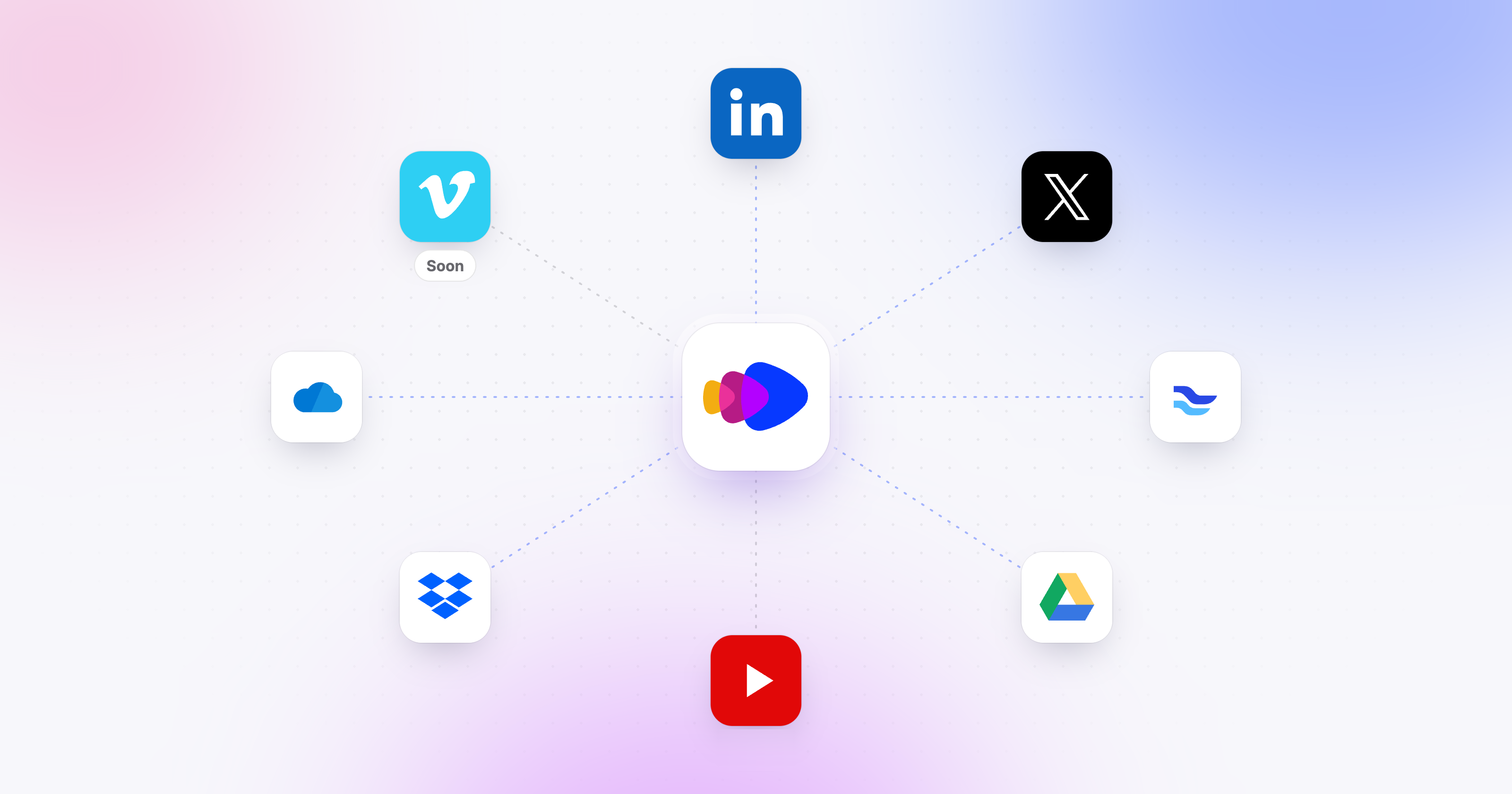
Twoje filmy mogą teraz trafiać bezpośrednio z Clevera w miejsca, w których oglądają je Twoi odbiorcy. Połącz swoje konta raz, a następnie publikuj z okna Udostępnij: zaznacz konta, sprawdź tekst napisany dla każdego z nich i wyślij.
Nowości
- Opublikuj na swoich platformach z okna Udostępnij. Nowa karta Opublikuj wysyła jeden film do kilku kont jednocześnie. Dla każdego konta Clevera przygotowuje post, tytuł lub opis wymagany przez daną platformę, w języku filmu, wraz z podglądem wyglądu publikacji. Przed wysłaniem możesz wszystko edytować. Opublikuj filmy w YouTube, LinkedIn, X i innych
- YouTube (dodano 6 listopada): przesyłaj filmy na swój kanał jako prywatne szkice, z automatycznie przygotowanym tytułem, opisem, tagami i kategorią oraz rozdziałami wygenerowanymi z filmu. Publikujesz je w YouTube Studio. Opublikuj w YouTube
- LinkedIn: publikuj filmy na swoim profilu osobistym lub na zarządzanej przez siebie stronie firmowej. Opublikuj w LinkedIn
- X: publikuj filmy wraz z postem napisanym zgodnie z limitami X. Każdy post na X zużywa 3 kredyty, co stanowi opłatę pobieraną przez X za publikowanie przez jego API. Opublikuj w X
- Wistia: przesyłaj filmy do projektu w swojej bibliotece Wistia, wraz z tytułem i opisem. Opublikuj w Wistia
- Google Drive, Dropbox i OneDrive: zapisuj pliki MP4 w swojej pamięci masowej. Plik otrzymuje nazwę filmu, a filmy z jednej kolekcji trafiają do tego samego podfolderu. Google Drive · Dropbox · OneDrive
- Szkice i wiele kont jednocześnie. Zachowaj publikację jako szkic i dokończ ją później, przełącz każdy szkic na inny język w jednym kroku i wyślij do 20 kont za jednym kliknięciem. Karta Opublikuj pokazuje następnie status każdego wysłania wraz z linkiem do filmu na danej platformie.
- Opublikuj przed zakończeniem renderowania. Wyślij film, który nie został jeszcze wyrenderowany: Clevera rozpocznie renderowanie i wyśle go, gdy tylko proces się zakończy.
Ulepszenia
- Przeprojektowana strona Integracje. Platformy wideo, konta społecznościowe, pamięć masowa i narzędzia do artykułów znajdują się teraz w jednym miejscu, każde z czytelnym wierszem pokazującym, co robi i które konta są połączone. Możesz połączyć kilka kont dla każdej platformy. Połącz swoje narzędzia na stronie Integracje
Wkrótce
Integracja z Vimeo jest gotowa i znajduje się w końcowej fazie weryfikacji przez Vimeo. Jest widoczna na stronie Integracje jako Wkrótce i zostanie wkrótce udostępniona. Vimeo
Publikowanie jest częścią planów Pro i Custom.
- nowe
Clevera jest już dostępna na Linuxie
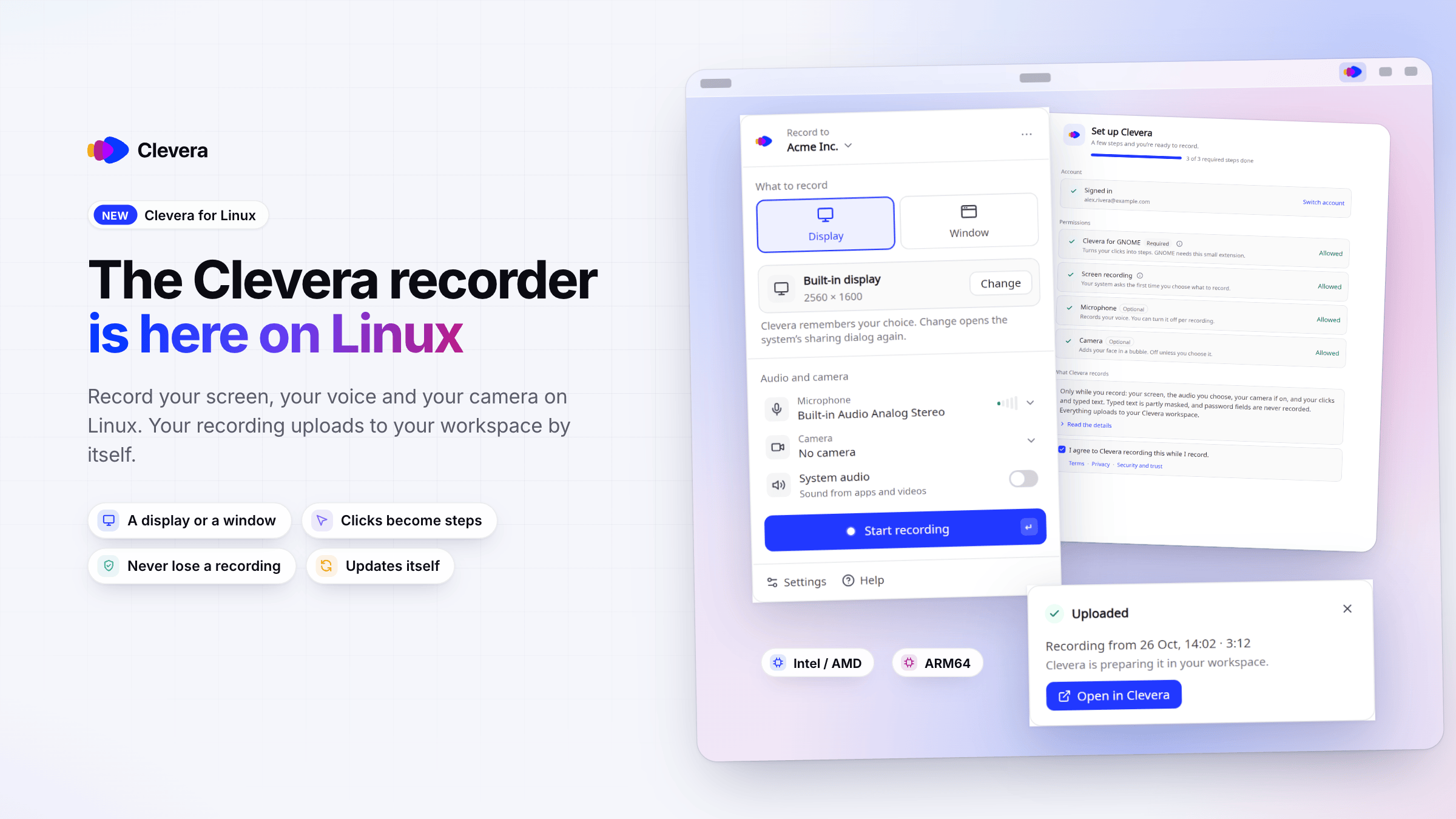
Clevera posiada teraz aplikację desktopową dla systemu Linux. Nagrywaj swój ekran, kliknięcia, głos i obraz z kamery na komputerze z Linuxem, a nagranie automatycznie prześle się do Twojego obszaru roboczego Clevera, gotowe do przekształcenia w instrukcję wideo, prezentację produktu lub artykuł. Aplikacja działa na komputerach z procesorami Intel/AMD (x86_64) oraz ARM64 i aktualizuje się automatycznie.
Nowości
Nagrywaj na Linuxie
- Pobierz i otwórz. Pobierz plik AppImage dla swojego komputera, Intel/AMD lub ARM64, nadaj mu uprawnienia do wykonywania i kliknij dwukrotnie. Clevera doda się do Twojej listy aplikacji. Zobacz Instalacja i używanie Clevera na Linuxie.
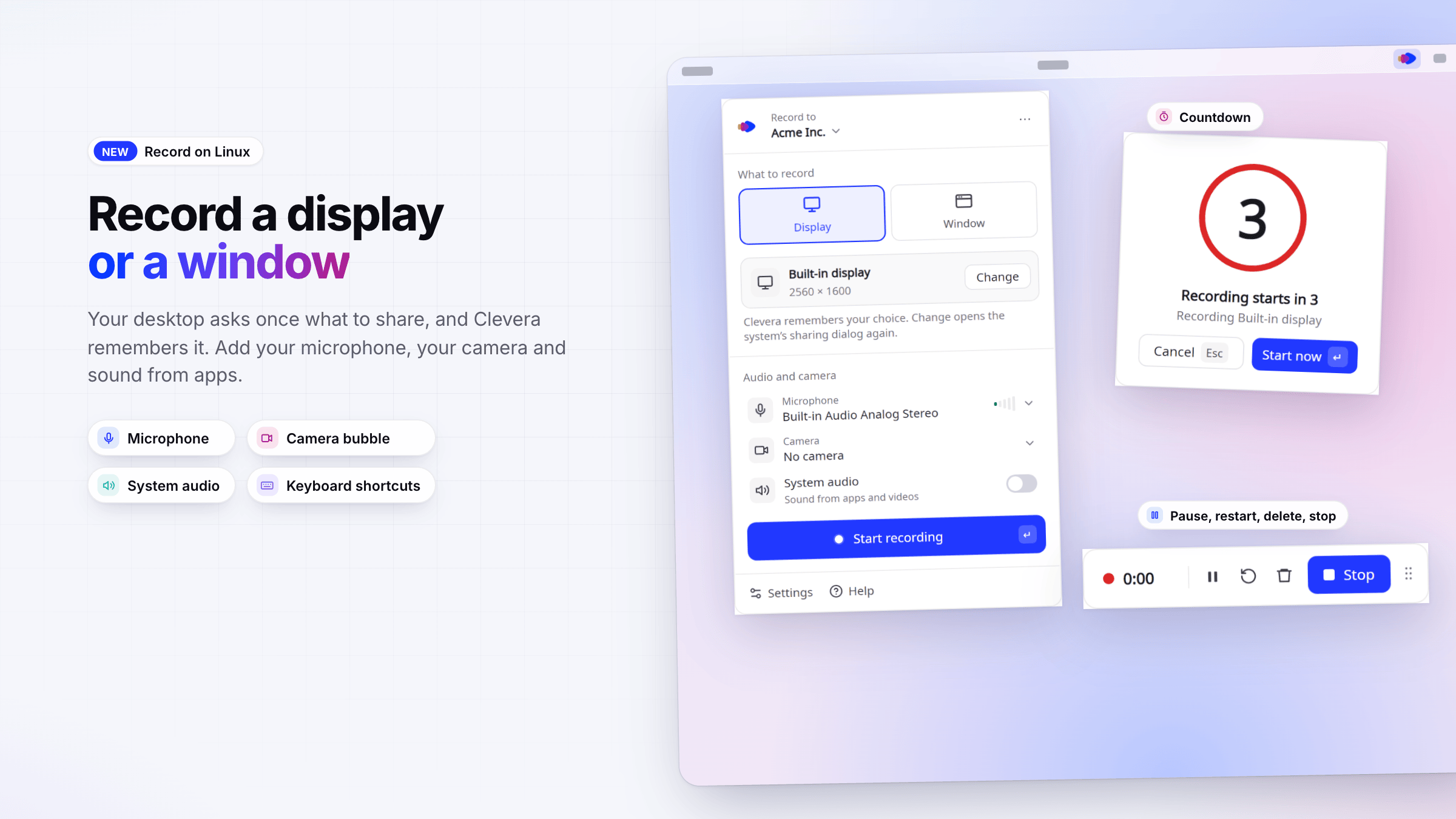
- Ekran lub okno. Systemowe okno udostępniania zapyta raz, co chcesz udostępnić, a Clevera zapamięta Twój wybór. Dodaj mikrofon, obraz z kamery w dymku oraz dźwięk z aplikacji i filmów.
- Ten sam rejestrator co na Macu i Windowsie. Odliczanie, pasek nagrywania z funkcjami pauzy, restartu, usuwania i zatrzymania, skróty klawiszowe w ustawieniach pulpitu oraz 19 języków.
Kliknięcia stają się krokami, nagrania są bezpieczne
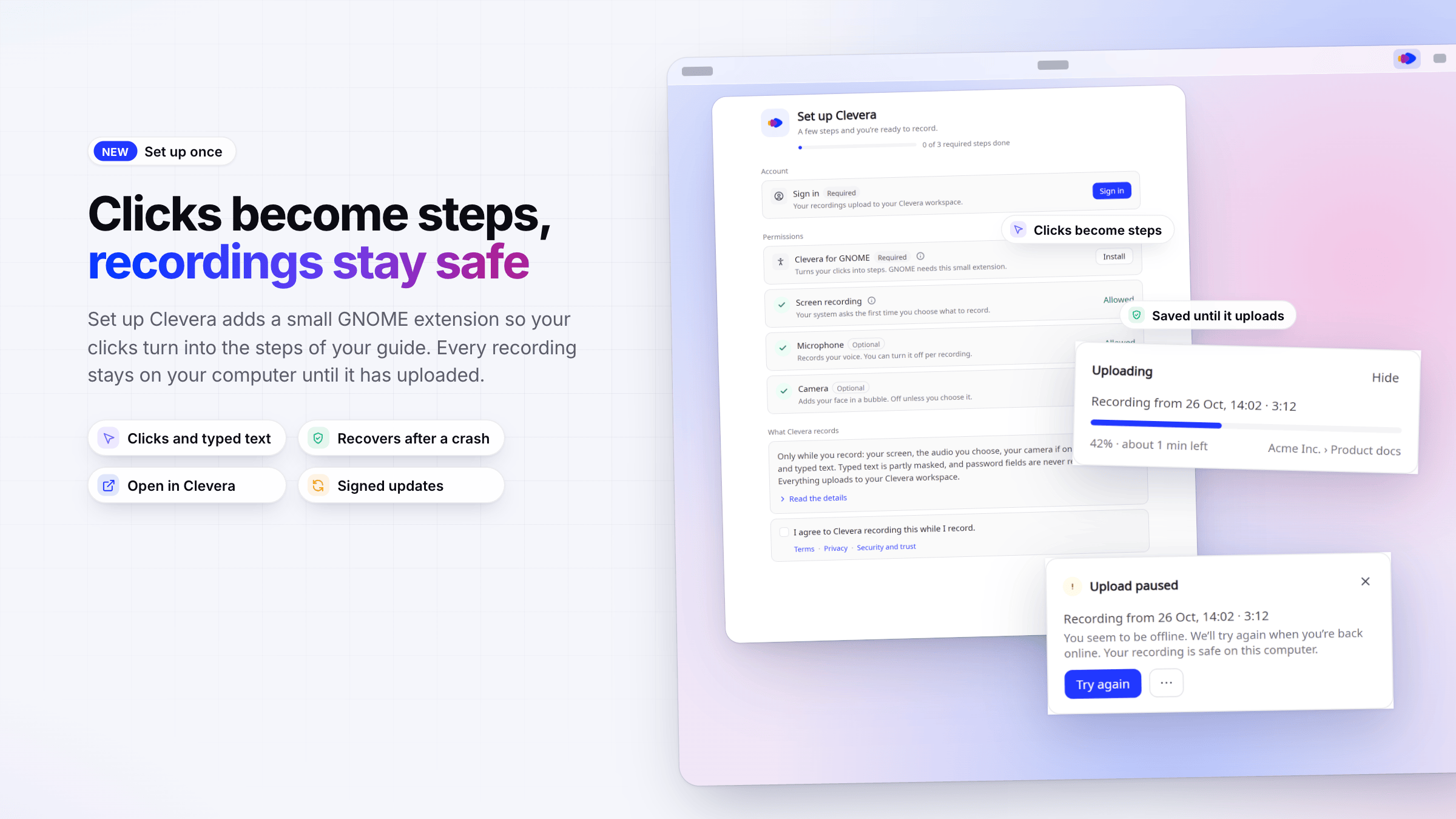
- Skonfiguruj Clevera. Jedno okno przy pierwszym uruchomieniu przeprowadzi Cię przez proces logowania, nadawania uprawnień i akceptacji umowy dotyczącej nagrywania. W środowisku GNOME instalowane jest małe rozszerzenie, dzięki któremu Twoje kliknięcia zamieniają się w kroki przewodnika, a pasek nagrywania nie zasłania wideo. Możesz również włączyć Wpisywany tekst; pola haseł nigdy nie są nagrywane.
- Nigdy nie trać nagrania. Każde nagranie jest najpierw zapisywane na Twoim komputerze i usuwane dopiero po przesłaniu. Jeśli połączenie zostanie przerwane lub Clevera zostanie zamknięta, nagranie prześle się przy następnym uruchomieniu aplikacji. Gdy będzie gotowe, kliknij Otwórz w Clevera.
- Aktualizuje się samodzielnie. Clevera instaluje podpisane aktualizacje, gdy jest bezczynna, i wraca do poprzedniej wersji, jeśli nowa nie uruchomi się poprawnie.
Clevera dla Linuxa jest testowana na systemie Ubuntu ze środowiskiem GNOME. Nagrywanie fragmentu ekranu oraz nagrywanie z iPhone'a lub iPada pozostają funkcjami dostępnymi tylko w aplikacji na Maca.
- noweUlepszonoNaprawiono
Nowa aplikacja desktopowa na Maca i Windowsa
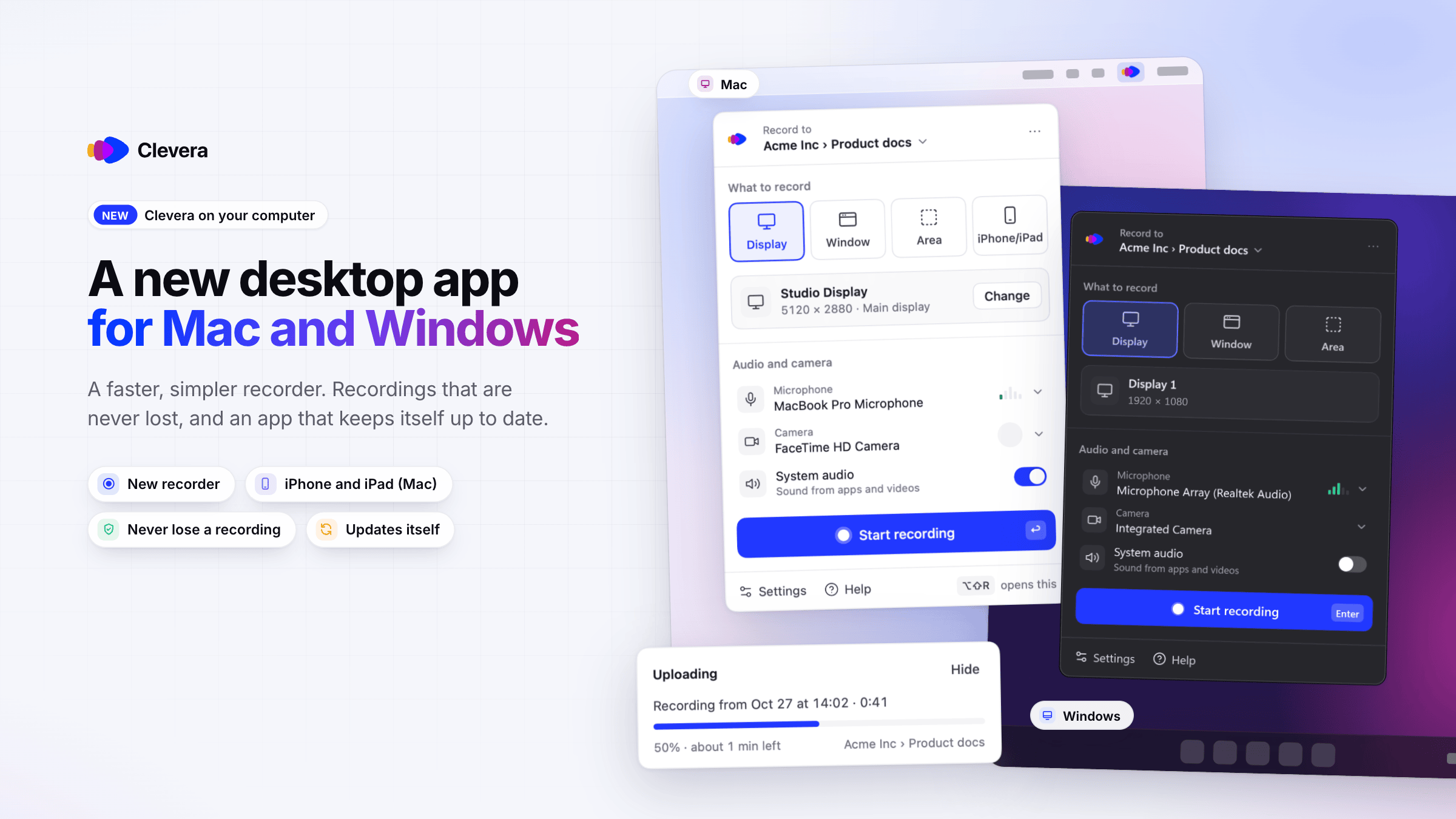
Aplikacja desktopowa Clevera jest nowa zarówno na Macu, jak i na Windowsie. Otrzymujesz nowy rejestrator, który jest szybszy i prostszy w użyciu, nagrywanie iPhone'a i iPada na Macu oraz nagrania, które nigdy nie przepadną, gdy przesyłanie się nie powiedzie. Obie aplikacje aktualizują się automatycznie.
Nowości
Nowy rejestrator
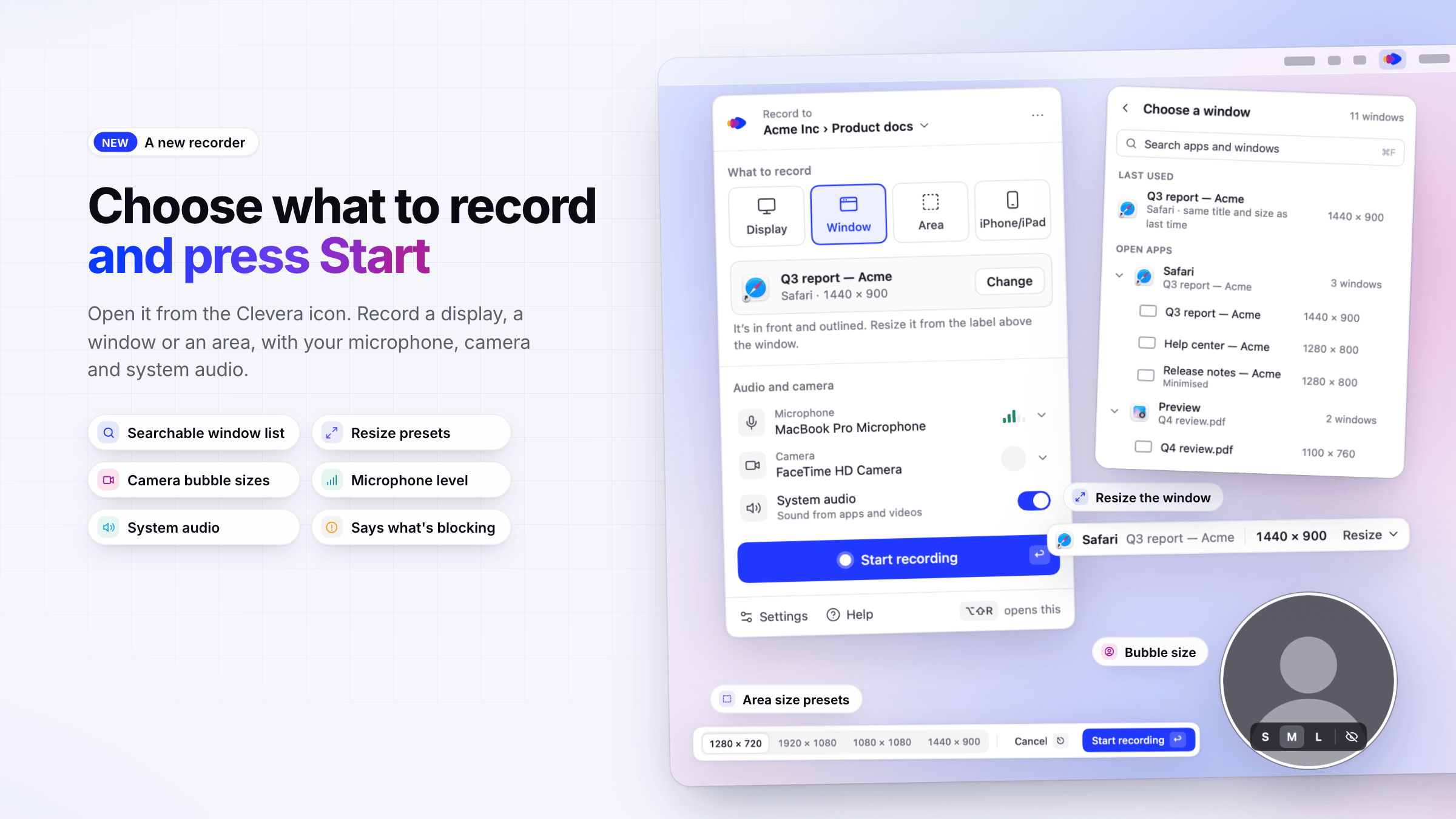
- Otwórz ją za pomocą ikony Clevera. Kliknij ikonę Clevera na pasku menu lub w obszarze powiadomień. Wybierz Nagraj, a następnie Wyświetlanie, Okno lub Obszar, ustaw mikrofon, kamerę i dźwięk systemowy w Nagrywanie, a następnie kliknij Rozpocznij nagrywanie. Jeśli coś blokuje nagrywanie, rejestrator poinformuje, dlaczego tak jest i co należy zrobić. Zobacz Nagraj swój ekran lub wyświetlacz.
- Wybierz okno lub obszar. Przeszukiwalna lista okien, niebieski obrys wokół wybranego okna z ustawieniami wstępnymi Zmień rozmiar (720p, 1080p, 16:10, Dopasuj 16:9, Dopasuj 4:3) oraz selektor obszaru z ustawieniami wstępnymi rozmiaru i przesuwaniem za pomocą klawiatury. Zobacz Nagraj okno lub obszar.
- Dymek kamery. Wybierz mały, średni lub duży dymek albo ukryj go, podczas gdy kamera będzie nadal nagrywać. Dźwięk systemowy jest nagrywany na osobnej ścieżce tylko wtedy, gdy nie nakłada się na mikrofon, a rejestrator poinformuje Cię, gdy tak będzie. Zobacz Dodaj mikrofon, kamerę lub dźwięk systemowy.
- Skonfiguruj Clevera. Jedno krótkie okno przy pierwszym uruchomieniu przeprowadzi Cię przez logowanie, uprawnienia i umowę dotyczącą nagrywania, a po nim nastąpi krótka wycieczka, którą możesz obejrzeć ponownie w Ustawienia → Zaawansowane. Zobacz Zainstaluj aplikację desktopową Clevera.
Nagrywaj iPhone'a lub iPada (Mac)
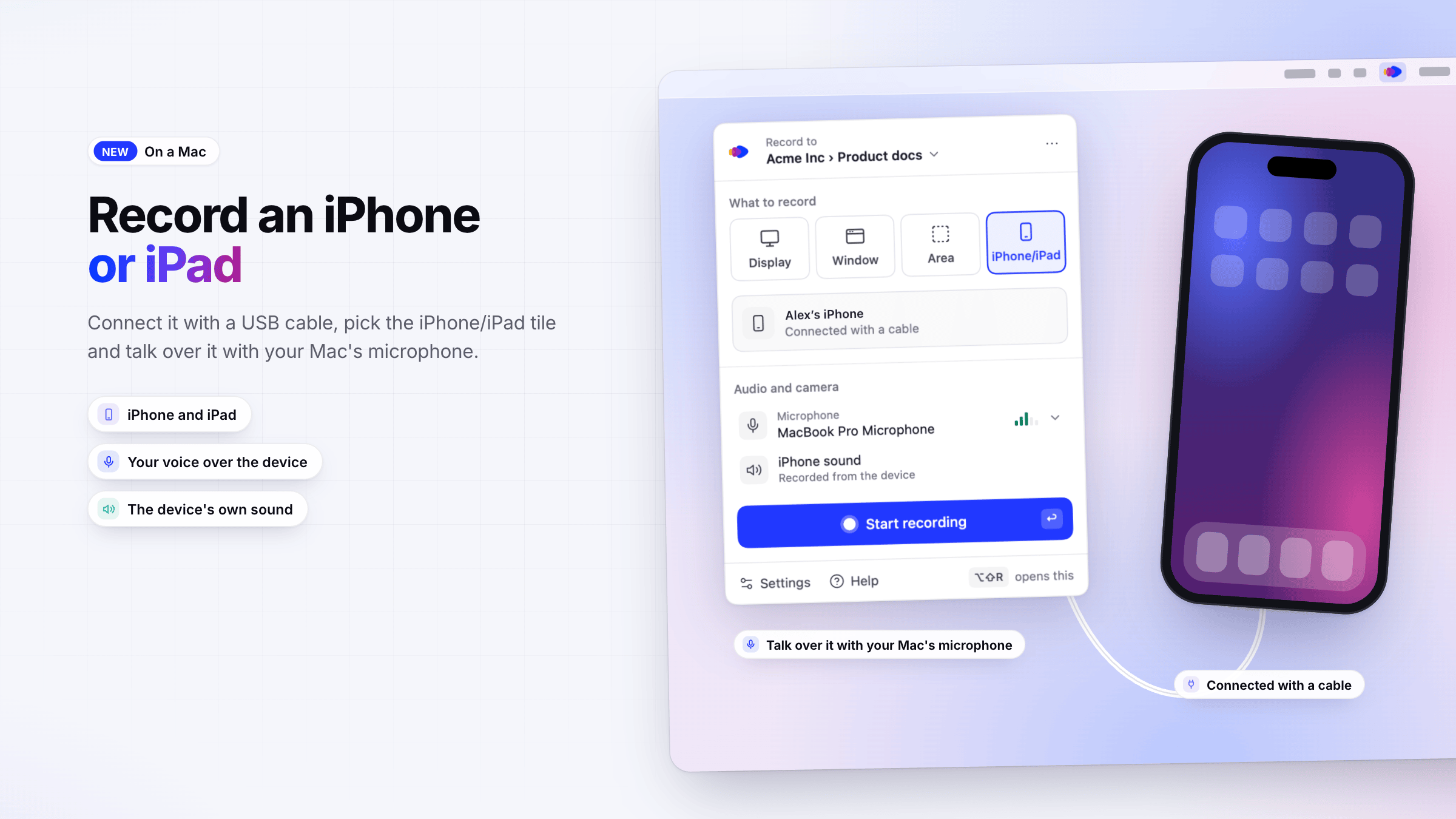
- Nagraj to, co jest na Twoim iPhone lub iPadzie. Podłącz go kablem USB, wybierz kafelek iPhone/iPad i mów, korzystając z mikrofonu Maca. Zobacz Nagraj iPhone'a lub iPada.
Twoje nagrania są bezpieczne
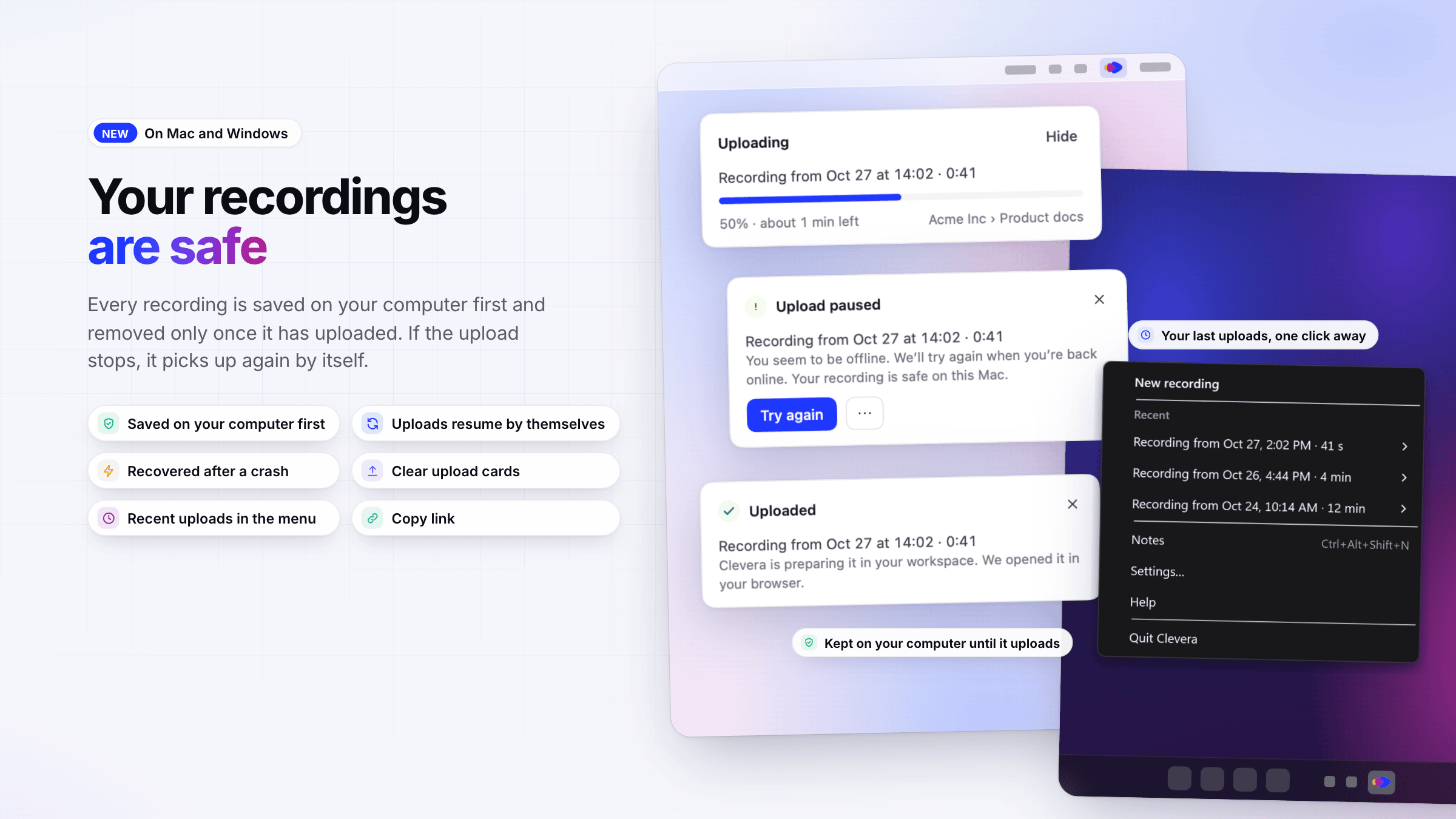
- Najpierw zapisywane na komputerze. Każde nagranie jest najpierw zapisywane na Macu lub PC i usuwane dopiero po przesłaniu. Jeśli połączenie zostanie przerwane, Clevera ulegnie awarii lub zamkniesz aplikację, przesyłanie wznowi się automatycznie. Zobacz Odzyskaj nagranie, którego przesyłanie nie zostało ukończone.
- Karty przesyłania. Po kliknięciu Zatrzymaj, karta w rogu ekranu pokaże postęp i pozostały czas, a także wyraźnie poinformuje, kiedy przesyłanie jest wstrzymane, wymaga zalogowania lub można spróbować ponownie. Zobacz Znajdź swoje nagranie po przesłaniu.
- Menu Clevera. Ikona na pasku menu (Mac) lub w obszarze powiadomień (Windows) pokazuje, co robi Clevera, i przechowuje pięć ostatnich przesłanych plików w sekcji Ostatnie, z opcjami Otwórz w Clevera i Kopiuj link. Zobacz Używaj Clevera z paska menu lub obszaru powiadomień.
Ulepszenia
- Pasek nagrywania i notatki. Nowy pasek nagrywania z funkcjami pauzy, restartu, usuwania i zatrzymania, poziomem mikrofonu, ostrzeżeniami o kończącym się czasie lub miejscu na dysku oraz panelem Notatki, którego widzowie nigdy nie zobaczą. Zobacz Wstrzymaj, zrestartuj lub anuluj nagrywanie oraz Używaj notatek prelegenta, których widzowie nie widzą.
- Ustawienia. Jedno okno Ustawienia z sekcjami Ogólne, Nagrywanie, Skróty, konto, Aktualizacje i Zaawansowane, w tym możliwość zmiany skrótów i domyślnego obszaru roboczego. Zobacz Zmień ustawienia aplikacji desktopowej oraz Używaj skrótów klawiszowych.
- Zgłoś problem z Ustawień. Ustawienia → Zaawansowane → Zgłoś problem wysyła Twój opis oraz, jeśli wybierzesz, logi aplikacji do naszego zespołu wsparcia i podaje kod referencyjny do podania. Zobacz Zgłoś problem z aplikacji desktopowej.
- Aktualizacje w tle. Clevera aktualizuje się, gdy jest bezczynna, nigdy podczas nagrywania lub przesyłania. Zobacz Zaktualizuj aplikację desktopową.
- Twój język. Obie aplikacje dostosowują się do języka Twojego komputera, obsługując 19 języków.
- Bardziej prywatne pisanie. Wpisywany tekst jest częściowo maskowany na Twoim komputerze przed przesłaniem, a pisanie w polach haseł nigdy nie jest nagrywane. Zobacz Zrozum, co rejestruje aplikacja desktopowa.
Naprawiono
- Nieudane przesyłanie nie powoduje już utraty nagrania: pozostaje ono na komputerze do momentu przesłania lub usunięcia.
- Nagranie przerwane przez awarię, brak zasilania lub wymuszone zamknięcie jest zachowywane i oferowane do przesłania przy następnym uruchomieniu Clevera.
- Nagranie przesyła się tylko na konto, na którym zostało utworzone, nawet jeśli zmienisz konto przed zakończeniem przesyłania.
- noweUlepszonoNaprawiono
Autopilot, agent Clevera, Marki i szablony wideo
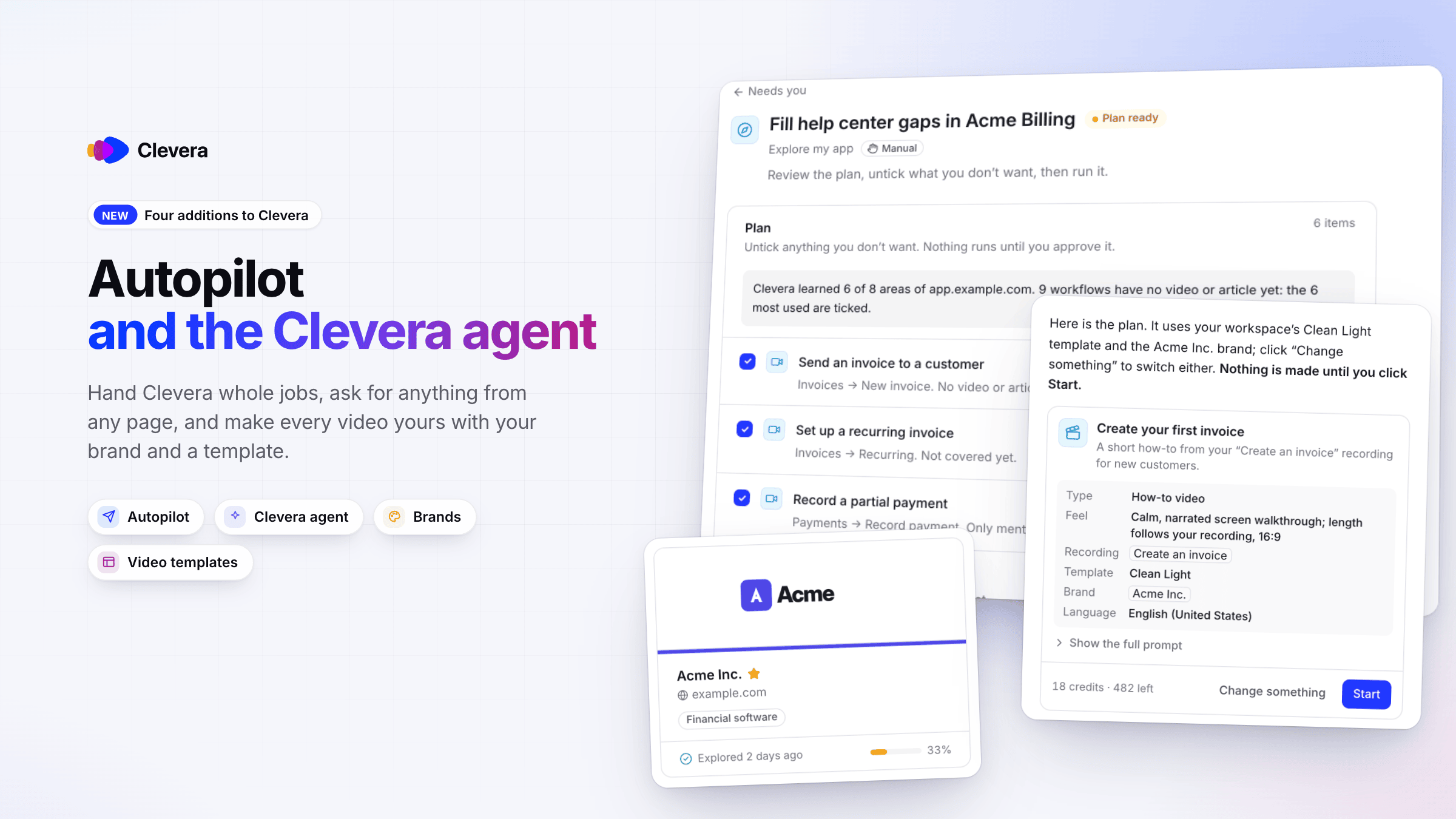
Dziś wprowadzamy cztery nowe elementy Clevera. Autopilot przejmuje za Ciebie całe zadania w planach Pro i wyższych. Agent Clevera odpowiada na pytania i tworzy materiały z dowolnej strony; czat jest dostępny za darmo w każdym planie. Marki przechowują Twoje logo, kolory i czcionki w jednym miejscu, a szablony dodają do filmów instruktażowych i prezentacji własne animowane sceny.
Nowości
Autopilot
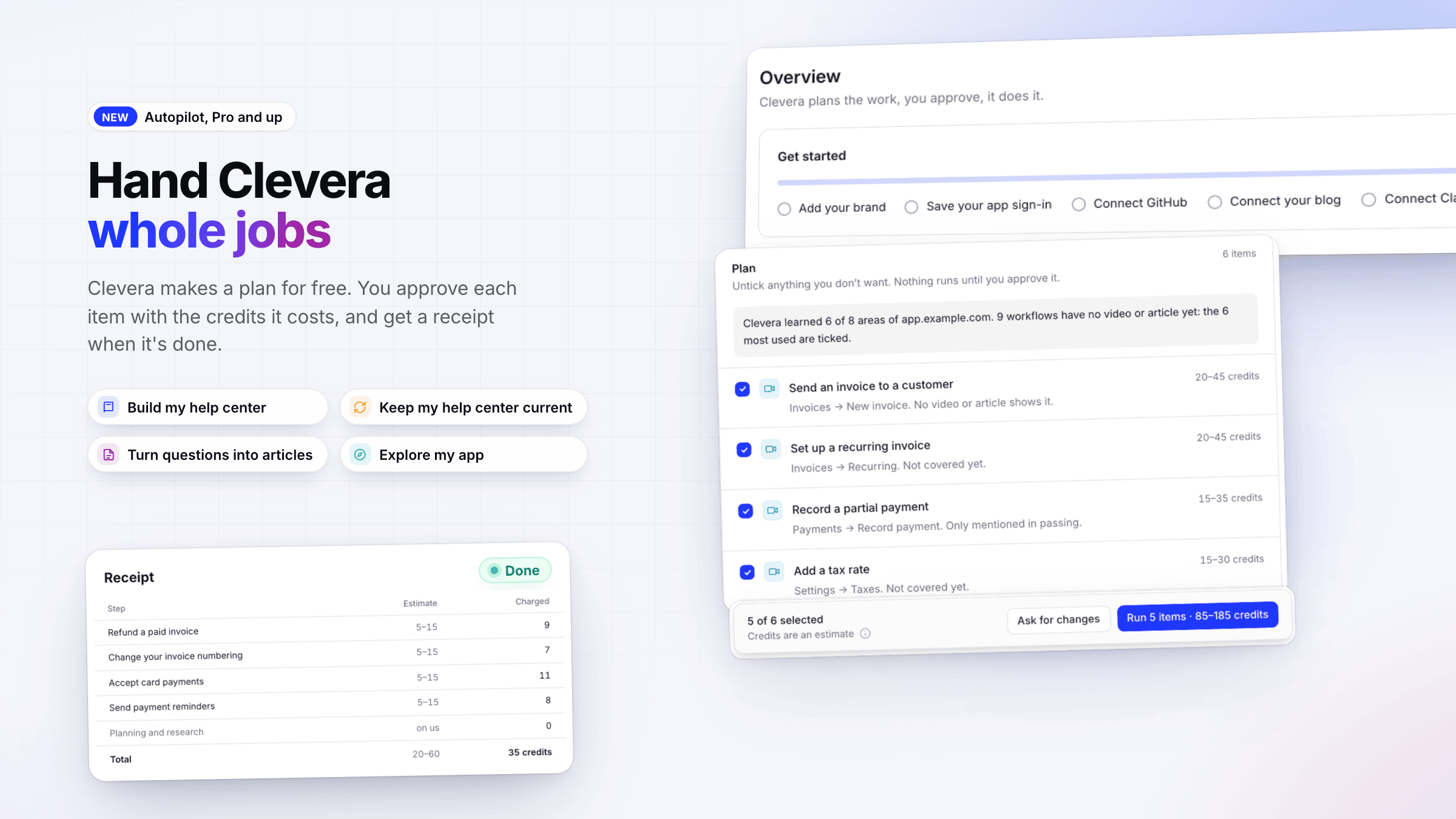
- Zleć Clevera całe zadanie. Wybierz Zbuduj moje centrum pomocy, Utrzymuj moje centrum pomocy w aktualności, Zamień pytania w artykuły lub Eksploruj moją aplikację. Zobacz Zrozumieć Autopilota oraz Rozpocznij zadanie Autopilota.
- Darmowy plan, a potem Twoja zgoda. Clevera tworzy plan za darmo, Ty zatwierdzasz każdy element wraz z kosztem w kredytach, a po zakończeniu otrzymujesz podsumowanie.
- Wiedz, od czego zacząć. Przegląd zawiera listę kontrolną Rozpocznij, a Sugestie wymieniają zadania, które według Clevera warto uruchomić.
Autopilot jest częścią planów Pro, Business i Custom i jest dostępny na zaproszenie: poproś o dostęp za pomocą Uzyskaj zaproszenie na stronie Autopilota. Zobacz Uzyskaj dostęp do Autopilota.
Agent Clevera
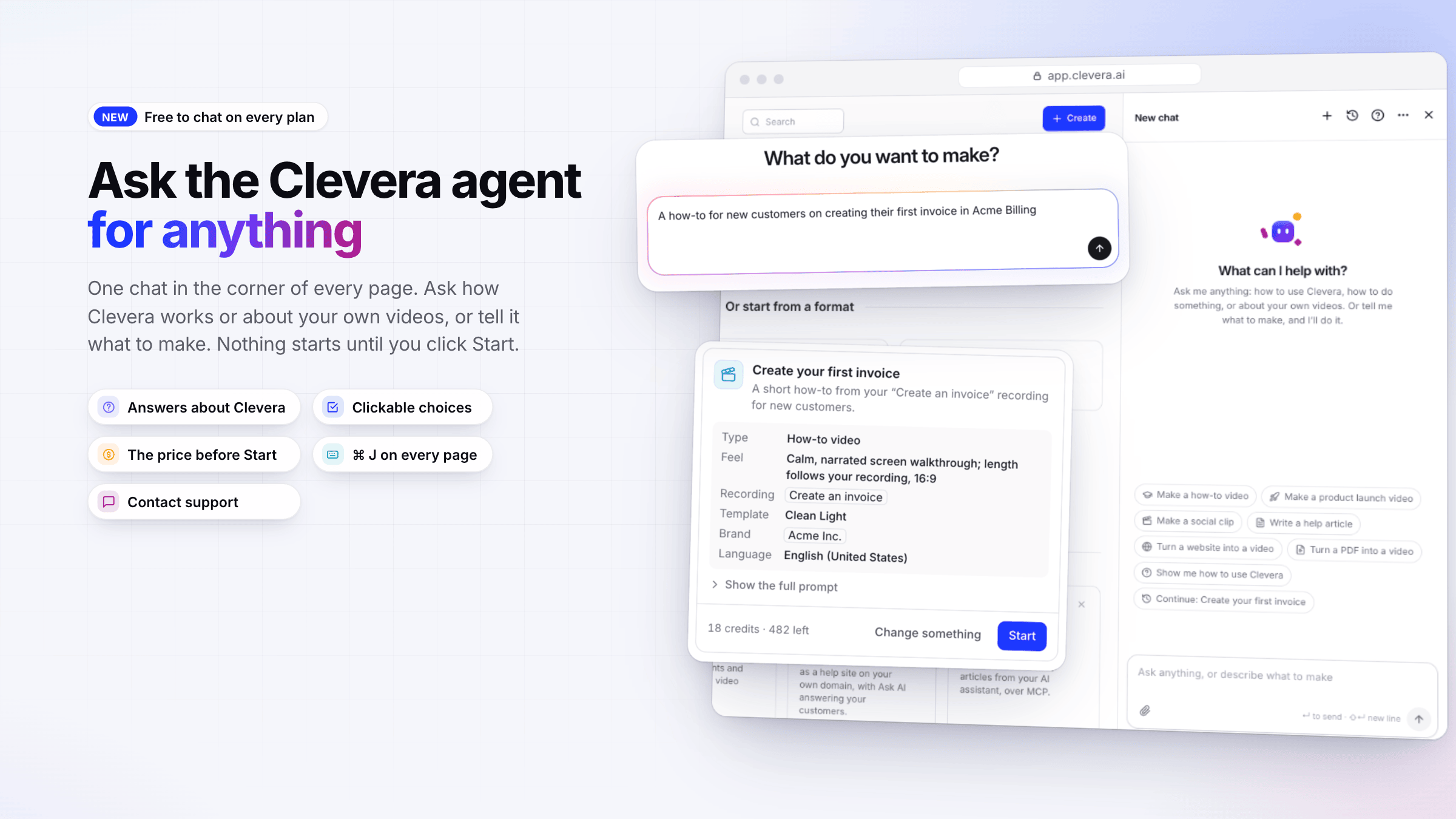
- Jeden czat do wszystkiego. Znajduje się w rogu każdej strony lub otwórz go skrótem ⌘ J / Ctrl J. Pytaj, jak działa Clevera lub o własne filmy i artykuły, albo powiedz mu, co ma stworzyć. Zobacz Uzyskaj pomoc i twórz materiały z agentem Clevera.
- Widzisz cenę, zanim cokolwiek się zacznie. Agent pyta o to, czego potrzebuje, za pomocą klikalnych kart i pokazuje kartę z ceną. Nic nie jest tworzone i żadne kredyty nie są zużywane, dopóki nie klikniesz Rozpocznij.
- Zastępuje dymek wsparcia i Asystenta edytorów. Skontaktuj się z pomocą techniczną w jego nagłówku pozwala połączyć się z naszym zespołem.
Czatowanie z agentem jest darmowe w każdym planie.
Marki
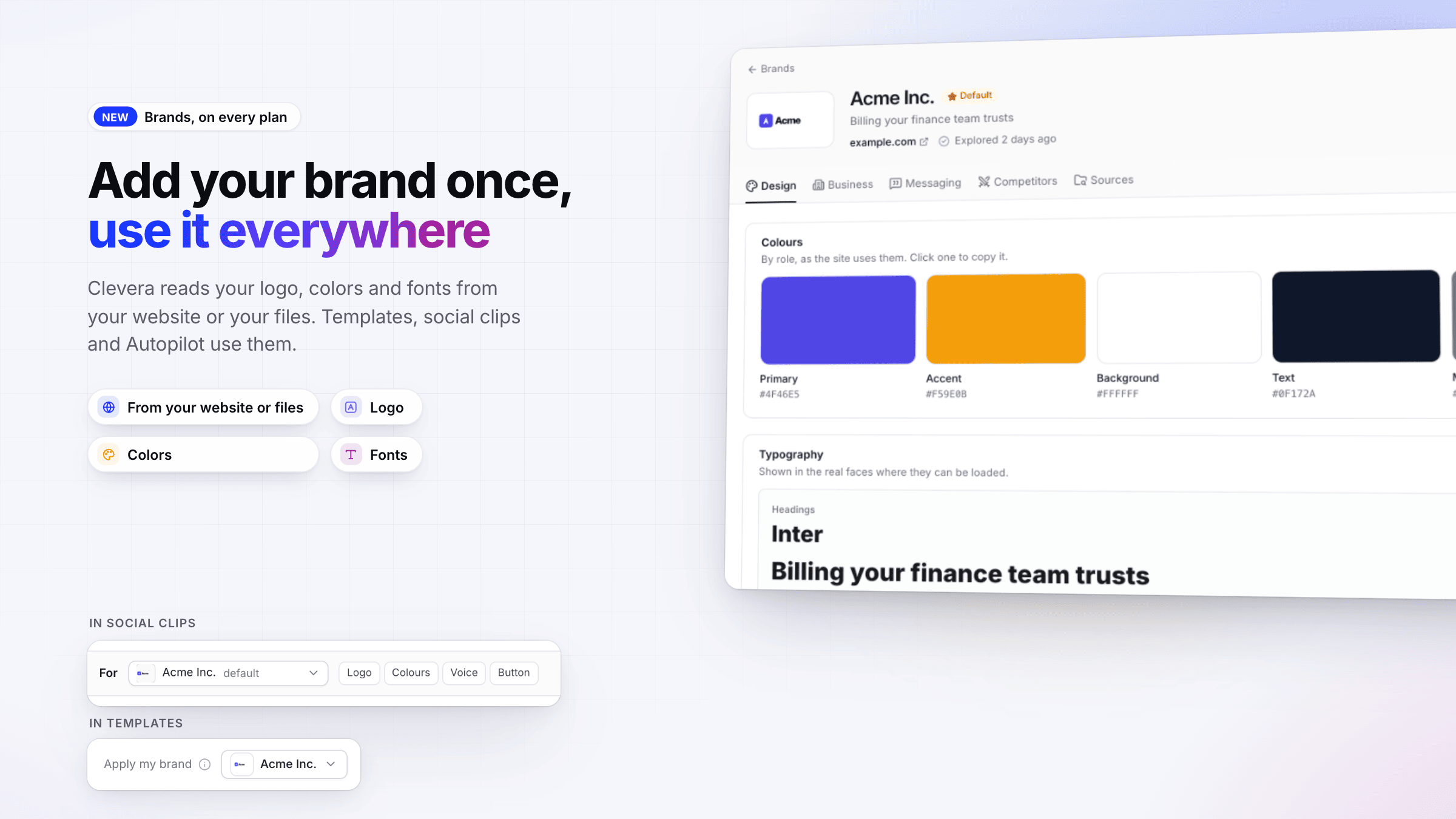
- Dodaj swoją markę ze strony internetowej lub plików. Clevera przechowuje Twoje logo, kolory i czcionki. Zobacz Dodaj swoją markę ze strony internetowej lub plików oraz Przejrzyj i edytuj markę.
- Używaj jej wszędzie. Szablony, klipy społecznościowe i Autopilot korzystają z Twojej marki. Zobacz Używaj swojej marki w filmach, klipach i Autopilocie.
Darmowe obszary robocze mają 1 markę, Starter 3, Pro i Business 10, Custom 20.
Szablony do filmów instruktażowych i prezentacji
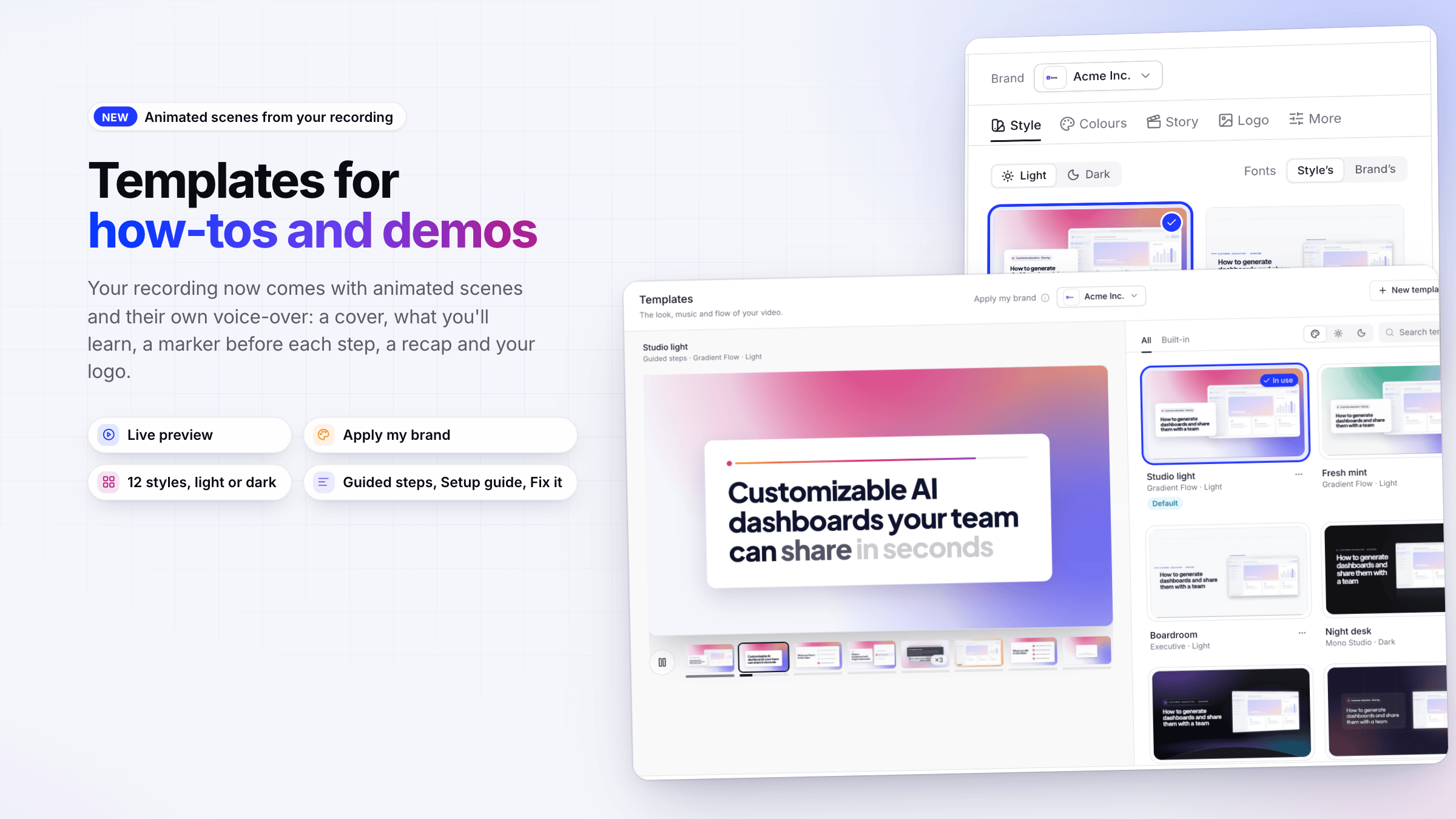
- Animowane sceny z własnym lektorem. Twoje nagranie zawiera teraz okładkę, informacje o tym, czego się nauczysz, znacznik przed każdym krokiem, podsumowanie oraz Twoje logo. Zobacz Użyj szablonu do filmów instruktażowych i prezentacji.
- Wybierz szablon w nowym oknie Szablony. Posiada ono podgląd na żywo i opcję Zastosuj moją markę.
- Lub stwórz własny. Wybierz spośród 12 stylów, jasnych lub ciemnych, własnych kolorów, logo i historii, takich jak Kroki prowadzone, Przewodnik konfiguracji lub Napraw to. Zobacz Edytuj animowane sceny w instrukcji lub prezentacji.
Również nowe
- Prezentacje dla inwestorów. Nowy typ prezentacji produktu zbudowany na podstawie Twojej prezentacji: problem, firma, trakcja, rynek, zespół i prośba. Zobacz Stwórz prezentację produktu z nagrania.
- Używaj Autopilota, marek, szablonów i analityki z własnych aplikacji AI. Połączone aplikacje AI i tokeny API mogą teraz współpracować z zadaniami Autopilota, markami, szablonami, kolekcjami i analityką, z nowymi uprawnieniami do wyboru. Zobacz Używaj Autopilota, szablonów, marek i analityki z aplikacji AI.
Ulepszenia
- Rozpocznij ze strony głównej w jednej linii. Wpisz to, czego potrzebujesz w polu na stronie głównej, a agent otworzy się z tym i zabierze do pracy. Zrób więcej dzięki Clevera zawiera teraz Skonfiguruj swoją markę, a karta ukrywa się po użyciu jej funkcji. Zobacz Uzyskaj pomoc i twórz rzeczy z agentem Clevera.
- Zapytaj agenta w edytorach. Zapytaj AI w edytorach wideo, klipów i artykułów otwiera agenta obok Twojej pracy. Małe zmiany są wprowadzane od razu za pomocą Cofnij tę zmianę; większe najpierw pokazują plan. Zobacz Poproś agenta o zmianę filmu lub klipu.
- Nowa strona Analityka. Karty Przegląd, Treść, Zasięg (filmy, artykuły i Twoje centrum pomocy), Autopilot i kredyty, z opcjami Znajdź (⌘ K) i Eksportuj do CSV. Zużycie kredytów znajduje się teraz w Analityka → kredyty. Zobacz Odczytaj analitykę swojego obszaru roboczego.
- Jaśniejsza historia kredytów. Nagranie z uruchomieniem AI to teraz jeden wpis, a menu AI w edytorach pokazuje szacowane kredyty obok każdej akcji.
- Nagrywaj z AI. Spokojniejsze okno konfiguracji, wyraźniejsza strona na żywo z Przejmij kontrolę oraz Uruchom w tle, dzięki czemu możesz pracować dalej, podczas gdy pigułka na każdej stronie śledzi działanie. Zobacz Pozwól AI nagrać Twój produkt za pomocą Nagrywaj z AI.
- Stabilniejsze zbliżenia w instruktażach i prezentacjach. Zbliżenia podążają za materiałem zamiast stałych sekund i oddalają się, gdy pojawia się okno dialogowe, menu lub nowa strona. Zobacz Zrozumieć automatyczne zbliżenia i efekty kursora.
- Style witryny dokumentacji. Wybierz Klasyczny, Studio, Redakcyjny lub Portal w Wygląd i ustaw szerokość paska bocznego. Zobacz Dostosuj wygląd witryny dokumentacji.
- Edytorzy w witrynach dokumentacji. Edytorzy mogą teraz edytować i publikować strony oraz udoskonalać je za pomocą AI; tworzenie, usuwanie, tłumaczenie i konfigurowanie witryn pozostaje w gestii właścicieli i administratorów. W Markach i Autopilocie Edytorzy mogą przeglądać wszystko. Zobacz Zrozumieć obszary robocze, role i miejsca twórców.
- Niezmienione filmy nie eksportują się dwukrotnie. Eksportowanie filmu z nagrania, którego nie zmieniłeś od ostatniego eksportu, daje ten sam plik. Filmy stworzone z nagrania eksportują się w Chrome, Edge, Brave lub Opera na komputerze; inne przeglądarki poproszą o zmianę. Klipy społecznościowe eksportują się z każdej przeglądarki. Zobacz Eksportuj film jako MP4.
Naprawiono
- Subskrypcje opłacane przez PayPal zmieniają teraz plan i liczbę miejsc na stronie naszego dostawcy płatności.
- Przejście z planu darmowego na płatny zawsze wchodzi w życie natychmiast.
- W filmach Nagrywaj z AI, zmiana fokusu lub naciśnięcie klawisza nie przesuwa już kursora.
- Przewodnik Nagrywaj z AI, który nie wykonuje akcji na stronie, jest ponawiany raz, a następnie zatrzymuje się z jasnym powodem zamiast dostarczać pusty film.
- Anulowanie logowania przez Google przenosi teraz z powrotem do strony logowania zamiast wyświetlać błąd.
- Naprawiono
Mniej nieudanych wideo i stabilniejsza edycja
Naprawiono
- Wideo nie kończy się już niepowodzeniem, gdy AI nie może dokończyć planowania zbliżeń; jest ono finalizowane z już zaplanowanymi zbliżeniami.
- Edycje w Sync & pacing nie są już tracone zaraz po zmianie lektora dla danej sceny.
- Podgląd nagrania, którego Twoja przeglądarka nie może odtworzyć, przełącza się na lżejszą wersję zamiast wyświetlać czarny ekran.
- Bardzo krótkie nagrania z Windows nie powodują już niepowodzenia wideo.
- noweUlepszono
Witryny dokumentacji oraz agenci AI i API
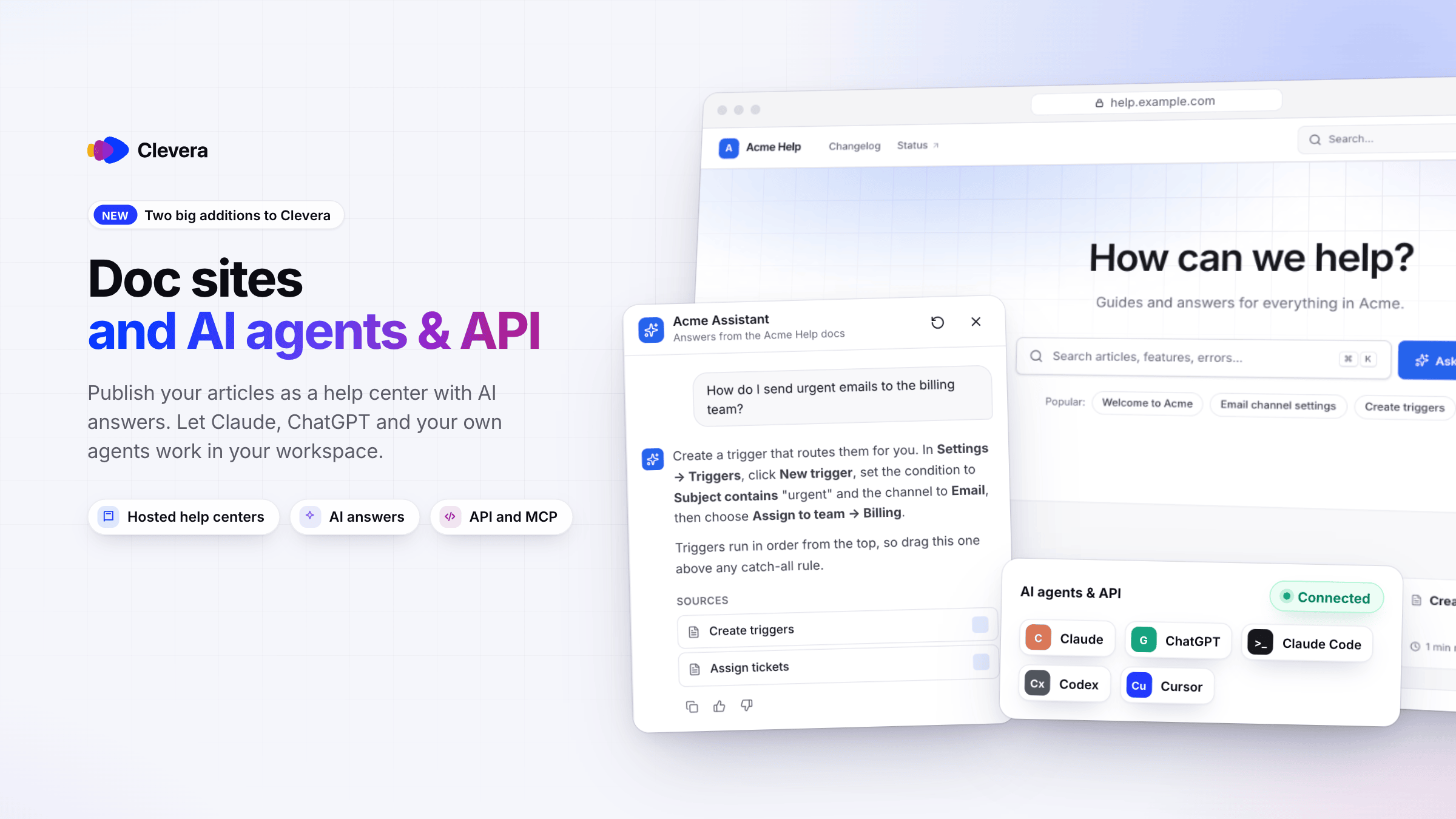
Dziś wprowadzamy dwie nowe części Clevera. Witryny dokumentacji zmieniają artykuły, które już tworzysz w Clevera, w hostowane centrum pomocy, dostępne w każdym planie. Agenci AI i API pozwalają Claude, ChatGPT, Claude Code, Codex, Cursor oraz Twoim własnym skryptom pracować w Twoim obszarze roboczym, w planie Pro i wyższych.
Nowości
Witryny dokumentacji
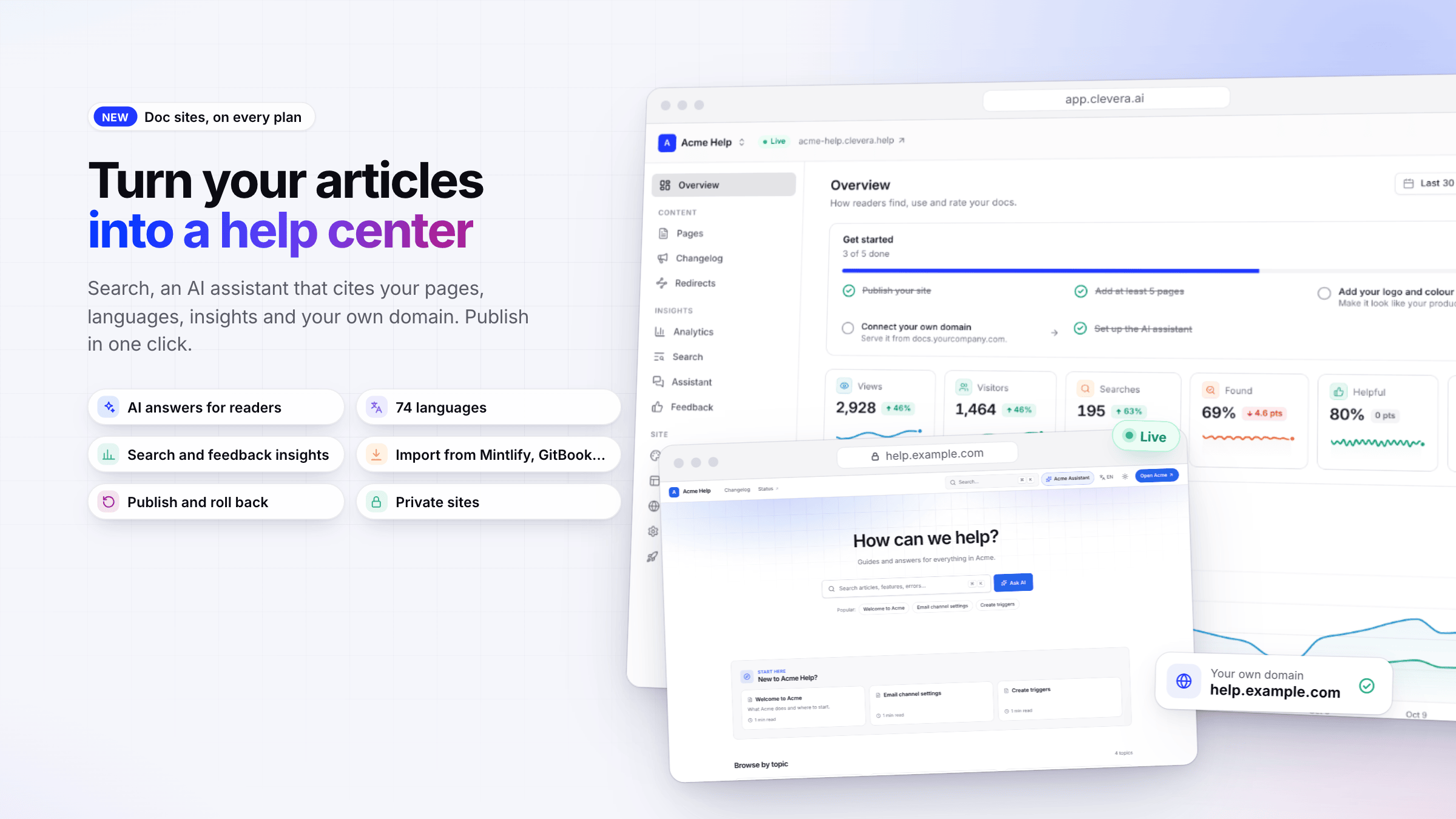
- Publikuj swoje artykuły jako centrum pomocy. Otwórz Witryny dokumentacji na pasku bocznym, nazwij witrynę, wybierz artykuły i wygląd, a następnie opublikuj. Twoje artykuły pozostają w sekcji Treść; edytuj je, a ich strony zostaną zaktualizowane przy następnej publikacji. Każda witryna otrzymuje bezpłatny adres
your-site.clevera.help. Zobacz Zrozumieć witryny dokumentacji oraz Tworzenie witryny dokumentacji. - Asystent AI dla Twoich czytelników. Zapytaj AI odpowiada na pytania na podstawie opublikowanych stron i wymienia użyte źródła. Odpowiedzi asystenta nie zużywają kredytów; każdy plan obejmuje miesięczną liczbę zapytań. Zobacz Konfiguracja asystenta witryny dokumentacji.
- Wyszukiwanie, języki oraz tryb jasny i ciemny. Czytelnicy mogą wyszukiwać za pomocą ⌘ K /
Ctrl K, przełączać język w nagłówku i wybierać motyw. Wybieraj spośród 74 języków; tytuły i etykiety menu są tłumaczone automatycznie. Zobacz Dodawanie języków do witryny dokumentacji. - Statystyki pokazujące, co napisać w następnej kolejności. Sprawdzaj wyświetlenia, to, czego czytelnicy szukali i nie znaleźli, o co pytali asystenta oraz jak ocenili każdą stronę, korzystając z funkcji Napisz artykuł tuż obok luki w treści. Zobacz Odczytywanie statystyk witryny dokumentacji oraz Zbieranie opinii i wiadomości od czytelników.
- Własna domena. W planie Starter i wyższych możesz obsługiwać witrynę pod adresem takim jak
help.example.com. Konfiguracja pokazuje rekordy DNS i przewodniki krok po kroku dla popularnych dostawców DNS oraz informuje dokładnie, co zmienić, jeśli rekord nie jest jeszcze poprawny. Zobacz Podłączanie domeny niestandardowej. - Publikowanie wersji i przywracanie. Zmiany są gromadzone, dopóki nie opublikujesz ich jako nowej wersji, a każda wersja jest przechowywana w sekcji Publikowanie. Zobacz Publikowanie witryny dokumentacji.
- Strony witryny, nawigacja, wygląd i dziennik zmian. Dodawaj strony „O nas”, strony docelowe, FAQ i strony prawne (AI może przygotować ich szkice na podstawie Twojej witryny), ustaw nagłówek i stopkę, dopasuj markę i publikuj informacje o wydaniach z kanałem RSS. Zobacz Tworzenie stron witryny, Dostosowywanie wyglądu witryny dokumentacji oraz Publikowanie dziennika zmian witryny dokumentacji.
- Zabierz swoją dokumentację ze sobą. Importuj z Mintlify, GitBook, Docusaurus, Zendesk, Intercom, Help Scout, ReadMe, Document360, Notion i innych witryn dokumentacji, wraz z obrazami, strukturą, tłumaczeniami i przekierowaniami dla starych adresów. Eksportuj dowolną witrynę jako plik zip w formacie HTML lub Markdown. Obie opcje są bezpłatne. Zobacz Importowanie i eksportowanie witryny dokumentacji.
- Prywatne witryny. W planie Pro i wyższych możesz chronić witrynę hasłem lub logowaniem do obszaru roboczego. Zobacz Kontrola dostępu do witryny dokumentacji.
Witryny dokumentacji są dostępne w każdym planie: jedna witryna w planach Free i Starter, więcej w planie Pro w zależności od liczby miejsc, oraz własna domena w planie Starter i wyższych. Zobacz Plany i limity witryn dokumentacji.
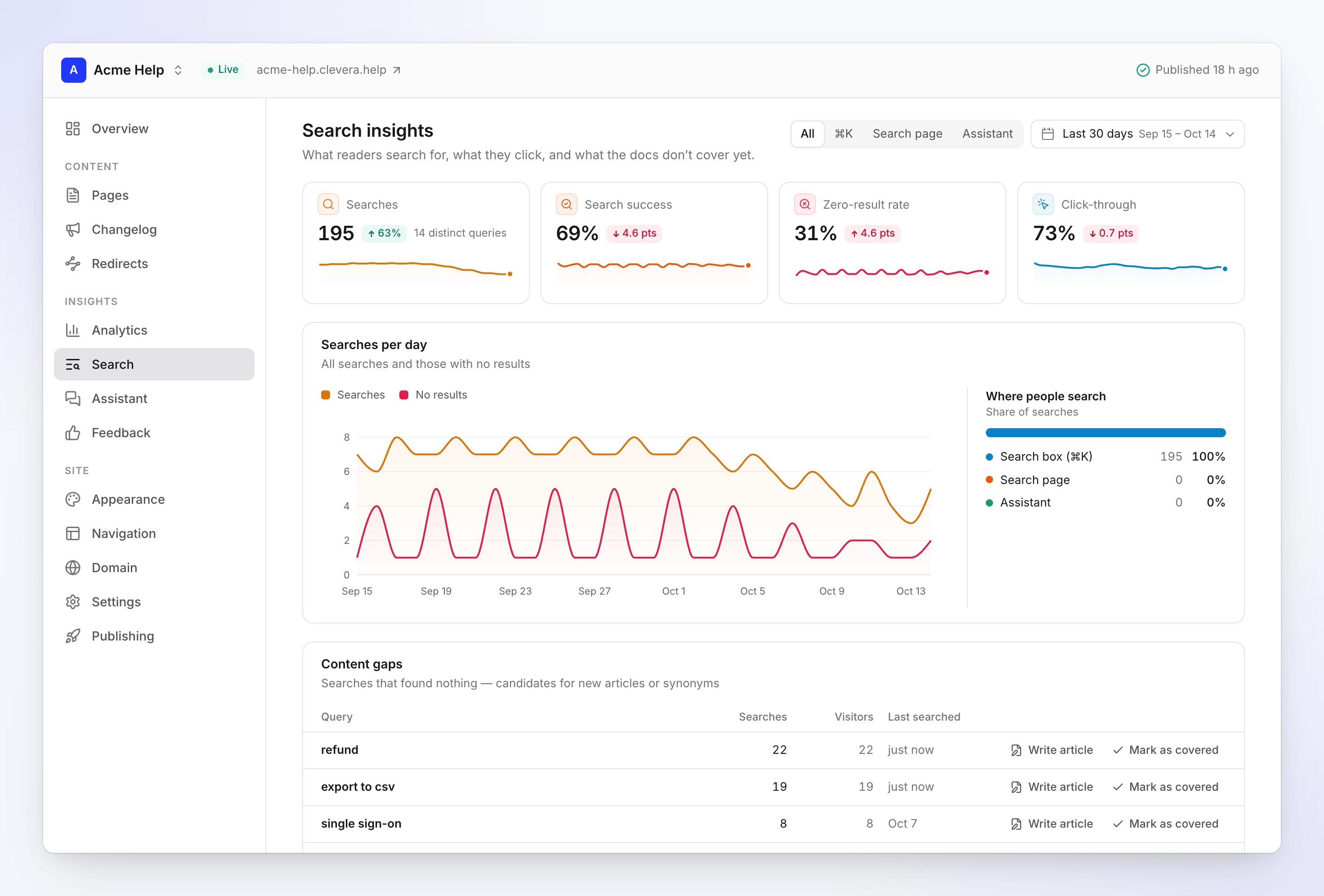
Luki w treści wymieniają wyszukiwania, które nie przyniosły wyników, dzięki czemu wiesz, jaki artykuł napisać w następnej kolejności. Agenci AI i API
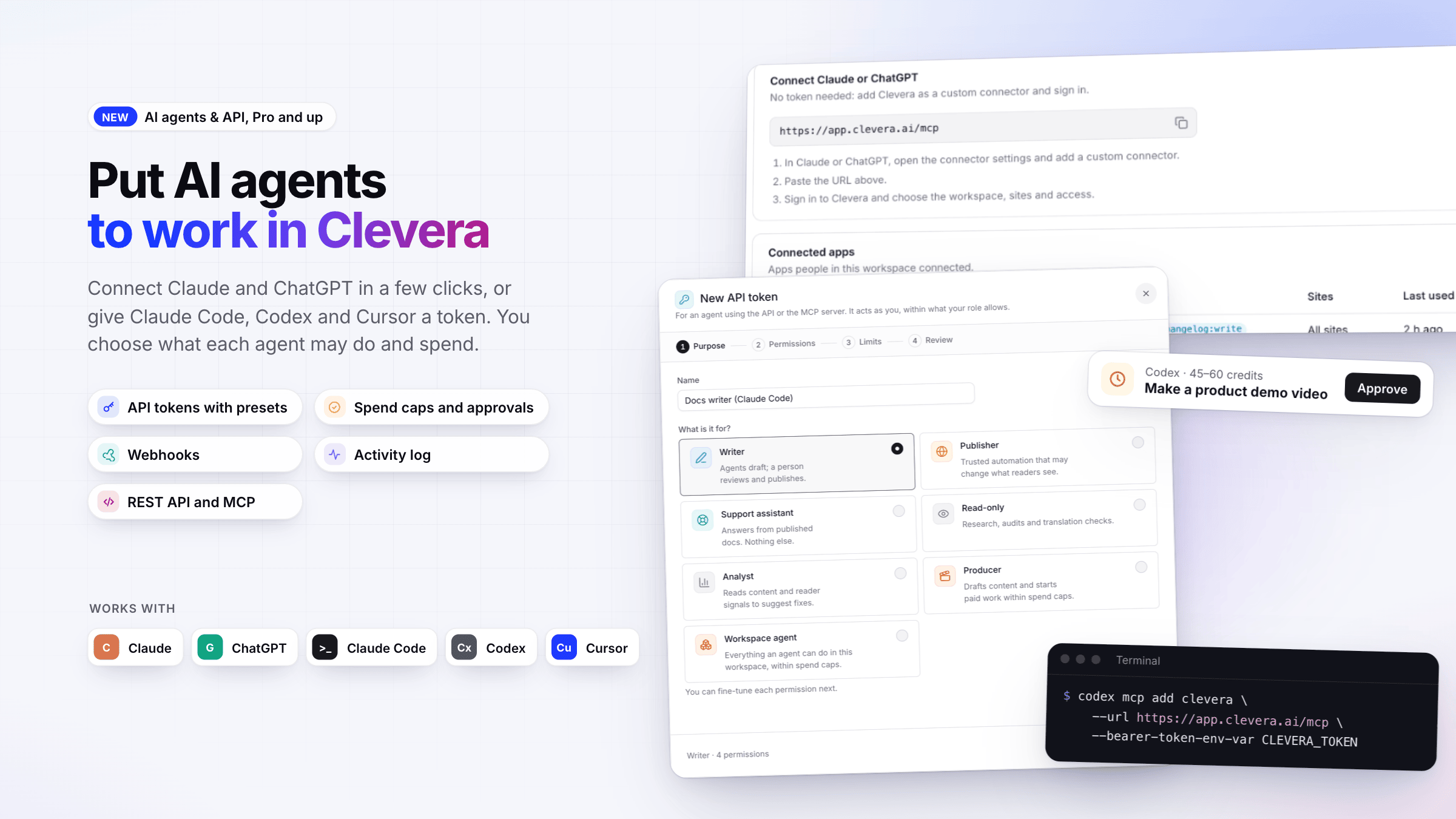
- Pozwól agentom AI pracować w Twoim obszarze roboczym. Agenci mogą znajdować Twoje nagrania, filmy i artykuły, żądać tworzenia filmów, klipów społecznościowych i artykułów z nagrania, eksportować pliki MP4, dodawać obrazy, filmy i pliki PDF do Twoich przesłanych materiałów oraz tworzyć szkice, tłumaczyć i publikować strony witryny dokumentacji. Własna sztuczna inteligencja Clevera tworzy film lub artykuł w ten sam sposób, w jaki uruchamiasz to w aplikacji. Otwórz menu obszaru roboczego i wybierz Agenci AI i API. Zobacz Zrozumieć agentów AI i API.
- Połącz Claude i ChatGPT bez tokena. Dodaj Clevera jako niestandardowy łącznik, zaloguj się i wybierz obszar roboczy, witryny oraz dostęp. Zobacz Łączenie Claude, ChatGPT, Codex lub Cursor.
- Tokeny API dla Claude Code, Codex, Cursor i Twoich skryptów. Nowy token przeprowadzi Cię przez proces wyboru: Cel, Uprawnienia, Limity i Przejrzyj, z ustawieniami wstępnymi takimi jak Autor, Wydawca, Asystent wsparcia i Producent. Tokeny zawsze wygasają, a ich klucz tajny jest wyświetlany tylko raz. Zobacz Tworzenie tokena API oraz Wybieranie uprawnień dla agenta AI.
- Ty decydujesz, ile wydają agenci. Ustaw limity wydatków na zadanie, dzień i miesiąc oraz linię Zatwierdzaj automatycznie poniżej. Wszystko powyżej tej kwoty czeka w sekcji Żądania agenta, aż właściciel lub administrator kliknie Zatwierdź. Zobacz Kontrola wydatków agenta i zatwierdzanie żądań.
- Webhooki, dziennik aktywności i REST API. Otrzymuj podpisane powiadomienia w swoich systemach, sprawdzaj wszystko, co zrobili agenci w sekcji aktywność i wywołuj REST API ze skryptów. Zobacz Konfiguracja webhooków, Odczytywanie dziennika aktywności agenta AI oraz Korzystanie z Clevera REST API.
Agenci AI i API są dostępni w planach Pro, Business i Custom. Agenci działają w imieniu osoby, która ich połączyła, i nigdy nie mogą zrobić więcej, niż pozwala na to rola tej osoby.
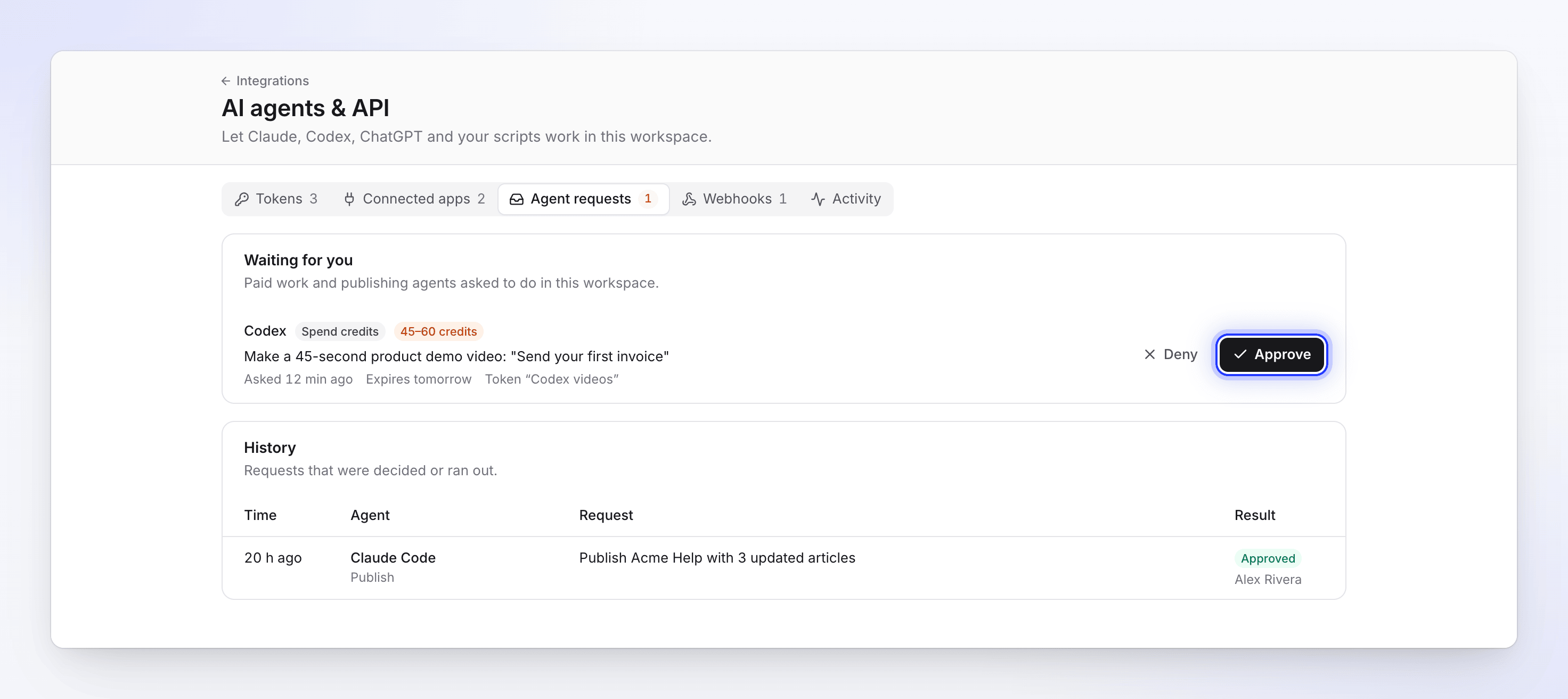
Płatna praca powyżej Twojego limitu automatycznego zatwierdzania czeka na decyzję człowieka. Ulepszenia
- Plany pokazują witryny dokumentacji i agentów obok siebie. Wybór planu i porównanie planów w sekcji Rozliczenia zawierają teraz listę tego, co każdy plan obejmuje w zakresie witryn dokumentacji (witryny, własna domena, prywatne witryny, języki, odpowiedzi asystenta, historia statystyk) oraz w zakresie agentów AI i API, połączonych aplikacji i webhooków. Zobacz Wybór planu.
- Wiedz, co tracisz przy zmianie planu. Zanim przejdziesz na niższy plan lub anulujesz subskrypcję, Clevera wyświetli listę tego, co stracą Twoje witryny dokumentacji i agenci, np. dostęp do API, witryny przekraczające nowy limit, prywatne witryny i domeny niestandardowe. Nic nie zostanie usunięte. Zobacz Plany i limity witryn dokumentacji.
- Publikuj swoje artykuły jako centrum pomocy. Otwórz Witryny dokumentacji na pasku bocznym, nazwij witrynę, wybierz artykuły i wygląd, a następnie opublikuj. Twoje artykuły pozostają w sekcji Treść; edytuj je, a ich strony zostaną zaktualizowane przy następnej publikacji. Każda witryna otrzymuje bezpłatny adres
- noweUlepszonoNaprawiono
Clevera w Twoim języku, nowy edytor artykułów i bardziej zaawansowany asystent
Clevera mówi teraz w Twoim języku, artykuły mają nowy edytor z wbudowanym AI, sekcja Treść została zreorganizowana, a asystenci mogą wprowadzać znacznie więcej zmian w Twoim wideo, z planem wymagającym potwierdzenia przed dużymi zmianami.
Nowości
- Korzystaj z Clevera w swoim języku. Wybierz język wyświetlania w Ustawienia konta → Preferencje → Język. Menu, przyciski, wiadomości e-mail i odpowiedzi asystentów będą w tym języku; Twoje wideo, klipy i artykuły zachowają swój własny język. Możesz go również wybrać na stronach logowania i rejestracji. Zobacz Zmień język wyświetlania.
- Nowy edytor artykułów. Wpisz
/dla dowolnego bloku, przeciągaj bloki za pomocą uchwytu i twórz tabele, kroki, karty, zakładki oraz wyróżnienia. Nagłówek pokazuje, kto jeszcze jest w artykule. Zobacz Edytuj artykuł i jego zrzuty ekranu. - AI w edytorze artykułów. Naciśnij ⌘J (Ctrl+J) lub kliknij Zapytaj AI, aby poprawić, skrócić, przetłumaczyć lub zmienić ton fragmentu, sprawdzić go z nagraniem, uzupełnić luki, dodać zrzut ekranu lub napisać dalszą część. Wynik pojawi się jako podgląd, który możesz zastąpić, wstawić poniżej lub odrzucić. Używa to kredytów i wyświetla się jako Artykuł AI. Zobacz Używaj AI w edytorze artykułów.
- Asystent wideo zmienia znacznie więcej. Poproś go o przycięcie lub przyspieszenie materiału, zmianę zbliżeń, scen i kart, dodanie wyróżnień, ustawienie muzyki i napisów, zmianę proporcji obrazu, tła lub głosu. pokaż przy zmianie otwiera panel, w którym wystąpiła, i zaznacza to, co zmieniło AI. Zobacz Poproś asystenta o zmianę wideo.
- Plany przed dużymi zmianami. Gdy poprosisz asystenta o dużą zmianę, najpierw wyświetli on kartę planu z każdą zmianą, szacunkowym kosztem w kredytach oraz Twoim saldem przed i po; nic się nie stanie, dopóki nie klikniesz Potwierdź. Przeprojektowanie klipów społecznościowych jest planowane scena po scenie, z wyborem wysiłku 1x, 2x lub 3x. Zobacz Przejrzyj i potwierdź plan asystenta.
- Darmowe małe edycje asystenta każdego dnia. Odpowiedzi, proste edycje i planowanie są darmowe każdego dnia do określonego limitu na obszar roboczy; po jego przekroczeniu małe edycje zużywają kredyty. Zobacz Darmowe małe edycje każdego dnia.
- Jeden klip społecznościowy w planie Free. Darmowe obszary robocze mogą teraz utworzyć jeden klip społecznościowy, tylko raz, przy Średni wysiłku. Jeśli wystąpi błąd po naszej stronie, odzyskasz go. Zobacz Dowiedz się, co zawiera plan Free.
- Ustaw styl klipu za pomocą przykładowego wideo. W Kompozycji, Prześlij przykładowe wideo, a AI będzie naśladować jego styl, tempo, muzykę i dźwięk, nigdy treść. Zobacz Użyj przykładowego wideo, aby ustawić styl klipu.
- Sekcje Treść. Treść ma własną listę po lewej stronie: Wszystkie treści, W toku, Udostępnione, Wideo, Klipy społecznościowe, artykuły, Nagrania, Twoje kolekcje, Wszystkie kolekcje i Kosz. Ustawienia i dostęp do kolekcji otwierają się bezpośrednio wewnątrz Treści, a nowe kolekcje mogą używać emoji, ikony lub własnego obrazu. Zobacz Znajdź, przefiltruj i posortuj swoje treści oraz Organizuj wideo w kolekcjach i folderach.
- Śledź każde zadanie w jednym miejscu. Treść → W toku wymienia każde wideo, klip i zadanie badawcze tworzone w obszarze roboczym, wraz z pytaniami czekającymi na Ciebie, nieudanymi zadaniami i ich zwrotami, oraz Spróbuj ponownie lub Anuluj zadanie. Zobacz Śledź zadania w toku.
- Resetuj link udostępniania. Jeśli link trafił do niewłaściwych osób, Resetuj link w Udostępnij nada wideo nowy adres; stary link i jego osadzenia przestaną działać natychmiast, a liczba wyświetleń zostanie zachowana. Zobacz Resetuj link.
- Przejdź na rozliczenie roczne z poziomu Rozliczenia. Gdy roczny koszt jest niższy, właściciele miesięcznego planu Starter lub Pro zobaczą oszczędność w Rozliczenia i mogą przejść na ten plan w jednym kroku, z kwotą do zapłaty widoczną przed potwierdzeniem. Zobacz Przejdź na rozliczenie roczne.
- Pobierz artykuł jako plik Markdown, obok Kopiuj jako Markdown w Udostępnij. Zobacz Eksportuj lub opublikuj artykuł.
Ulepszenia
- Spokojniejszy pasek boczny. Domyślnie pokazuje tylko ikony (naciśnij ⌘B, aby rozwinąć; Twój wybór jest zapamiętywany), z licznikiem kredytów i powiadomieniami na dole oraz przypiętymi kolekcjami w sekcji Treść. Zobacz Znajdź drogę w Clevera.
- Wideo znajdują się teraz wewnątrz artykułów dzięki blokowi wideo. Zamiast łączyć artykuł z wideo, dodaj blok Wideo Clevera w dowolnym miejscu artykułu. Artykuły, które były połączone z wideo, teraz zaczynają się od niego jako bloku, więc czytelnicy nadal je widzą. Zobacz Pokaż wideo w artykule.
- Jaśniejsze pobieranie i publikowanie artykułów. Każdy format pobierania informuje, do czego jest najlepszy i co konwertuje. Publikowanie działa w tle, pokazuje postęp i informuje o zakończeniu, nawet jeśli opuścisz stronę. Strony Notion, Confluence, Help Scout, GitLab, Bitbucket i ReadMe zachowują więcej formatowania, a Google Docs zawsze tworzy nowy dokument. Zobacz Eksportuj lub opublikuj artykuł.
- Edytor klipów społecznościowych. Karta Narracja wymienia każdą linię, dzięki czemu możesz odtworzyć, przepisać i nagrać ponownie każdą z nich. Przetłumacz klip za pomocą Przetłumacz na górnym pasku. Zobacz Edytuj klip społecznościowy.
- Klipy społecznościowe brzmią lepiej. Muzyka jest dobierana tak, aby pasowała do klipu i znajdowała się pod głosem, efekty dźwiękowe są zbalansowane, a każdy klip odtwarza się ze stałą głośnością. Zobacz Zrozum muzykę i efekty dźwiękowe w klipach.
- napisy w klipach społecznościowych są domyślnie wyłączone. Włącz je, gdy klip ich potrzebuje; ich wygląd pasuje teraz do stylu klipu. Zobacz Zmień styl, tło i napisy.
- Wygładzanie cięć. Czyszczenie usuwa powtórki, falstarty i wypełniacze w naturalnych pauzach, nigdy w środku słowa. Stylizowane do udostępnienia delikatnie przycina ciszę i zachowuje tytuł. Oba dodają napisy w Twoim własnym głosie, a Kompozycja pokazuje napisy i Format dla Wygładzania. Zobacz Wyczyść lub zmień styl nagrania za pomocą Wygładzania.
- Lepiej dopasowane poradniki i dema. Materiał filmowy podąża za głosem bez długich zamrożeń, każde kliknięcie ma chwilę przed wystąpieniem, a ponowne nagranie linii dopasowuje scenę. Zobacz Użyj synchronizacji i tempa, aby dopasować materiał do narracji.
- Bardziej naturalne lektorskie głosy. Tagi głosowe dla pauz, oddechów, śmiechu i sposobu mówienia działają w każdym tonie i języku, a głos pozostaje spójny w całym wideo. Zobacz Użyj tagów głosowych w narracji.
- Zmiany liczby miejsc pokazują dokładną opłatę. Przed potwierdzeniem, Zaktualizuj liczbę miejsc porównuje stan obecny z przyszłym i pokazuje, ile płacisz dzisiaj, od momentu odnowienia, oraz która karta zostanie obciążona. Zobacz Dodaj lub usuń miejsca Pro.
- Linki są sprawdzane przed rozpoczęciem zadania. Badanie stron internetowych, Nagrywanie z AI i klipy społecznościowe najpierw sprawdzają adres i informują, dlaczego strona nie może zostać użyta, dzięki czemu nie wydajesz kredytów na stronę, która się nie otworzy. Linki YouTube nie mogą być używane jako materiał. Zobacz Dlaczego Clevera nie może otworzyć linku oraz Dowiedz się, jakich linków i materiałów Clevera nie użyje.
- Bezpieczniejsze zmiany e-mail. Zmiana adresu e-mail konta wymaga teraz podania hasła (lub kodu dla kont logowanych przez Google) i wchodzi w życie dopiero po potwierdzeniu z nowego adresu. Twój stary adres zostanie poinformowany o zmianie. Zobacz Zmień e-mail swojego konta.
- Jaśniejsze role. Redaktorzy edytują istniejące wideo, klipy i artykuły; tworzenie nowych i rozpoczynanie nowej generacji jest przeznaczone dla właścicieli, administratorów i twórców treści, co jest zaznaczone na przyciskach. Tylko osoby, które mogą edytować artykuł, mogą go opublikować. Zobacz Zrozum obszary robocze, role i miejsca twórców.
- Usuwanie na zawsze działa w tle. Usuń na zawsze i Opróżnij kosz nie każą Ci już czekać: Treść pokazuje "Usuwanie N elementów…" podczas pracy. Zobacz Usuń i przywróć wideo oraz artykuły.
- Osadzony odtwarzacz wideo nie pokazuje już napisu "Made with Clevera" nad wideo.
Naprawiono
- Clevera nie przestaje już działać, gdy przeglądarka tłumaczy stronę.
- Przeciąganie paska wyszukiwania w odtwarzaczu nie pokazuje już nakładki pauzy.
- noweUlepszonoNaprawiono
Dodawaj lektora do własnych klipów wideo, korzystaj z wyboru klatki i sprawniejszego procesu anulowania
Nowości
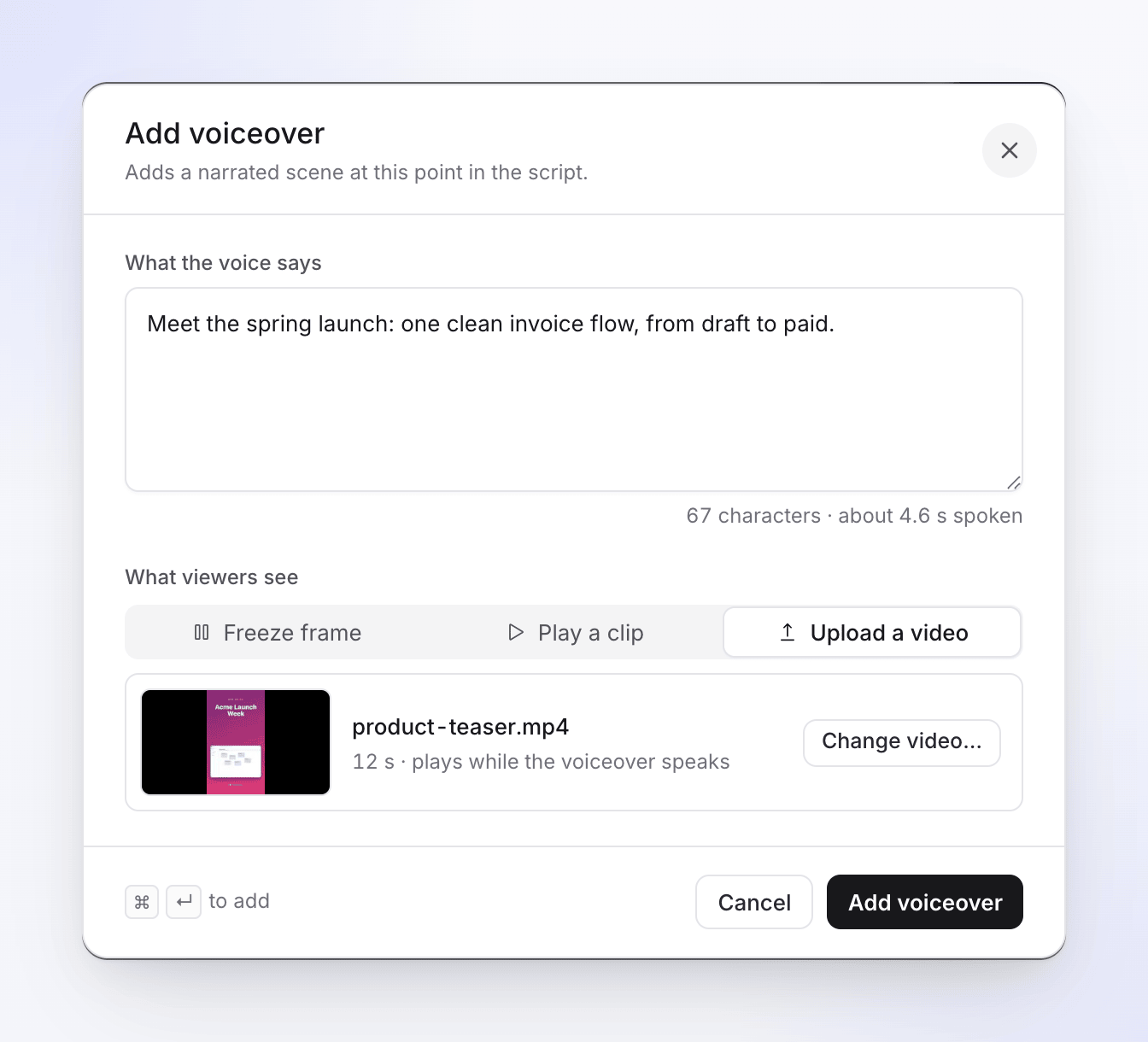
- Dodawaj lektora do własnych klipów wideo. Krok Wideo ma teraz sekcję Lektor: wpisz tekst, kliknij Zapisz, a Clevera nagra go głosem wideo przed zamknięciem okna. Jeśli głos trwa dłużej niż klip, klip zatrzyma się na ostatniej klatce lub będzie odtwarzany w pętli, jeśli włączona jest Pętla. Dźwięk klipu jest ściszany podczas mówienia lektora, a nowy przełącznik Wycisz dźwięk klipu całkowicie go wycisza. Funkcja zużywa kredyty tak jak każdy inny lektor. Zobacz Edytowanie scen i kart.
- Prześlij wideo w Dodaj lektora. Sekcja Co widzą widzowie ma trzecią opcję: Prześlij wideo. Wybierz lub prześlij plik MP4 za pomocą Wybierz wideo…, kliknij Dodaj lektora, a Clevera doda krok Wideo z Twoją narracją za jednym razem. Zobacz Edytowanie skryptu i lektora.
- Wybierz dokładną klatkę zamrożenia. Lektor typu Zamrożony obraz ma teraz opcję Zmień klatkę…: przeciągaj wzdłuż paska filmu, przesuwaj za pomocą ← / → (jedna klatka) lub Shift ze strzałkami (jedna sekunda), skacz za pomocą Strona główna / End, a następnie kliknij Użyj tej klatki. Zobacz Wybieranie klatki zamrożenia.
- Czytelniejszy proces anulowania. Anulowanie zaczyna się teraz od pytania o powód, pokazuje jedną ofertę dopasowaną do Twojej odpowiedzi (kontakt z pomocą techniczną, przejście na plan Starter przy odnowieniu lub wstrzymanie planu miesięcznego) i kończy się potwierdzeniem tego, co pozostaje, a co wygasa. Zobacz Anulowanie, wstrzymanie lub wznowienie subskrypcji.
Opcja Prześlij wideo znajduje się obok Zamrożony obraz i Odtwórz klip. 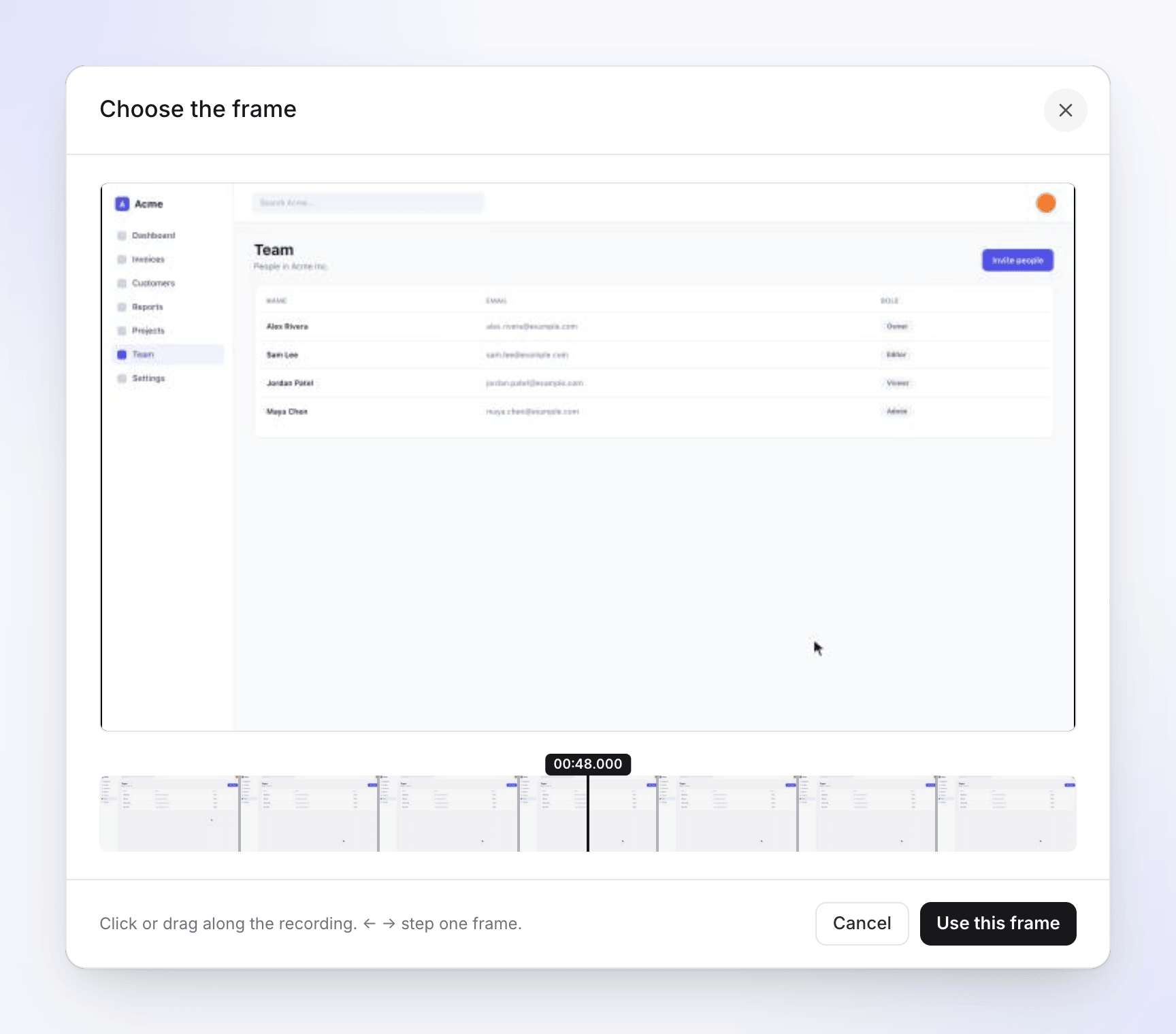
Kliknij lub przeciągnij wzdłuż paska filmu, aby wybrać klatkę. 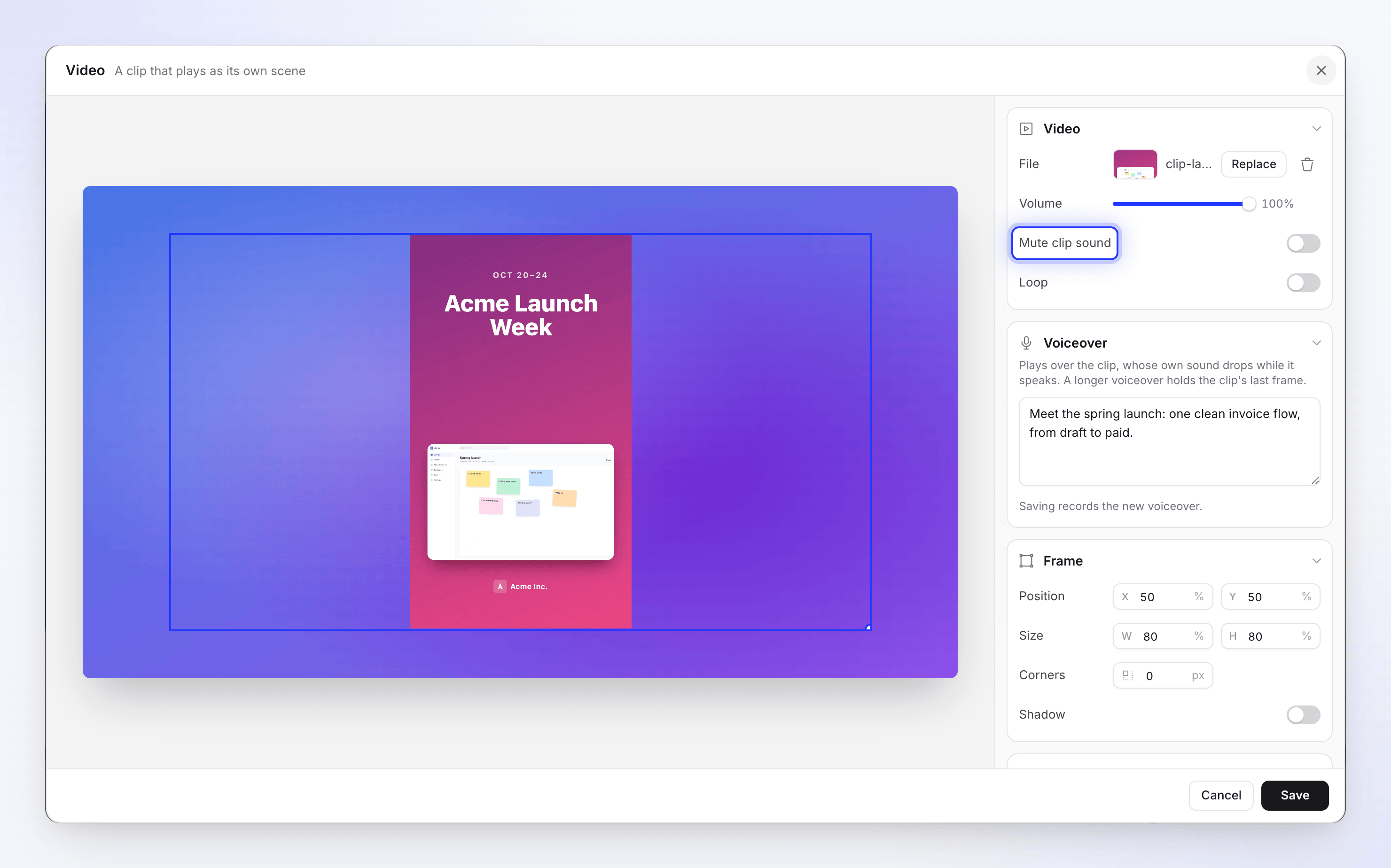
Sekcja Lektor w kroku Wideo oraz nowy przełącznik Wycisz dźwięk klipu. Ulepszenia
- Wstrzymany plan zachowuje przycisk Wznów subskrypcję, swoje kredyty oraz faktury na stronie Płatności.
- W oknie Udostępnij informacja o tym, czy render jest aktualny, znajduje się teraz pod szczegółami renderu, a nie obok przycisków.
Naprawiono
- Szybkie pisanie w edytorze scen, takim jak karta tytułowa lub lista, nie powoduje już pomijania znaków.
- Lektor w kroku Wideo jest zapisywany tylko wtedy, gdy został nagrany: jeśli nagrywanie nie powiedzie się, zobaczysz błąd i nic nie zostanie zmienione.
Filmy nakładkowe umieszczone z karty Elementy nadal nie mogą zawierać lektora. Aby dodać narrację do klipu, użyj kroku Wideo lub Prześlij wideo.