

Edytuj artykuł i jego zrzuty ekranu
Pisz i formatuj artykuł w edytorze blokowym: dodawaj bloki za pomocą „/”, przesuwaj je za pomocą uchwytu, twórz tabele, otwieraj menu AI oraz zastępuj, podpisuj lub przechwytuj zrzuty ekranu z nagrania.
Edytor artykułów to edytor blokowy: pisz, aby tworzyć treść, naciśnij /, aby dodać blok, zaznacz tekst, aby go sformatować, i użyj uchwytu obok każdego bloku, aby go przenieść, zduplikować lub zmienić. Każda zmiana zapisuje się automatycznie. Ten artykuł omawia każdą część edytora oraz wszystko, co możesz zrobić ze zrzutami ekranu.
Zanim zaczniesz
- Musisz mieć uprawnienia do edycji artykułu. Bez nich przyciski edycji są wyszarzone i wyświetlają komunikat „Nie masz uprawnień do edycji”. Zobacz role i miejsca twórców oraz kolekcje, aby dowiedzieć się, kto może edytować poszczególne elementy.
- Artykuł musi zostać w pełni wygenerowany. Podczas gdy jest pisany, możesz go czytać, ale nie edytować.
Edytor w skrócie
| Obszar | Co się tam znajduje |
|---|---|
| Górny pasek, lewa strona | Strona główna, kolekcja, w której znajduje się artykuł, tytuł artykułu (kliknij, aby zmienić nazwę), przycisk informacji oraz status zapisu |
| Górny pasek, środek | Przełącznik wideo / Artykuł, dostępny tylko w starszych elementach, które zawierają oba w jednym miejscu |
| Górny pasek, prawa strona | Kto jeszcze jest w artykule, Cofnij, Ponów, historia wersji, menu Język, Pomoc i wsparcie, Asystent, Udostępnij oraz ⋯ |
| Menu ⋯ | Historia wersji, Analityka, Dodaj do kolekcji (lub Zmień kolekcję), Wyświetl nagranie źródłowe, Powiązane treści, Przenieś do kosza. W wąskim oknie zawiera również Cofnij, Ponów, Język oraz Pomoc i wsparcie. |
| Strona | Sam artykuł z tytułem na górze |
Status zapisu wyświetla Zapisywanie… („Zapisywanie zmian”), Niezapisane („Twoje zmiany zostaną zapisane za chwilę”), Zapisano („Wszystkie zmiany zapisane”) lub Niezapisane, gdy zapisywanie się nie powiodło. Nie ma przycisku Zapisz.
Gdy współpracownicy mają otwarty artykuł, ich zdjęcia pojawiają się na górnym pasku w sekcji „Osoby w tym artykule”, każde oznaczone jako Edytowanie lub Wyświetlanie. Zobacz Pisz artykuł wspólnie z zespołem.
Gdy artykuł się otwiera
Artykuł wyświetla się od razu w trybie tylko do odczytu, podczas gdy edytor łączy się z edycją na żywo. Sekundę lub dwie później staje się edytowalny w miejscu. Jeśli już kliknąłeś w tekst, to, co wpiszesz w tym momencie, zostanie przeniesione, gdy artykuł stanie się edytowalny. Jeśli łączenie trwa dłużej, pojawi się notatka: „Łączenie z artykułem na żywo… W międzyczasie możesz go czytać.”
Pisz i formatuj tekst
Dodaj blok
W pustej linii wpisz
/, aby otworzyć menu bloków, a następnie pisz dalej, aby je przefiltrować. Użyj ↑ i ↓, aby wybrać, Enter, aby wstawić, oraz Esc, aby zamknąć. Zobacz Bloki, które możesz dodać.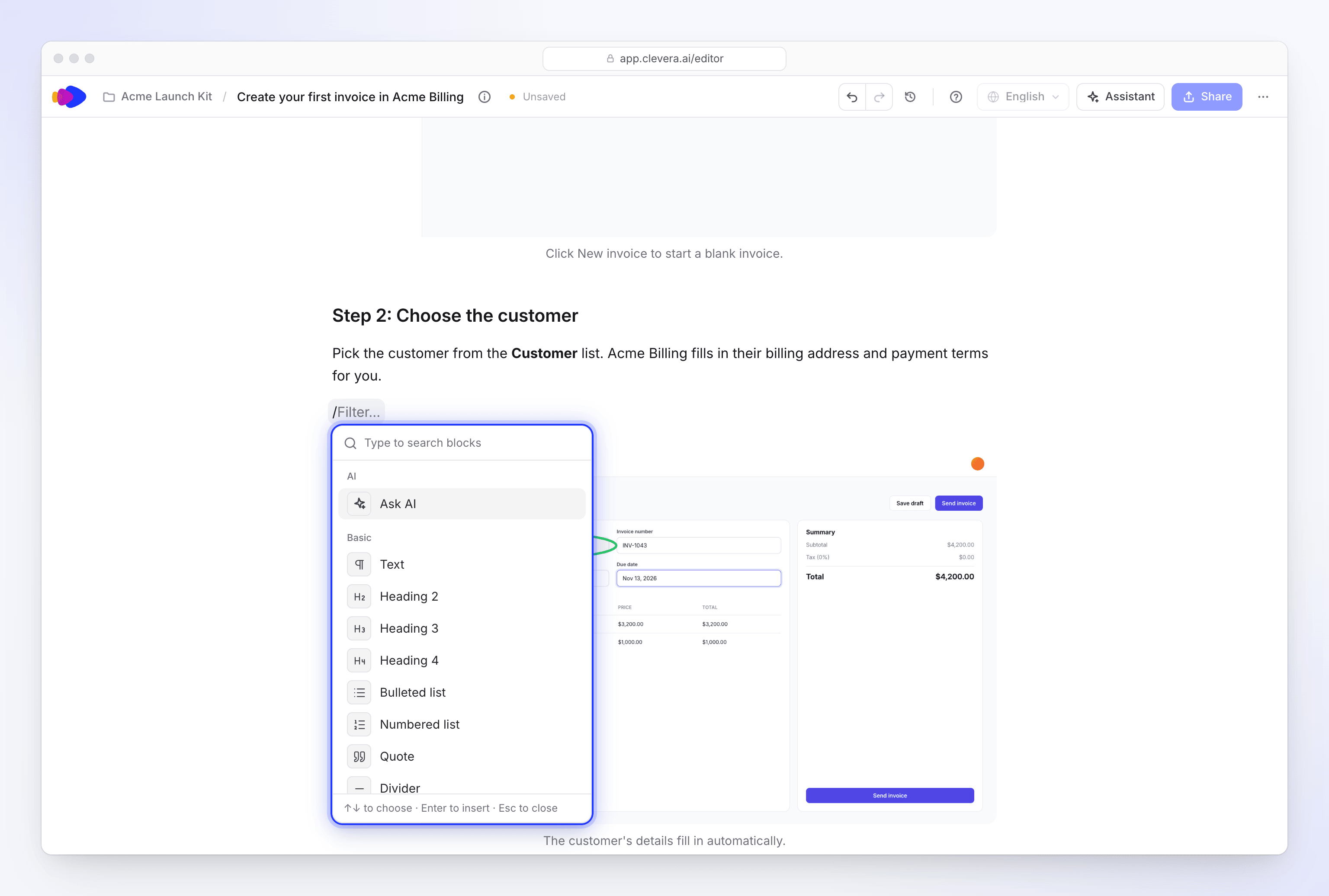
Wpisz / i pisz dalej, aby przefiltrować. Formatuj zaznaczenie
Zaznacz tekst, aby otworzyć pasek formatowania: Zapytaj AI (⌘J lub Ctrl+J), Zmień na (pokazuje bieżący typ bloku, np. Tekst), Pogrubienie, Kursywa, Przekreślenie (⌘⇧S), Kod (⌘E) i Odnośnik (⌘K). W systemie Windows użyj Ctrl zamiast ⌘.
Zmień układ bloków
Najedź na blok, aby wyświetlić jego uchwyt po lewej stronie: „Przeciągnij, aby przenieść · Kliknij, aby uzyskać opcje”. Podczas przeciągania linia pokazuje, gdzie blok wyląduje, w tym wewnątrz objaśnień, kroków, kart i list. Znak + obok niego dodaje blok: „Kliknij, aby dodać poniżej · kliknij z ⌥, aby dodać powyżej” (kliknięcie z Alt w systemie Windows).
Użyj menu bloku
Kliknij uchwyt, aby otworzyć menu bloku:
Element Skrót (Mac / Windows) Zapytaj AI Zmień na (Tekst, Nagłówek 2–4, Lista punktowana, Lista numerowana, Cytat, Kod, Objaśnienie) Duplikuj ⌘D / Ctrl+D Przenieś w górę / Przenieś w dół ⌘⇧↑ / ⌘⇧↓, Ctrl+Shift+↑ / Ctrl+Shift+↓ Kopiuj jako Markdown Kopiuj link do nagłówka (tylko nagłówki) Usuń ⌫ / Del Cofnij zmianę
Naciśnij ⌘Z (Mac) lub Ctrl+Z (Windows), aby cofnąć, ⇧⌘Z lub Ctrl+Shift+Z, aby ponowić, lub użyj strzałek na górnym pasku. Aby zobaczyć starsze wersje, otwórz historię wersji.
Bloki, które możesz dodać
| Grupa | Bloki |
|---|---|
| AI | Zapytaj AI („Pisz lub edytuj z AI (Spacja w pustej linii)”) |
| Podstawowe | Tekst, Nagłówek 2, Nagłówek 3, Nagłówek 4, Lista punktowana, Lista numerowana, Cytat, Separator, Blok kodu, Tabela |
| Struktura | Kroki („Numerowane kroki z tytułami”), Karty („Alternatywy obok siebie”), Karty („Siatka kart z linkami”) |
| Objaśnienia | Objaśnienie notatki, Objaśnienie wskazówki, Objaśnienie informacji, Objaśnienie ostrzeżenia, Objaśnienie zagrożenia, Objaśnienie sukcesu |
| Multimedia | Obraz („Prześlij, biblioteka lub klatka wideo”), Wideo Clevera, Osadź („YouTube, Vimeo lub Loom”), Plik wideo („Wideo z linku”), Emoji |
Nie ma Nagłówka 1: tytuł artykułu jest jego jedynym nagłówkiem najwyższego poziomu.
- Wideo Clevera prosi o „Wklejenie linku do udostępniania Clevera”. Zobacz Pokaż wideo w artykule.
- Osadź prosi o „Wklejenie linku do YouTube, Vimeo lub Loom”.
- Plik wideo wymaga linku
httpsdo pliku wideo. Jego pasek narzędzi zawiera Autoodtwarzanie, Pętla, Wycisz, podpis oraz Pobierz wideo.
Tabele
Tabela otwiera wybór rozmiaru; wybierz liczbę wierszy i kolumn. Każda tabela ma Wiersz nagłówka: „Tabele Markdown zawsze zaczynają się od wiersza nagłówka, więc pozostaje on pierwszy i nie można go usunąć.”
Najedź na wiersz lub kolumnę, aby uzyskać uchwyt („Opcje wiersza (przeciągnij, aby przenieść)” lub „Opcje kolumny (przeciągnij, aby przenieść)”). Przeciągnij go, aby przenieść wiersz lub kolumnę, albo kliknij, aby uzyskać Wstaw wiersz powyżej / Wstaw wiersz poniżej, Wstaw kolumnę po lewej / Wstaw kolumnę po prawej, przenoszenie, Sortuj rosnąco / Sortuj malejąco, wyrównanie, Duplikuj, Usuń wiersz / Usuń kolumnę, Wyczyść zawartość i Usuń tabelę. Dodaj wiersz i Dodaj kolumnę znajdują się na krawędziach tabeli.
Pisz z AI
Edytor posiada własne menu AI dla miejsca, w którym pracujesz: przepisz akapit, popraw krok w oparciu o nagranie, dodaj zrzut ekranu z nagrania lub napisz, co będzie dalej. Otwórz je za pomocą ⌘J (Ctrl+J), Spacji w pustej linii, Zapytaj AI na pasku formatowania lub z menu bloku.
Każde żądanie wykorzystuje kredyty, wymienione jako AI artykułu w Twojej aktywności kredytowej. Zobacz Używaj AI w edytorze artykułów, aby poznać wszystkie działania i dowiedzieć się, jak sprawdzić wynik.
Pracuj ze zrzutami ekranu
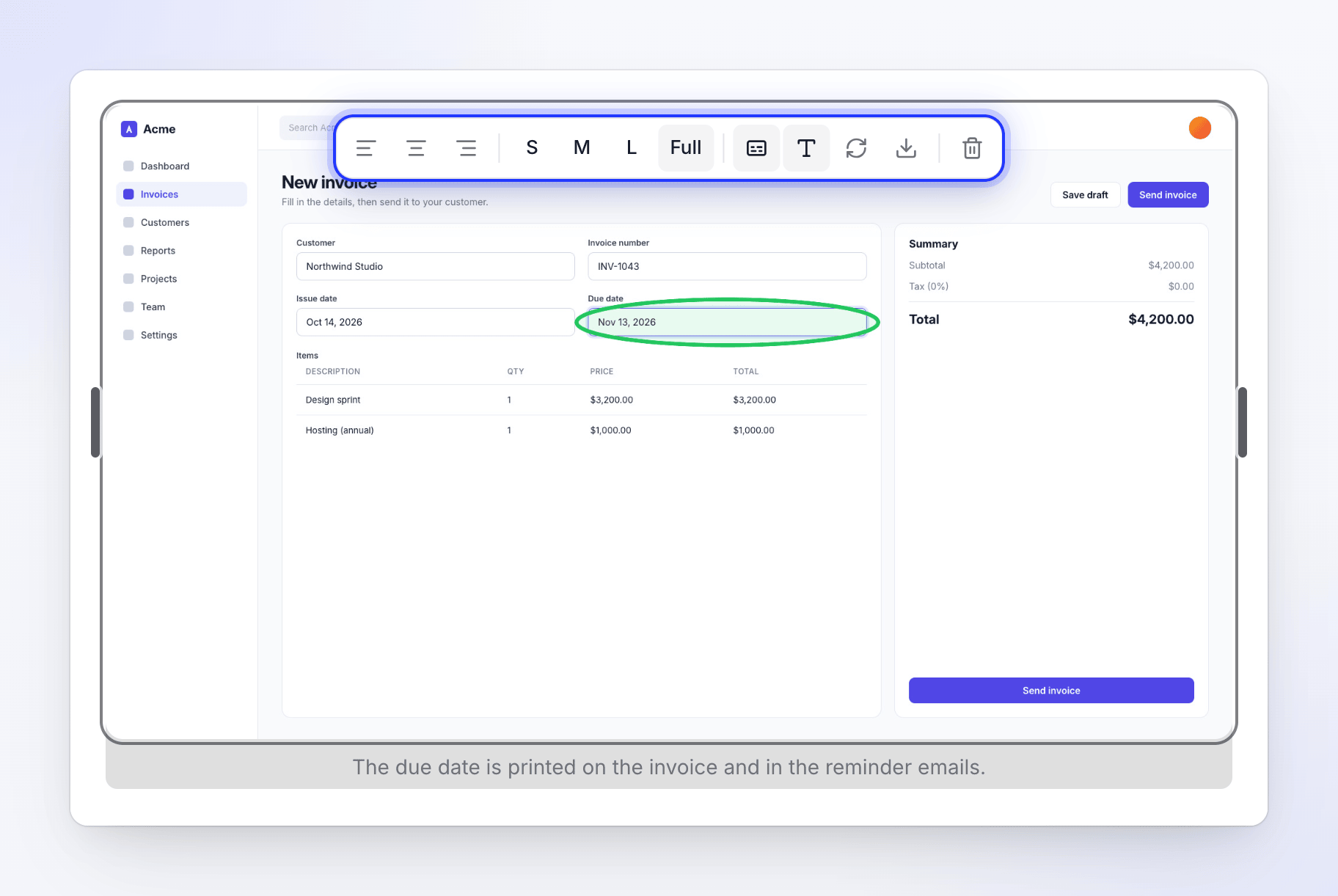
Kliknij zrzut ekranu, aby go zaznaczyć. Jego pasek narzędzi zawiera:
| Przycisk | Co robi |
|---|---|
| Wyrównaj do lewej / Wyśrodkuj / Wyrównaj do prawej | Ustawia pozycję obrazu |
| S, M, L, Pełna | Ustawia szerokość na 33%, 50%, 75% lub Pełna szerokość |
| Dodaj podpis / Usuń podpis | Dodaje lub usuwa linię pod obrazem |
| Tekst alternatywny | „Opisz obraz” dla czytników ekranu i eksportów |
| Zastąp obraz | Otwiera Wybierz obraz, aby zamienić zdjęcie |
| Pobierz obraz | Zapisuje zdjęcie na komputerze |
| Usuń obraz | Usuwa blok obrazu |
Zastąp lub dodaj zrzut ekranu
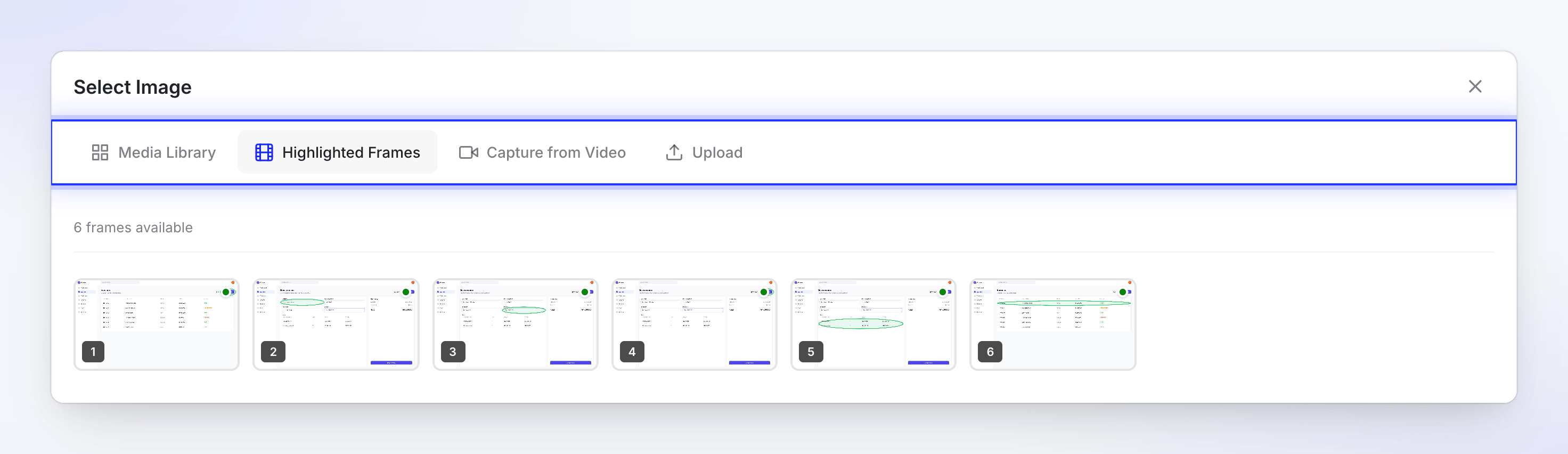
Zastąp obraz lub blok Obraz otwiera Wybierz obraz z czterema kartami:
| Karta | Co otrzymujesz |
|---|---|
| Biblioteka mediów | Zdjęcia już znajdujące się w Clevera: Wszystkie, Moje przesłane i Ten screencast |
| Wyróżnione klatki | Klatki, które Clevera pobrała z Twojego nagrania przy każdym kliknięciu, z naniesionym znacznikiem kliknięcia |
| Przechwyć z wideo | Dowolny moment nagrania z własnymi znacznikami (zobacz poniżej) |
| Prześlij | Zdjęcie z komputera: „Kliknij, aby przesłać lub przeciągnij i upuść”, „PNG, JPG, GIF, WebP do 5MB” |
Przechwyć klatkę z własnymi znacznikami
Przechwyć z wideo pozwala zrobić zrzut ekranu z dowolnego momentu nagrania źródłowego i wyróżnić to, co ważne.
Znajdź moment
Odtwórz wideo lub przeciągnij wzdłuż osi czasu. Użyj Poprzednia klatka i Następna klatka, aby przesuwać się o jedną klatkę naraz.
Rysuj na nim
W sekcji Znacznik wybierz Prostokąt, Koło lub Strzałka i przeciągnij po wideo. Wybierz Kolor, Wypełnienie dla prostokątów i kół (Brak, Lekkie, Średnie lub Mocne) oraz Grubość. Zaznacz kształt i naciśnij Usuń, aby go usunąć, lub użyj Wyczyść wszystko.
Przytnij, jeśli chcesz
Wybierz Przytnij: „Przeciągnij po wideo, aby wybrać obszar do zachowania — wszystko poza ramką zostanie usunięte.”
Przechwyć
Kliknij Przechwyć tę klatkę. Ze znacznikami lub przycięciem przycisk będzie brzmiał, na przykład, Przechwyć z 2 znacznikami + przycięcie. Nowy zrzut ekranu trafi do artykułu.
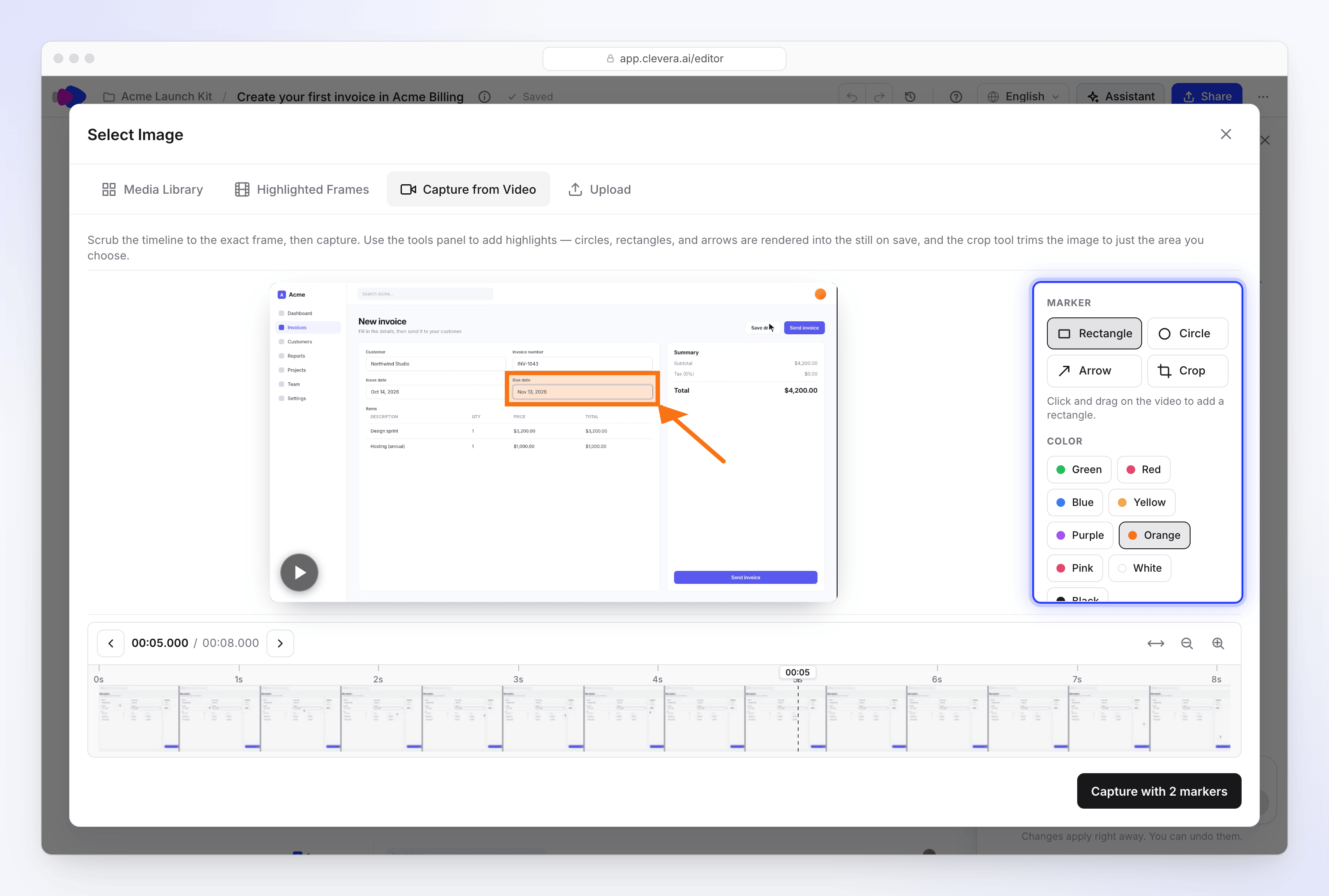
Rysuj, przycinaj, a następnie przechwyć klatkę do artykułu.
Przechwyć z wideo pojawia się tylko wtedy, gdy artykuł posiada źródłowe wideo.
Języki
Każdy język artykułu to oddzielna kopia z własnym tekstem, podpisami zrzutów ekranu i historią. Przełączaj się za pomocą menu Język na górnym pasku; Oryginał oznacza język, w którym artykuł został napisany. Aby dodać język, wybierz Przetłumacz…. Edycje wprowadzone w jednym języku nie zmieniają pozostałych.
Języki pisane od prawej do lewej
Artykuły w języku arabskim, hebrajskim, perskim, urdu, paszto i sindhi czyta się od prawej do lewej. Clevera ustawia kierunek na podstawie języka każdej kopii, więc nie trzeba niczego przełączać: angielski oryginał i jego arabskie tłumaczenie są czytane we właściwy sposób.
| Gdzie | Co się dzieje |
|---|---|
| Edytor | Tekst artykułu biegnie od prawej do lewej. Górny pasek, menu i panel asystenta zachowują standardowy układ aplikacji. |
| Strona udostępniania i osadzenia | Strona podąża za językiem artykułu: tekst, nagłówki i kontrolki odtwarzacza biegną od prawej do lewej. Obraz wideo nigdy nie jest odbijany, a czas nadal czyta się od lewej do prawej. |
| Pobieranie Plik PDF, HTML i EPUB | Plik jest oznaczony jako pisany od prawej do lewej, więc czytniki i przeglądarki wyświetlają go poprawnie. |
| Słowo, OpenDocument i Markdown | Tekst jest eksportowany w takiej formie, w jakiej jest, bez ustawienia kierunku. W programie Word lub innym edytorze ustaw akapity na kierunek od prawej do lewej, jeśli wyświetlają się w niewłaściwy sposób. |
Zobacz Eksportuj lub opublikuj artykuł, aby poznać wszystkie formaty pobierania.
Rozwiązywanie problemów
| Widzisz | Co to oznacza |
|---|---|
| "Nie masz uprawnień do edycji" | Twoja rola lub dostęp do kolekcji pozwala tylko na przeglądanie. Zapytaj właściciela lub menedżera kolekcji. |
| "Jeszcze nie zapisano. Ponawianie przy kolejnej edycji." | Zapisywanie nie powiodło się, zazwyczaj z powodu zerwanego połączenia. Pisz dalej; kolejna edycja zapisze wszystko. |
| "Nie zapisano: artykuł uległ zmianie." | Ktoś zastąpił artykuł, podczas gdy Ty go edytowałeś. Wybierz Odśwież najnowsze lub Zachowaj moje na banerze. Zobacz Wspólne pisanie artykułu z zespołem. |
| "Łączenie z artykułem na żywo… W międzyczasie możesz go czytać." | Edytor łączy się z edycją na żywo. Zazwyczaj trwa to sekundę lub dwie. |
| "Edycja na żywo jest obecnie niedostępna. Ponawianie…" | Połączenie na żywo nie powiodło się. Poczekaj lub wybierz Edytuj mimo to, aby zapisać bezpośrednio w artykule. |
| "To nie jest link do wideo Clevera." | Blok Wideo Clevera wymaga linku do udostępniania Clevera. Skopiuj go z Udostępnij przy wideo. |
| "To wideo nie jest opublikowane w tym obszarze roboczym" | Link do udostępniania wideo jest wyłączony lub wideo należy do innego obszaru roboczego. Włącz jego link w Udostępnij. |
| "Rozmiar pliku musi być mniejszy niż 5 MB" | Prześlij obsługuje obrazy do 5 MB. |
| "Nie udało się wyodrębnić klatki w tej pozycji." | Spróbuj wybrać nieco inny moment w Przechwyć z wideo. |
| "Przechwyć z wideo jest dostępne tylko dla przesłanych filmów." | Ten artykuł nie ma jednego źródłowego wideo, z którego można przechwytywać. Użyj Prześlij lub Biblioteka mediów. |