

Instalacja i używanie Clevera w systemie Linux
Zainstaluj Clevera dla systemu Linux (Intel/AMD lub ARM64), ukończ krótką konfigurację z rozszerzeniem GNOME i nagrywaj swój ekran, głos oraz kamerę. Artykuł obejmuje wymagania, wpisywany tekst, skróty, aktualizacje i rozwiązywanie problemów.
Clevera dla systemu Linux nagrywa Twój ekran, kliknięcia i głos na komputerze z systemem Linux, a następnie przesyła nagranie do Twojego obszaru roboczego Clevera, gdzie możesz przekształcić je w film instruktażowy, prezentację produktu lub artykuł. Ten artykuł zawiera informacje o tym, czego potrzebujesz, jak zainstalować aplikację, jak przeprowadzić krótką konfigurację przy pierwszym otwarciu oraz czym różni się nagrywanie w systemie Linux od aplikacji na macOS i Windows.
Zanim zaczniesz
- Konto Clevera oraz rola umożliwiająca nagrywanie: właściciele obszaru roboczego, Administratorzy i Twórcy treści. Edytorzy nie mogą rozpoczynać nagrań. Zobacz Zrozumienie obszarów roboczych, ról i miejsc dla twórców.
- Połączenie z internetem. Clevera musi połączyć się z Twoim obszarem roboczym, aby rozpocząć nagrywanie. Przesyłanie, które utraci połączenie w trakcie, zaczeka i wznowi się automatycznie.
- Własne konto użytkownika. Clevera nie działa jako root. Jeśli uruchomisz ją jako root, pojawi się komunikat "Clevera can't run as root. Open it as your own user."
Wymagania systemowe
| Wymaganie | Linux |
|---|---|
| Procesor | 64-bitowy Intel lub AMD (x86_64) albo 64-bitowy ARM (ARM64, zwany także aarch64). Każdy ma własny plik do pobrania. |
| Pulpit | Aktualny pulpit Linux z GNOME 46 lub nowszym albo KDE Plasma 6, na Wayland lub X11. Clevera jest testowana na Ubuntu z GNOME. |
| Pakiet | Jeden plik AppImage. Nie jest wymagany menedżer pakietów ani uprawnienia administratora. |
| Internet | Wymagany do rozpoczęcia nagrywania i jego przesłania |
Nie masz pewności, jaki masz procesor? Otwórz terminal i uruchom uname -m. Wyświetli on x86_64 dla Intel lub AMD oraz aarch64 dla ARM64.
Pobierz i zainstaluj aplikację
Pobierz Clevera dla systemu Linux
Pobierz plik dla swojego procesora:
- Intel lub AMD (x86_64):
https://app.clevera.ai/download/app/linux - ARM64 (aarch64):
https://app.clevera.ai/download/app/linux?arch=aarch64
Pobierze się plik z rozszerzeniem
.appimage.- Intel lub AMD (x86_64):
Przenieś go do folderu w swoim katalogu domowym
Przenieś plik do folderu w swoim katalogu domowym, na przykład
~/Applications, i trzymaj go tam. Clevera aktualizuje się poprzez zastąpienie tego pliku, więc nie może się zaktualizować z folderu tylko do odczytu lub pamięci USB.Zezwól na uruchomienie
W Pliki kliknij plik prawym przyciskiem myszy, wybierz Właściwości i włącz Wykonywalny jako program. W terminalu możesz zamiast tego uruchomić
chmod +xna pliku.Otwórz Clevera
Kliknij dwukrotnie plik. Przy pierwszym uruchomieniu Clevera doda się do listy aplikacji, więc następnym razem możesz ją otworzyć stamtąd, jak każdą inną aplikację. Otworzy się okno Konfiguracja Clevera.
Ukończ konfigurację przy pierwszym uruchomieniu
Okno Konfiguracja Clevera ("Kilka kroków i jesteś gotowy do nagrywania.") zawiera listę wszystkich potrzebnych elementów. Pasek postępu pokazuje, ile wymaganych kroków zostało wykonanych, a stopka wskazuje następny, na przykład Następny: Zaloguj się.
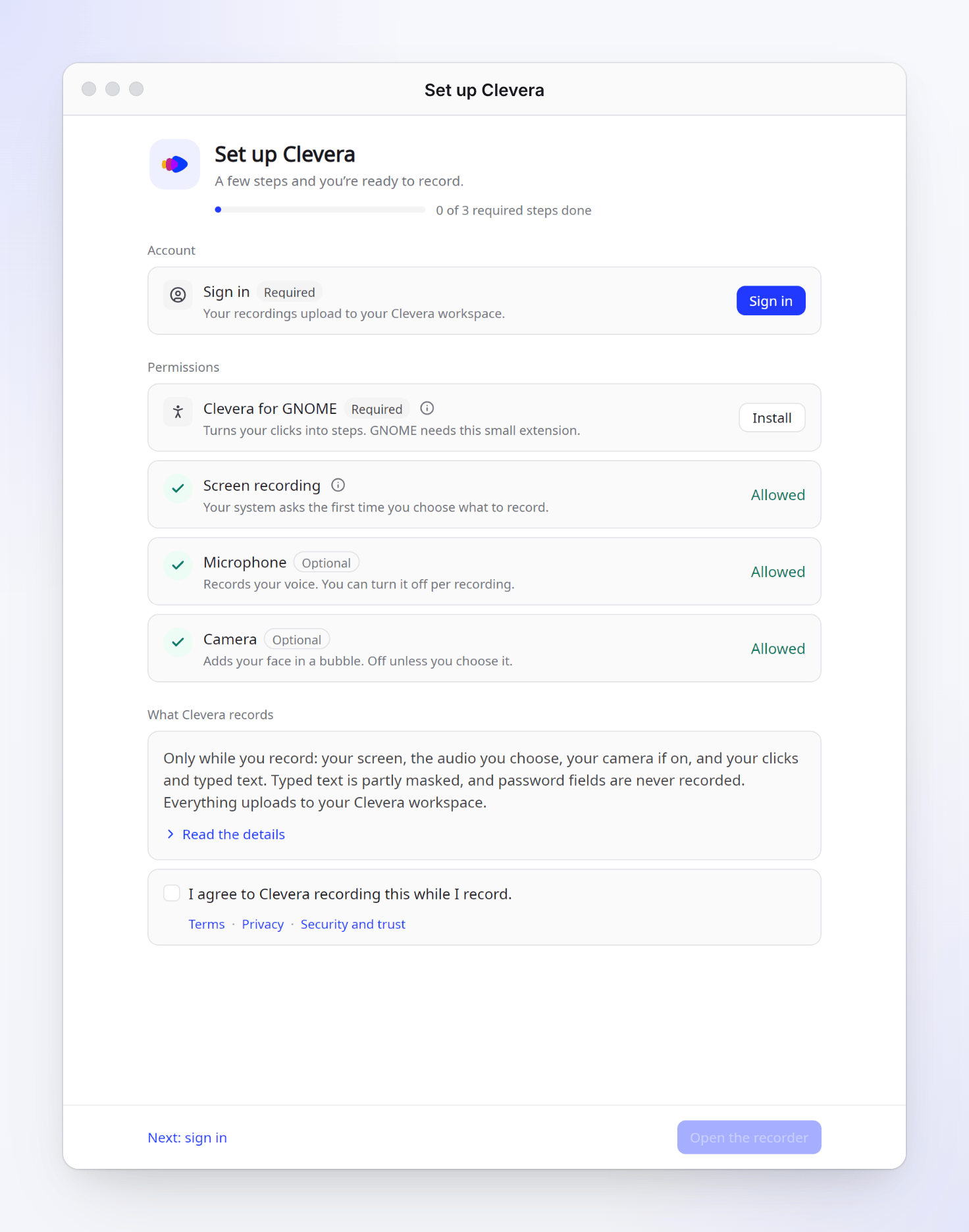
| Wiersz | Co robisz | Wymagane |
|---|---|---|
| Zaloguj się | Kliknij Zaloguj się i dokończ w przeglądarce. Jeśli przeglądarka zapyta o otwarcie Clevera, wybierz Otwórz. Zobacz Zaloguj się do aplikacji komputerowej. | Tak |
| Clevera dla GNOME | Kliknij Zainstaluj. To małe rozszerzenie GNOME Shell "zamienia Twoje kliknięcia w kroki" i utrzymuje pasek nagrywania poza Twoim filmem. GNOME załaduje je po wylogowaniu się i ponownym zalogowaniu: wiersz wyświetli "Zainstalowano. Wyloguj się i zaloguj ponownie, aby zakończyć." i zaoferuje Wyloguj się…. | Tak, w GNOME |
| Nagranie ekranu | Nic teraz nie robisz. "Twój system zapyta za pierwszym razem, co chcesz nagrać." | Tak |
| Mikrofon, Kamera | Zezwól na nie, jeśli chcesz nagrywać swój głos lub obraz z kamery. | Opcjonalne |
| Wpisywany tekst | Kliknij Włącz, aby dodać to, co wpisujesz, do swoich przewodników. Clevera włączy obsługę dostępności Twojego pulpitu, której aplikacje używają do udostępniania tego, co wpisujesz. Uruchom ponownie przeglądarkę i inne otwarte aplikacje po tym kroku. | Opcjonalne |
| Co nagrywa Clevera | Przeczytaj podsumowanie (lub Przeczytaj szczegóły) i zaznacz Zgadzam się, aby Clevera nagrywała to podczas mojego nagrywania. Zobacz Zrozumienie tego, co rejestruje aplikacja komputerowa. | Tak |
Gdy wszystkie wymagane kroki zostaną wykonane, w stopce pojawi się komunikat Jesteś gotowy do nagrywania. Kliknij Otwórz rejestrator. Za pierwszym razem odtworzy się krótka wycieczka z narracją; możesz ją obejrzeć ponownie w Ustawienia → Zaawansowane → Wycieczka.
Jeśli zamkniesz okno wcześniej, rejestrator wyświetli listę brakujących elementów w sekcji Dokończ konfigurację Clevera. Możesz ponownie uruchomić całą konfigurację z Ustawienia → Zaawansowane → Konfiguracja → Uruchom konfigurację ponownie.
Nagrywaj
Otwórz rejestrator
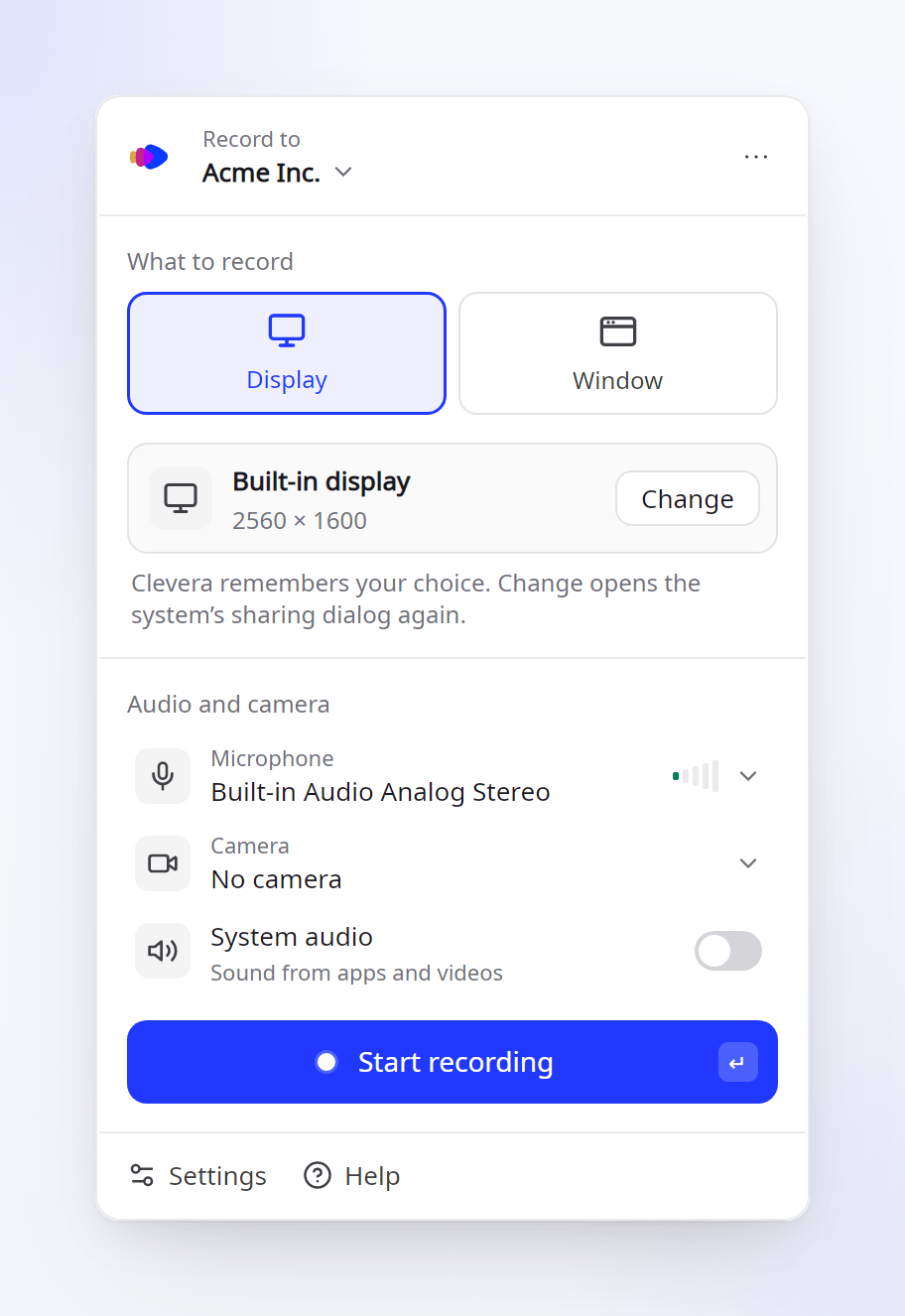
Otwórz Clevera z listy aplikacji. Jeśli Twój pulpit wyświetla ikony w zasobniku (Ubuntu tak robi), możesz również kliknąć ikonę Clevera i wybrać Nowe nagranie lub nacisnąć skrót, gdy już go dodasz (zobacz Skróty klawiszowe).
Wybierz miejsce zapisu i co nagrywać
W sekcji Nagraj do wybierz obszar roboczy. W sekcji Co nagrywać wybierz Wyświetlanie lub Okno. Za pierwszym razem własne okno udostępniania pulpitu zapyta, który wyświetlacz lub okno udostępnić. Clevera zapamięta Twój wybór, więc nie będziesz pytany ponownie; kliknij Zmień, aby wybrać inny.
Wybierz dźwięk i kamerę
W sekcji Dźwięk i kamera wybierz Mikrofon i Kamerę, a następnie włącz Dźwięk systemowy, aby nagrywać dźwięk z aplikacji i filmów. Używaj słuchawek podczas nagrywania dźwięku systemowego, aby mikrofon nie wychwytywał tego samego dźwięku. Zobacz Dodaj swój mikrofon, kamerę lub dźwięk systemowy.
Rozpocznij nagrywanie
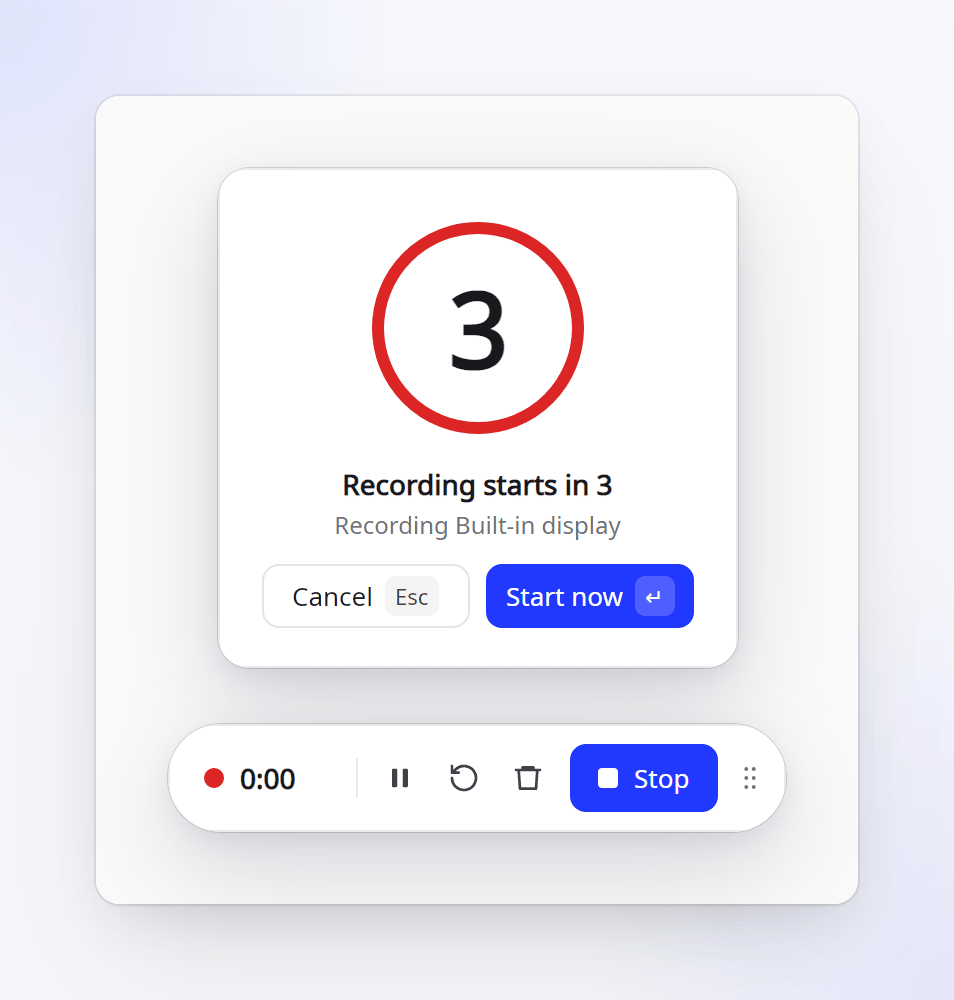
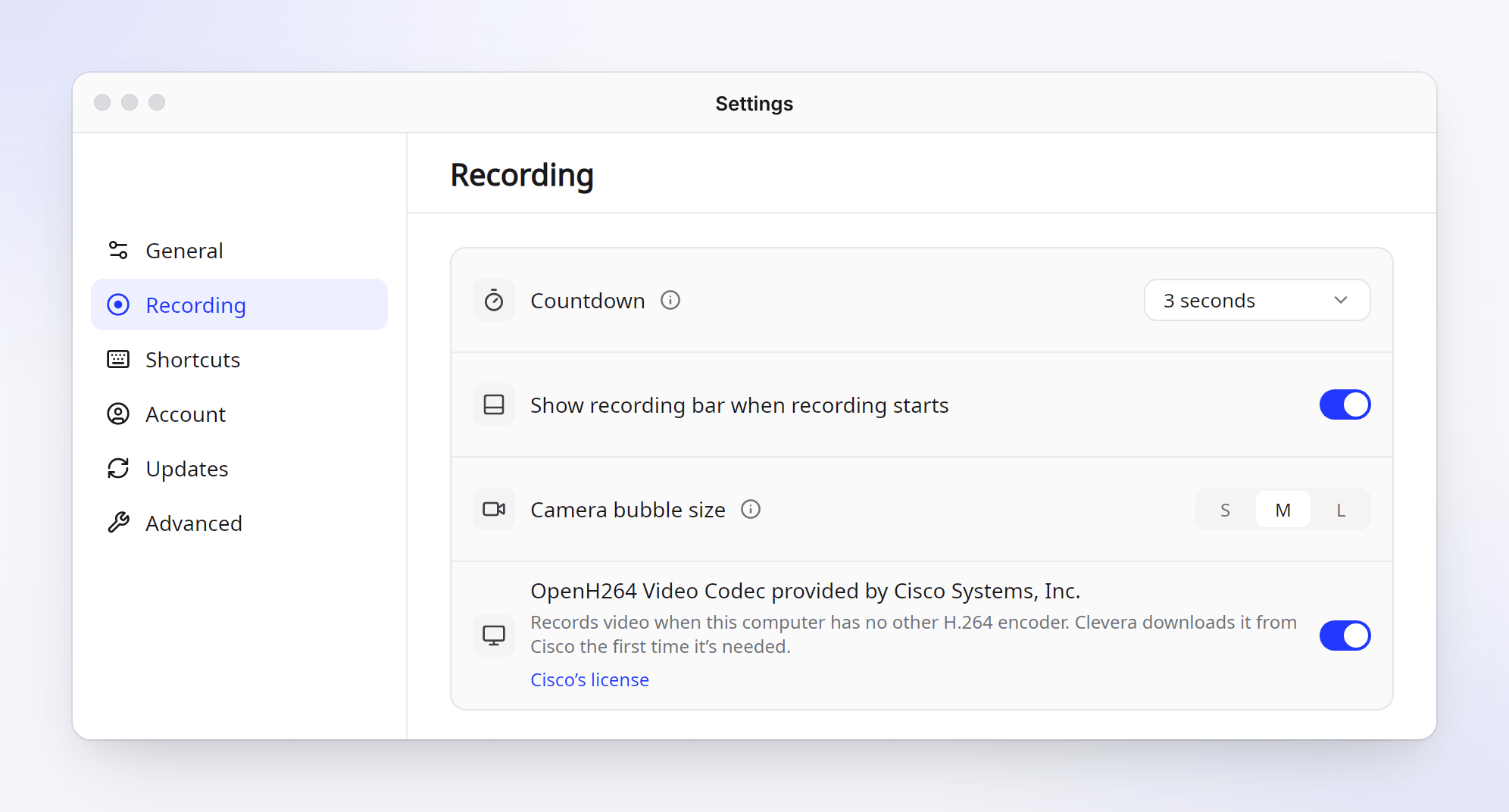
Kliknij Rozpocznij nagrywanie. Pojawi się odliczanie ("Nagrywanie rozpocznie się za 3"); kliknij Rozpocznij teraz, aby je pominąć, lub Anuluj, aby zatrzymać.
Podczas nagrywania pasek nagrywania pokazuje czas i zawiera przyciski Wstrzymaj, Restart…, Usuń… i Zatrzymaj. W GNOME pasek jest rysowany przez rozszerzenie Clevera, więc nigdy nie pojawia się na Twoim filmie. Nagrania zatrzymują się i przesyłają po 60 minutach, z ostrzeżeniem na 5 minut przed końcem. Zobacz Wstrzymaj, zrestartuj lub anuluj nagranie.
Po kliknięciu Zatrzymaj
Clevera najpierw zapisuje nagranie na Twoim komputerze, a następnie je przesyła. Karta w rogu ekranu pokazuje postęp i pozostały czas. Gdy pojawi się komunikat Przesłano, kliknij Otwórz w Clevera, aby otworzyć je w przeglądarce.
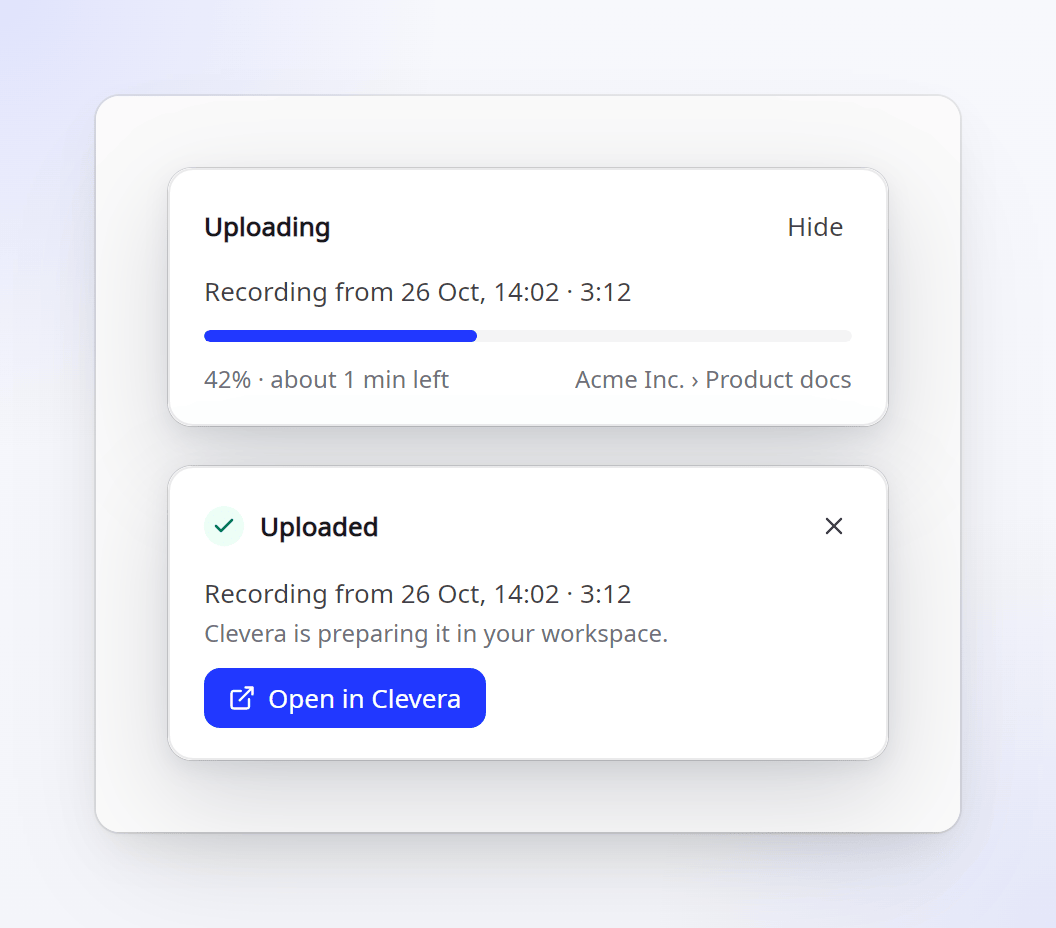
- Lokalna kopia jest usuwana dopiero po zakończeniu przesyłania. Jeśli połączenie zostanie przerwane, Clevera zamknie się lub komputer ulegnie awarii, nagranie zostanie zachowane i prześle się przy następnym uruchomieniu Clevera. Zobacz Odzyskaj nagranie, którego przesyłanie nie zostało zakończone.
- Ustawienia → Ogólne → Otwieraj nagrania w Clevera po przesłaniu jest domyślnie włączone. Wyłącz to, aby pozostać w miejscu, w którym jesteś.
- Zobacz Znajdź swoje nagranie po przesłaniu.
Co Clevera rejestruje w systemie Linux
| Co | W systemie Linux |
|---|---|
| Twój ekran | Wyświetlacz lub okno wybrane w oknie udostępniania pulpitu |
| Kliknięcia i aktywna aplikacja | W GNOME, poprzez rozszerzenie Clevera dla GNOME. Stają się one krokami Twojego przewodnika i napędzają automatyczne powiększenia. |
| Wpisywany tekst | Tylko przy włączonej opcji Wpisywany tekst. Wpisywany tekst jest częściowo maskowany przed przesłaniem, a pola haseł nigdy nie są nagrywane. W GNOME z Wayland, klawisze, które nic nie wpisują (Enter, skróty), nie mogą zostać przechwycone. |
| Mikrofon, kamera, dźwięk systemowy | Tylko wtedy, gdy je włączysz. Kamera wyświetla się jako dymek, który możesz zmniejszyć, ustawić na średni lub duży (Ustawienia → Nagrywanie → Rozmiar dymka kamery). |
Nic nie jest zbierane, gdy nie nagrywasz. Zobacz Zrozumienie tego, co rejestruje aplikacja komputerowa.
Kodowanie wideo
Clevera nagrywa wideo za pomocą karty graficznej, gdy tylko może. Gdy Twój komputer nie ma innego enkodera H.264, Clevera pobiera kodek Cisco OpenH264 przy pierwszym użyciu. Możesz to wyłączyć w Ustawienia → Nagrywanie.
Skróty klawiszowe
Skróty są obsługiwane przez Twój pulpit, a nie przez Clevera. Otwórz Ustawienia → Skróty i kliknij Dodaj skróty…. Twój pulpit zapyta raz, zanim Clevera będzie mogła z nich korzystać; po tym zmieniasz klawisze w ustawieniach własnych pulpitu.
| Akcja | Domyślnie |
|---|---|
| Otwórz rejestrator / start (naciśnij ponownie, aby rozpocząć nagrywanie) | Alt+Shift+R |
| Zatrzymaj i prześlij | Alt+Shift+S |
| Wstrzymaj / wznów | Alt+Shift+P |
| Pokaż / ukryj pasek nagrywania | Alt+Shift+H |
| Zrestartuj nagrywanie, Usuń nagranie | Nie ustawiono |
Skróty nagrywania działają tylko podczas nagrywania, więc nie przejmują klawiszy z innych aplikacji. Jeśli Twój pulpit nie pozwala aplikacjom na dodawanie skrótów, Ustawienia → Skróty wyświetla polecenie dla każdej akcji, które możesz przypisać w ustawieniach klawiatury swojego pulpitu. Zobacz Używanie skrótów klawiaturowych.
Aktualizacje
Clevera sprawdza dostępność aktualizacji w tle i instaluje je, gdy jest bezczynna, nigdy podczas nagrywania lub przesyłania. Aktualizacje są podpisane, każdy procesor otrzymuje własną kompilację, a jeśli nowa wersja się nie uruchomi, Clevera wraca do tej, która działała. Ustawienia → Aktualizacje pokazuje Twoją wersję i zawiera przycisk Sprawdź teraz. Zobacz Aktualizacja aplikacji desktopowej.
Rozwiązywanie problemów
| Co widzisz | Co zrobić |
|---|---|
| Nic się nie dzieje po dwukrotnym kliknięciu pliku | Uczyń go wykonywalnym: Właściwości → Wykonywalny jako program lub chmod +x. |
| "Clevera nie może się zaktualizować z tego folderu." | Przenieś AppImage do folderu w swoim katalogu domowym, takiego jak ~/Applications, i otwórz go stamtąd. |
| "Zainstalowano. Wyloguj się i zaloguj ponownie, aby zakończyć." | GNOME ładuje rozszerzenie po wylogowaniu i ponownym zalogowaniu. Kliknij Wyloguj… lub wyloguj się z menu systemowego. |
| "Wyloguj się i zaloguj ponownie, aby pasek nagrywania nie pojawiał się na wideo." | Tak samo jak powyżej: rozszerzenie nie zostało jeszcze załadowane. |
| Wpisany tekst nie pojawia się w nagraniu | Sprawdź, czy Wpisany tekst jest włączony w Ustawienia → Nagrywanie, a następnie zrestartuj przeglądarkę i aplikację, w której piszesz. |
| "Brak uruchomionego pęku kluczy, więc przy następnym uruchomieniu Clevera konieczne będzie ponowne zalogowanie." | Twój pulpit nie ma uruchomionego pęku kluczy. Clevera działa, ale musisz się logować przy każdym uruchomieniu. |
| "Jesteś offline." w rejestratorze | Połącz się z internetem. Clevera nie może rozpocząć nagrywania bez połączenia. |
Aby wysłać nam szczegóły dotyczące problemu, użyj Ustawienia → Zaawansowane → Zgłoś problem. Zobacz Zgłaszanie problemu z aplikacji desktopowej.