

Aktualizacja aplikacji komputerowej
Dbaj o aktualność aplikacji komputerowej Clevera na systemach Mac i Windows, dowiedz się, dlaczego nieaktualna aplikacja nie może nagrywać, oraz jak naprawić nieudaną aktualizację.
Clevera umożliwia nagrywanie tylko przy użyciu najnowszej wersji aplikacji komputerowej. Aktualizacja zajmuje chwilę i pozwala zachować ustawienia, skróty oraz zalogowanie. Na komputerach Mac aplikacja informuje o oczekującej aktualizacji; w systemie Windows sprawdzasz dostępność aktualizacji samodzielnie.
Dlaczego aktualizacje są wymagane
Nagrania z aplikacji komputerowej zasilają sztuczną inteligencję, która tworzy Twój film, a każda wersja aplikacji zmienia sposób i zakres przechwytywania danych. Aby upewnić się, że każde nagranie działa z aktualną wersją Clevera, serwery Clevera odrzucają nagrania z starszych wersji. Twoje wcześniejsze nagrania i filmy pozostają nienaruszone.
Aplikacja na Maca sprawdza dostępność aktualizacji przed każdym nagraniem. Jeśli dostępna jest nowsza wersja, przycisk Rozpocznij nagrywanie wyświetli komunikat Wymagana aktualizacja zamiast rozpocząć nagrywanie.
Aplikacja na Windows nie ostrzega przed nagrywaniem. Gdy aplikacja jest nieaktualna, próba rozpoczęcia nagrywania kończy się błędem „Recording initialization failed: …”. Zaktualizuj aplikację (poniżej) i spróbuj nagrać ponownie.
Kiedy Clevera sprawdza dostępność aktualizacji
| Kiedy | Co widzisz, jeśli dostępna jest aktualizacja |
|---|---|
| Kilka sekund po otwarciu aplikacji (maksymalnie raz dziennie) | Dostępna nowa wersja — „Dostępna jest nowa wersja Clevera. … Zaktualizuj, aby korzystać z najnowszych funkcji i ulepszeń.” z przyciskami Aktualizuj teraz i Później. |
| Za każdym razem, gdy rozpoczynasz nagrywanie | Wymagana aktualizacja — „Zaktualizuj Clevera do najnowszej wersji przed nagrywaniem.” z przyciskami Aktualizuj teraz i Anuluj. |
| Gdy wybierzesz Sprawdź aktualizacje... | Okno Aktualizacje Clevera wyświetla Dostępna aktualizacja. |

Jeśli Clevera nie może połączyć się z serwerem aktualizacji, nie blokuje Cię to po stronie aplikacji, ale nadal potrzebujesz połączenia, aby rozpocząć nagrywanie.
Aplikacja na Windows sprawdza dostępność aktualizacji kilka sekund po otwarciu (maksymalnie raz dziennie), ale nie wyświetla alertu po znalezieniu aktualizacji. Aby sprawdzić, czy jakaś czeka, otwórz Aktualizacje Clevera samodzielnie:
- Kliknij prawym przyciskiem myszy ikonę Clevera w obszarze powiadomień (zasobniku systemowym) → Sprawdź aktualizacje.
- Lub otwórz okno nagrywania → więcej → Sprawdź aktualizacje....
Sprawdzaj mniej więcej co tydzień, a zawsze wtedy, gdy nagranie nie chce się rozpocząć.
Aktualizacja aplikacji
Otwórz Aktualizacje Clevera
Na komputerze Mac kliknij Aktualizuj teraz w dowolnym alercie. Na obu platformach możesz otworzyć okno nagrywania i kliknąć więcej → Sprawdź aktualizacje... (na Macu również menu Clevera → Sprawdź aktualizacje...; w systemie Windows również ikona w zasobniku → Sprawdź aktualizacje).
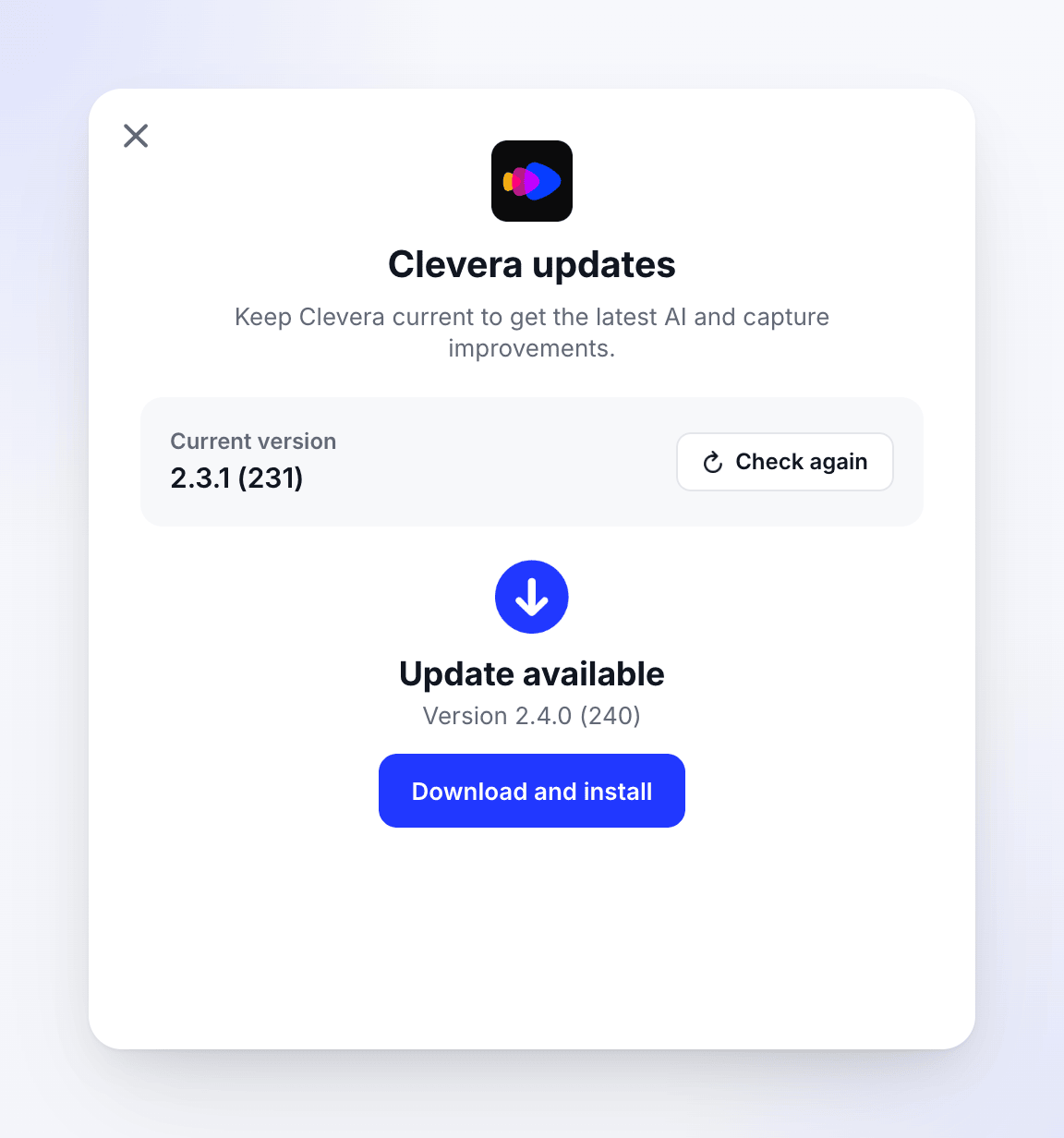
Okno Aktualizacje Clevera pokazuje Twoją Bieżącą wersję i sprawdza ją automatycznie. Kliknij Sprawdź ponownie, aby sprawdzić jeszcze raz.
Pobierz aktualizację
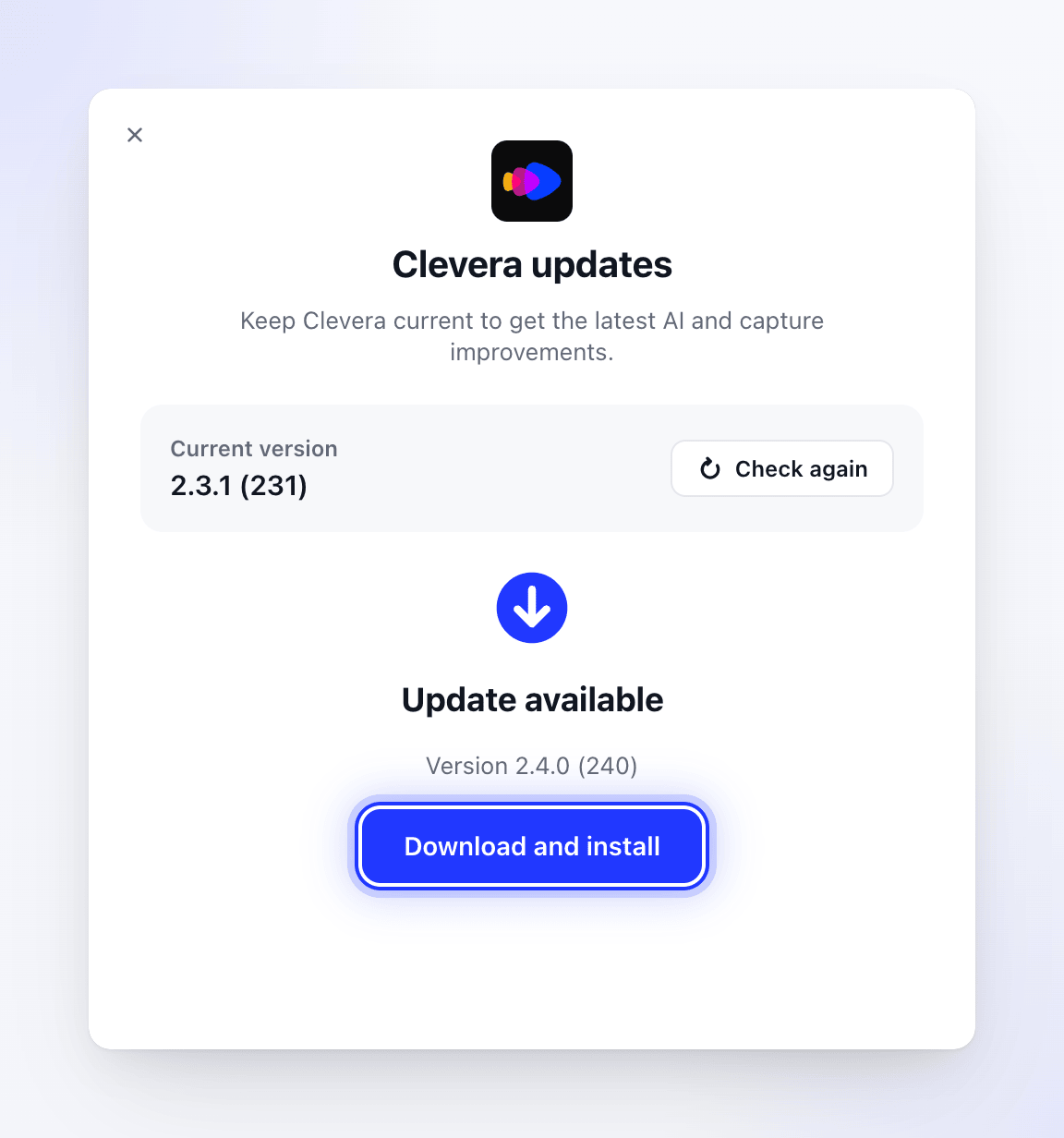
Jeśli dostępna jest nowa wersja, zobaczysz Dostępna aktualizacja wraz z numerem wersji. Kliknij Pobierz i zainstaluj. Okno pokaże Pobieranie aktualizacji oraz postęp procesu.
Zainstaluj ją
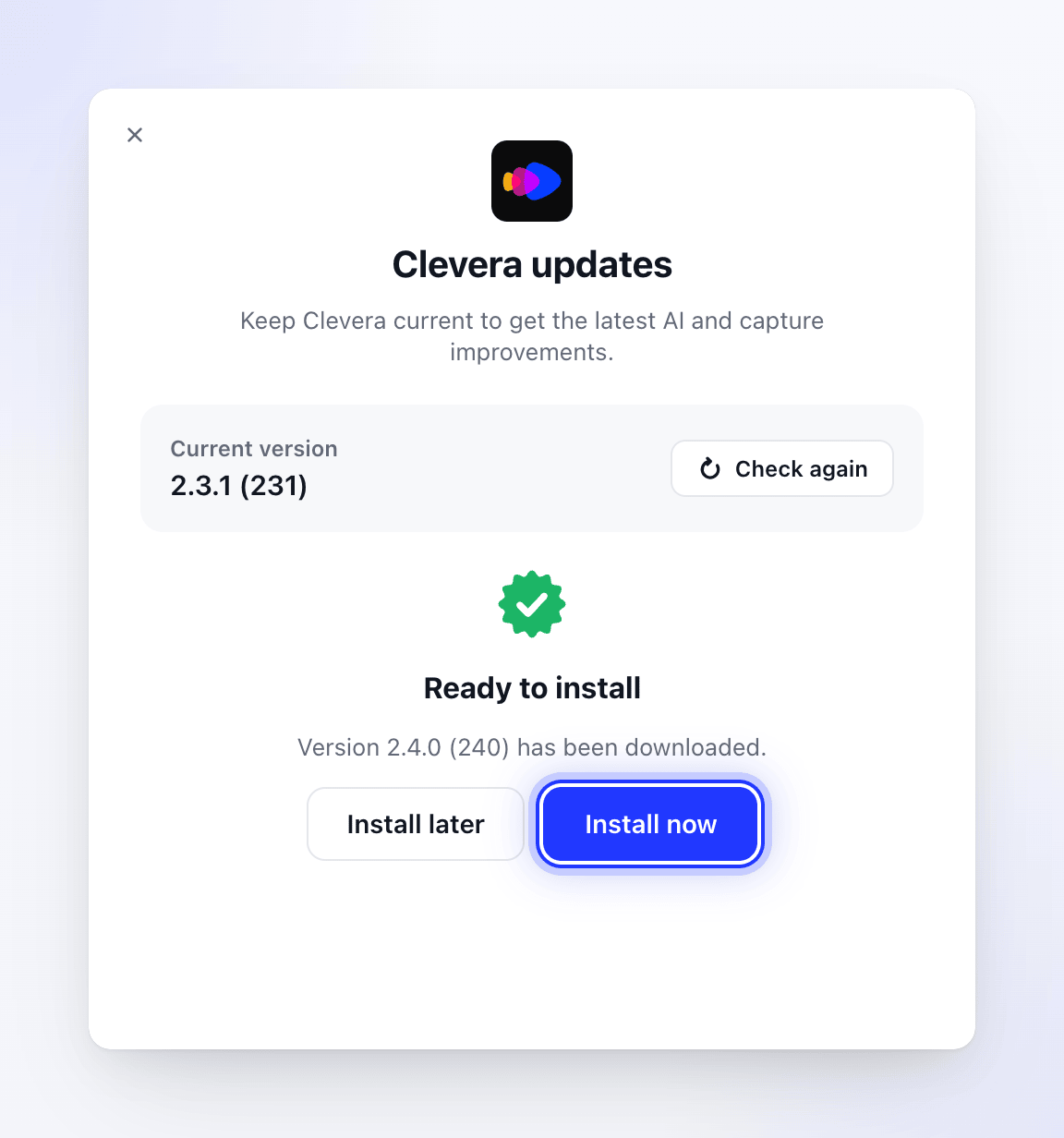
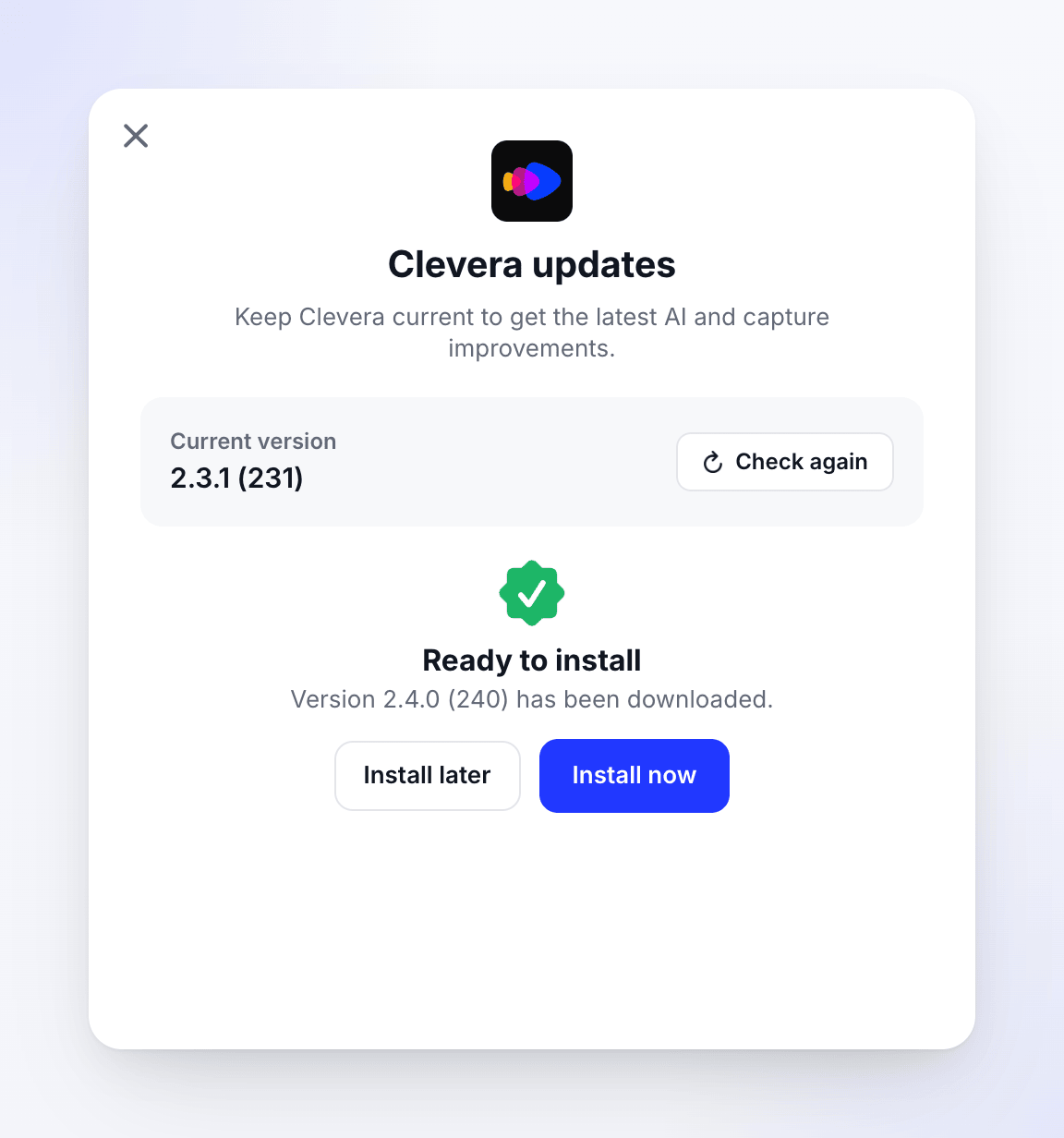
Po zakończeniu pobierania zobaczysz Gotowe do instalacji. Kliknij Zainstaluj teraz lub Zainstaluj później, aby kontynuować pracę i zainstalować aktualizację z tego okna później.
Pozwól Clevera na restart
Okno pokaże Instalowanie aktualizacji — „Clevera uruchomi się ponownie automatycznie po zakończeniu instalacji.” Clevera zamknie się, zainstaluje nową wersję i otworzy się ponownie. W systemie Windows instalator działa w tle bez wyświetlania okien.
Jeśli Clevera jest już aktualna, okno wyświetli Masz najnowszą wersję — „Clevera będzie sprawdzać dostępność aktualizacji w tle.”
Co robi aktualizacja
- Pobiera nową wersję do folderu Pobrane jako
Clevera-Update.dmg. - Zastępuje Clevera w folderze Aplikacje, zachowując kopię zapasową do momentu pomyślnej instalacji.
- Uruchamia ponownie Clevera.
Twoje ustawienia, skróty, notatki prelegenta, dane logowania i uprawnienia macOS zostają zachowane. Jeśli po aktualizacji macOS ponownie poprosi o uprawnienia, zobacz Przyznaj uprawnienia, których Clevera potrzebuje do nagrywania.
- Pobiera nowy instalator do
%TEMP%\Clevera. - Zamyka Clevera i instaluje nową wersję w miejscu starej w
%LOCALAPPDATA%\Programs\Clevera. Nie są wymagane uprawnienia administratora. - Otwiera ponownie Clevera.
Twoje ustawienia, skróty, notatki prelegenta i dane logowania zostają zachowane.
Jeśli aktualizacja się nie powiedzie
Okno wyświetli Aktualizacja nie powiodła się z przyciskiem Spróbuj ponownie.
| Komunikat | Co zrobić |
|---|---|
| „Network connection failed” | Sprawdź połączenie internetowe i kliknij Spróbuj ponownie. |
| „Failed to download update” | Kliknij Spróbuj ponownie. Jeśli problem nadal występuje, spróbuj użyć innej sieci. |
| „Failed to mount DMG: …” | Usuń Clevera-Update.dmg z folderu Pobrane i spróbuj ponownie. |
| „Failed to copy new app: …” | Upewnij się, że Twój użytkownik Mac ma uprawnienia do modyfikowania aplikacji w folderze Aplikacje, a następnie spróbuj ponownie. |
| „Current app not found at expected location: …” | Clevera nie jest uruchomiona z folderu Aplikacje. Zainstaluj ją tam (patrz poniżej). |
Okno wyświetla komunikat „We could not complete the update. Please try again.” Kliknij Spróbuj ponownie. Jeśli problem nadal występuje, spróbuj użyć innej sieci lub zaktualizuj ręcznie (poniżej).
Ręczna aktualizacja
Jeśli aktualizacja wewnątrz aplikacji nadal kończy się niepowodzeniem, zainstaluj najnowszą wersję na istniejącą:
- Zamknij Clevera.
- Pobierz najnowszą wersję z
https://app.clevera.ai/download/app/mac. - Otwórz obraz dysku i przeciągnij Clevera do Aplikacje. Wybierz Zastąp, gdy pojawi się pytanie.
- Otwórz Clevera.
@tab Windows
- Zamknij Clevera: kliknij prawym przyciskiem myszy ikonę w zasobniku → Zakończ.
- Pobierz najnowszą wersję z
https://app.clevera.ai/download/app/windows. - Otwórz plik ZIP i uruchom
CleveraSetup-<version>.exe. - Otwórz Clevera.
Twoje ustawienia i dane logowania zostają zachowane.